
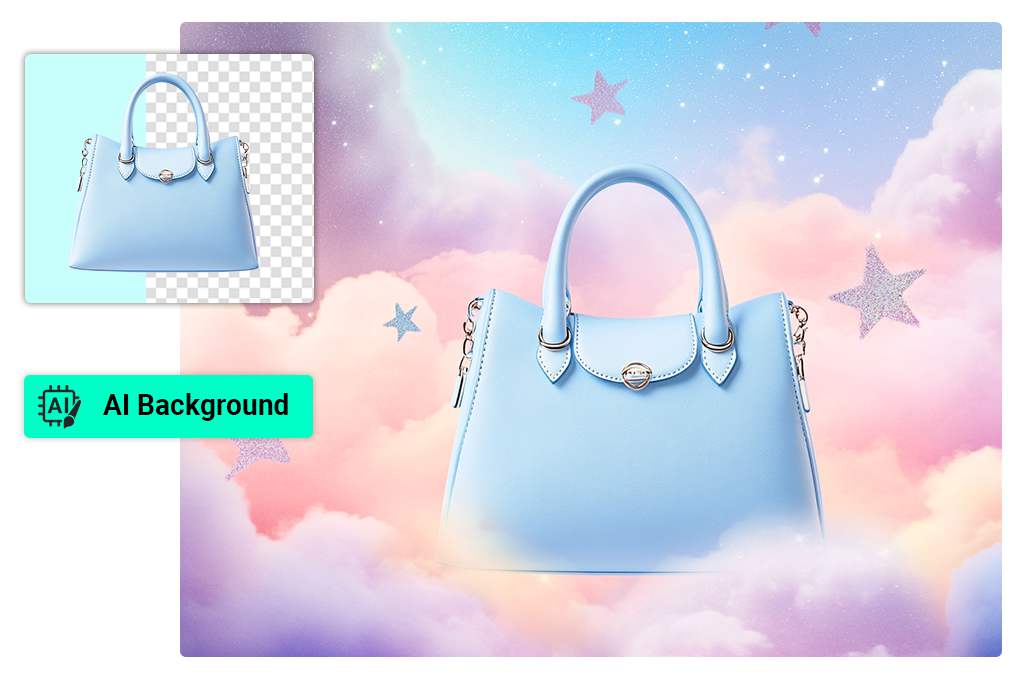
Fotohintergrund entfernen oder ersetzen
Beginne mit dem Hintergrund, wenn ein Produktfoto, Porträt oder Social-Media-Beitrag einen klareren Bildausschnitt braucht. Mit dem KI-Hintergrundentferner stellst du das Motiv frei und lässt den Hintergrund transparent oder setzt es auf einen neuen Hintergrund.
Für eine neu erzeugte Szene öffnest du KI-Hintergrund. Prüfe vor dem Download feine Kanten an Haaren, Stoffen und transparenten Objekten.
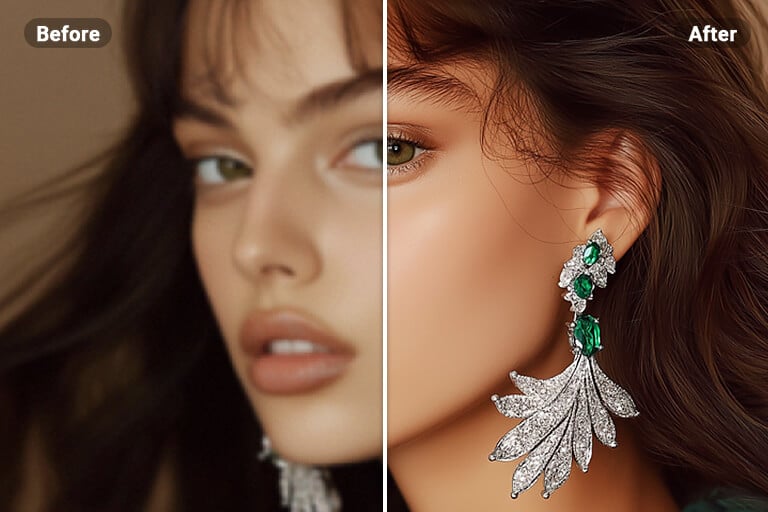
Unscharfe Fotos schärfen und Bildqualität verbessern
Öffne die Bildverbesserung mit KI, wenn ein Foto weichgezeichnet, verpixelt oder für das gewünschte Format zu klein ist. Prüfe Gesichter, Text und Produktkanten nach der Verbesserung in der Vorschau – an diesen Details erkennst du am schnellsten, ob das Ergebnis zu stark bearbeitet wurde.
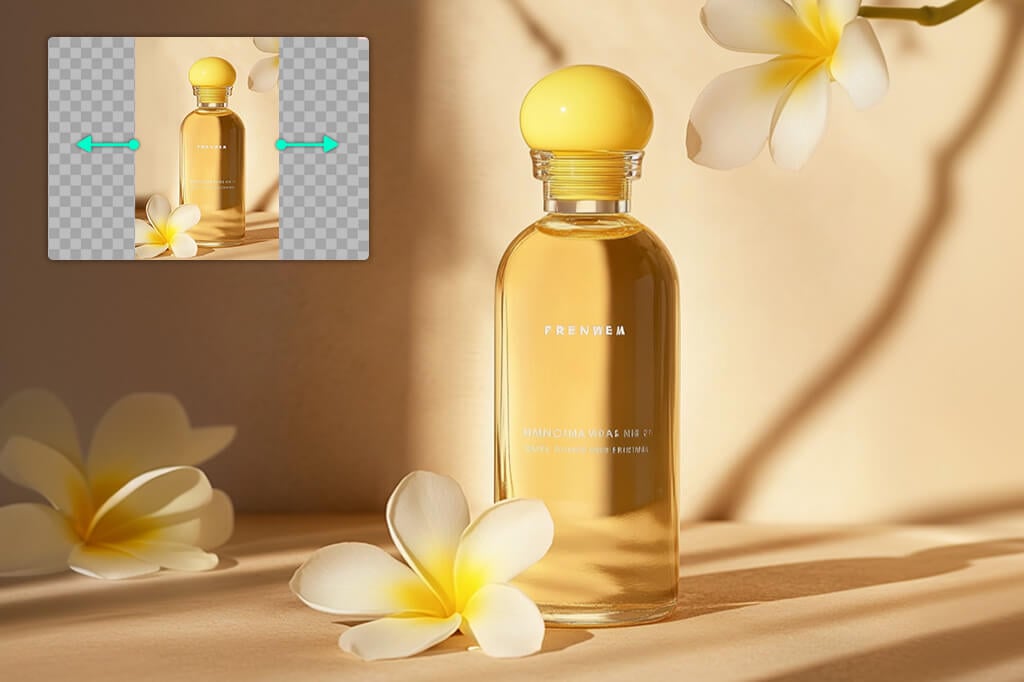
Fotos für neue Layouts erweitern, zuschneiden und skalieren
Verwende die Bildvergrößerung mit KI, wenn das Motiv zu eng zugeschnitten ist oder die ursprüngliche Bildfläche nicht zu deinem Design passt. Wähle den benötigten Bereich, lasse die Erweiterung erzeugen und prüfe anschließend wiederholte Muster oder verzogene Kanten.
Ist die Komposition bereits stimmig, nutze die intelligente Größenanpassung, um eine weitere Größe vorzubereiten, ohne das Design neu aufzubauen.
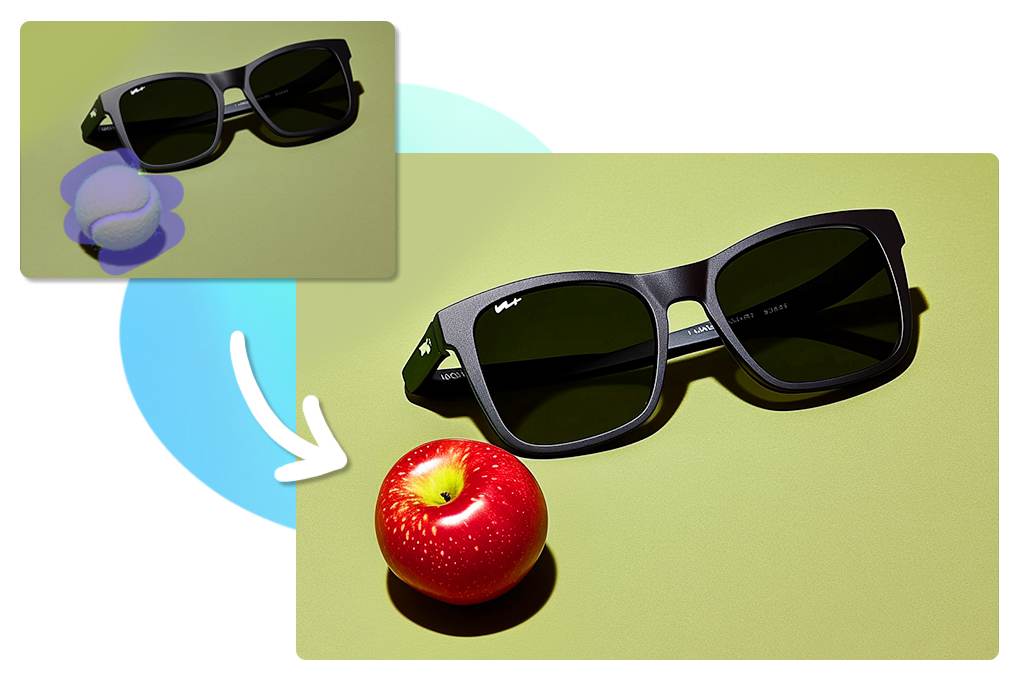
Objekte ersetzen und neue Details per Anweisung hinzufügen
Markiere den Bereich, den du ändern möchtest, und beschreibe den Ersatz mit KI-Ersetzen. Eine konkrete Anweisung zu Objekt, Farbe und Position gibt der Bearbeitung ein klareres Ziel als eine allgemeine Beschreibung.
Um einen größeren Bereich zu ergänzen oder neu aufzubauen, probiere die Inhaltsergänzung mit KI. Prüfe nach jedem Ergebnis Schatten, Größenverhältnisse und angrenzende Texturen. Wenn das neue Detail nicht harmonisch ins Originalfoto übergeht, passe die Auswahl an.
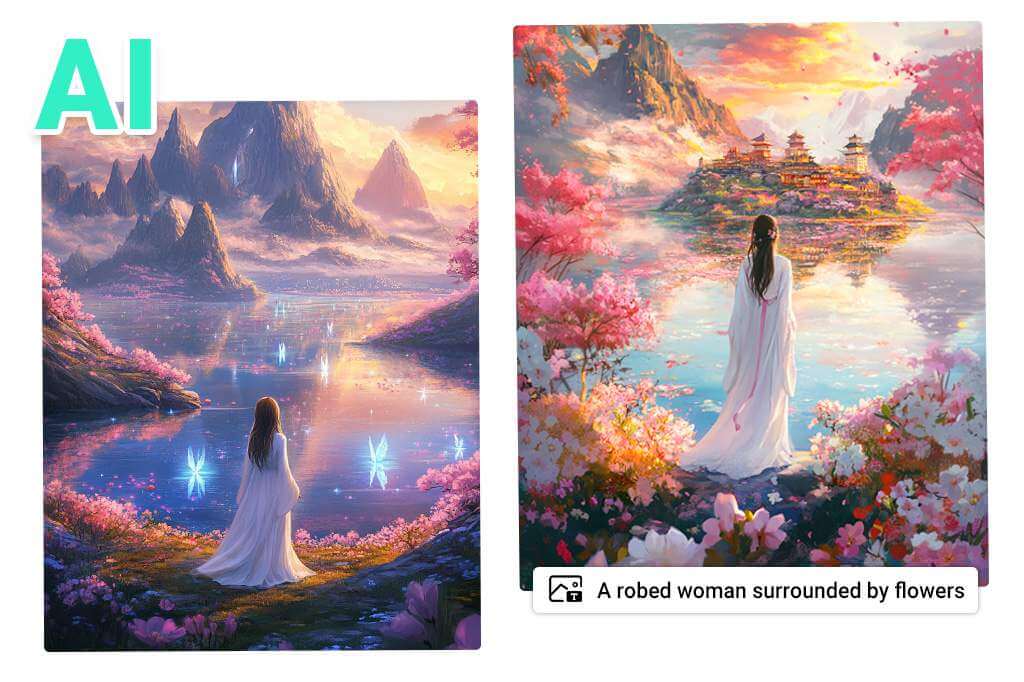
Neues Bild aus einer Textbeschreibung erstellen
Wenn kein Ausgangsfoto zur Bearbeitung vorhanden ist, wechsle zum Bildgenerator mit KI. Beschreibe Motiv, Umgebung, Bildaufbau und visuellen Stil und erstelle anschließend ein neues Bild, das du im Editor weiter verfeinern kannst. So bleibt die Bilderstellung von Bearbeitungen getrennt, bei denen ein vorhandenes Foto erhalten bleiben soll.
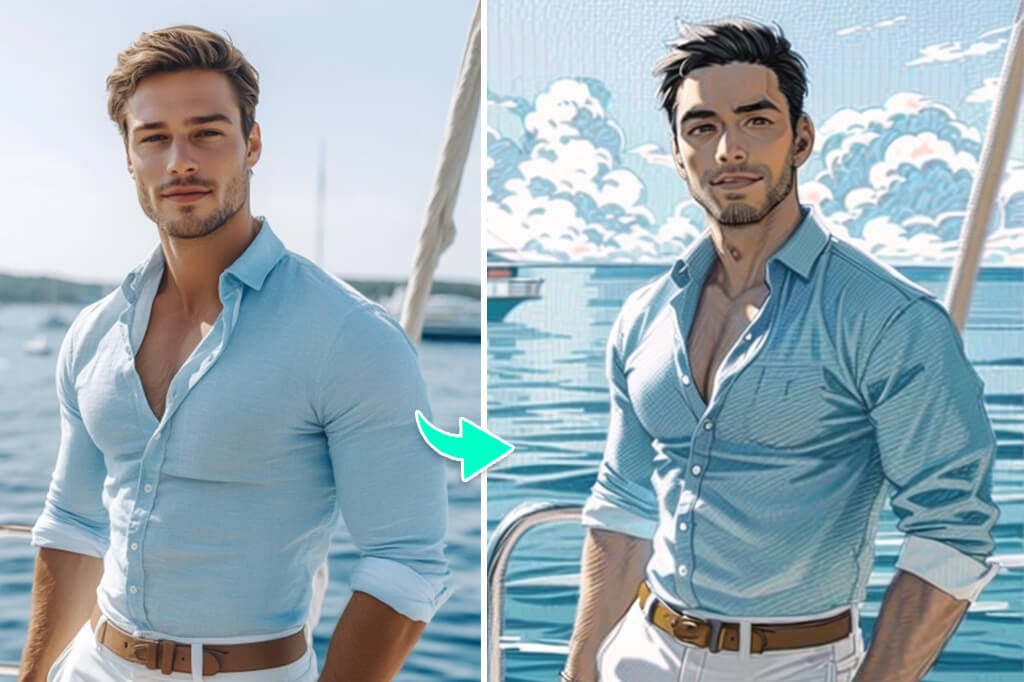
Mit KI-Filtern schnell den Bildstil ändern
Verwende KI-Fotofilter, wenn du den Stil eines Bildes gezielt verändern möchtest und keine Korrektur nötig ist. Vergleiche das Ergebnis vor dem Herunterladen mit dem Original – besonders bei erkennbaren Gesichtern, Logos oder kleinen Texten, die lesbar bleiben sollen.
Tools für KI-Fotobearbeitung entdecken
Fotos mit dem KI-Fotoeditor von insMind bearbeiten

1 Foto hochladen
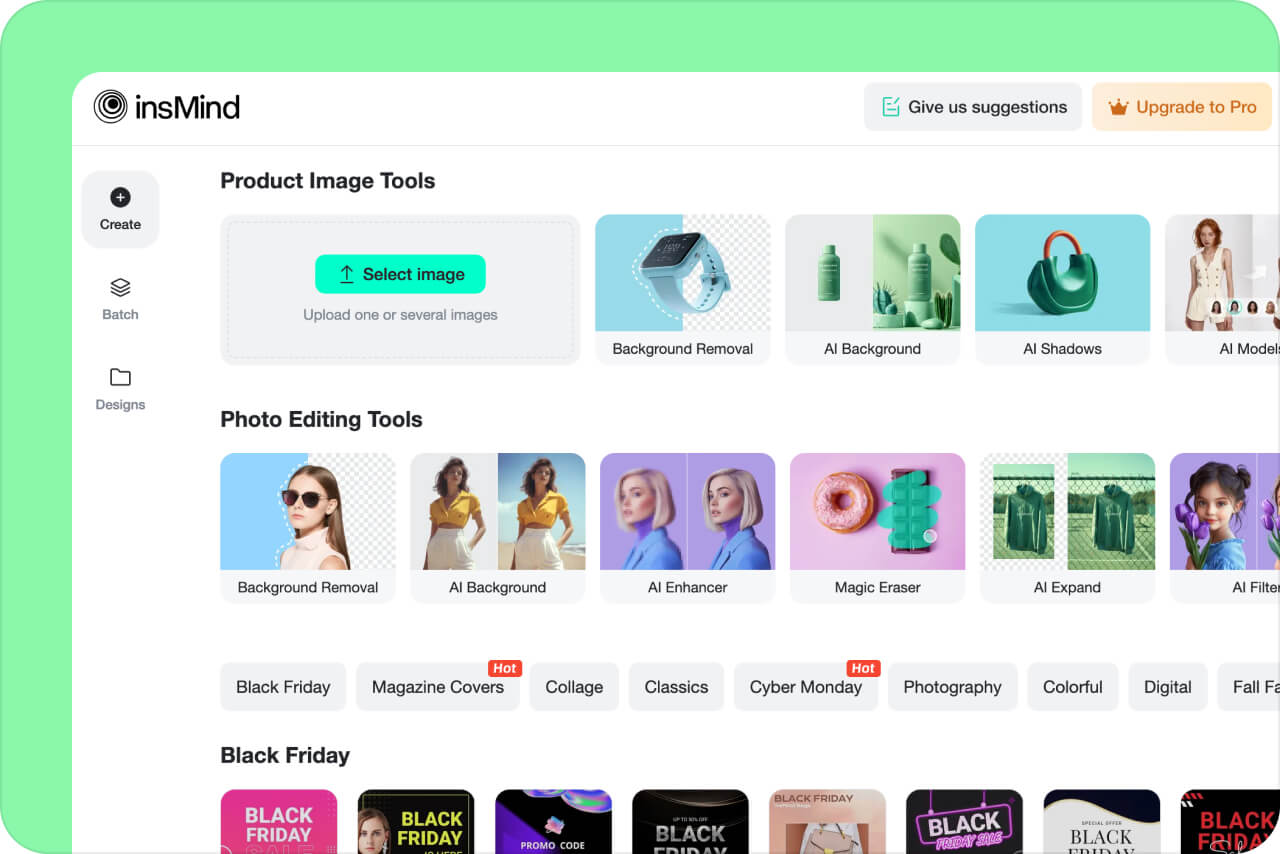
2 Bearbeitungswerkzeug auswählen
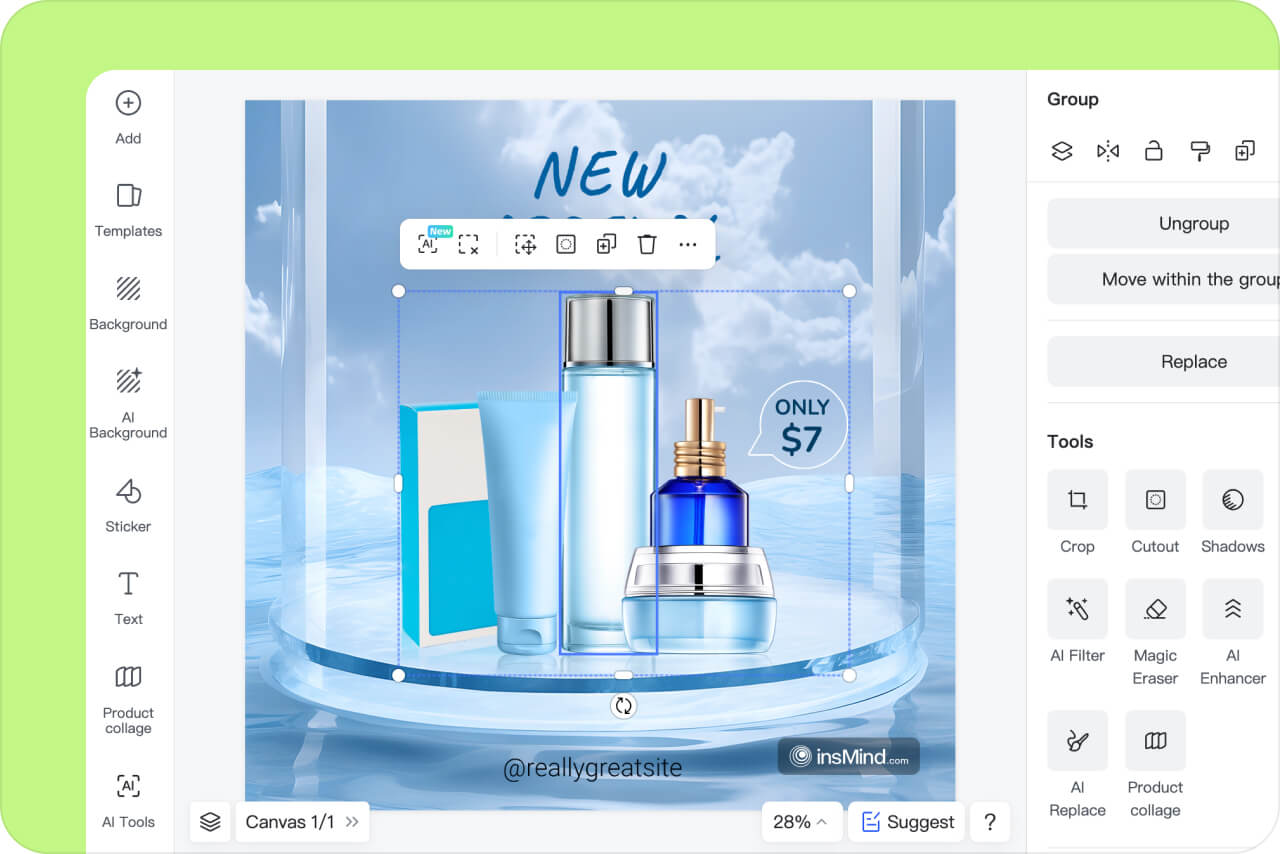
3 Ergebnis prüfen und verfeinern

4 Bild herunterladen
KI-Fotobearbeitung für Alltag und Business
Erledige typische Fotoaufgaben in einem Arbeitsbereich und wechsle bei speziellen Anforderungen zum passenden Werkzeug. Die folgenden Beispiele zeigen, wie ein KI-Fotoeditor Arbeitsabläufe verkürzt, ohne die abschließende Qualitätskontrolle zu ersetzen.

Produktfotos für den Onlinehandel
Bereite ein Produktfoto für dein Angebot vor: Entferne den ursprünglichen Hintergrund, setze den Artikel in eine passende Szene und prüfe die Kanten in voller Größe. Für Kataloge mit vielen Dateien kannst du anschließend den Editor für die Stapelbearbeitung verwenden.
Social-Media-Posts und Grafiken
Schneide ein Foto passend zum Zielformat zu oder ändere seine Größe. Füge Text, Sticker oder Filter nur dort hinzu, wo sie die Aussage unterstützen. Wenn mehrere Bilder in einen gemeinsamen Beitrag sollen, hilft dir der Collage-Ersteller, statt alle Aufnahmen in eine einzelne Bearbeitung zu zwängen.

Porträts und Studio-Retusche
Nutze Werkzeuge zur Bildverbesserung und zum Entfernen von Objekten für die schnelle Grundretusche. Prüfe anschließend Hautstruktur, Haare, Kleidungskanten und Übergänge zum Hintergrund, bevor du das Bild weitergibst. KI beschleunigt den ersten Durchlauf, doch Fotos für Kunden sollten in der finalen Größe immer von einem Menschen kontrolliert werden.
Warum den KI-Fotoeditor von insMind wählen?

Über 30 KI-Tools
insMind ist kein gewöhnlicher Fotoeditor. Dir steht ein umfassendes Set mit mehr als 30 Funktionen zur Fotobearbeitung zur Verfügung. Von grundlegenden Bearbeitungen und dem Zuschneiden bis hin zur fortgeschrittenen Bildoptimierung deckt insMind jede Aufgabe nahtlos ab.

Über 1.000 Vorlagen
insMind bietet eine umfangreiche Bibliothek mit mehr als 1.000 Vorlagen – darunter Hintergründe, Elemente, Sticker, Collagen und Designs. Alle sind kostenlos verfügbar.

Von über 10 Mio. Nutzern gewählt
Über 10 Millionen Nutzer vertrauen auf insMind – eine leistungsstarke Lösung für professionelle Fotobearbeitung. Mit KI-gestützten Werkzeugen für präzise Bearbeitung und bessere Bildqualität unterstützt insMind sowohl das Produktmarketing als auch die tägliche Fotobearbeitung.
Häufige Fragen zur KI-Fotobearbeitung
Was kann ich mit dem KI-Fotoeditor von insMind bearbeiten?


Ist insMind ein kostenloser Online-Fotoeditor mit KI?
Wie finde ich den passenden KI-Fotoeditor für meine Aufgabe?
Kann ich ein Foto mit einer Textanweisung bearbeiten?
Entdecke weitere Werkzeuge zur KI-Fotobearbeitung
Wähle ein spezialisiertes Werkzeug für dein gewünschtes Ergebnis – etwa zum Schärfen von Fotos, Erweitern der Bildfläche, Ändern des Hintergrunds oder Ersetzen eines Objekts.

KI-Bildgenerator

KI-Cartoon-Generator

KI-Hintergrundgenerator

Intelligente Bildgrößenanpassung

Bildfläche mit KI erweitern

Bildqualität mit KI verbessern

KI-Filter

Schatten mit KI hinzufügen

„Ich bin gerade von meinem bisherigen KI-Editor zu insMind gewechselt und könnte zufriedener nicht sein. Das Tool hat mich wirklich begeistert! Die intelligente KI erkennt Objekte mit beeindruckender Präzision und Genauigkeit. Außerdem kannst du den Hintergrund eines Bildes mithilfe von KI ändern. Einfach beeindruckend!“
@Juan Kimmy, Designer