Kostenlos online Fotocollagen erstellen

Laden Sie 2 bis 16 Fotos hoch, wählen Sie ein Layout oder einen Rahmen und passen Sie Zuschnitt, Abstände, Text und Hintergrund vor dem Download an.

00:00
00:00
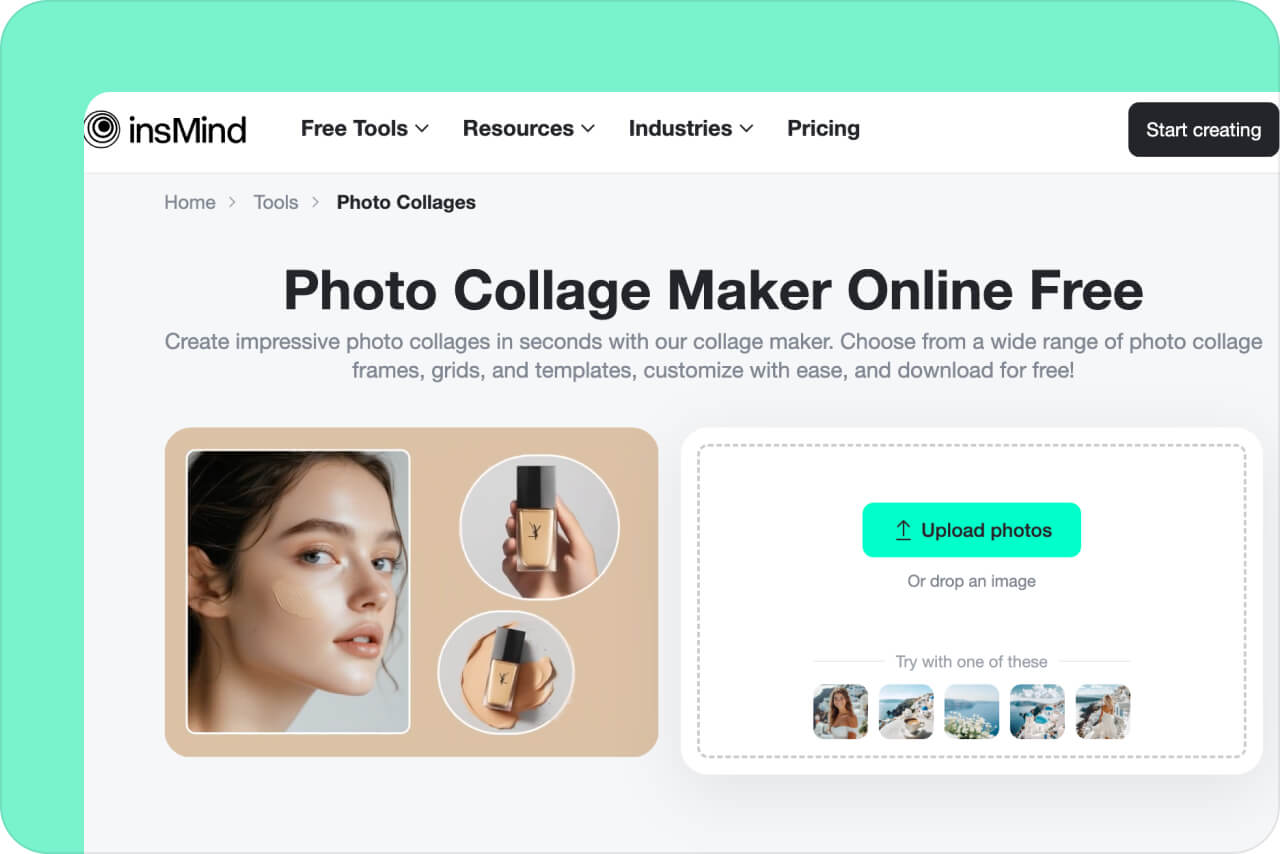
Oder Bild hier ablegen, Bild oder URL einfügen
Probiere eines davon aus
insMind KI Weinfilter Beispiel 1
insMind KI Weinfilter Beispiel 2
insMind KI Weinfilter Beispiel 3
insMind KI Weinfilter Beispiel 4
insMind KI Weinfilter Beispiel 5
00:00
00:00
Layouts für 2 bis 16 Fotos

Layouts für 2 bis 16 Fotos

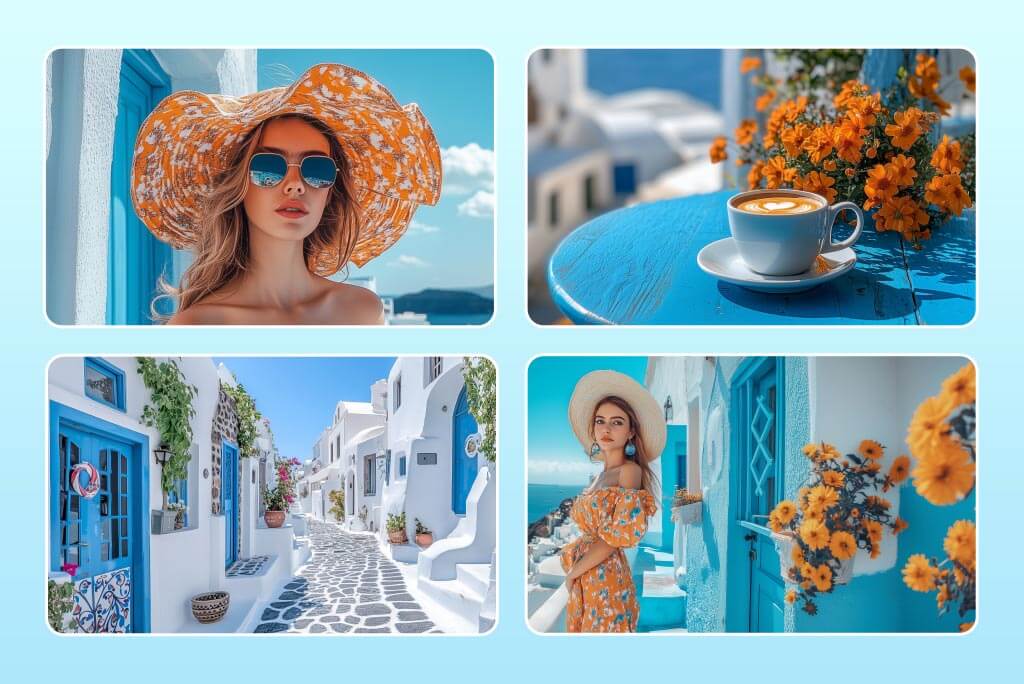
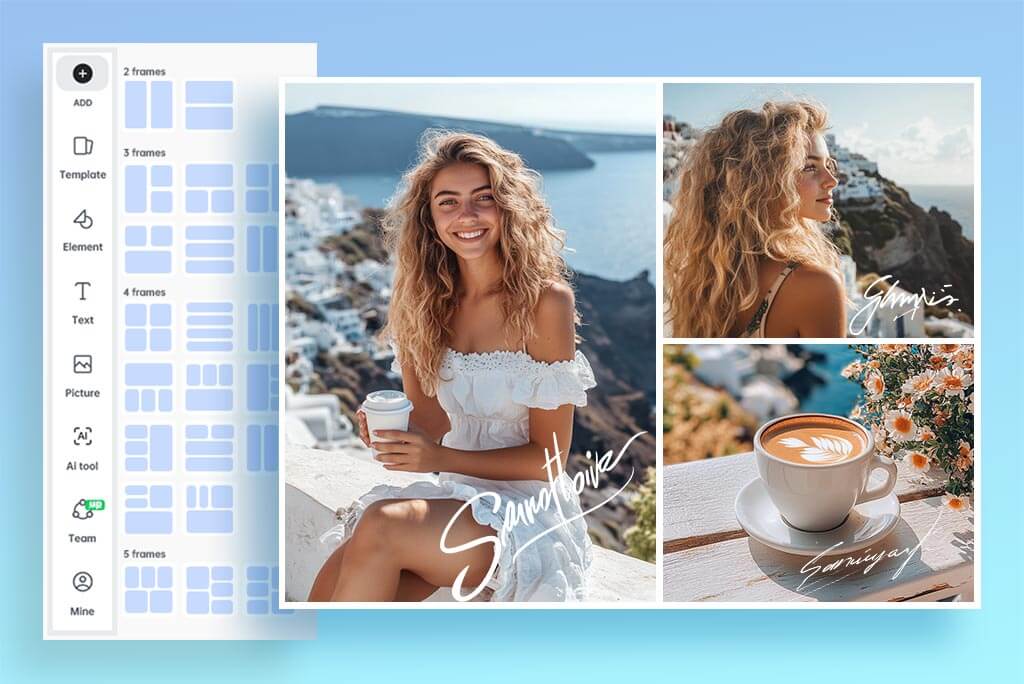
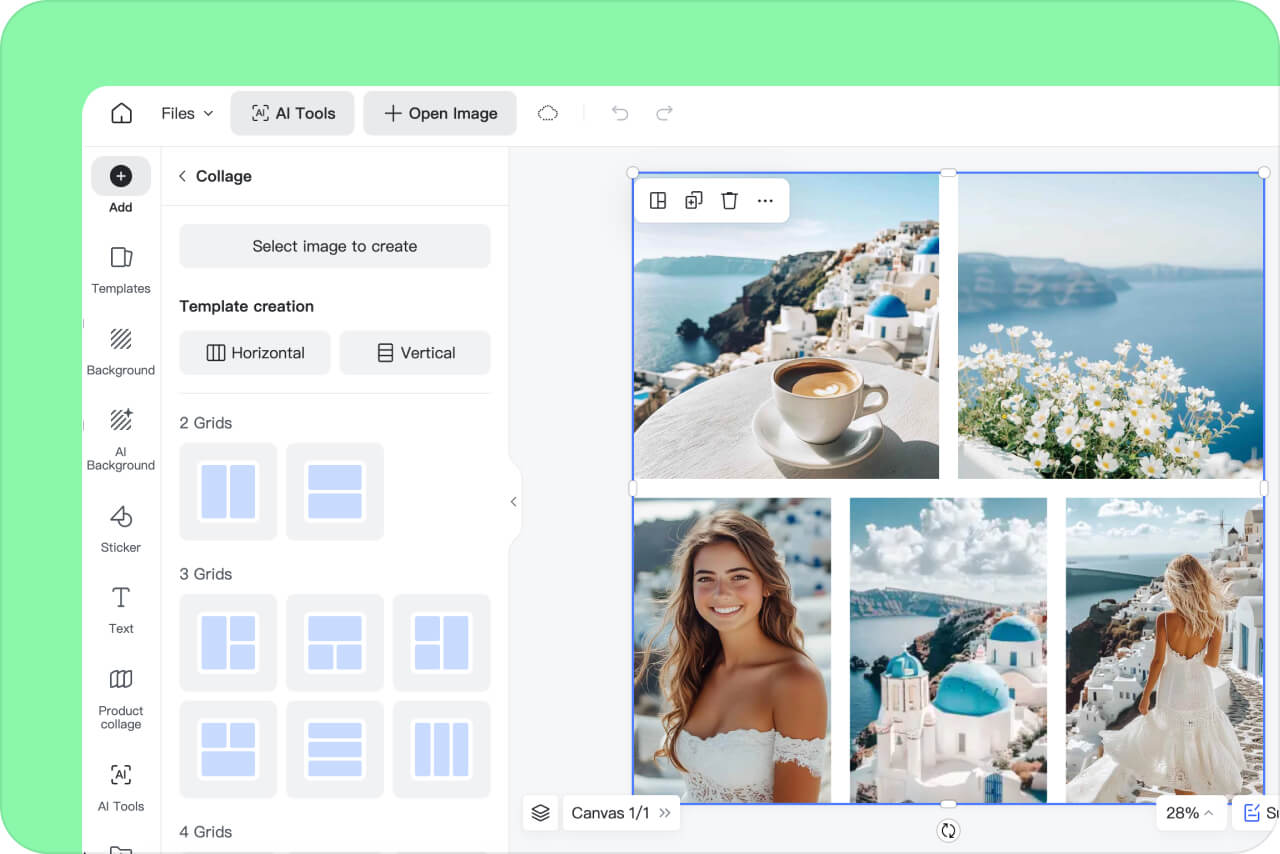
Wähle ein Layout, das zu 2 bis 16 Fotos passt. Gib dem Hauptbild einen größeren Rahmen oder nutze gleich große Felder, wenn jedes Foto gleich wichtig ist. Verschiebe jedes Bild so, dass Gesichter und wichtige Details im Bildausschnitt bleiben.
Jetzt eine Collage erstellen
Rahmen mit Rand oder ohne Abstand

Rahmen mit Rand oder ohne Abstand

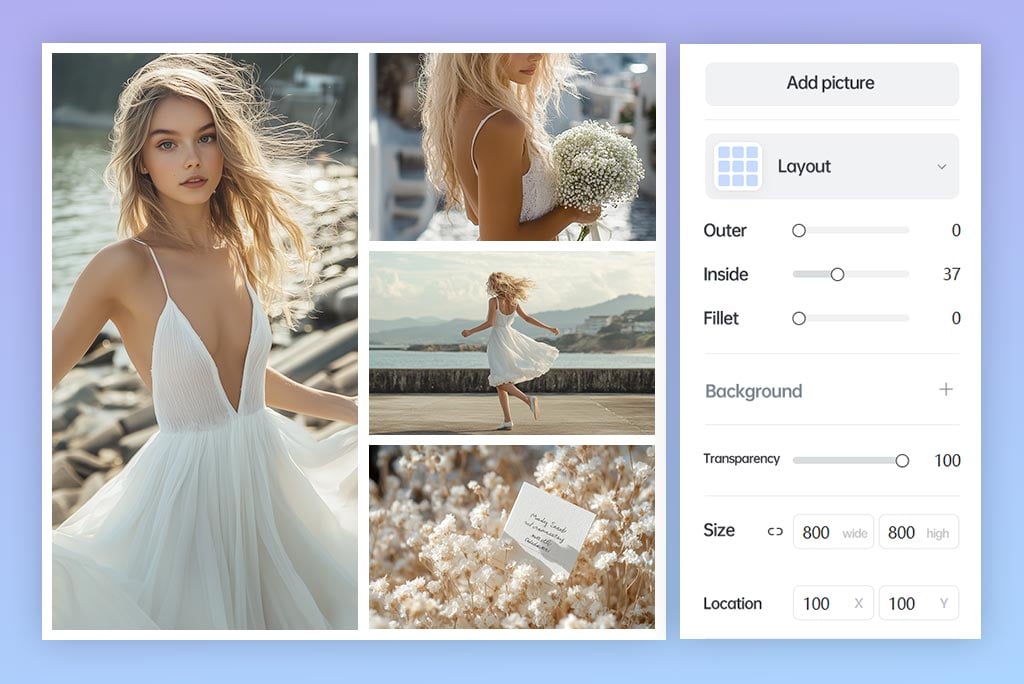
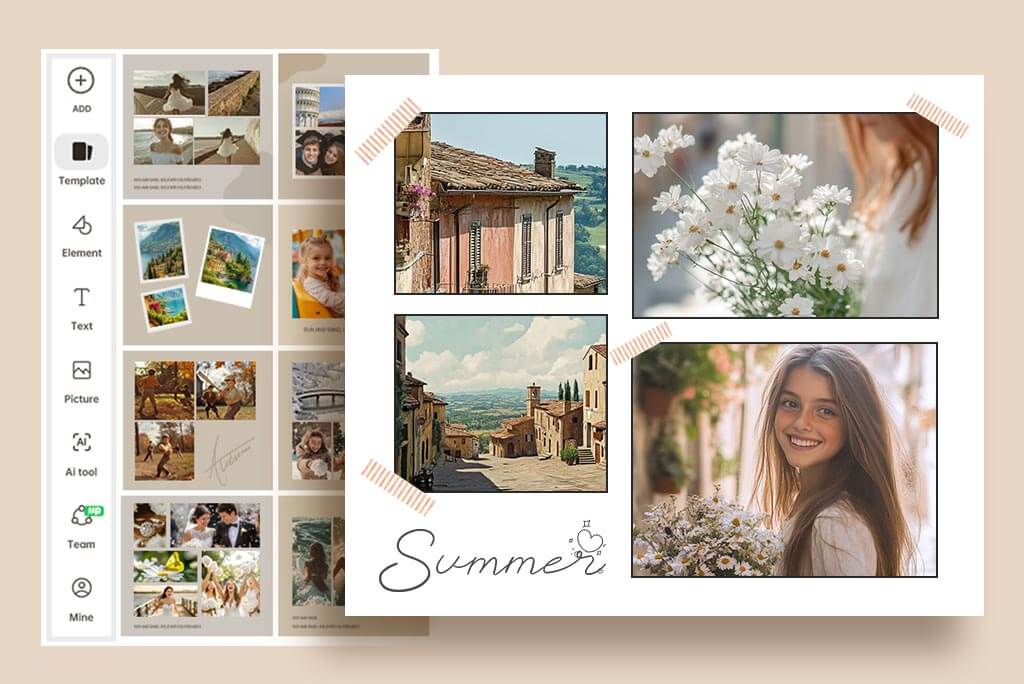
Nutze sichtbare Abstände und einen Außenrand, wenn jedes Foto wie in einem eigenen Rahmen wirken soll. Für eine kompaktere Komposition verringerst du die Zwischenräume. Prüfe schmale Ränder in Originalgröße, denn ungleichmäßige Abstände fallen in der kleinen Vorschau leicht nicht auf.
Jetzt eine Collage online erstellen
Zuschnitt, Abstände und Hintergrund

Zuschnitt, Abstände und Hintergrund

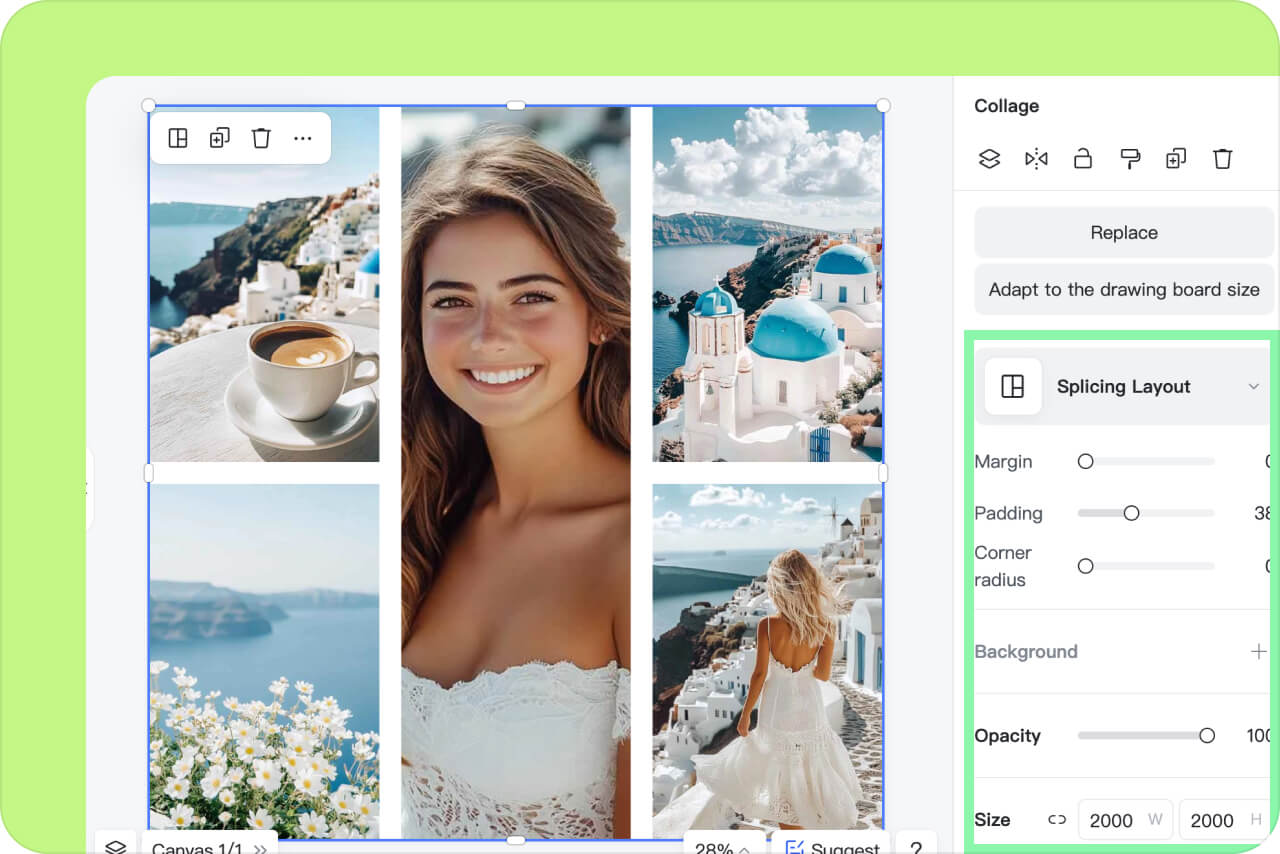
Passe nach der Layout-Auswahl Bildausschnitt, Abstände, Eckenradius und Hintergrund an. Wenn du das Format der Arbeitsfläche änderst, können Gesichter, Produkte oder Beschriftungen abgeschnitten werden. Kontrolliere deshalb vor dem Download noch einmal jedes Feld.
Jetzt kostenlos testen
Jedes Foto vorab bearbeiten

Jedes Foto vorab bearbeiten

Bearbeite ein einzelnes Foto nur, wenn die gesamte Fotocollage dadurch stimmiger wirkt. Korrigiere ein unscharfes Bild oder wende zuerst einen Stil an, kehre dann zur Collage zurück und vergleiche Farben, Belichtung, Text und Gesichter im kompletten Layout.
Jetzt eine Collage erstellen kostenlos
Vorlagen für Anlässe und Beiträge

Vorlagen für Anlässe und Beiträge

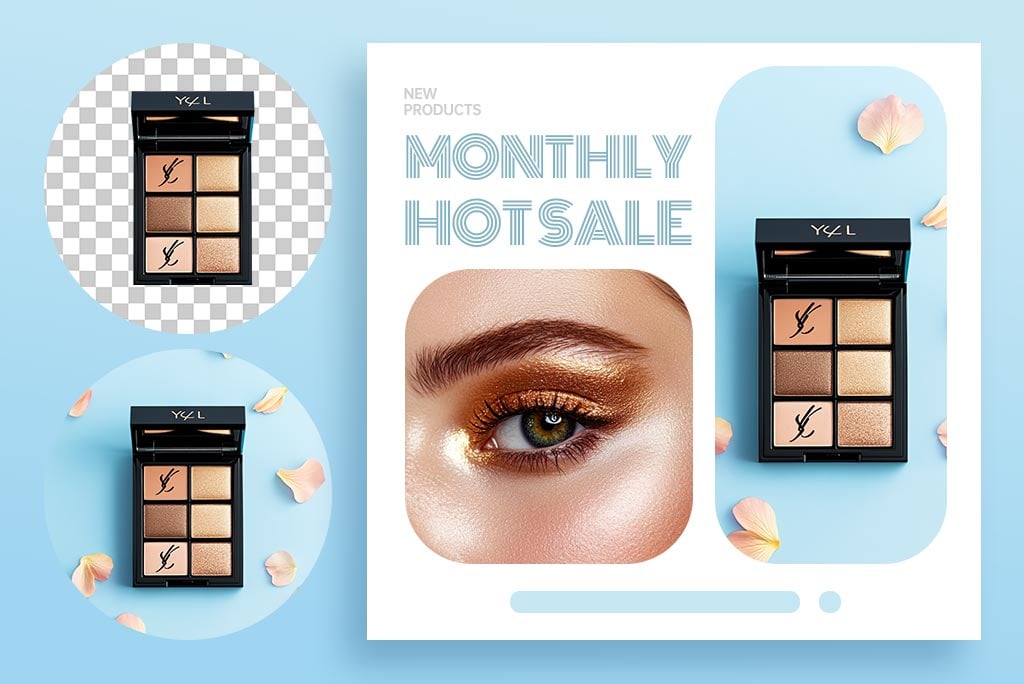
Starte mit einer Collage-Vorlage für Geburtstag, Hochzeit, Reise, Familienrückblick oder einen Beitrag in sozialen Medien. Ersetze die Beispielfotos und entferne Deko, die mit einem Gesicht oder einer Bildunterschrift konkurriert. Wechsle das Layout, wenn ein wichtiges Bild mehr Platz braucht.
Jetzt eine Collage erstellen

Wie erstelle ich online eine Fotocollage?

Laden Sie 2 bis 16 Fotos hoch, wählen Sie ein Layout oder einen Rahmen und passen Sie Zuschnitt, Abstände, Text und Hintergrund vor dem Download an.

Fotos hochladen
1

1 Fotos hochladen

Klicke auf die Schaltfläche zum Hochladen und wähle 2 bis 16 Fotos aus. Entferne zuerst fast identische Bilder und nutze klare Ausgangsdateien, wenn kleine Gesichter oder Text sichtbar bleiben sollen.
Layout auswählen
2

2 Layout auswählen

Wähle ein Raster, einen Rahmen für Bilder nebeneinander oder ein Layout mit unterschiedlich großen Feldern. Passe Anzahl und Ausrichtung der Rahmen an deine Fotos an, statt ein wichtiges Hochformat in ein zu schmales Feld zu zwängen.
Jeden Rahmen anpassen
3

3 Jeden Rahmen anpassen

Ziehe jedes Foto innerhalb seines Rahmens an die richtige Stelle. Passe Bildausschnitt, Abstände, Rand, Ecken und Hintergrund an und füge Text oder Sticker nur dort hinzu, wo sie keine wichtigen Details verdecken.
Prüfen und herunterladen
4

4 Prüfen und herunterladen

Sieh dir die komplette Fotocollage in der vorgesehenen Größe an. Prüfe Gesichter, Produktkanten, Beschriftungen und Zwischenräume. Gehe zurück zum Layout, wenn etwas abgeschnitten ist, und lade anschließend das Ergebnis herunter.

Geburtstag und Familie / Hochzeit und Veranstaltungen

Laden Sie 2 bis 16 Fotos hoch, wählen Sie ein Layout oder einen Rahmen und passen Sie Zuschnitt, Abstände, Text und Hintergrund vor dem Download an.

Geburtstag und Familie

Geburtstag und Familie

Ordne Porträts, spontane Momente, Deko und Gruppenfotos in einer Geburtstags- oder Familiencollage an. Nutze den größten Rahmen für das Hauptfoto und füge ein Datum oder eine kurze Nachricht hinzu, ohne Gesichter zu verdecken.
Hochzeit und Veranstaltungen

Hochzeit und Veranstaltungen

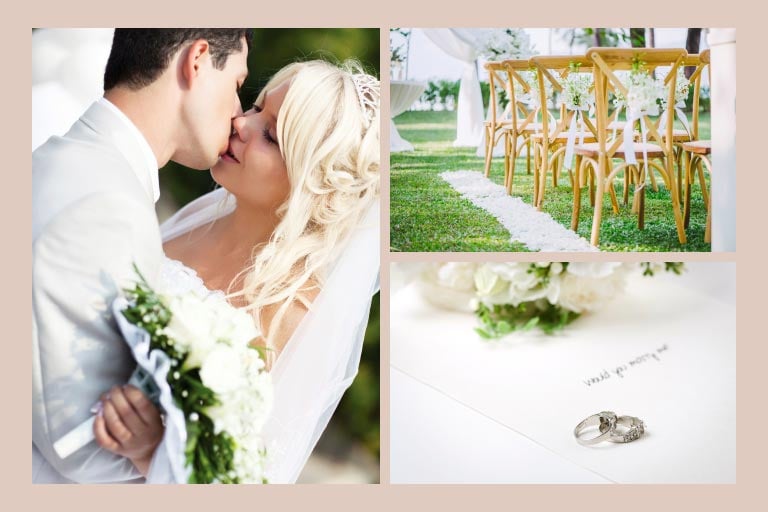
Platziere Fotos von Zeremonie, Details, Gruppe und Feier in einer klaren Reihenfolge. Achte auf möglichst einheitliche Belichtung und Farben und setze kleine Gesichter nicht in schmale Rahmen.
Vorher-Nachher und Vergleiche

Vorher-Nachher und Vergleiche

Stelle zwei oder mehr Fotos nebeneinander, etwa für Vorher-nachher-Ansichten, Produktauswahl, Fortschrittsupdates oder Zeitverläufe. Halte Bildausschnitt und Größe vergleichbar, wenn die Unterschiede wichtig sind.

Kontrolle über jeden Rahmen

Layouts für 2 bis 16 Fotos

Layouts für 2 bis 16 Fotos

Wähle Collage-Layouts für 2 bis 16 Fotos, darunter klassische Raster, unterschiedlich große Rahmen und Anordnungen nebeneinander. Stimme die Anzahl der Felder auf deine Fotos ab, statt ein Bild nur zum Füllen zu wiederholen.
Kontrolle über jeden Rahmen

Kontrolle über jeden Rahmen

Positioniere jedes Foto selbst neu und passe Abstände, Ränder, Ecken und Hintergrund an. So kannst du einen Bildausschnitt korrigieren, statt ein Layout zu übernehmen, das du nicht genau prüfen kannst.
Vorschau vor dem Download

Vorschau vor dem Download

Kontrolliere vor dem Export das komplette Design und jeden einzelnen Bildausschnitt. Verfügbare Formate, Auflösung, Anmeldung oder Tarifbedingungen können variieren. Prüfe daher die aktuellen Download-Optionen für dein Projekt.

Was ist ein Fotocollagen-Ersteller?

Was ist ein Fotocollagen-Ersteller?

insmind expand icon
Ein Tool zum Erstellen von Fotocollagen ordnet mehrere Fotos auf einer Arbeitsfläche an, zum Beispiel in Rastern, Rahmen oder Layouts mit unterschiedlich großen Feldern. Du kannst Bilder neu positionieren, Abstände und Hintergrund ändern, Text hinzufügen und die fertige Komposition exportieren.

Wie erstelle ich online eine Fotocollage?

insmind expand icon
Lade 2 bis 16 Fotos hoch, wähle ein Layout und ziehe jedes Bild an die passende Position. Passe Bildausschnitt, Abstände, Ränder, Ecken und Hintergrund an. Prüfe Gesichter, Text und Kanten in der Vorschau, bevor du die Collage herunterlädst.

Was unterscheidet Collage, Raster und Fotomontage?

insmind expand icon
Eine Collage kann unterschiedliche Rahmengrößen, Text und Deko kombinieren. Ein Fotoraster nutzt meist regelmäßige Zeilen und Spalten. Eine Montage legt oder überblendet Bilder oft freier. Wähle das Format, das zu deiner Komposition passt.

Kann ich kostenlos eine Collage erstellen?

insmind expand icon
Du kannst mit den Optionen starten, die im Online-Editor als kostenlos angezeigt werden. Anmeldung, Format, Auflösung, Download oder Tarifbedingungen können sich ändern. Prüfe deshalb vor einem größeren Projekt die aktuellen Export-Einstellungen.

Wie viele Fotos kann ich hinzufügen?

insmind expand icon
Der aktuelle Upload unterstützt bis zu 16 Fotos. Wähle ein Layout mit genügend Feldern und kontrolliere kleine Gesichter oder Text besonders genau, weil jedes Bild bei höherer Fotoanzahl weniger Platz erhält.

Layouts für 2 bis 16 Fotos

Laden Sie 2 bis 16 Fotos hoch, wählen Sie ein Layout oder einen Rahmen und passen Sie Zuschnitt, Abstände, Text und Hintergrund vor dem Download an.