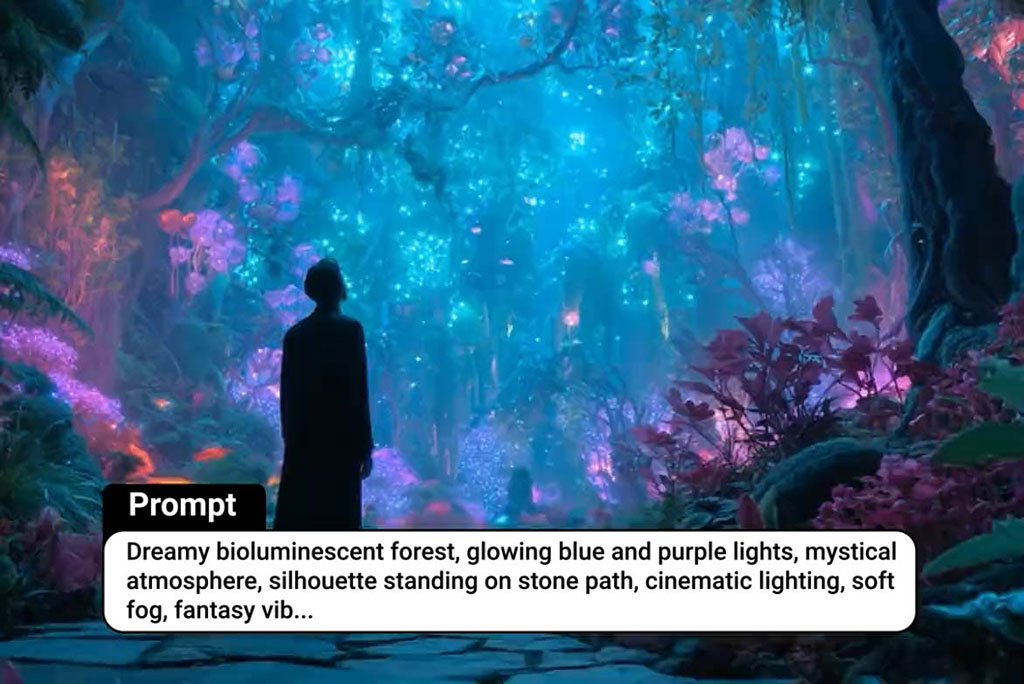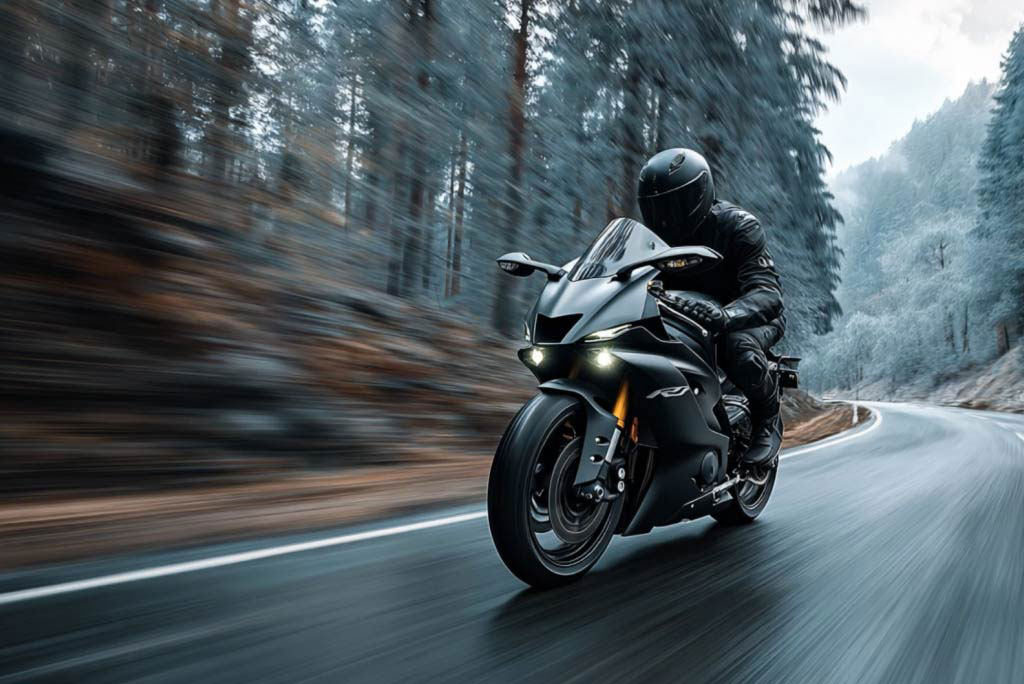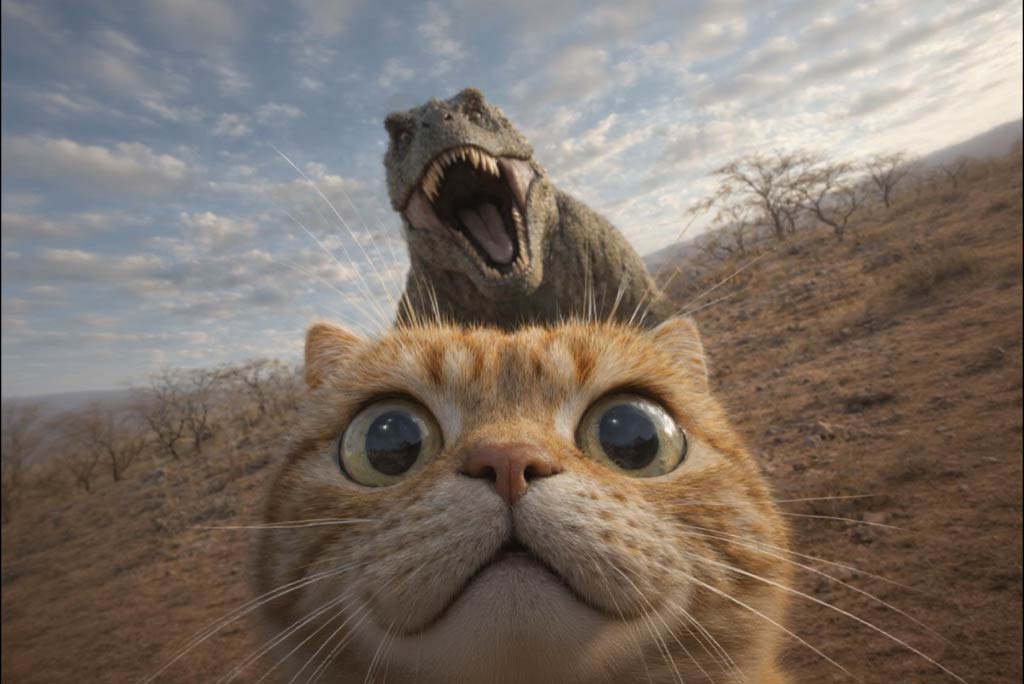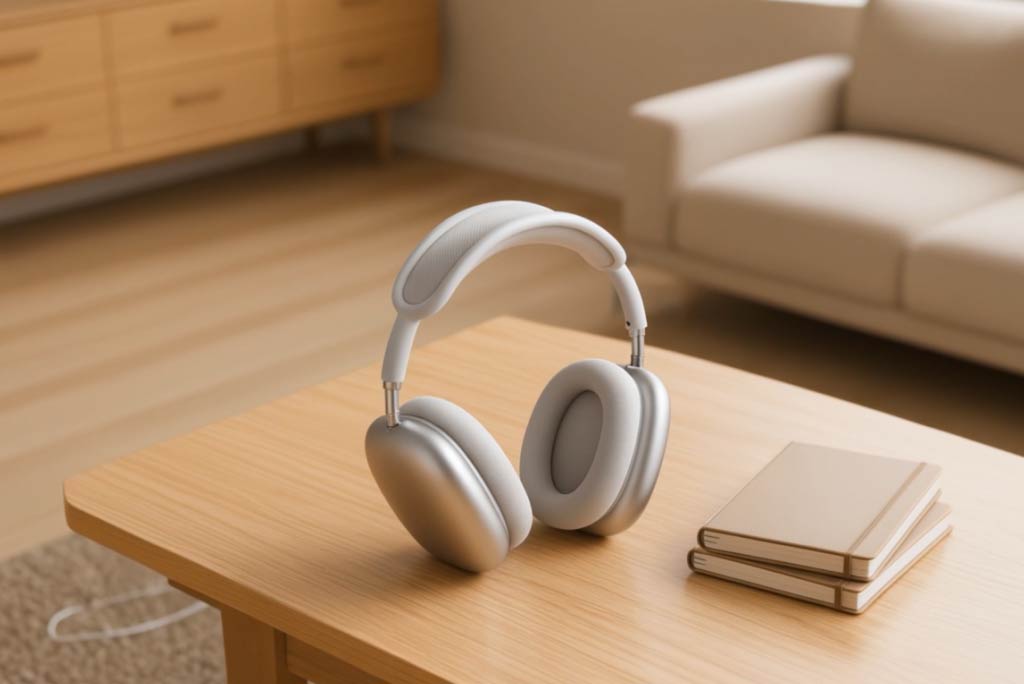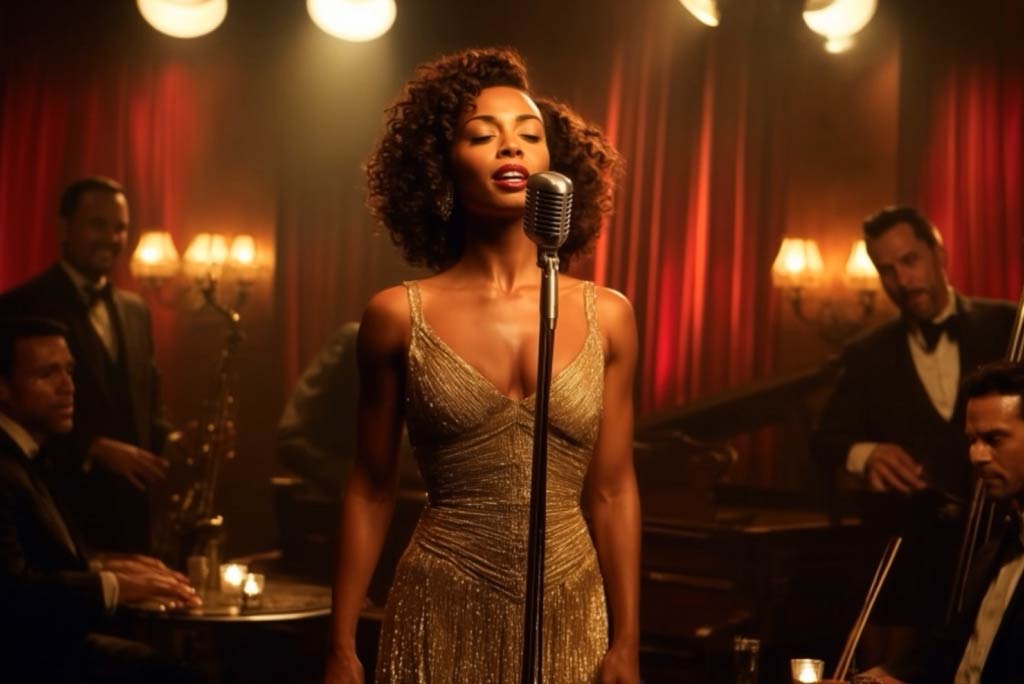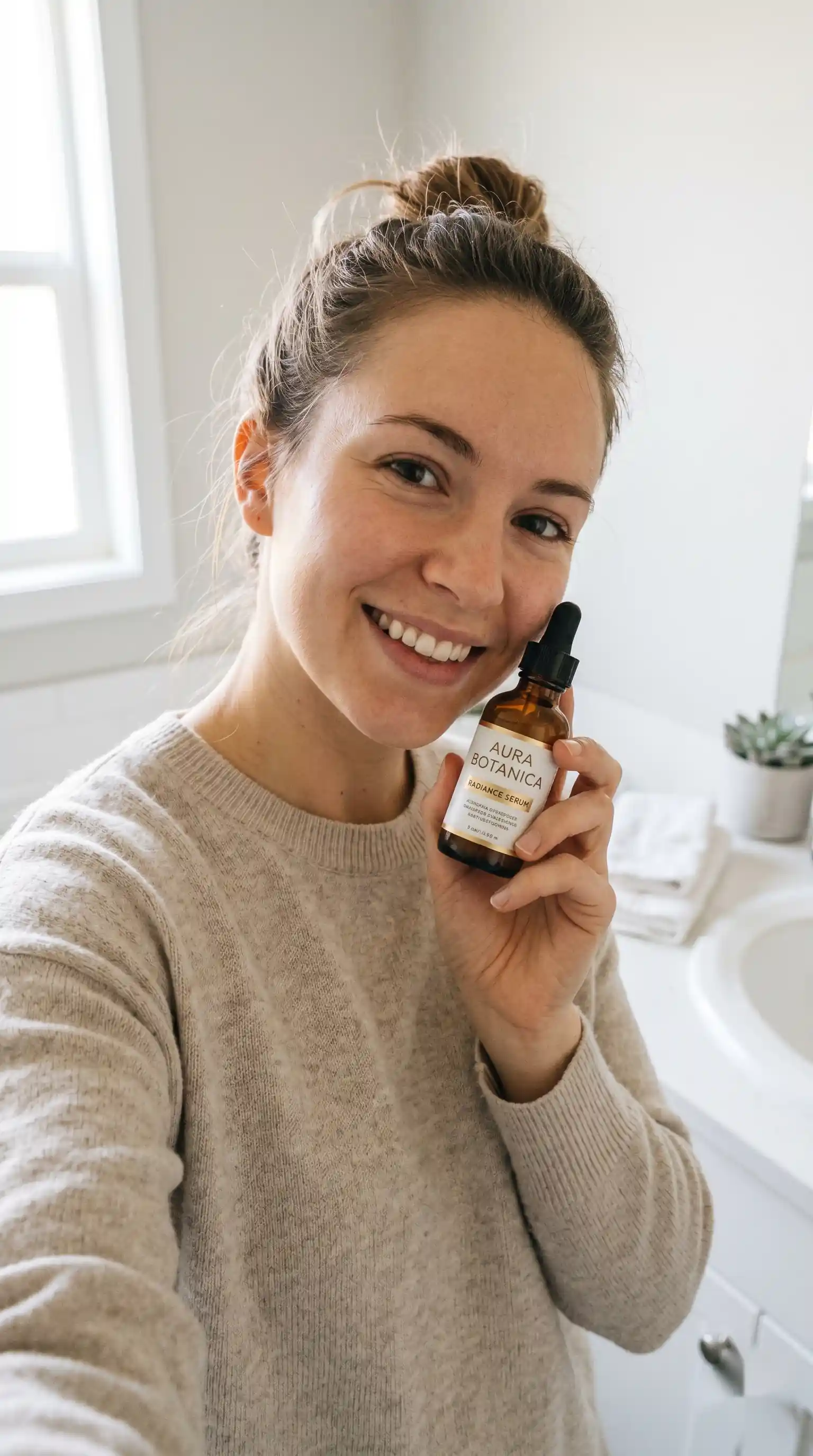
Wan 2.7 AI 影片生成:把靈感變成電影感影片

用文字或圖片快速生成高質感、多鏡頭的電影感影片。Wan 2.7 專為完整創作流程打造,讓你精準控制動作、風格與角色一致性,不會剪輯也能直接做出成品。

00:00
00:00
00:00
00:00

如何在 insMind 用 Wan 2.7 生成影片

第 1 步:開啟 insMind 影片生成功能

前往 insMind 的影片生成功能,當你需要更長鏡頭、更高細節與更自然的動態表現時,選擇 Wan 2.7。若你的專案重視更流暢的電影感敘事、更精準的參考圖控制,或更豐富的場景品質,這會是很好的起點。

第 2 步:選擇文字生成影片或圖片生成影片

如果你想只靠提示詞讓 Wan 2.7 從零生成場景,可選擇文字生成影片;如果你已經有照片、設計稿、動漫插畫或其他視覺參考,想讓整段影片中的主體更穩定一致,則可選擇圖片生成影片。

第 3 步:補充提示詞細節,提升控制力

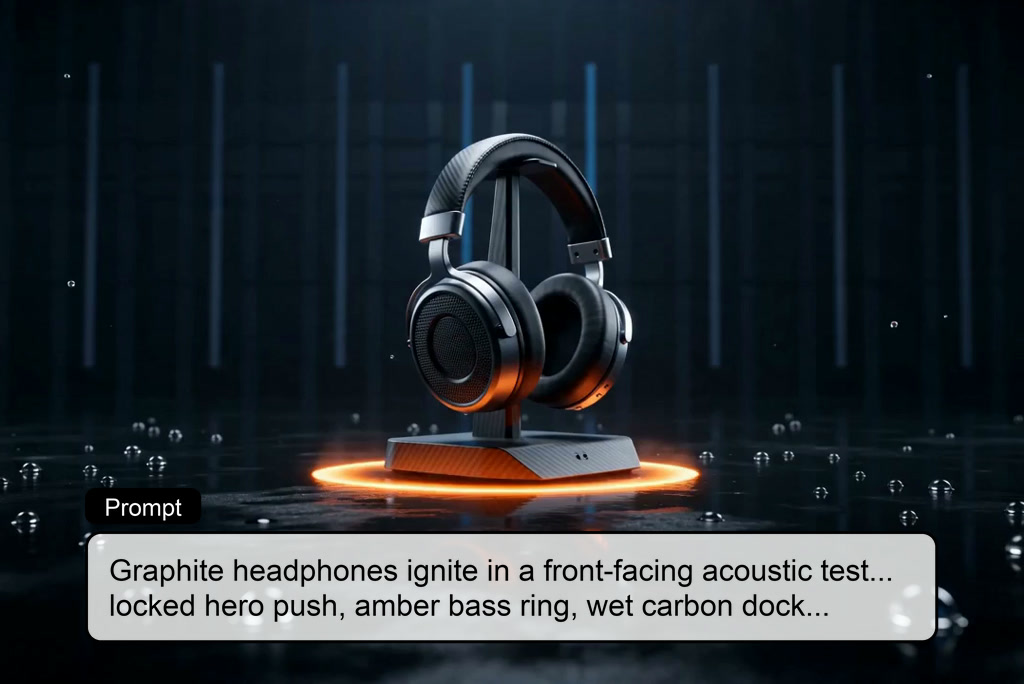
想讓 Wan 2.7 生成效果更好,建議在提示詞中寫清楚主體、動作、鏡頭方向與整體風格。提示詞越明確,模型越能掌握動態、構圖與畫面氛圍,通常也更容易一次生成出品質更好的影片。

第 4 步:生成並下載影片

點擊生成後,insMind 會根據提示詞理解內容、建立場景、套用動態與鏡頭邏輯,並輸出最終影片。片段完成後即可下載,若有需要,也能再接著進行剪輯或進一步優化。

為什麼選擇 insMind 來用 Wan 2.7 生成影片

電影感多鏡頭影片

電影感多鏡頭影片

不再受限於單一場景。輕鬆做出更有動態感的多鏡頭影片,用完整敘事與專業級電影節奏,把故事說得更到位。

音畫同步更自然

音畫同步更自然

讓畫面與聲音自然對上節奏。支援 40+ 種細膩表情變化,並可生成與情緒、嘴型和語氣相符的對白音訊,讓視聽表現更一致。

1080P 高畫質輸出

1080P 高畫質輸出

告別模糊不清的 AI 影片。Wan 2.7 文字生成影片可輸出清晰的 1080p 畫質,適合大螢幕播放與專業行銷素材使用。
多主體參考圖控制

多主體參考圖控制

讓角色在多個鏡頭中維持一致。透過進階參考控制工具鎖定人物設定,讓整段影片的視覺表現更穩定、更連貫。

首尾幀控制

首尾幀控制

精準掌握影片敘事節奏。你可以自訂開頭與結尾畫面,讓生成出的影片更貼合你的創作構想與分鏡方向。

9 宮格圖片轉影片

9 宮格圖片轉影片

放大畫面表現力。把多張圖片快速組成同步播放的 9 宮格影片,適合用在吸睛的社群貼文、穿搭展示與作品集呈現。

insMind Wan 2.7 影片生成常見問題

Wan 2.7 是什麼?

insmind expand icon
Wan 2.7 是阿里巴巴 Wan 系列中較新的 AI 影片模型,主打影片生成、編輯、續寫,以及依參考素材生成等工作流程。公開資訊普遍指出,相較於較早版本,Wan 2.7 在畫質、動作表現、控制能力與整體流程覆蓋上都有明顯提升。

Wan 2.7 和 Wan 2.6 有什麼不同?

insmind expand icon
Wan 2.7 一般被認為在畫面品質、動作流暢度、角色與主體一致性、風格化表現,以及工作流程完整度上都有升級,並新增首尾幀生成、多圖輸入與依指令編輯等能力。

Wan 2.7 支援多長的輸出影片?

insmind expand icon
公開資訊通常指出,Wan 2.7 最長可支援 15 秒影片;許多平台也會依不同工作流程提供 5 秒、10 秒與 15 秒等選項。

Wan 2.7 支援原生音訊嗎?

insmind expand icon
有。公開介紹常提到 Wan 2.7 支援原生音訊,或可生成與畫面同步的音訊,尤其在較新的託管版本中更常見。

Wan 2.7 的首尾幀控制是什麼?

insmind expand icon
這是一種可指定影片如何開始與結束的生成方式。透過設定開頭與結尾畫面條件,模型能更清楚地朝目標狀態推進,讓動作與轉場更自然。

Wan 2.7 可以使用多個參考素材嗎?

insmind expand icon
可以。Wan 2.7 一般被描述為支援多參考生成,包括多張圖片輸入,以及更穩定的角色一致性與主體一致性工作流程。

Wan 2.7 適合做鏡頭控制提示詞嗎?

insmind expand icon
適合。當提示詞中包含推近、平移、跟拍、揭示等鏡頭語言時,Wan 2.7 會特別實用,因為它主打更強的專業級鏡頭控制能力。

哪些專案最適合用 Wan 2.7?

insmind expand icon
Wan 2.7 很適合電影感短片、廣告影片、分鏡腳本、產品影片、風格化圖片生成影片,以及重視畫質與控制性的編修型專案;如果你需要的不只是單純用文字生成影片,它會更有優勢。