
線上製作臉部去背圖片
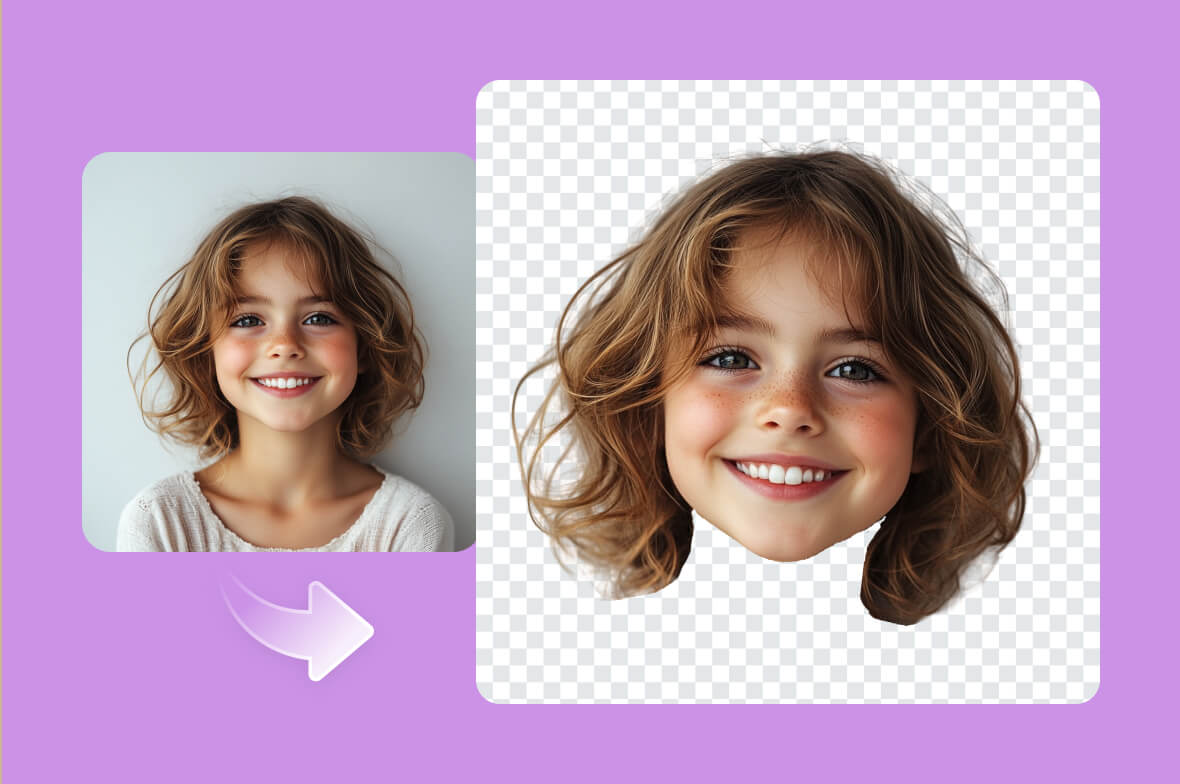
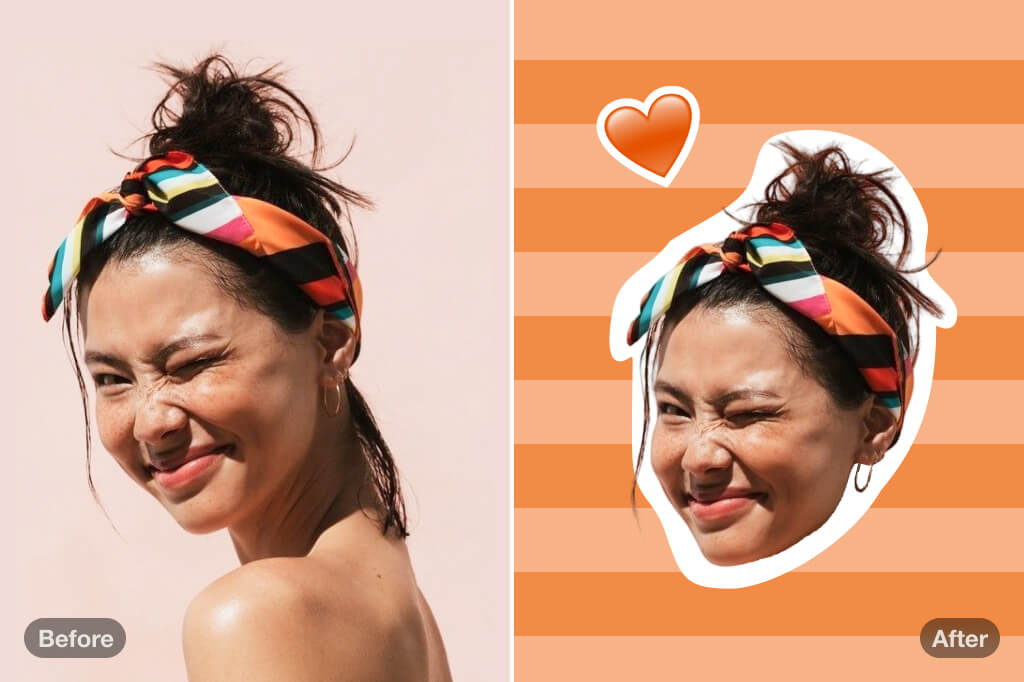
AI 臉部去背,一鍵完成高畫質成果
運用先進 AI 技術,輕鬆完成精準的臉部去背。無論是髮絲或複雜邊緣,工具都能細緻處理,呈現自然俐落的效果。不需要手動編輯,只要按一下就能完成。AI 會立即移除照片背景,每次都能產出完美成果。無論是娛樂、商業用途或特殊活動,都能零負擔製作專業級人像去背圖片。
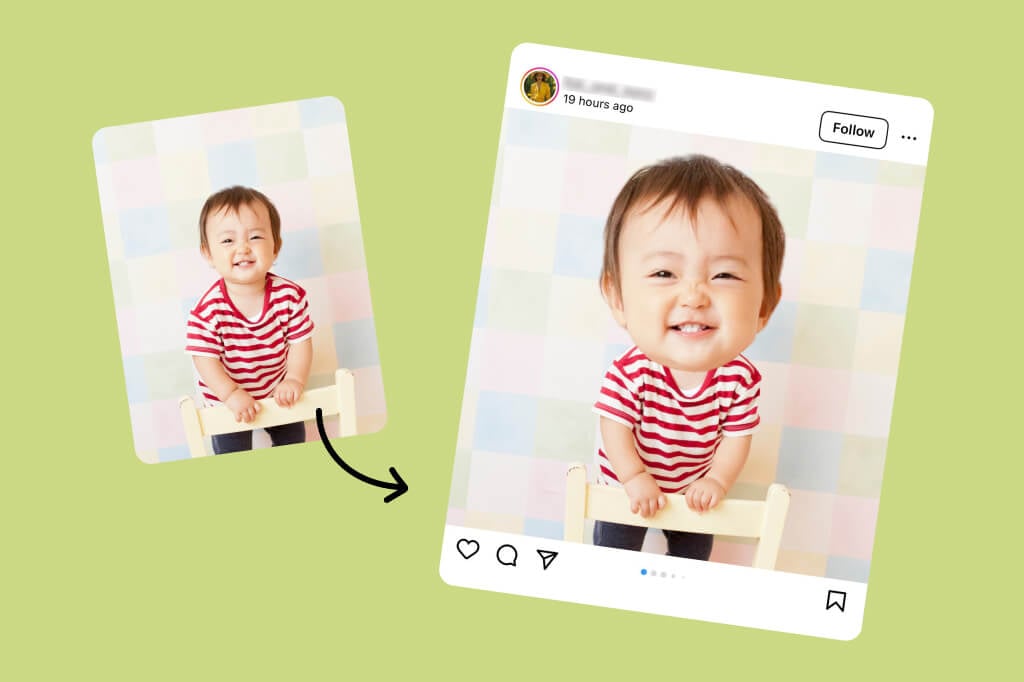
為社群打造有趣的大頭貼圖片
用獨特的大頭貼圖片,讓你的社群貼文更吸睛。透過臉部去背,你可以輕鬆製作搞笑迷因、大頭貼或反應圖片。這是吸引觀眾目光、展現創意的有效方式。調整照片並套用到圖片中,就能打造令人印象深刻的視覺效果。好分享、令人難忘,還能收穫滿滿讚數,讓你的貼文煥然一新!
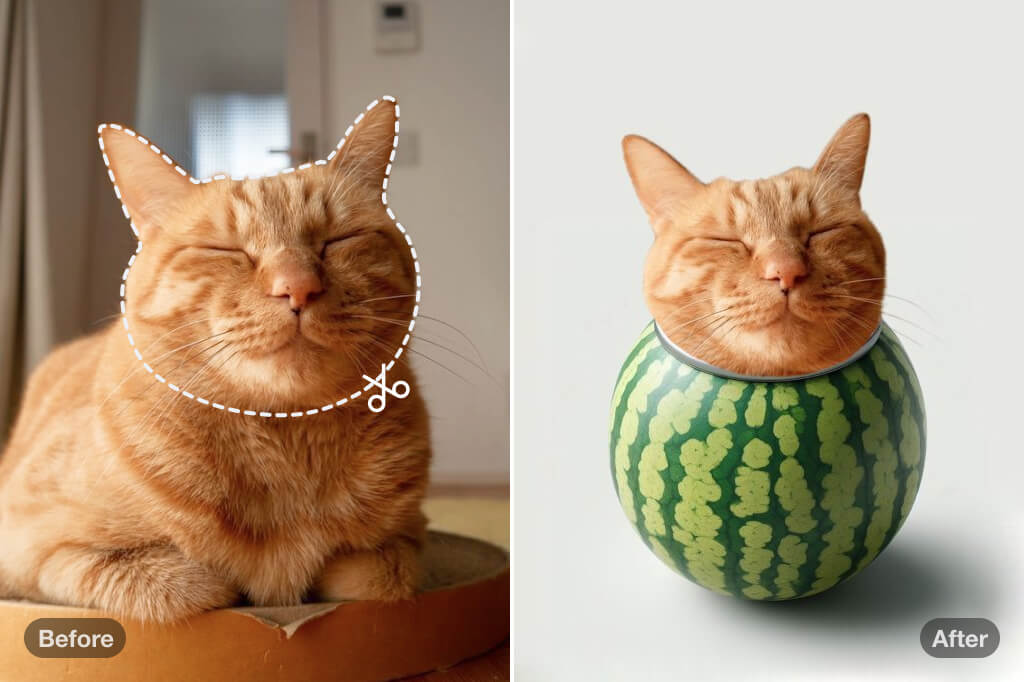
為特殊活動製作專屬人像去背圖片
用創意人像去背圖片,為特殊活動留下難忘回憶。製作人像立牌,為現場增添有趣又互動的體驗。無論是生日派對、婚禮或任何重要場合都很適合。透過我們的工具,輕鬆設計獨特又令人印象深刻的視覺素材,讓活動更吸睛、更有氣氛。
探索更多圖片編輯功能
如何用 AI 製作人像去背圖

1
1 上傳原始圖片
點擊頁面上的「上傳照片」按鈕,匯入要編輯的圖片。建議使用臉部輪廓清晰、光線明亮的照片。
2
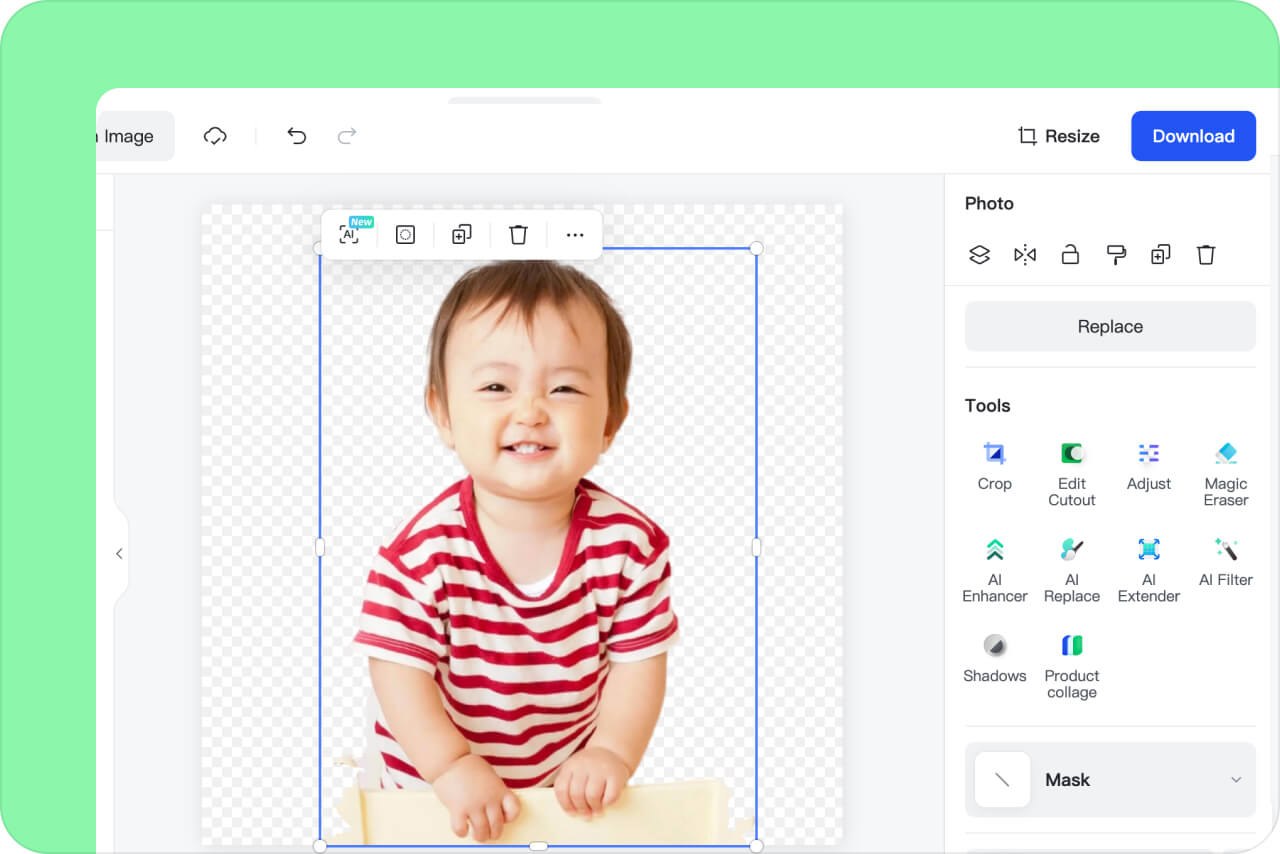
2 移除圖片背景
上傳照片後,insMind 會自動去除背景,並將背景變成透明。若有需要,也能手動調整選取範圍,讓去背效果更精準。
3
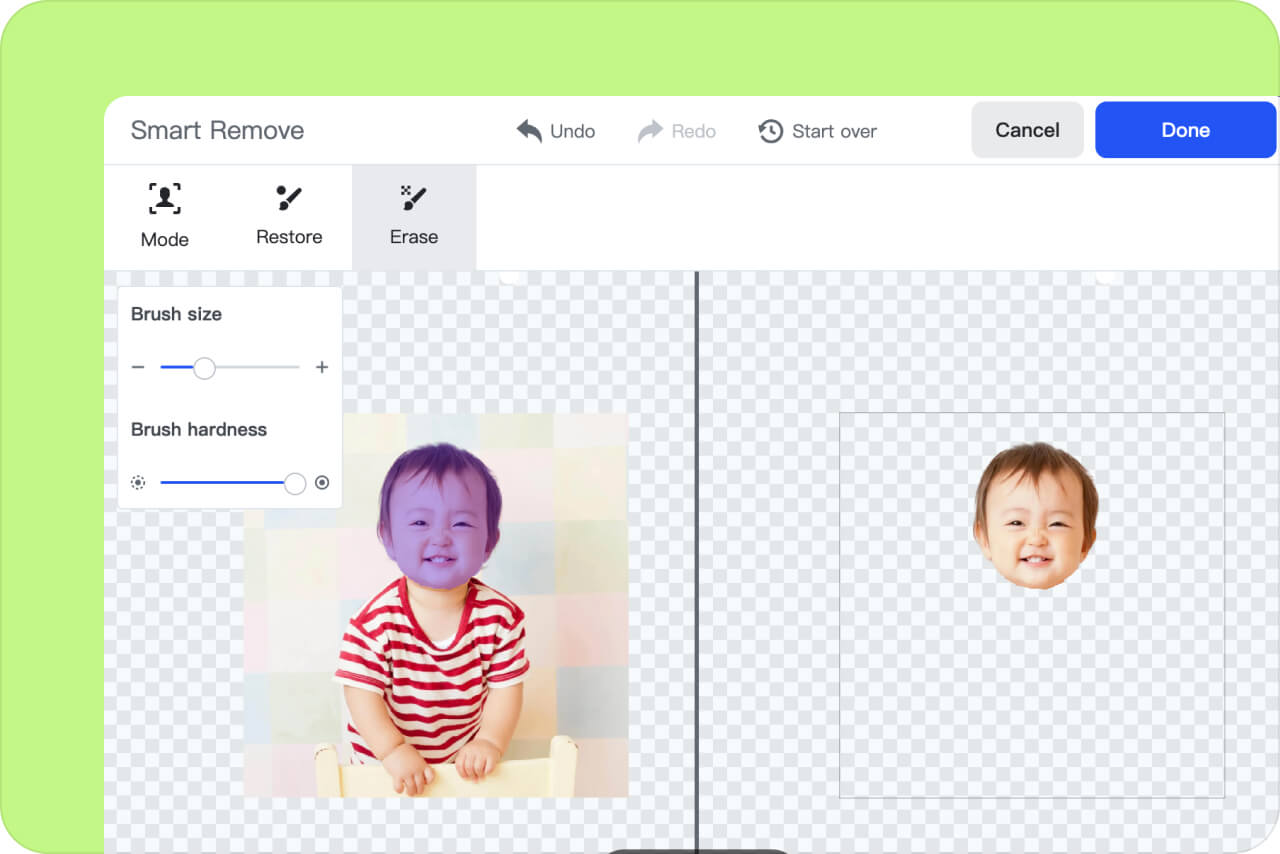
3 編輯去背圖,擦除身體部分
接著點擊右側工具列的「編輯去背圖」。選擇「擦除」工具,小心擦除身體部分,只保留臉部影像。慢慢調整邊緣,讓成品乾淨又自然。
4
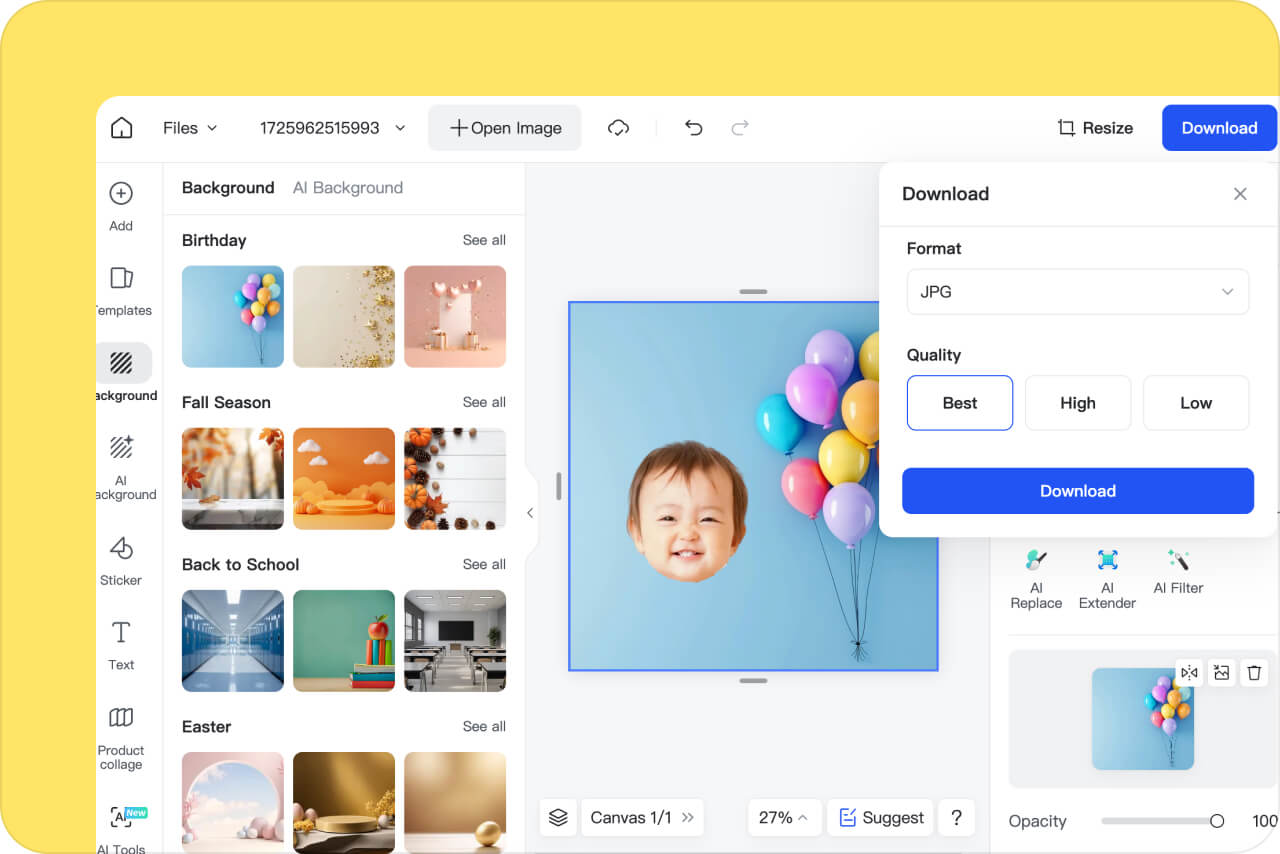
4 下載圖片
你還能進一步編輯人像去背圖,例如加入 AI 背景。調整到滿意後,即可下載高解析度圖片。使用 AI 背景功能,還能製作吸睛的場景,完成後儲存最終圖片。
insMind 人像去背的常見用途
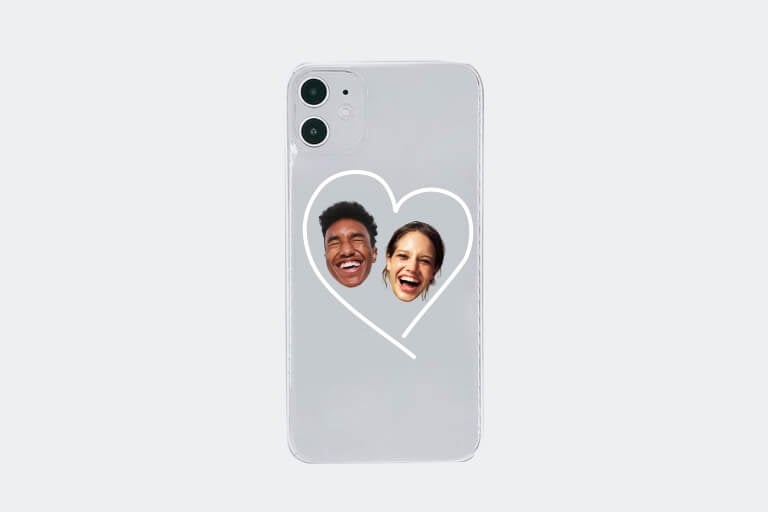
insMind 人像去背工具適合各種創意專案。從 T 恤設計、手機殼到活動佈置,都能輕鬆加入個人特色。一起看看如何運用人像去背,讓每件作品更有風格、與眾不同。
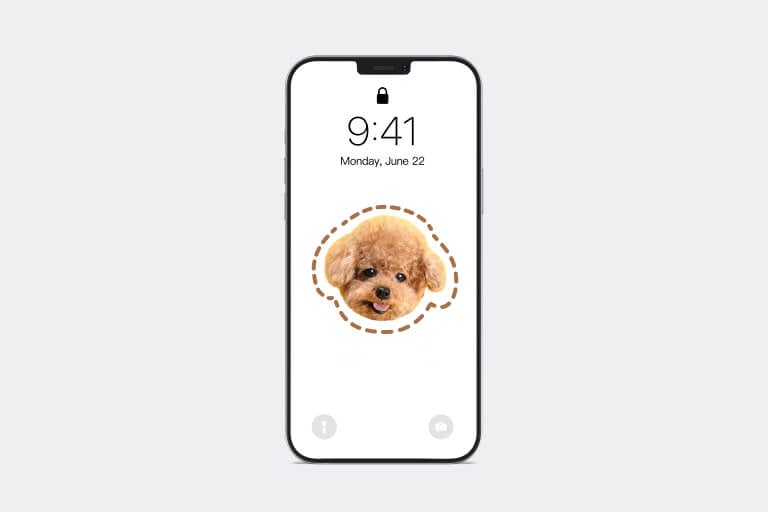
製作專屬 手機桌布
用客製桌布為手機或電腦螢幕增添個人風格。加入人像去背圖,打造獨一無二又吸睛的背景。不論是桌機還是行動裝置,都能讓你的螢幕更有特色。
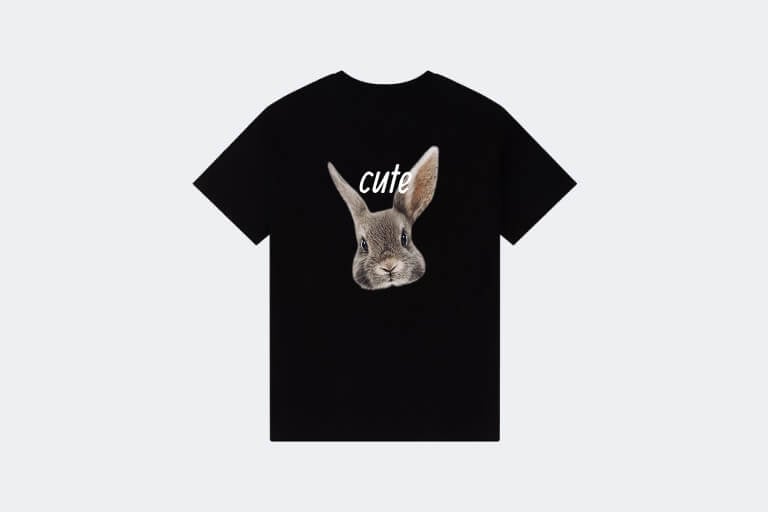
用人像設計 T 恤
將任何照片中的臉部去背,設計專屬 T 恤。無論是活動、送禮或紀念日都很適合,打造兼具風格與個人特色的服飾,用創意為特別時刻留下精彩回憶。
為什麼選擇 insMind 人像去背工具?

高品質去背效果
insMind 運用智慧 AI,讓照片去背更乾淨、更精準,就連髮絲等細節也能自然處理。告別鋸齒邊緣與奇怪光暈,製作出俐落又專業的人像去背效果。

多元創意素材,隨心搭配
想讓去背圖片更有個人風格嗎?insMind 提供貼紙、描邊和各種趣味素材,還能放大人像並套用 AI 濾鏡,輕鬆打造獨一無二的視覺效果。

AI 臉部去背常見問題
什麼是大頭人像去背?


大頭人像去背是將臉部放大的圖片效果,先把臉部從身體中獨立出來,再放大到比實際比例更誇張。這種大頭貼效果很適合社群分享、活動佈置,以及製作客製化禮物。
可以免費將圖片中的臉部去背嗎?
您可以在線免費試用此工具。可用功能和使用限制可能因帳戶和權限而異。
如何將臉部去背後放到另一個人物身上?
使用 insMind,就能輕鬆將臉部去背並貼到另一張圖片上。完成臉部摳圖後,只要上傳第二張圖片,再用貼上工具將臉部放到想要的位置即可。你也可以調整大小與角度,讓合成效果更自然。
哪個工具最適合做臉部去背?
市面上有不少臉部去背工具,但 insMind 特別容易上手。即使沒有進階修圖技巧,也能交給智慧 AI 協助,讓每次人像摳圖都呈現自然效果。你還可以加入貼紙與濾鏡,讓作品更有想像力,不論新手或熟悉修圖的使用者都適合。
你可能也會喜歡
用免費試用的功能,讓圖片更亮眼。
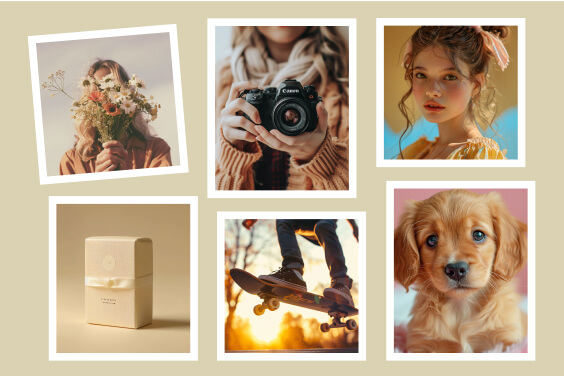
為照片加上相框
使用簡單好用的相框製作功能,輕鬆為照片加上風格邊框,讓圖片更加吸睛。
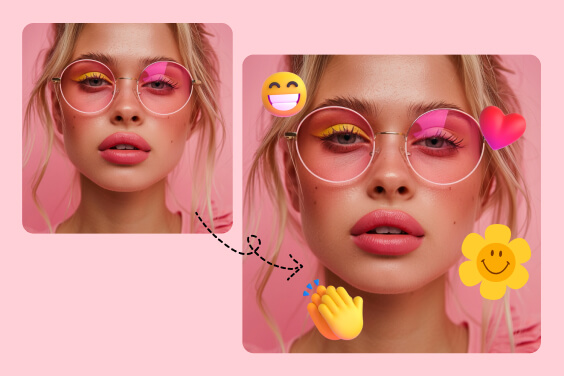
在照片上加入表情符號
快速為照片加上有趣的表情符號,增添活潑感與個人特色。
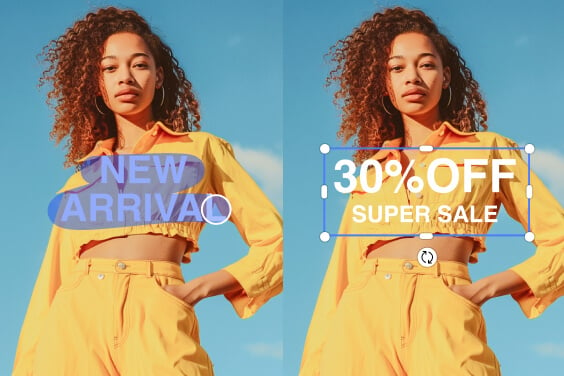
編輯圖片中的文字
快速編輯或替換圖片文字,呈現自然無痕的效果。
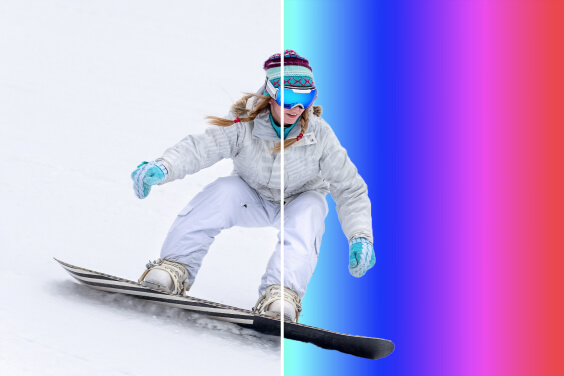
更換圖片背景顏色
輕鬆替換任何圖片的背景顏色,打造清新又符合個人風格的視覺效果。

AI 圖片生成器
輸入簡單提示詞,將文字變成令人驚豔的圖片

AI 卡通圖片生成器
輸入文字描述,立即生成卡通圖片

AI 圖片背景更換
使用 AI 輕鬆更換圖片背景,幾秒內打造符合需求的理想場景。

智慧圖片尺寸調整
自動調整圖片尺寸,快速套用到不同社群與媒體平台,速度最高提升 10 倍。

AI 圖片擴展
用 AI 輕鬆擴展圖片,延伸自然背景,打造更完整、更理想的構圖。

AI 圖片畫質提升
使用 AI 輕鬆提升圖片品質,讓照片更銳利、清晰,色彩也更加鮮明。

AI 照片濾鏡
套用吸睛的 AI 照片濾鏡,為圖片加入獨特的藝術風格與視覺效果。
「我用它製作姪女生日派對的道具,大家都非常喜歡!把她的臉部去背後做成手持立牌,現場反應超級熱烈。」
@吉姆・法雷爾