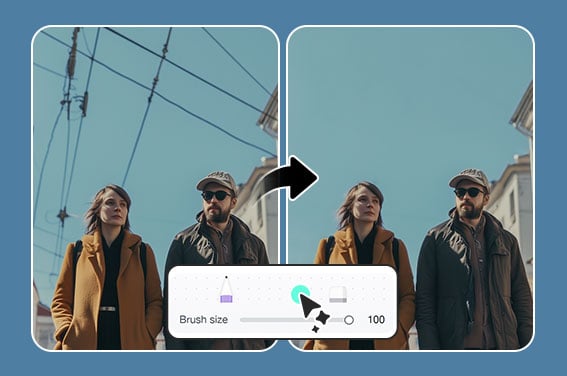
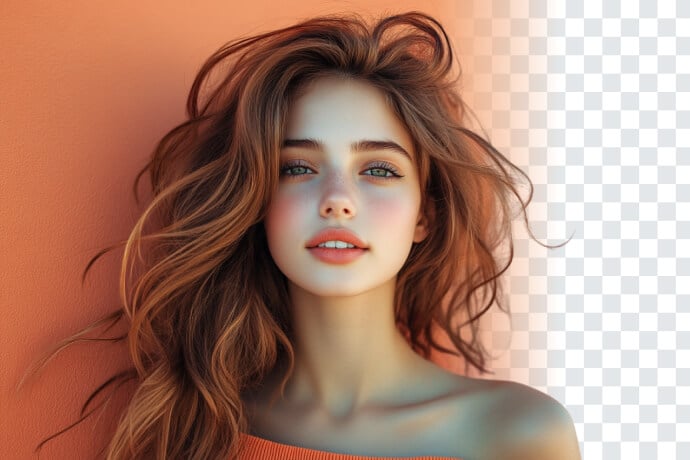
一張好看的人像,卻被鏡框、眩光或鏡片反光影響?用 insMind 輕鬆修整。上傳圖片後,請 AI 移除眼鏡,再下載前仔細檢查眼睛周圍的細節。

線上用 AI 移除照片中的眼鏡
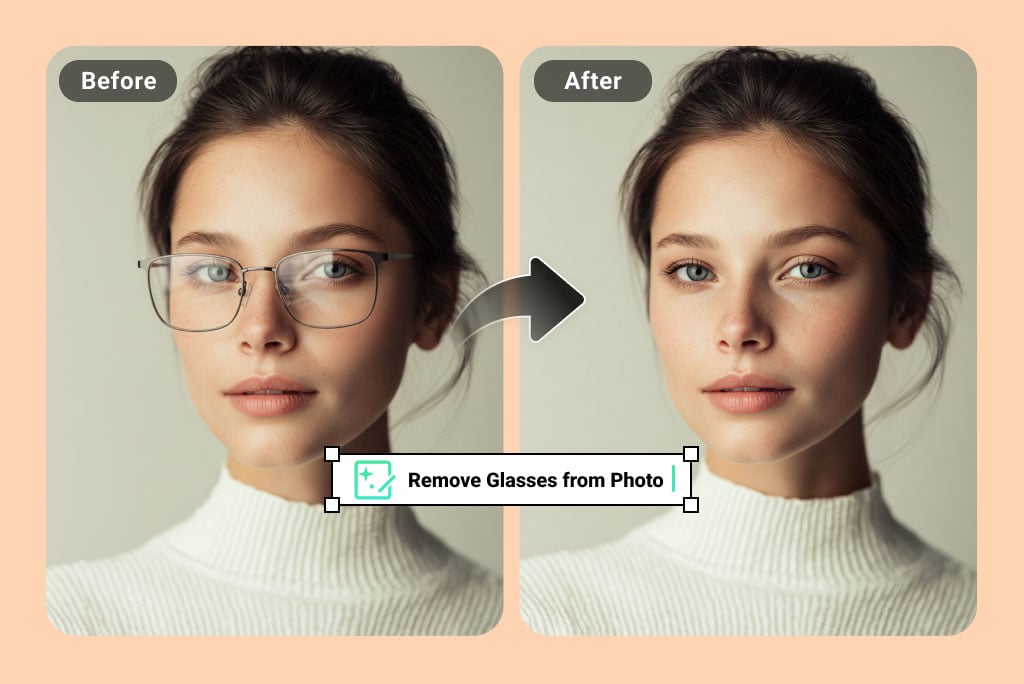
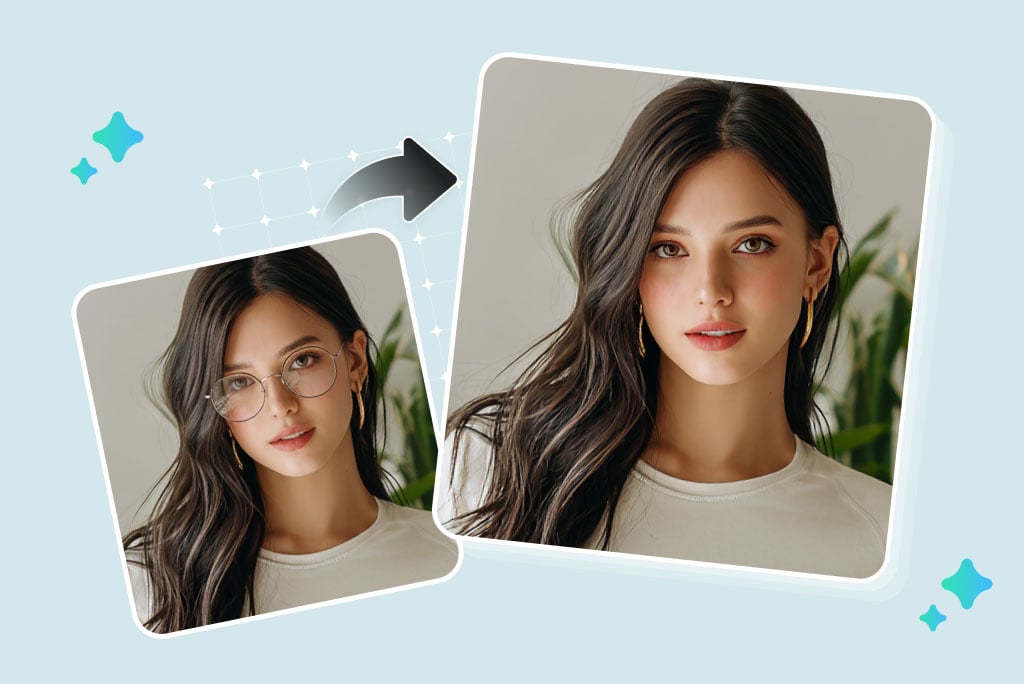
不用重新拍照,也能移除照片中的眼鏡
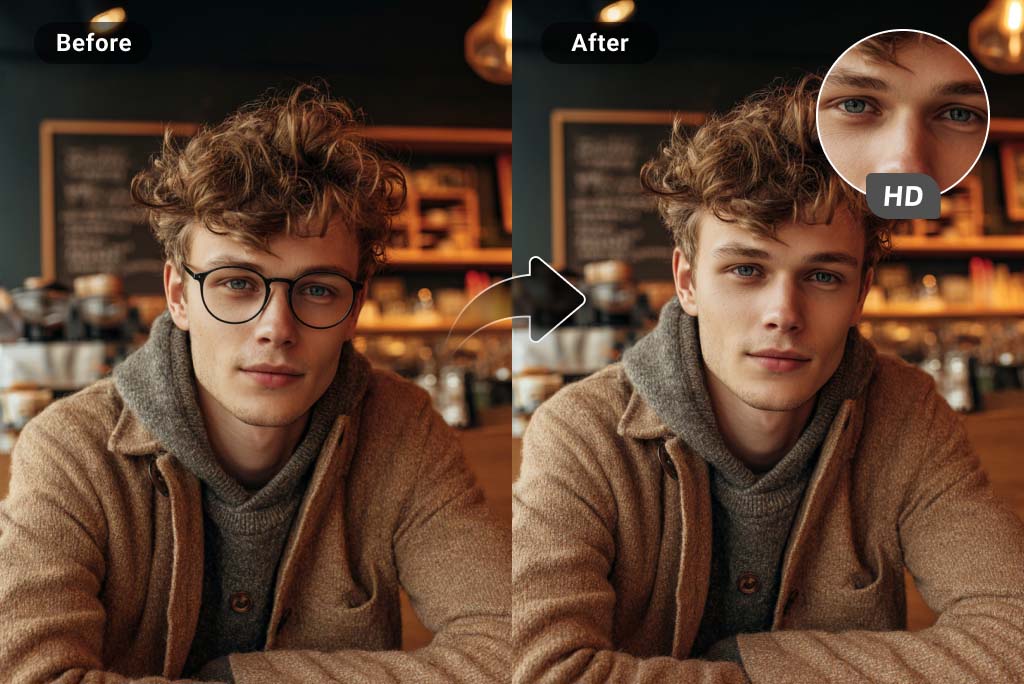
讓眼睛、眉毛與膚質看起來自然
移除眼鏡後,臉部不該變得扁平失真。生成圖片後,請檢查眼型、睫毛、眉毛、鼻樑與膚色;這些細節會影響成品是否自然、實用。
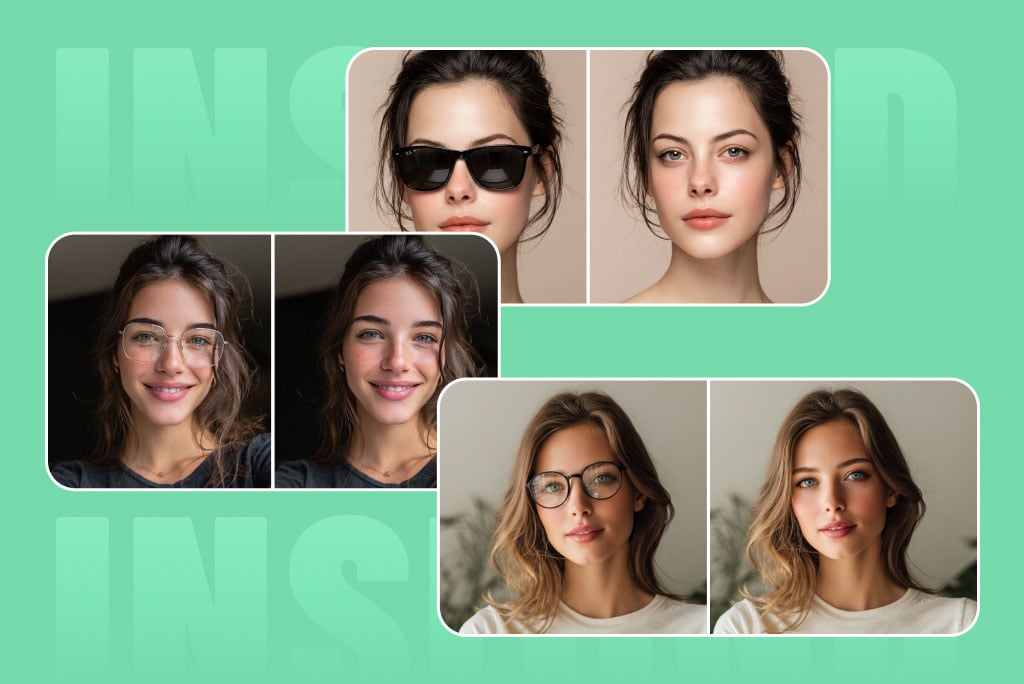
一般眼鏡與墨鏡效果最佳
這項工具適用於近視眼鏡、老花眼鏡、細框眼鏡、墨鏡與造型眼鏡。若鏡框完全遮住眼睛,或鏡片顏色很深,生成結果可能比較不理想。
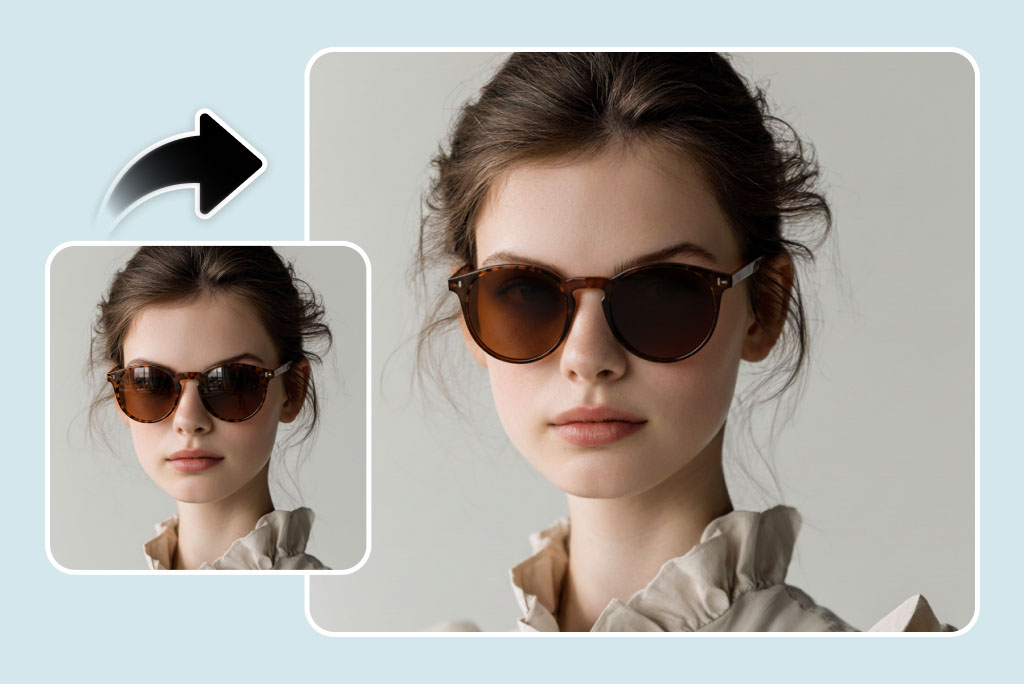
只想去除反光?請使用正確工具
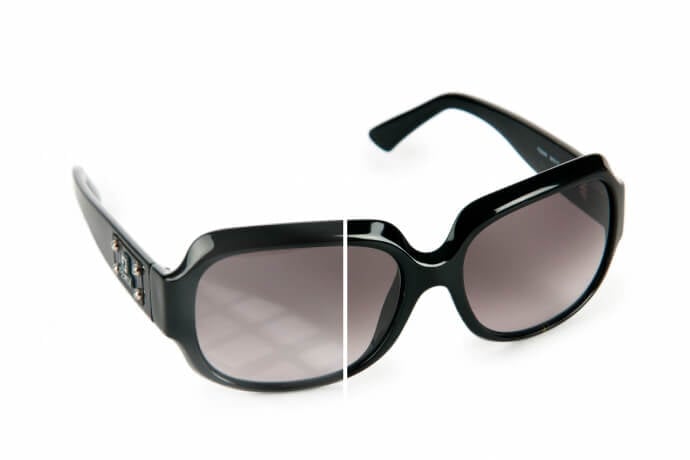
如果想保留眼鏡,只去除鏡片反光,請改用照片去除反光。這樣可以保留鏡框,同時清除鏡片上的反射。
適合使用照片去眼鏡的情境
適用於鏡框或反光影響臉部觀感的肖像照。若眼睛完全被遮住,請不要預期一定能生成理想結果。
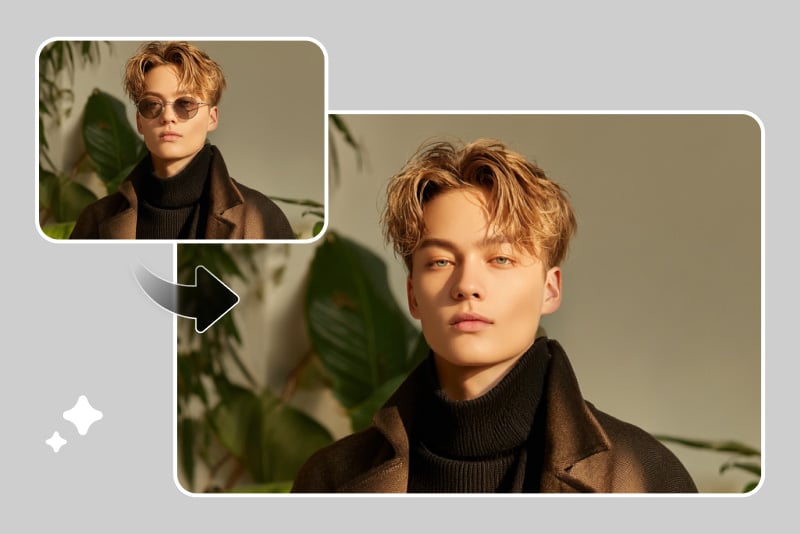
大頭照與肖像照
當鏡框分散臉部注意力時,可以移除 LinkedIn 大頭照、履歷照或個人頭像中的眼鏡。若要用於正式場合,使用前請確認眼睛看起來自然一致。
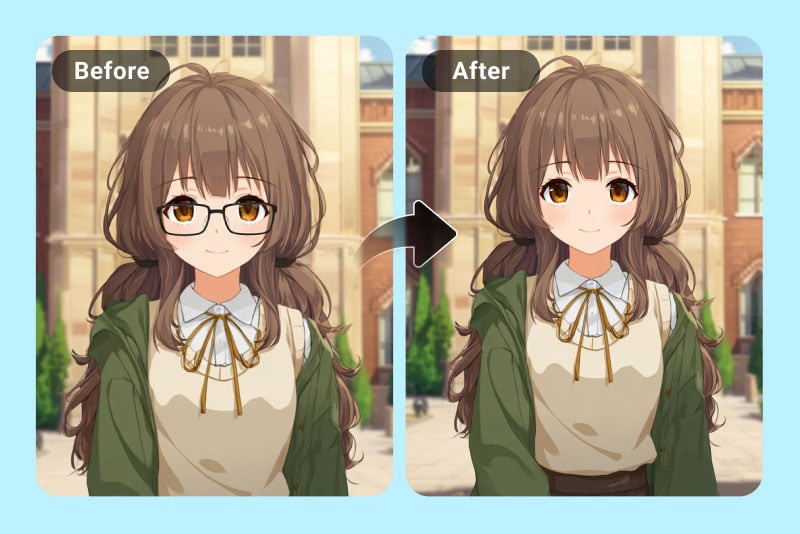
卡通或 AI 肖像
如果 AI 肖像或卡通角色意外生成了不需要的眼鏡,可以移除鏡框,同時保留原本的表情。眼睛輪廓清楚可見時,效果通常較好。
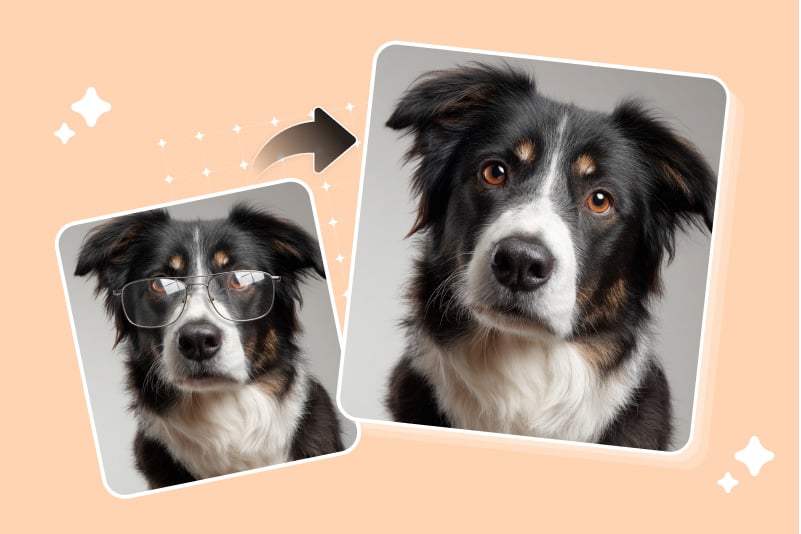
寵物照與趣味圖片
對於趣味寵物照或迷因圖片,如果造型眼鏡遮住眼睛,可以將它移除。建議使用簡短指令,並檢查鏡框周圍的毛髮或臉部紋理是否自然。
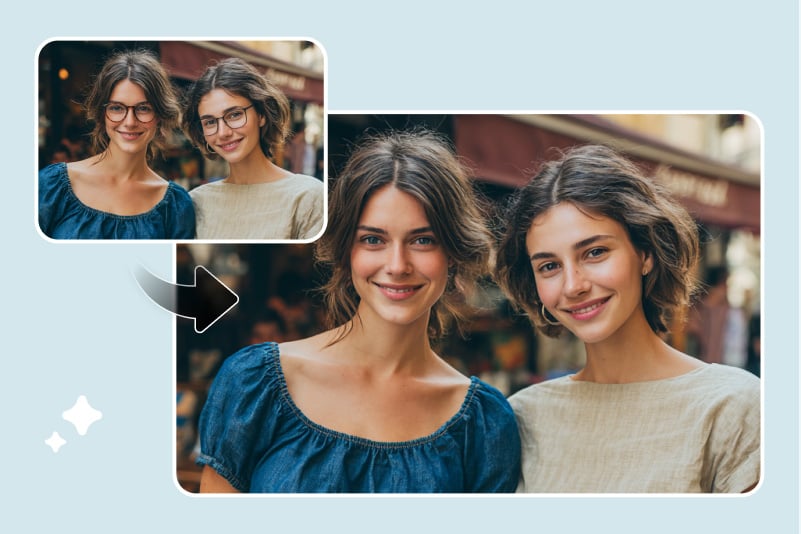
團體合照
當反光或鏡框吸引過多注意力時,可以只修整團體照中的其中一張臉。僅處理需要修改的區域,避免影響照片中的其他人。
為什麼要用 AI 去眼鏡?
重點不是過度修圖,而是在保留肖像自然感的同時移除鏡框或反光,讓照片適合你預計使用的場合。
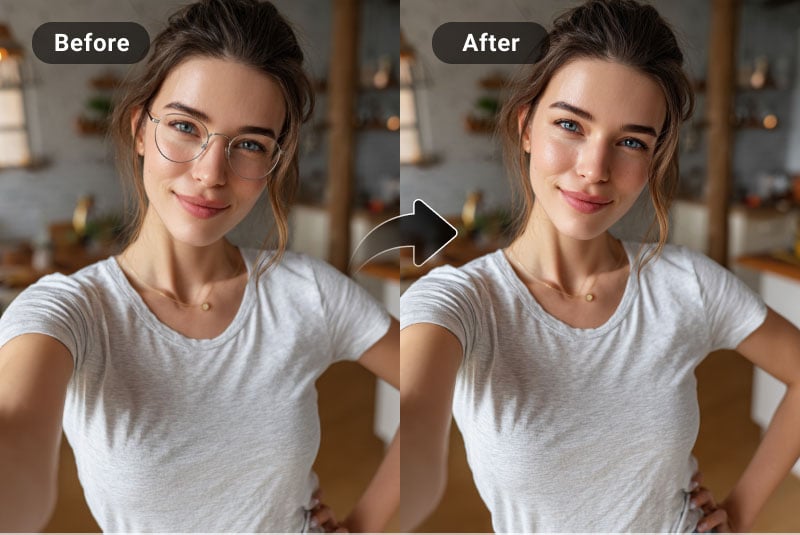
讓眼神更清楚自然
鏡框與反光可能遮住眼神。仔細修整後,能讓眼睛更清楚,同時保留其他臉部特徵,盡量接近原圖。
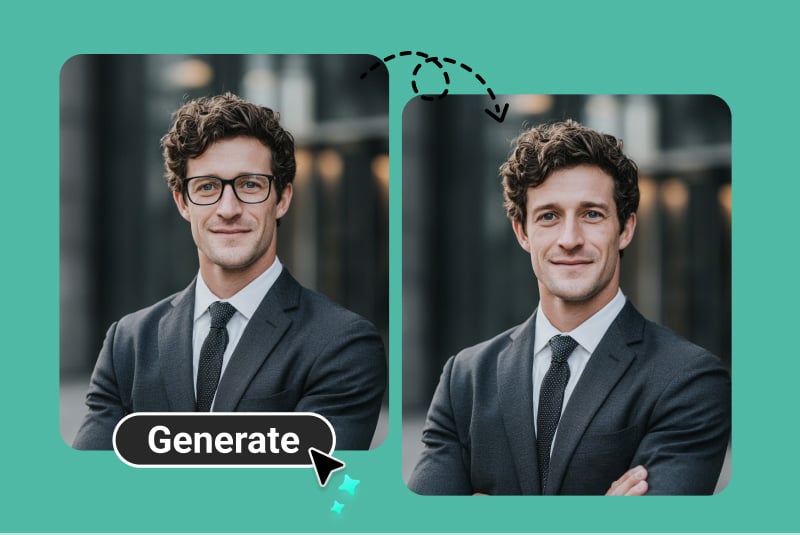
準備更俐落的大頭照
如果要用於商務頭像或申請用照片,只有在成品看起來自然時才建議移除眼鏡。若眼周顯得過度磨皮,請不要使用這張圖片。
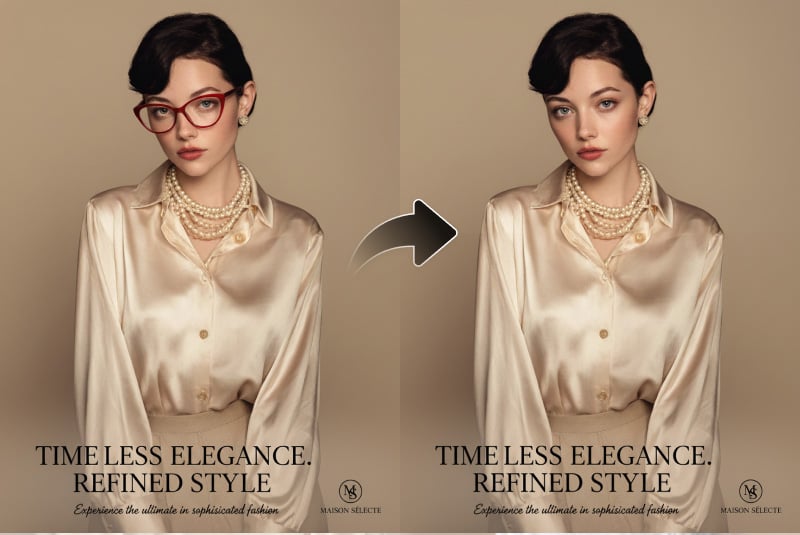
整理廣告與創意圖片
當眼鏡影響主體在行銷圖片、產品視覺或創意肖像中的呈現時,可以使用這項工具。若只需要去除鏡片反光,請改用去除反光工具。
為什麼選擇 insMind 移除照片中的眼鏡?

專注處理眼睛周圍細節
編輯時會專注處理鏡框、鏡片、反光與周邊臉部細節,不會改變整張人像。

方便檢查真實人像細節
下載前可以先檢查結果;如果第一次編輯後仍有鏡框陰影或邊緣 smudge,可改用更精確的提示詞重新生成。

搭配使用的修圖工具
移除眼鏡後,還能調整光線、減少反光、提升圖片品質,或去除其他細小干擾。
常見問題
如何在線上移除照片中的眼鏡?


上傳照片後,輸入「移除眼鏡並保留自然眼神」等提示詞,接著生成圖片,並在下載前檢查眼睛區域。
如果眼睛被遮住,AI 還能移除眼鏡嗎?
如果深色鏡片或粗鏡框完全遮住眼睛,效果通常會比較有限。請盡量使用眼睛至少部分可見的清晰照片。
可以只去除眼鏡反光、不移除鏡框嗎?
可以,但這是不同的編輯需求。如果想保留眼鏡,只清除鏡片反光,請使用「移除照片反光」工具。
太陽眼鏡也能移除嗎?
太陽眼鏡也可以嘗試移除,但深色鏡片會讓眼睛細節不可見,因此處理難度較高。使用前請仔細檢查生成結果。
這和無眼鏡濾鏡一樣嗎?
實際上,它的效果類似人像用的無眼鏡濾鏡:移除鏡框與鏡片,同時盡量維持臉部特徵的一致性。
可以用手機操作嗎?
可以。用手機瀏覽器開啟工具、上傳照片並輸入提示詞,確認編輯結果後即可下載圖片。
讓人像更乾淨的修圖工具
如果不需要完整移除眼鏡,或編輯後仍有其他干擾,可以使用以下工具進行細部修整。