在线去除 Dreamstime 图片水印
让照片主体重新清晰呈现
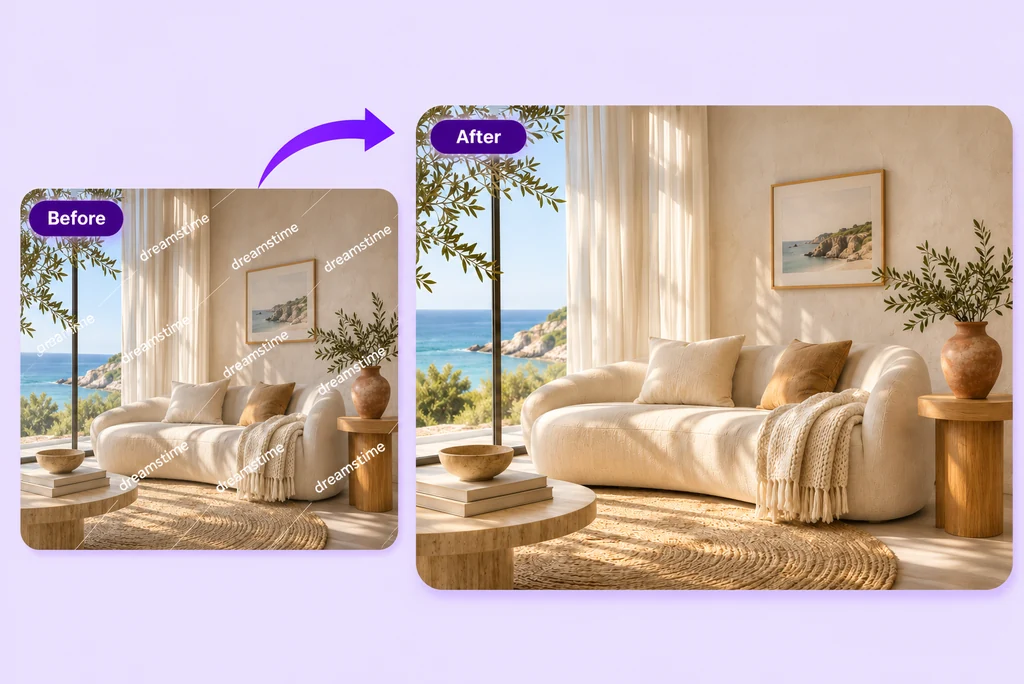
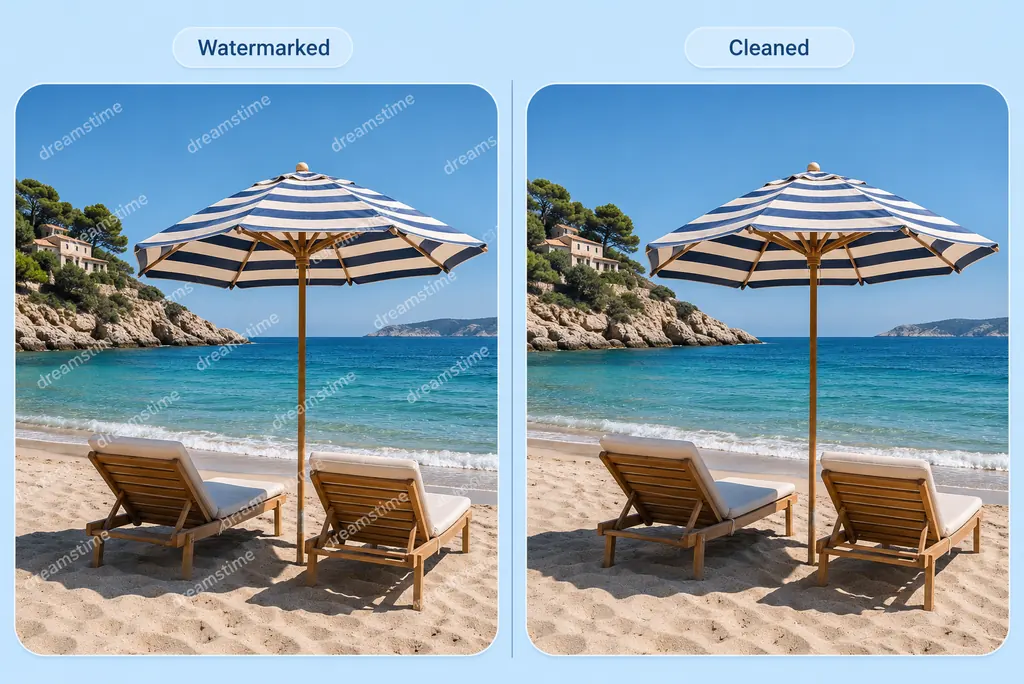
水印会挡住你真正想看的画面。上传照片后,直接使用现成指令去除 Dreamstime 文字水印和覆盖线条。你也可以按图片里的实际标记,修改描述内容。
你可以告诉 AI 保留你在意的主体、色彩和构图。处理完成后,重点查看原本有水印的位置是否自然。如果还想去除其他覆盖标记,也可以试试我们的照片去水印。
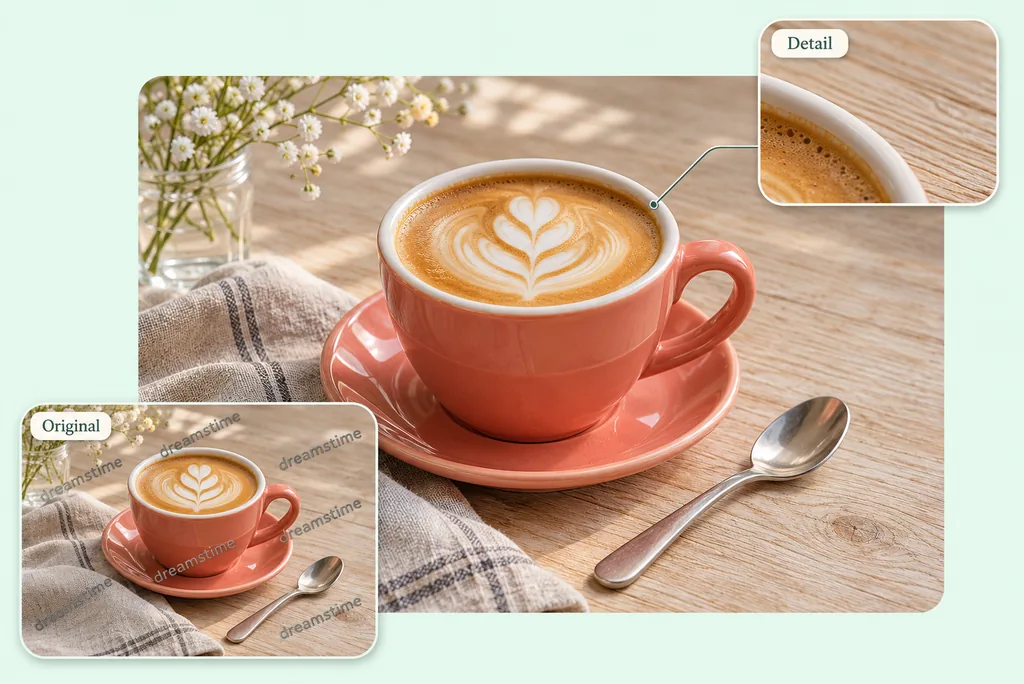
重点查看细节区域
有些水印会压在人物面部、布料纹理,或产品边缘上。你可以告诉 AI 哪些细节必须保留,再把处理后的图片与原图进行对比。
如果某个区域还需要继续调整,可以修改指令后再试一版。清晰的原图更方便看出差别。AI 会重建被水印挡住的区域,因此在选定结果前,建议仔细检查细小纹理和边缘。
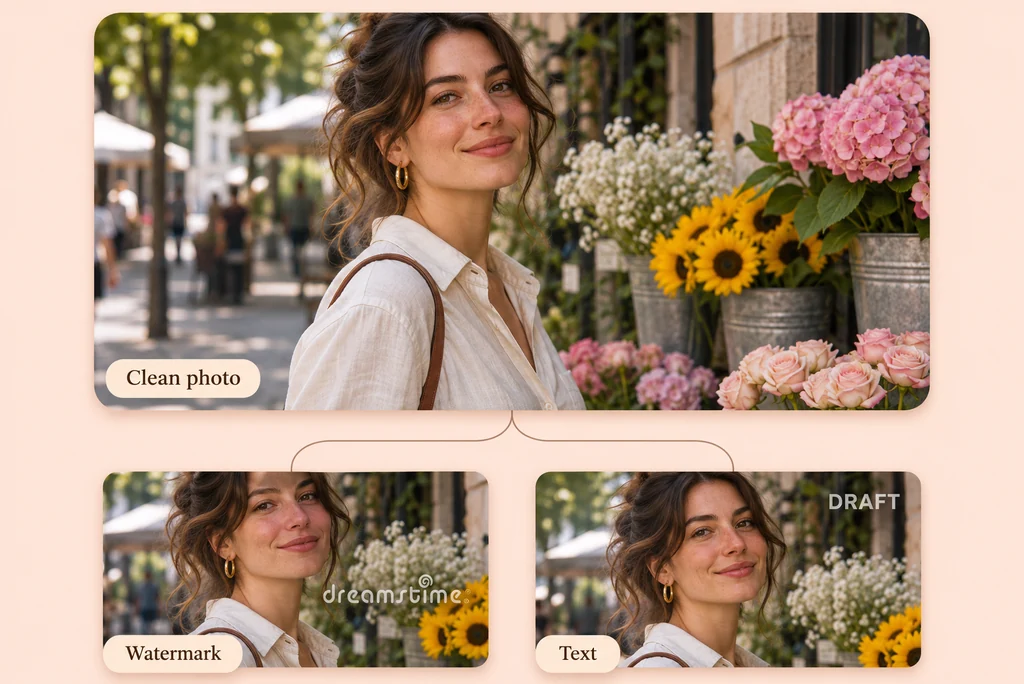
如何在线去除 Dreamstime 水印
第 1 步:上传图片
点击加号按钮上传你的图片,也可以直接试用页面里的示例图。请仅使用你拥有版权或已获准修改的图片。
第 2 步:告诉 AI 要去掉什么
先用现成的去水印提示词,再按你的图片情况补充修改。写清楚水印文字、线条,以及你想保留的细节。
第 3 步:查看处理结果
点击生成,查看处理后的图片。记得和原图对比,尤其要放大检查水印压在主体上的位置。
第 4 步:检查并保存
如果效果满意,就下载用于你的项目。如果还有地方需要调整,可以继续优化提示词,再试一个新版本。
为什么用 insMind 清理水印

现成提示词,上手更快
先用现成的修图提示词快速开始,再按需要改成更适合你图片的内容。告诉 AI 要去掉哪些标记,以及哪些细节必须保留。

方便反复调整细节
你可以把处理结果和原图反复对比,需要时随时换一种提示词重新尝试,慢慢找到更满意的版本。

直接在网页上修图
上传图片,写下你的修改需求,在线查看处理结果即可。无需安装桌面修图软件。
去除 Dreamstime 水印常见问题
怎么去除图片上的 Dreamstime 水印?


上传你的图片,或先试用示例图,然后使用现成的去水印提示词。根据图片里的水印样式补充描述后,点击生成。下载前,记得先和原图对比检查。
我已经购买了图片授权,还需要从 Dreamstime 下载原图吗?
是的。如果你已经获得图片授权,最好的做法是直接从你的 Dreamstime 账户下载无水印原图。这样可以保留原始细节,不需要再让 AI 补全被水印挡住的区域。
去掉水印后,我就可以使用这张图片吗?
仍然需要。去掉水印并不会改变图片的使用权。请只处理你拥有版权或已获准修改的照片,并遵守 Dreamstime 下载内容对应的授权条款。
如果水印是重复铺满的,或者是半透明的怎么办?
请在说明里写清楚重复出现的文字和较淡的线条。生成后,记得放大检查是否还有残留标记。如果还有没去干净的地方,可以调整说明后再试一个版本。
处理后的照片会和原图一模一样吗?
AI 会补全被水印挡住的部分,所以有些细节可能和原图不完全一致。最终效果取决于图片本身,以及水印遮挡的范围。请重点检查人脸、纹理和产品边缘。如果你有无水印原图,优先使用原图最稳妥。
也能去掉其他文字或标志吗?
可以。对于你拥有或已获准编辑的图片,你可以让 AI 去除日期戳、草稿标记、标志或其他小面积标记。只要说明要去掉的内容,以及你想保留的细节,再查看处理结果即可。
需要安装软件吗?
不需要。你可以直接在网页中上传照片、输入修改说明并查看结果。确认满意后,再下载你想要的版本。
Dreamstime 去水印功能可以免费使用吗?
是否可用、可用点数以及下载方式,取决于你的账号状态和所使用的功能。建议在开始处理或下载前,先查看当前套餐可用的选项。
查看更多图片清理功能
下次修图时,可轻松清理文字、水印遮挡和其他小干扰。