
在线 AI 消除图片中的多余内容
00:00
00:00
或拖放图片至此处、粘贴图片或 URL
试试这些


00:00
00:00

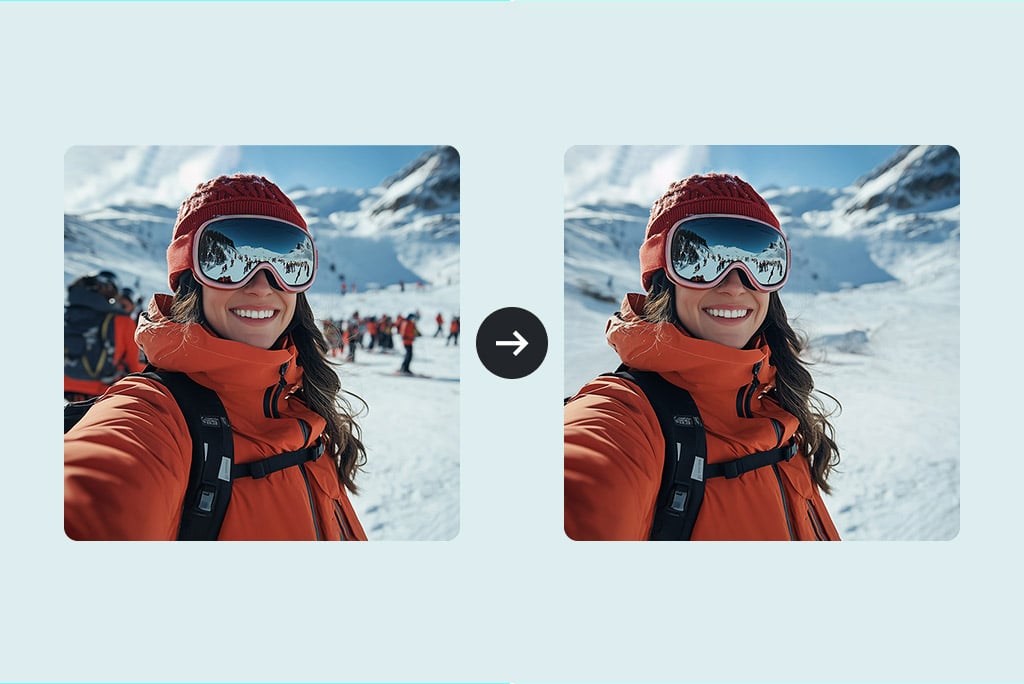

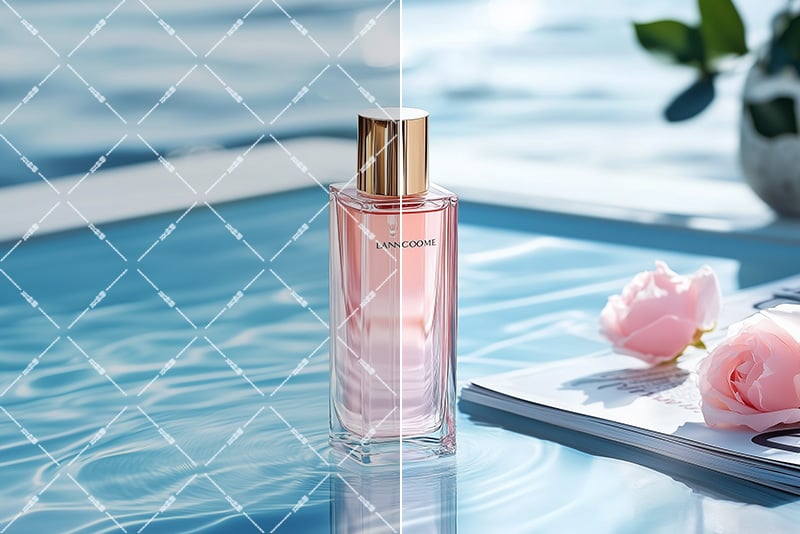
按任务去除文字和水印
如果主要需要擦除日期或文案,使用在线去除图片文字 | insMind。水印只应在自有图片或获得编辑许可的素材上通过在线去除照片水印 | insMind处理。
放大检查织物、墙面、包装和直线附近的填补区域。
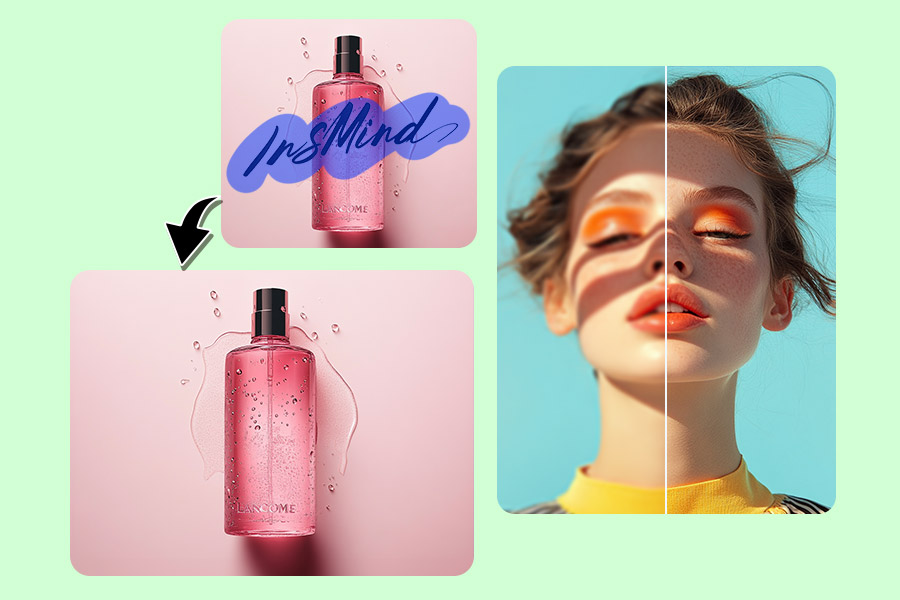
如何在线清理图片

1
1 上传图片
选择尽量清晰的原图并等待编辑器打开。商品图、客户项目或重要照片建议保留原文件。

2
2 涂抹要消除的完整区域
用画笔覆盖物体、路人、文字或污点。包含相连碎片和需要去除的阴影,同时避开要保留的细节。
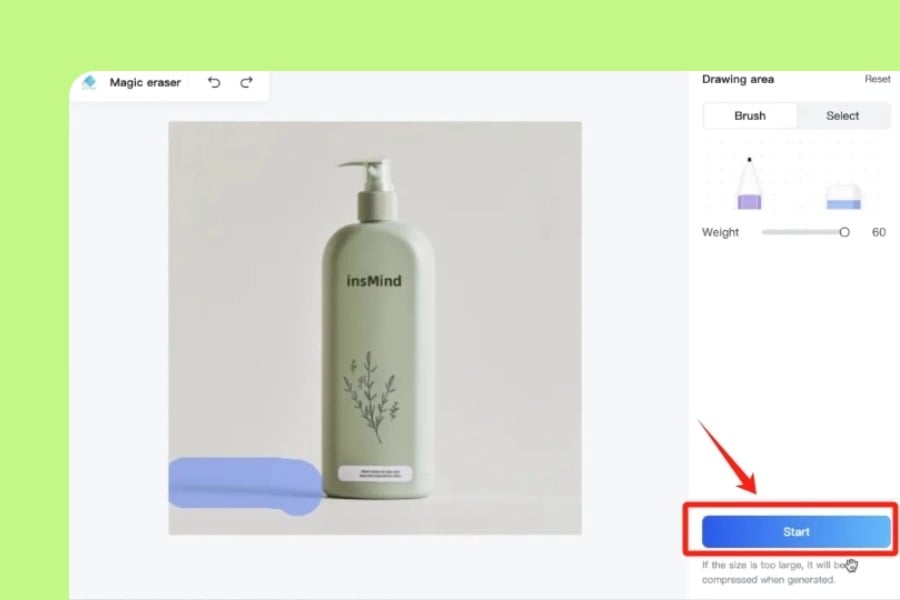
3
3 开始 AI 消除
启动处理后,AI 会参考周围的图像信息重建已选择的区域。
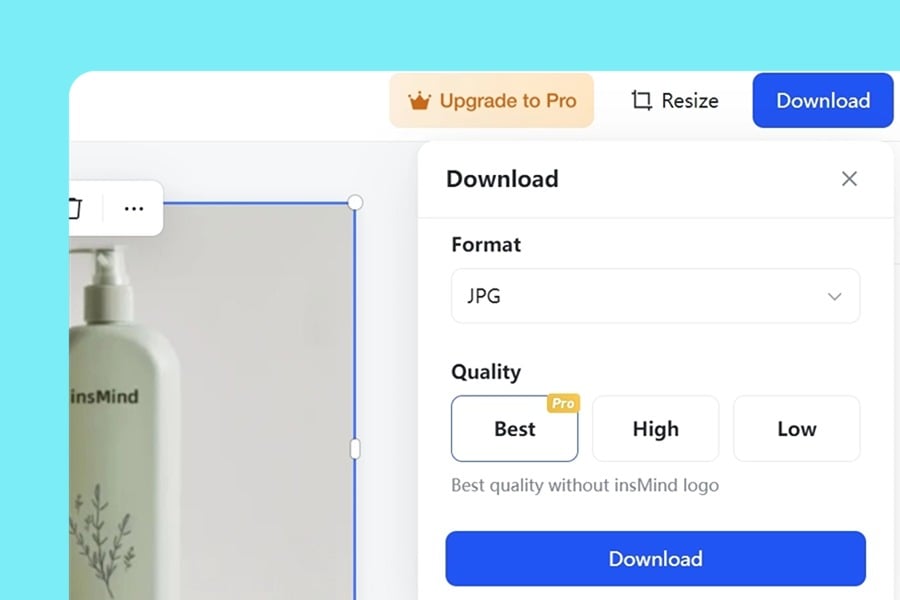
4
4 检查并下载
放大检查边缘、纹理、人脸、手部和直线。若仍有残留,调整选区并重新处理后再下载。


AI 图片清理能去除哪些内容?
对比四种常见任务。只涂抹需要消失的内容,并检查 AI 重建区域。

去除物体
擦除标牌、电线、垃圾桶、价签或道具。如果相连阴影也要消失,请一并涂抹。
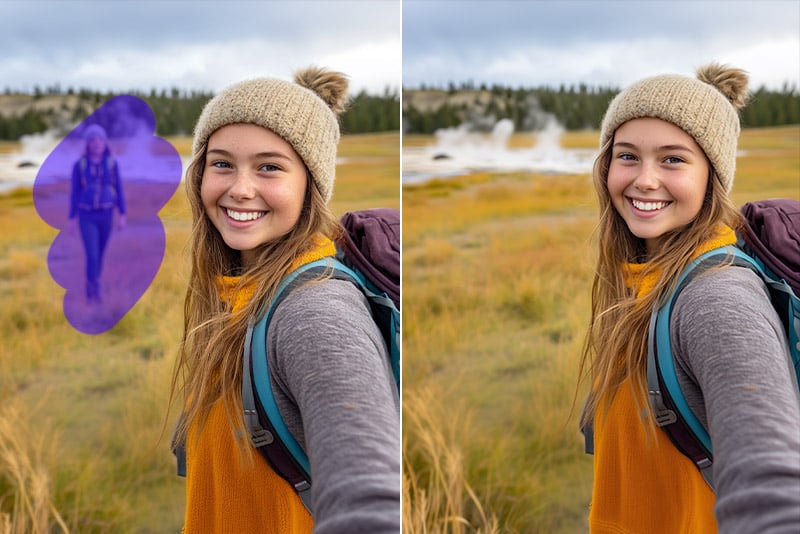
去除背景路人
完整选中路人,填补后检查附近人脸、衣物、建筑和纹理。
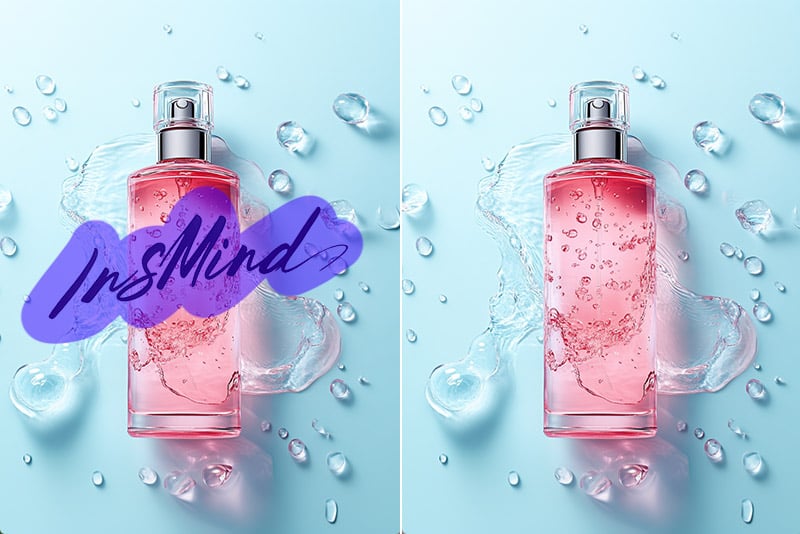
去除文字
涂抹完整的日期、说明或有权编辑的文案,并检查后方纹理和商品细节。
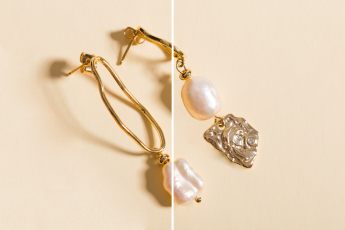
去除阴影
将阴影与要保留的主体分开选择,并检查接触点、表面和自然纵深。
适合使用图片清理的场景
根据要去除的内容和周围需要保留的细节,控制画笔选区。
商品图片
去除灰尘、贴纸或道具,并检查轮廓、标签和反光。
背景路人
完整涂抹路人,并检查附近人脸、衣物和建筑。
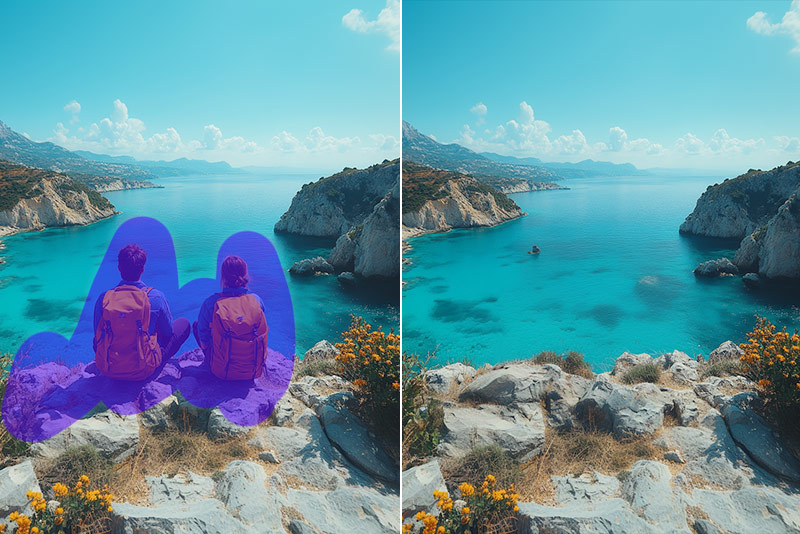
旅行与风景照
去除标牌、电线或垃圾桶,再检查水面、砖墙、树叶和线条。
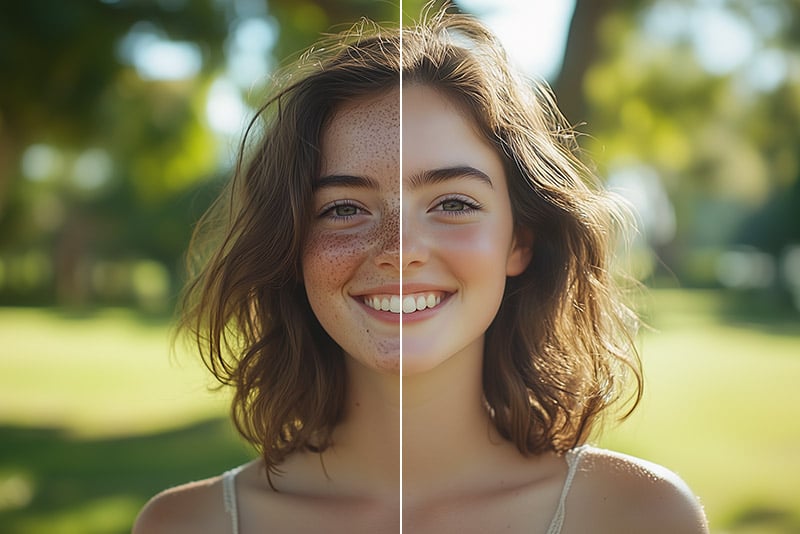
人像照片
只处理小范围干扰物,避免误选人脸、头发和衣物边缘。
文字和日期
完整涂抹有权编辑的文字,并检查后方的背景纹理。
老照片
去除小灰尘或污点并与原图比较;大范围破损需要专门的修复流程。
为什么用 insMind 清理图片

由你控制选区
画笔会标记要修改的区域。覆盖完整杂物,同时避开附近需要保留的细节。

处理多种干扰内容
同一流程可用于物体、路人、文字、阴影和污点;复杂单项任务可切换到对应工具。

下载前可检查
除了确认多余内容是否消失,还应放大判断周围背景的填补是否合理。
AI 图片清理常见问题
什么是 AI 图片清理?


它会去除你涂抹的物体、路人、文字、阴影或污点,并根据周围图像信息重建该区域。它不能代替所有画质增强或老照片修复任务。
insMind AI 图片清理工具可以免费使用吗?
您可以在线免费试用此工具。可用功能和使用限制可能因账户和权限而异。
AI 消除笔可以去掉哪些内容?
可选择物体、背景路人、线缆、标牌、灰尘、有权编辑的文字和水印、阴影及小污点。大面积或复杂纹理需要更仔细地检查。
消除后有痕迹怎么办?
完整覆盖目标,但不要把选区扩大到无关区域。放大结果;如果仍有碎片或纹理变形,缩小或修正选区后重新处理。
图片清理和画质增强有什么区别?
图片清理用于去除你选中的内容;画质增强用于改善整张图片的清晰度或分辨率。两者可以按需分步使用。
更精准的图片消除工具
当目标明确是文字、水印、阴影或其他特定内容时,可选择对应工具。


这款工具真的改变了我的工作方式,图像清理效果无与伦比,照片看起来完美无瑕!
@Michael