
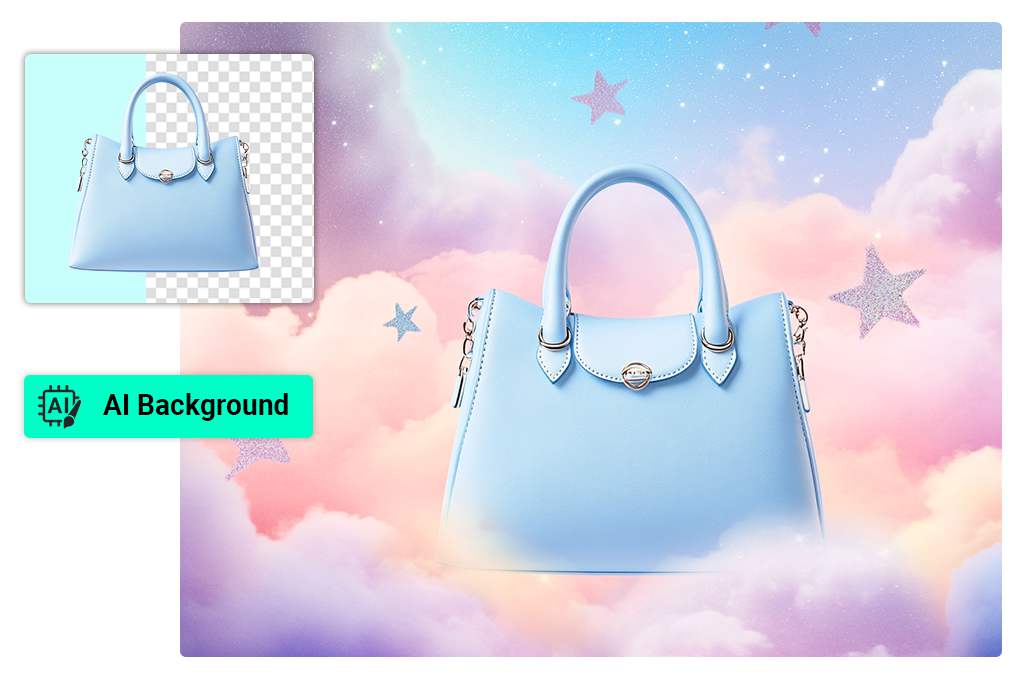
Fotoğraf arka planını kaldırın veya değiştirin
Bir ürün fotoğrafı, portre veya sosyal medya gönderisi daha sade bir arka plan gerektirdiğinde işe arka plandan başlayın. Konuyu ayırmak için yapay zekâ ile arka plan kaldırma aracını kullanın; ardından şeffaf arka planı koruyun ya da konuyu yeni bir arka plana yerleştirin.
Yeni oluşturulmuş bir sahne için yapay zekâ arka planı aracını açın. İndirmeden önce saç, kumaş ve şeffaf nesnelerin çevresindeki ince kenarları kontrol edin.
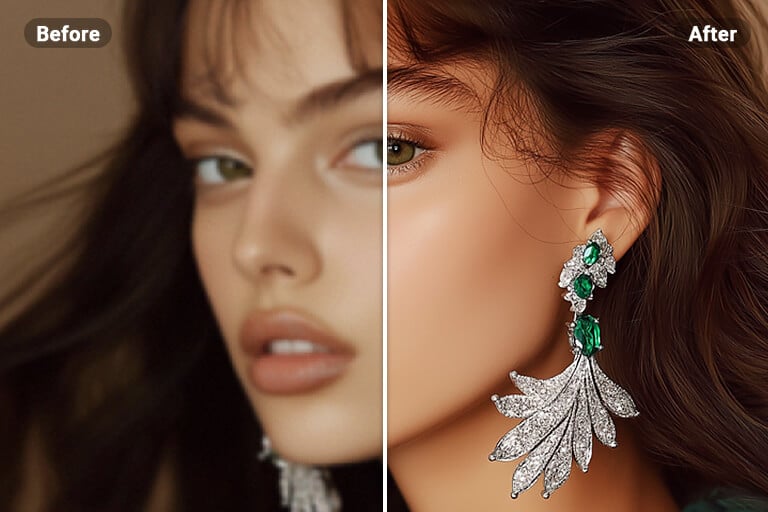
Bulanık fotoğrafları netleştirin, çözünürlüğü artırın
Bir fotoğraf yumuşak, pikselli veya kullanılacağı tasarım için çok küçük görünüyorsa yapay zekâ ile fotoğraf kalitesi artırma aracını açın. İyileştirmeden sonra yüzleri, metinleri ve ürün kenarlarını önizleyin; aşırı işlenmiş bir sonucu fark etmenin en hızlı yolu bu ayrıntıları kontrol etmektir.
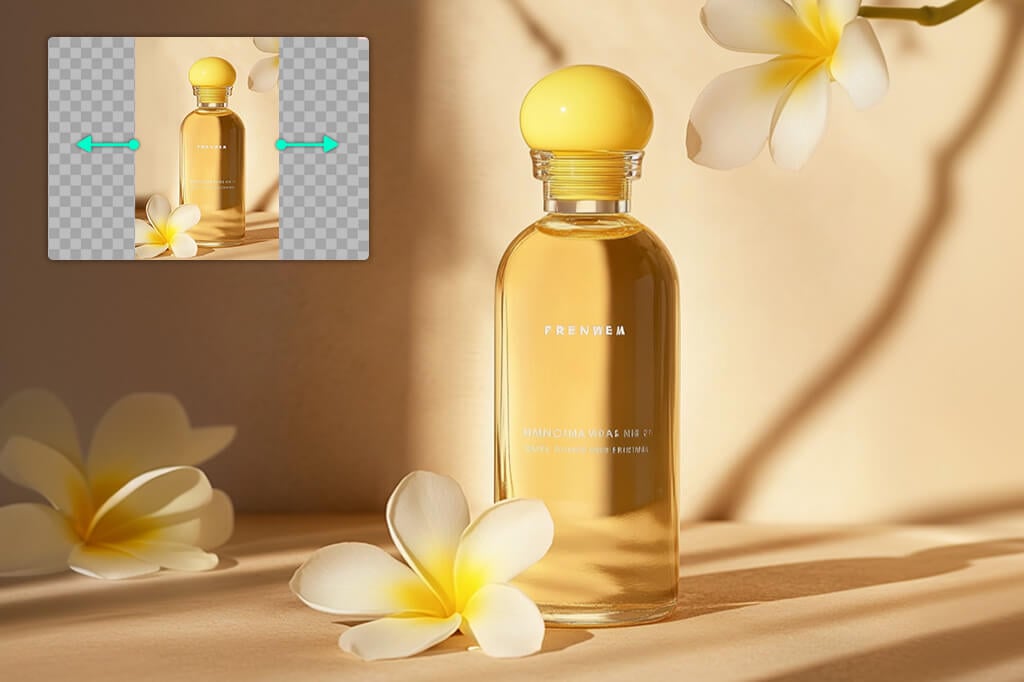
Yeni bir düzen için genişletin, kırpın ve boyutlandırın
Konu kadraja çok sıkışmışsa veya mevcut çalışma alanı tasarımınıza uymuyorsa yapay zekâ ile görsel genişletme aracını kullanın. İhtiyacınız olan alanı seçin, genişletilen bölümü oluşturun ve tekrarlanan desenleri ya da gerilmiş kenarları kontrol edin.
Kompozisyon zaten istediğiniz gibiyse tasarımı baştan oluşturmadan farklı bir boyut hazırlamak için Akıllı Boyutlandırma özelliğini kullanın.
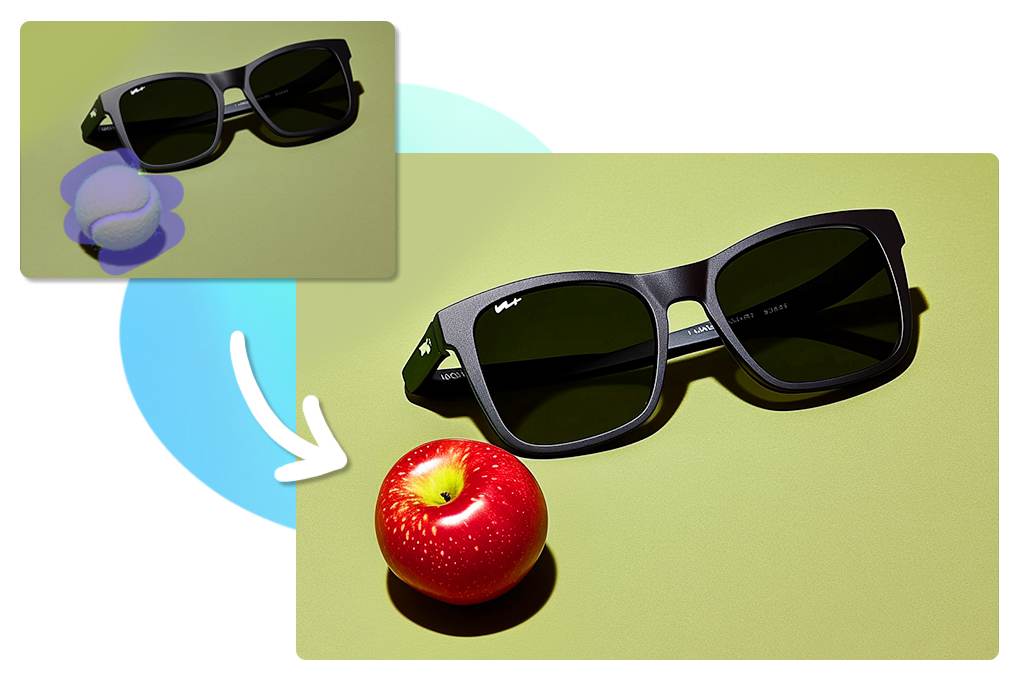
Komutla nesneleri değiştirin ve yeni ayrıntılar ekleyin
Değiştirmek istediğiniz alanı seçin, ardından yapay zekâ ile değiştirme aracında yerine gelecek nesneyi açıklayın. Nesne, renk ve konum hakkında net bir komut yazmak, genel bir talimata göre editöre daha belirgin bir hedef sunar.
Daha geniş bir alan eklemek veya yeniden oluşturmak için yapay zekâ ile alan doldurma özelliğini deneyin. Her sonuçtan sonra gölgeleri, ölçeği ve yakındaki dokuları inceleyin; yeni ayrıntı fotoğrafın geri kalanıyla uyumlu görünmüyorsa seçimi ayarlayın.
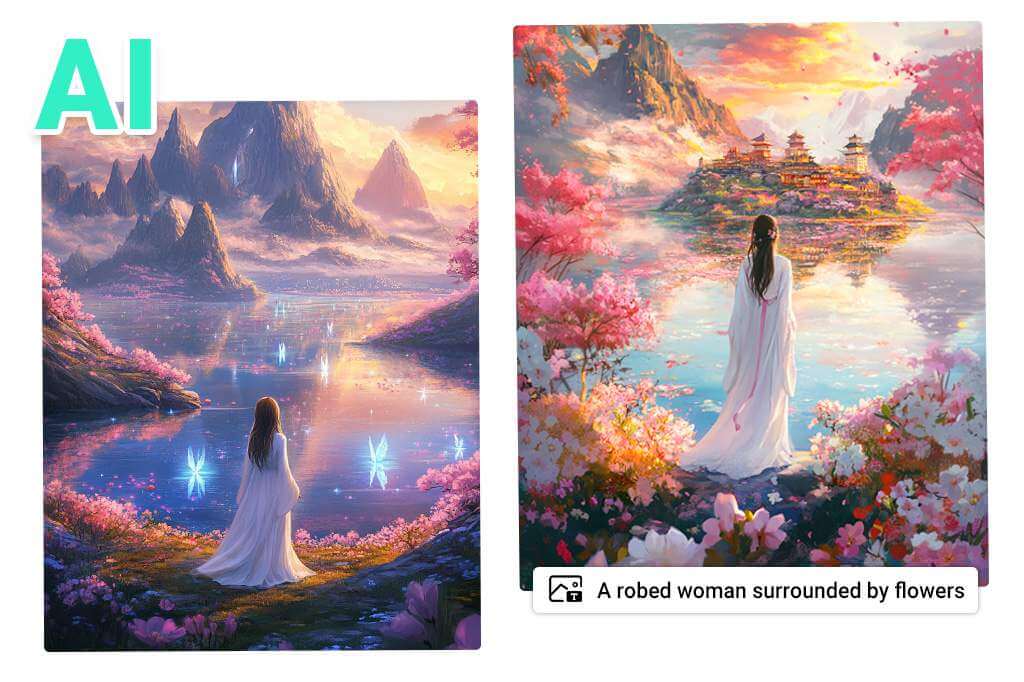
Metin komutuyla yeni görsel oluşturun
Düzenleyecek bir kaynak fotoğrafınız yoksa yapay zekâ görsel oluşturma aracına geçin. Konuyu, ortamı, kompozisyonu ve görsel stili açıklayın; ardından editörde geliştirebileceğiniz yeni bir görsel oluşturun. Böylece görsel oluşturma süreci, mevcut bir fotoğrafı koruyarak yapılan düzenlemelerden ayrı kalır.
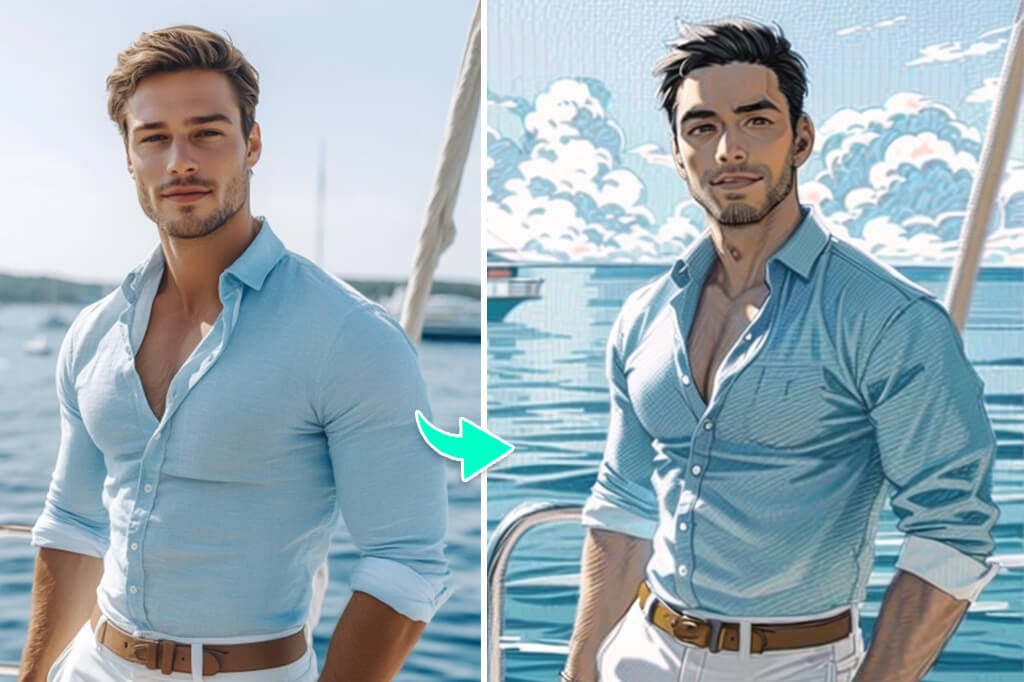
Yapay zekâ filtreleriyle hızlı stil değişikliklerini deneyin
Amacınız onarım yapmak yerine belirgin bir stil değişikliği elde etmekse yapay zekâ fotoğraf filtrelerini deneyin. Özellikle fotoğrafta tanınabilir bir yüz, logo veya okunaklı kalması gereken küçük metinler varsa indirmeden önce sonucu orijinaliyle karşılaştırın.
Yapay zekâ fotoğraf düzenleme araçlarını keşfedin
insMind yapay zekâ fotoğraf editörüyle fotoğraf nasıl düzenlenir?

1 Fotoğrafınızı yükleyin
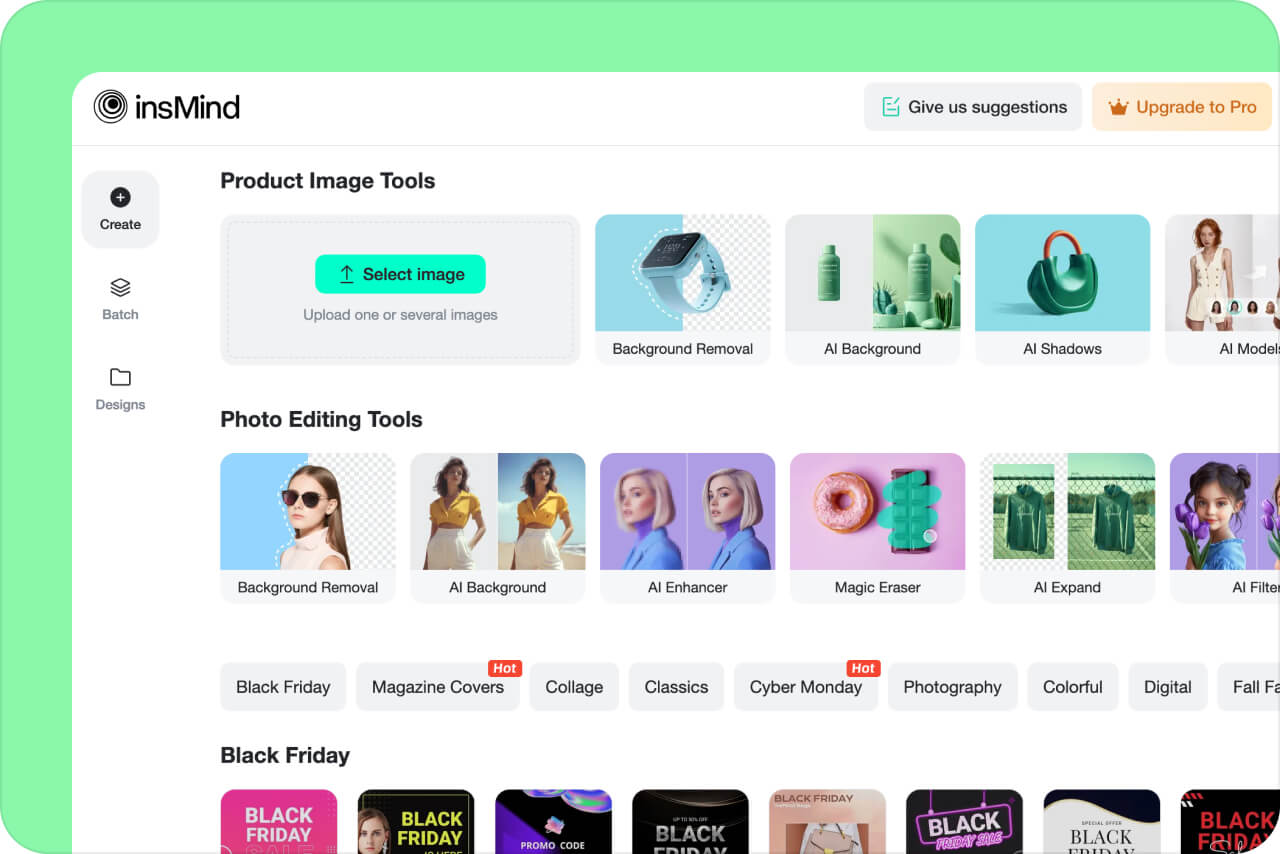
2 Bir düzenleme aracı seçin
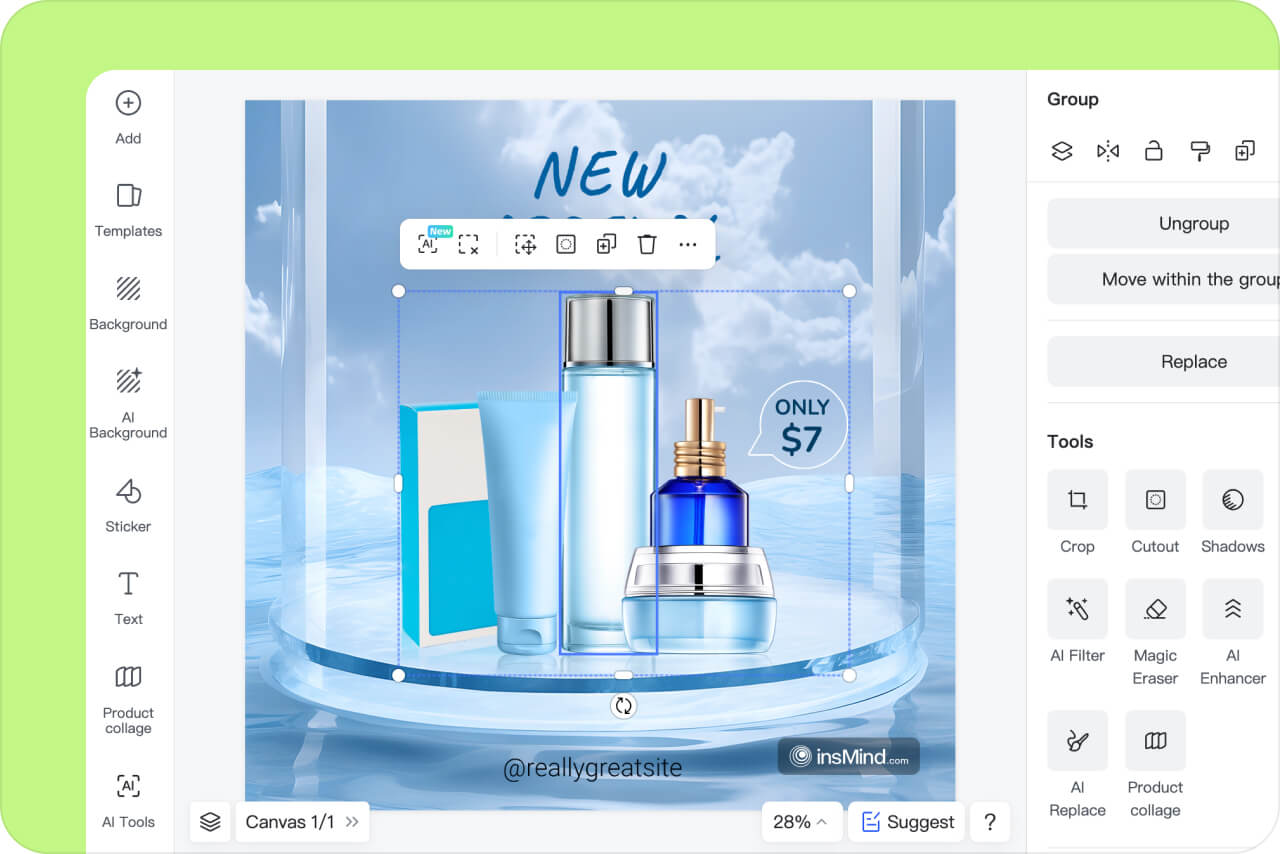
3 Sonucu önizleyin ve iyileştirin

4 Görselinizi indirin
Günlük ve ticari işler için yapay zekâ fotoğraf düzenleme
Yaygın fotoğraf işlemleri için tek bir çalışma alanı kullanın; görsel belirli bir düzenleme gerektirdiğinde ilgili araca geçin. Aşağıdaki örnekler, yapay zekâ fotoğraf editörünün son kalite kontrolünü atlamadan gerçek iş akışlarını nasıl hızlandırabileceğini gösterir.

E-ticaret ürün fotoğrafları
Orijinal arka planı kaldırıp ürünü uygun bir sahneye yerleştirerek ve kenarlarını tam boyutta kontrol ederek ürün fotoğrafınızı listelemeye hazırlayın. Çok sayıda katalog dosyasıyla çalışıyorsanız toplu fotoğraf düzenleyici ile devam edin.
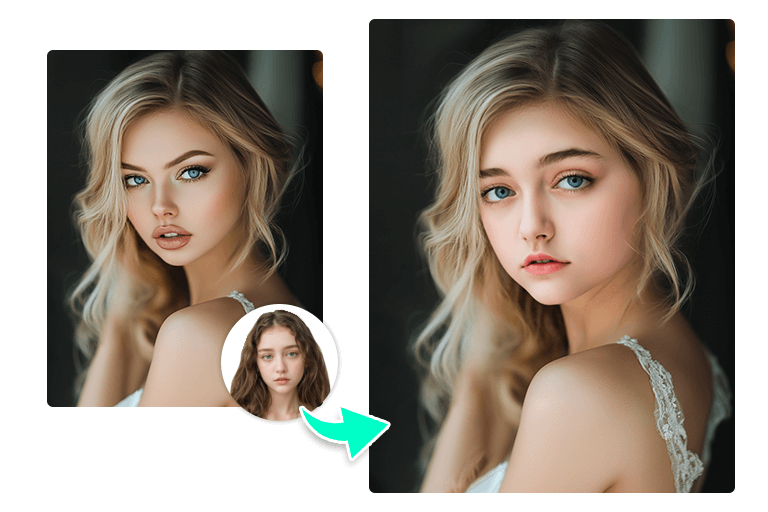
Sosyal medya gönderileri ve içerik tasarımları
Fotoğrafı paylaşacağınız tasarıma uygun şekilde kırpın veya yeniden boyutlandırın; ardından metin, çıkartma ya da filtreleri yalnızca mesajı desteklediği yerlerde kullanın. Birden fazla görselin tek bir gönderide yer alması gerekiyorsa hepsini tek bir düzenlemeye sıkıştırmak yerine kolaj oluşturucuyu kullanın.
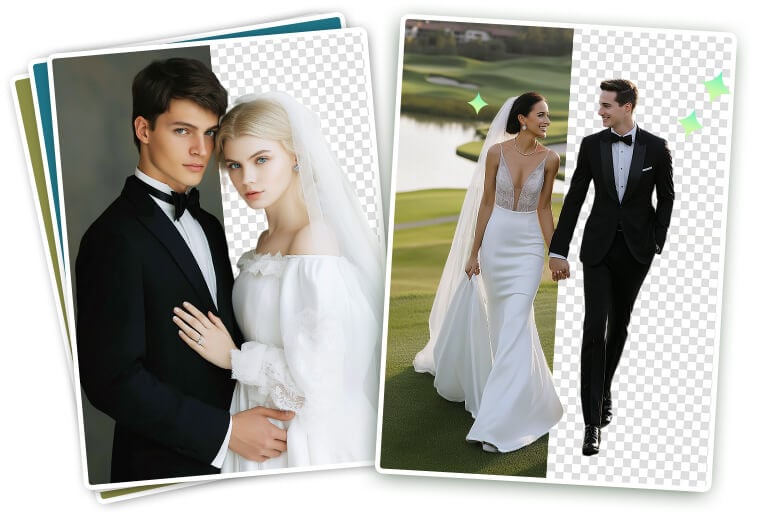
Portre ve stüdyo rötuşu
Rutin düzenlemeler için iyileştirme ve nesne silme araçlarını kullanın; ardından teslim etmeden önce cilt dokusunu, saçları, kıyafet kenarlarını ve arka plan geçişlerini inceleyin. AI ilk düzenlemeyi hızlandırabilir, ancak müşteriye sunulacak fotoğraflar son boyutta mutlaka insan kontrolünden geçmelidir.
insMind yapay zekâ fotoğraf editörünü neden seçmelisiniz?

30'dan fazla yapay zekâ aracı
insMind sıradan bir fotoğraf editörü değildir. 30'dan fazla fotoğraf düzenleme özelliğini bir araya getiren kapsamlı bir araç setine sahiptir. Temel düzenleme ve kırpmadan gelişmiş fotoğraf iyileştirmeye kadar tüm ihtiyaçlarınıza kolayca yanıt verir.

1.000'den fazla şablon
insMind arka planlar, öğeler, çıkartmalar, kolajlar ve tasarımlar dâhil 1.000'den fazla şablondan oluşan geniş bir kütüphane sunar.

10 milyon+ kullanıcının tercihi
10 milyondan fazla kullanıcının güvendiği insMind, profesyonel fotoğraf düzenlemede önde gelen platformlardan biridir. Hassas ve kaliteli görseller elde etmenizi sağlayan yapay zekâ araçlarıyla insMind, ürün pazarlamasından günlük fotoğrafçılığa kadar farklı ihtiyaçları destekler ve kalite anlayışını ortaya koyar.
Yapay zekâ fotoğraf düzenleme hakkında sık sorulanlar
insMind yapay zekâ fotoğraf editörüyle neleri düzenleyebilirim?


insMind ücretsiz bir online yapay zekâ fotoğraf editörü mü?
Yaptığım işe en uygun yapay zekâ fotoğraf editörünü nasıl seçerim?
Bir fotoğrafı metin talimatıyla düzenleyebilir miyim?
İlgili yapay zekâ fotoğraf araçlarıyla düzenlemeye devam edin
Fotoğrafı netleştirmek, çalışma alanını genişletmek, arka planı değiştirmek veya nesne yenilemek gibi belirli bir sonuç için amaca özel bir araç seçin.

Yapay zekâ ile görsel oluşturma

Yapay zekâ ile çizgi karakter oluşturma

Yapay zekâ ile arka plan oluşturma

Akıllı fotoğraf boyutlandırma

Yapay zekâ ile görseli genişletme

Yapay zekâ ile fotoğraf iyileştirme

Yapay zekâ filtreleri

Yapay zekâ ile gölge ekleme

"Kısa süre önce kullandığım yapay zekâ editöründen insMind'e geçtim ve bundan daha memnun olamazdım. Beni gerçekten etkiledi! Akıllı yapay zekâ nesneleri etkileyici bir hassasiyetle tanıyor; ayrıca yapay zekâyla arka planları değiştirebiliyorsunuz. Gerçekten harika!"
@Juan Kimmy, Tasarımcı