
Online Fotoğraf Kolajı Yapma
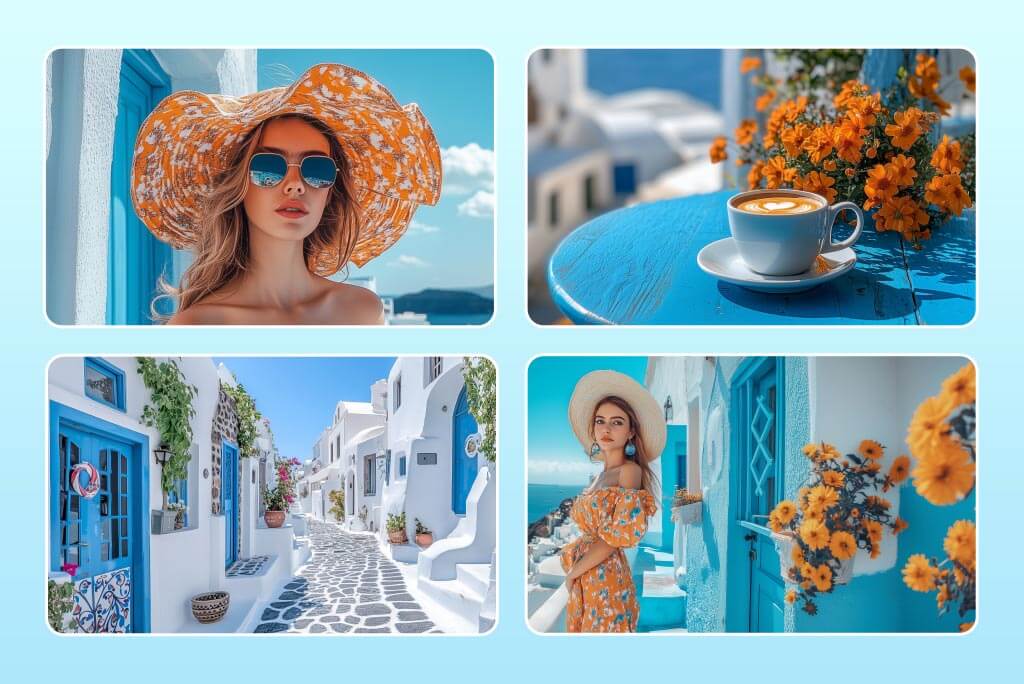
2-16 fotoğraf için doğru düzeni seçin
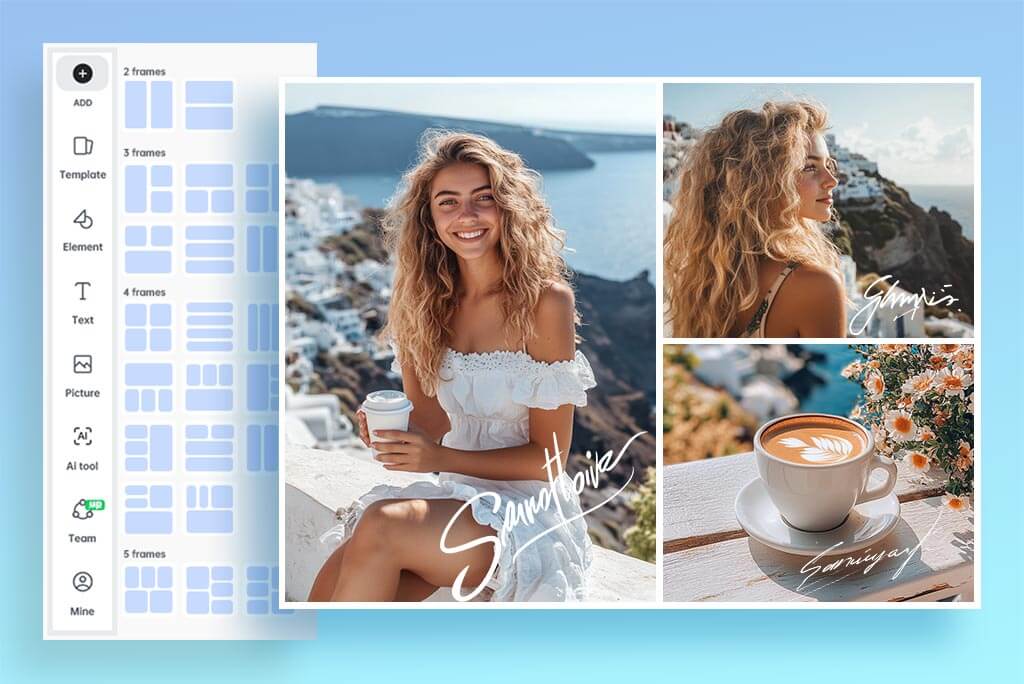
Kullanacağınız fotoğraf sayısıyla aynı sayıda hücresi olan bir düzen seçin. Tüm kareler eşit önemdeyse düzenli bir ızgara, tek bir görsel öne çıkacaksa büyük çerçeveli bir yerleşim kullanın. Boş hücreleri doldurmak için aynı fotoğrafı tekrarlamanız gerekmez.
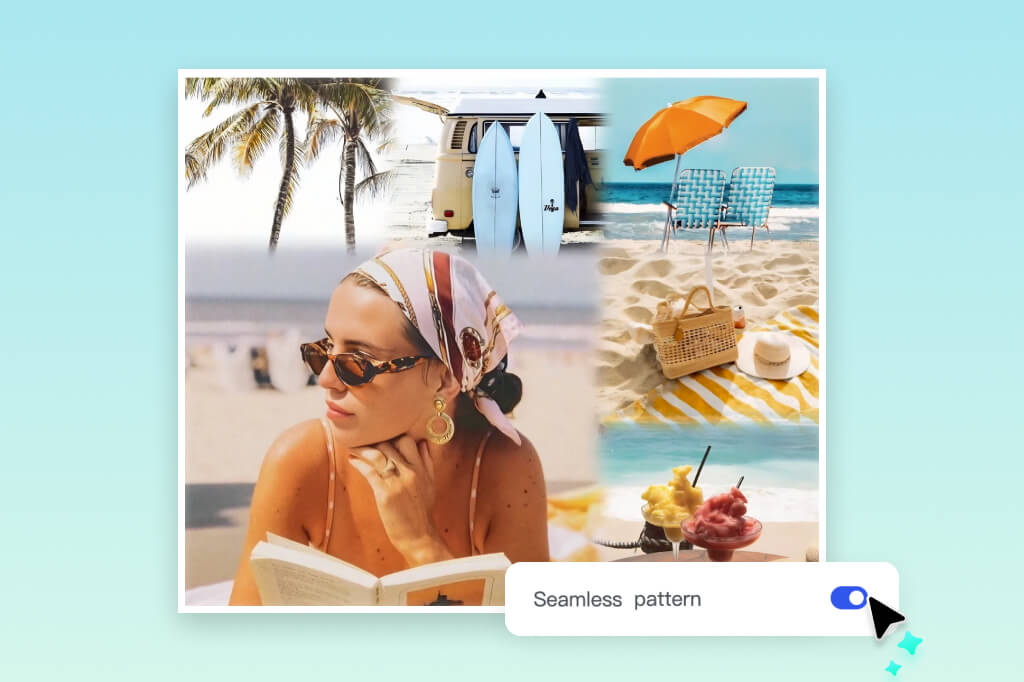
Boşlukları ve çerçeveleri dengeleyin
Fotoğrafları birbirinden ayırmak için aralıkları ve dış kenar boşluğunu artırın. Tek parça hissi vermek için boşluğu azaltın. İnce çizgilerdeki eşitsizlikler küçük önizlemede zor fark edilir; sonucu kullanacağınız boyutta da kontrol edin.
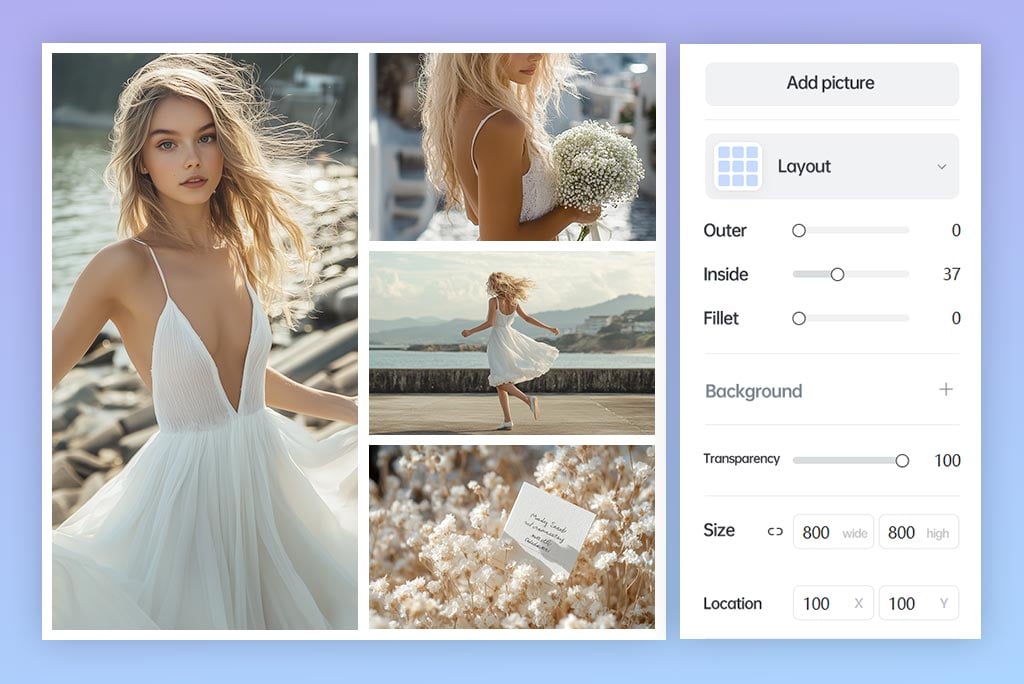
Yüzleri ve metni kırpmadan yerleştirin
Fotoğrafı çerçeve içinde sürükleyerek yüzleri, ürünleri ve yazıları görünür alanda tutun. Konu kaynak görselin kenarına çok yakınsa önce fotoğrafın kenarlarını genişletin, ardından kolaja dönüp kırpmayı yeniden kontrol edin.
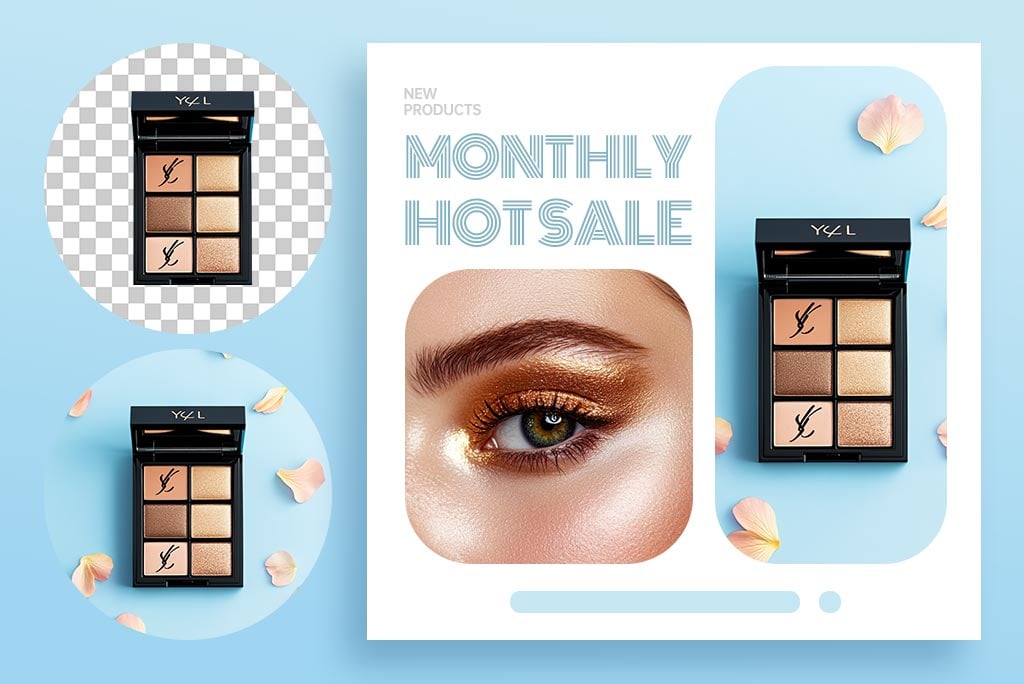
Yalnızca sorunlu fotoğrafı düzeltin
Tek bir kare bulanıksa bütün kolaja aynı filtreyi uygulamayın. O dosyanın fotoğraf kalitesini artırın; geri döndüğünüzde netlik, parlaklık ve renklerin diğer karelerle uyumunu karşılaştırın.
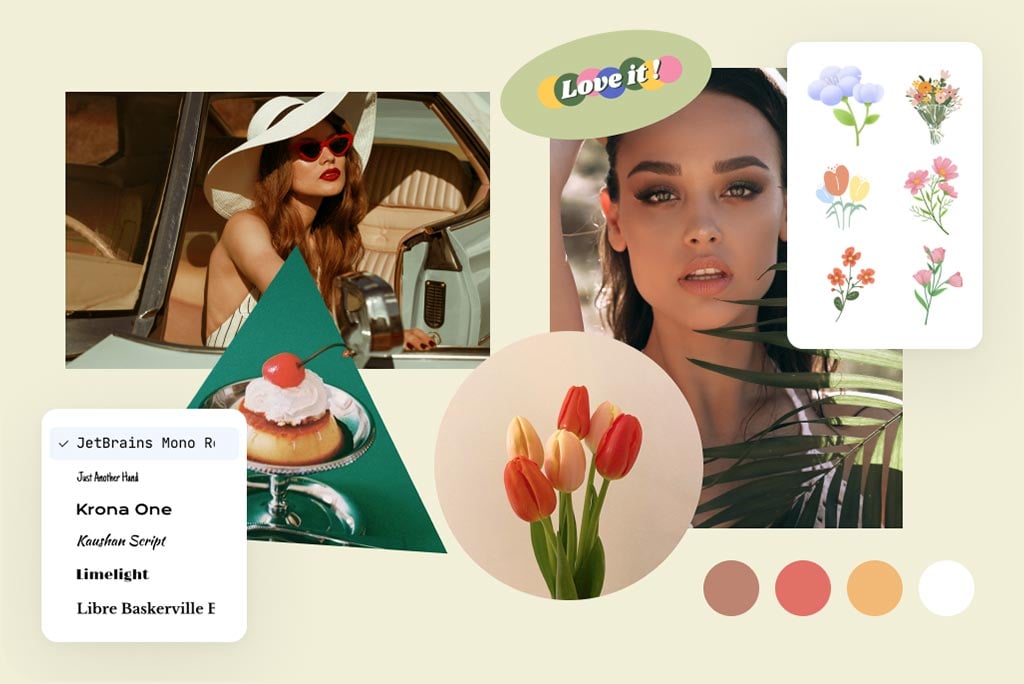
Şablondaki gereksiz ayrıntıları kaldırın
Doğum günü, düğün, seyahat, aile özeti veya sosyal medya paylaşımı için uygun bir şablonla başlayın. Örnek fotoğrafları değiştirin; yüzlerin ve açıklamaların önüne geçen süslemeleri silin. Ana fotoğraf yeterince görünmüyorsa farklı bir düzene geçin.
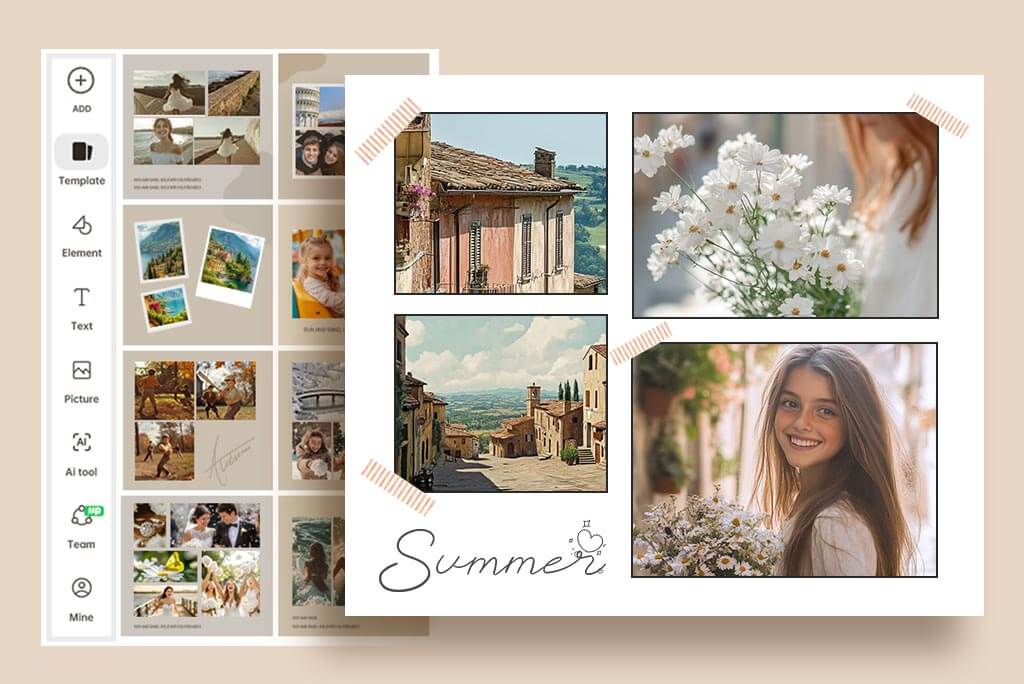
Başlık, tarih veya kısa söz ekleyin
Metni yalnızca hikâyeyi açıklıyorsa kullanın. Tarih, isim ya da kısa bir söz gerekiyorsa fotoğrafa yazı ekleyin. Son paylaşım veya baskı boyutunda okunup okunmadığını ve yüzleri kapatmadığını kontrol edin.
Kolajı Tamamlayan Fotoğraf Düzenleme Araçları
Online Fotoğraf Kolajı Nasıl Yapılır?
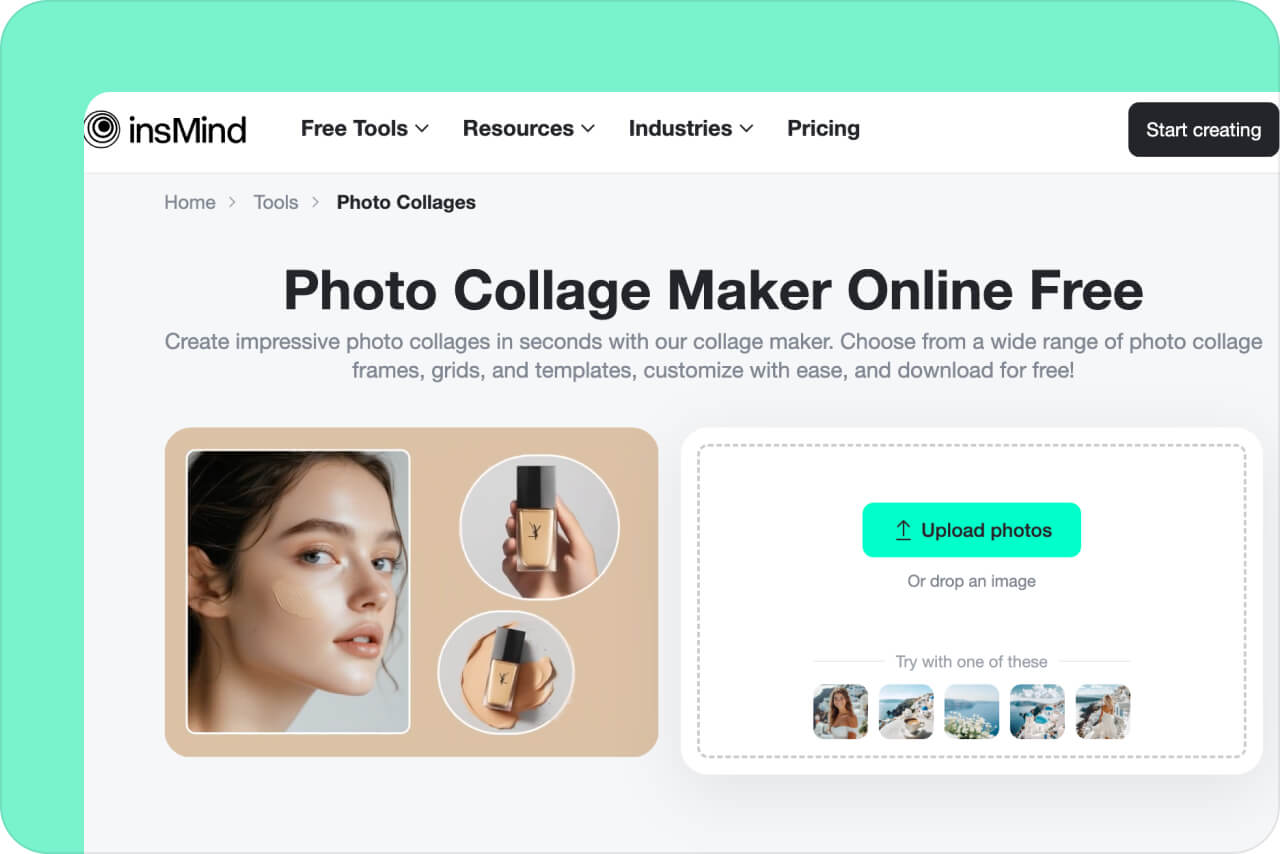
1 2-16 fotoğraf yükleyin
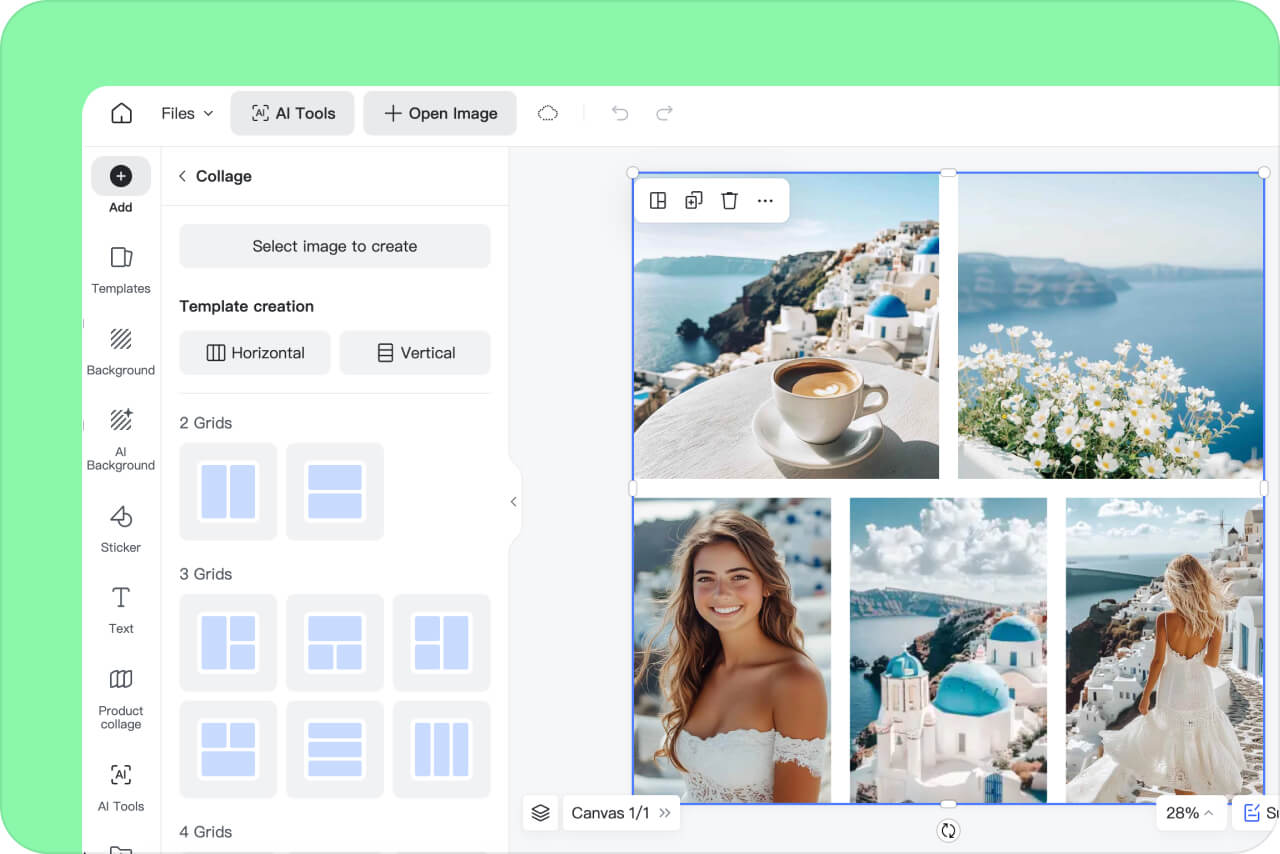
2 Fotoğraflara uygun düzeni seçin
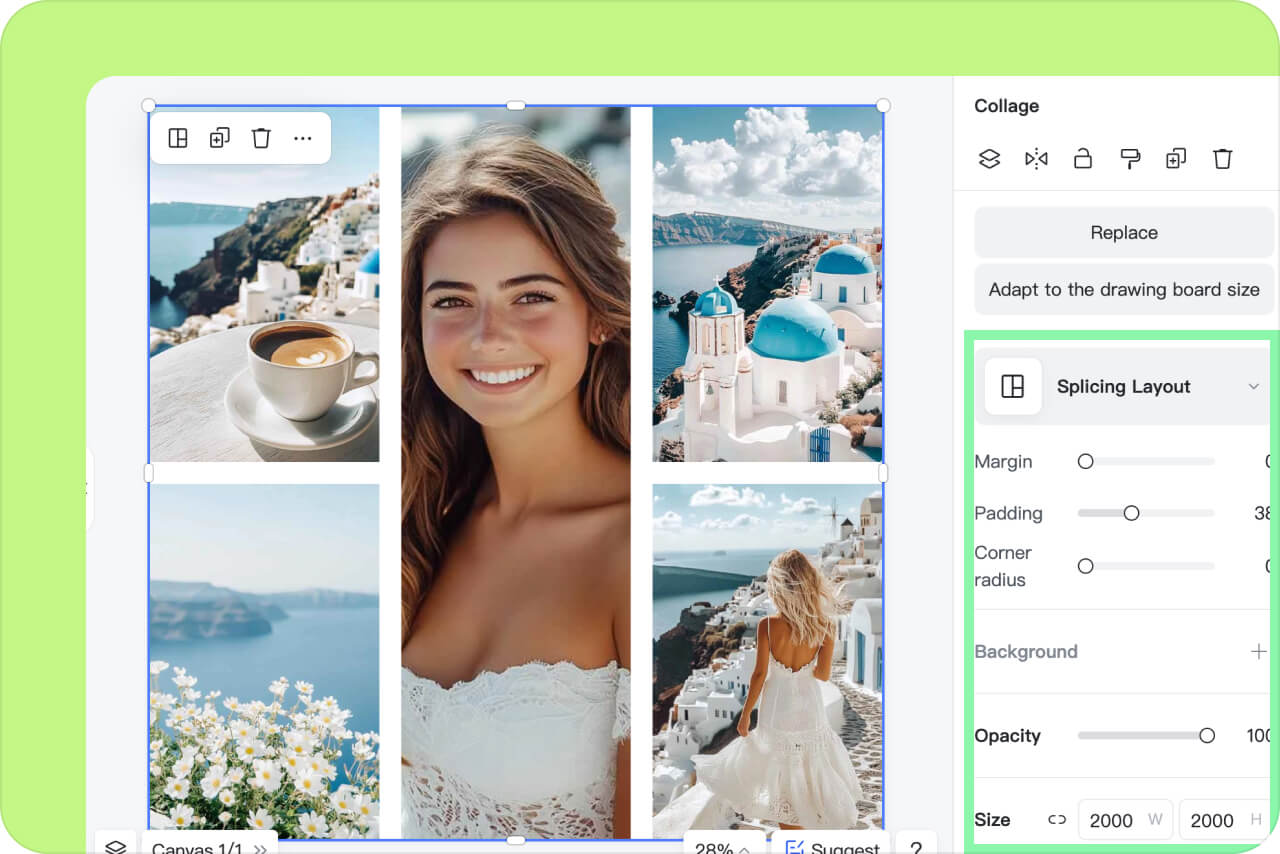
3 Her çerçeveyi ayrı ayarlayın

4 Önizleyin ve indirin
Fotoğraf Kolajı Düzen Fikirleri
Düzeni yalnızca fotoğraf sayısına göre değil, anlatmak istediğiniz sıraya ve görsellerin yönüne göre seçin.
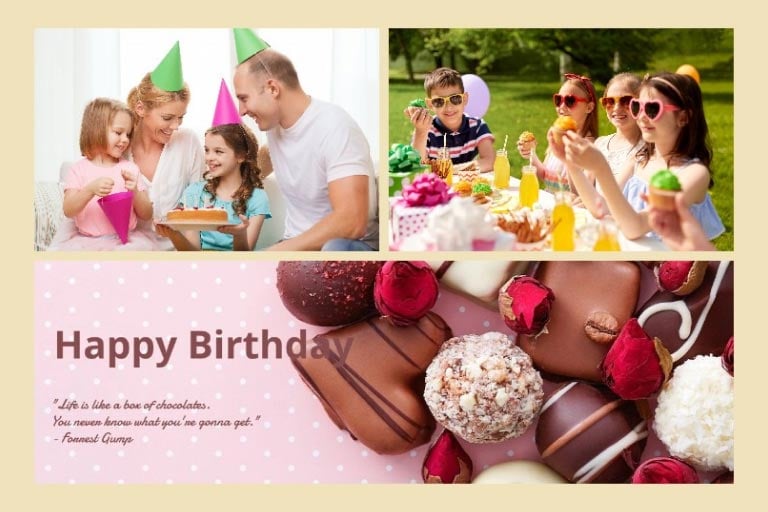
Doğum günü, aile ve seyahat
Portreleri, grup fotoğraflarını, mekânları ve küçük ayrıntıları bir araya getirin; birbirine çok benzeyen kareleri tekrarlamayın. Ana fotoğrafa daha geniş alan verin ve yüzlerin çevresinde boşluk bırakın.
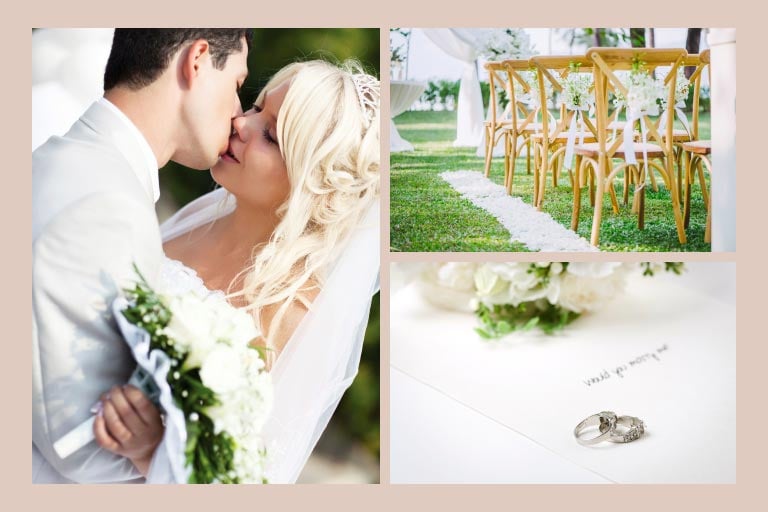
Düğün ve etkinlik
Nikâh, portre, detay ve grup fotoğraflarını zaman ya da sahne sırasına göre yerleştirin. Grup karelerini geniş hücrelere, dikey portreleri oranına uygun çerçevelere koyarak gereksiz kırpmayı azaltın.
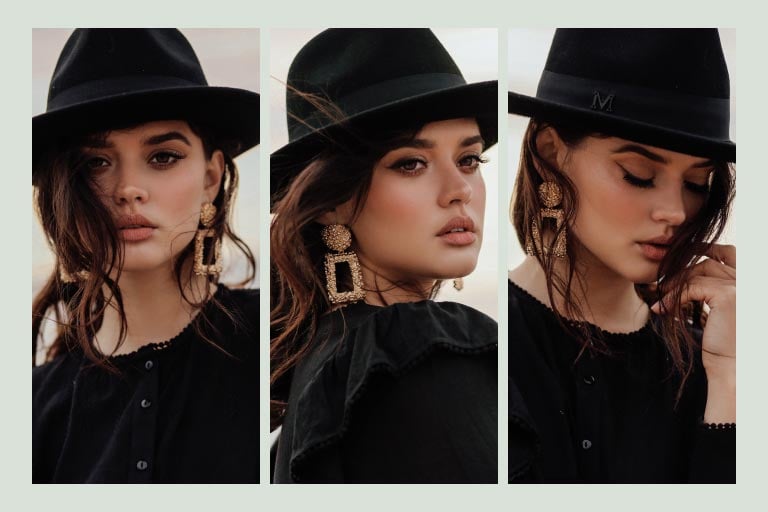
İki veya üç fotoğrafı yan yana birleştirme
Öncesi-sonrası için iki fotoğrafı yan yana; aşama veya seçenek göstermek için üç bölümlü düzeni kullanın. Farkları doğru göstermek istiyorsanız karelerin boyutunu ve kırpma oranını mümkün olduğunca eşitleyin.
insMind ile Online Kolaj Yapmanın Avantajları

2-16 fotoğrafa uygun düzenler

Her çerçevede ayrı kontrol

İndirmeden önce tam önizleme
Online Kolaj Yapma Hakkında Sık Sorulan Sorular
Kolaj yapma sitesi nasıl kullanılır?


İki veya üç fotoğrafı tek görselde birleştirebilir miyim?
Fotoğraf kolajı için en uygun düzen hangisidir?
Ücretsiz online kolaj yapabilir miyim?
Bir kolaja kaç fotoğraf ekleyebilirim?
Kolajdan Önce Fotoğrafları Hazırlayın
Sıkışık kadrajı genişletin, bulanık bir kareyi netleştirin veya kolajdan sonra daha özel bir düzenleme aracına geçin.

Fotoğraf Izgara Yapıcı
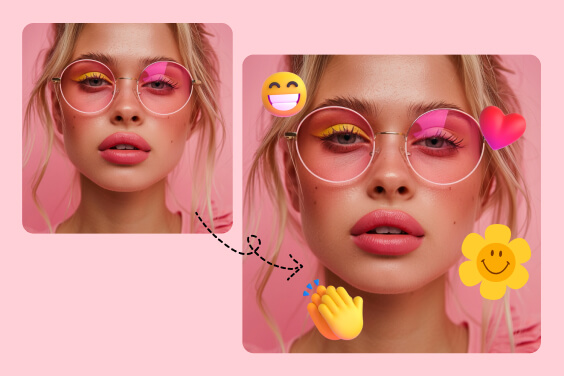
Fotoğrafa Emoji Ekle
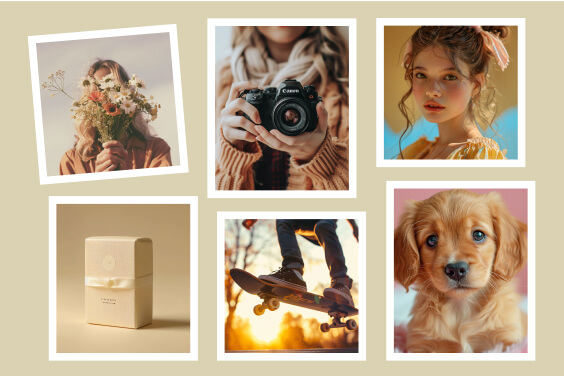
Fotoğrafa Kenarlık Ekle
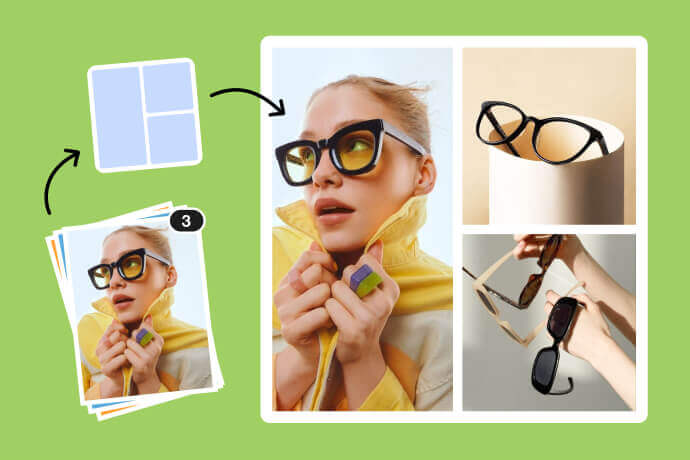
Görselleri Birleştir
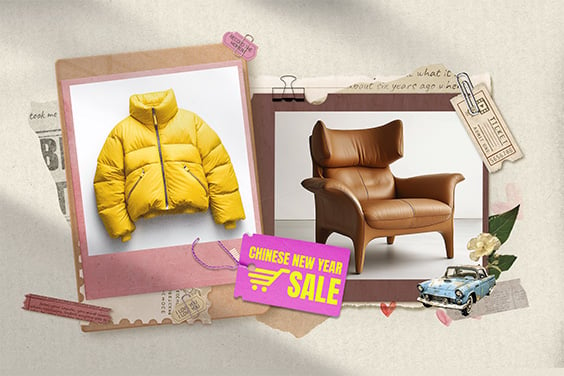
Fotoğraf Montaj Yapıcı
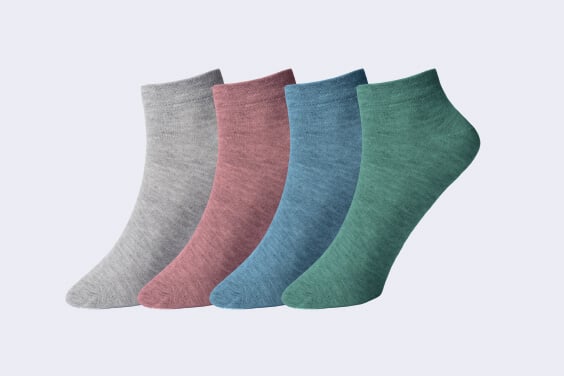
Ürün Görsel Kolajı

Fotoğrafın Kenarlarını Genişlet

"Bu, tartışmasız en iyi ücretsiz online kolaj yap aracı! Kalitesi harika ve özelleştirme seçenekleri mükemmel. Kesinlikle tavsiye ederim!"
@Tallulah Church