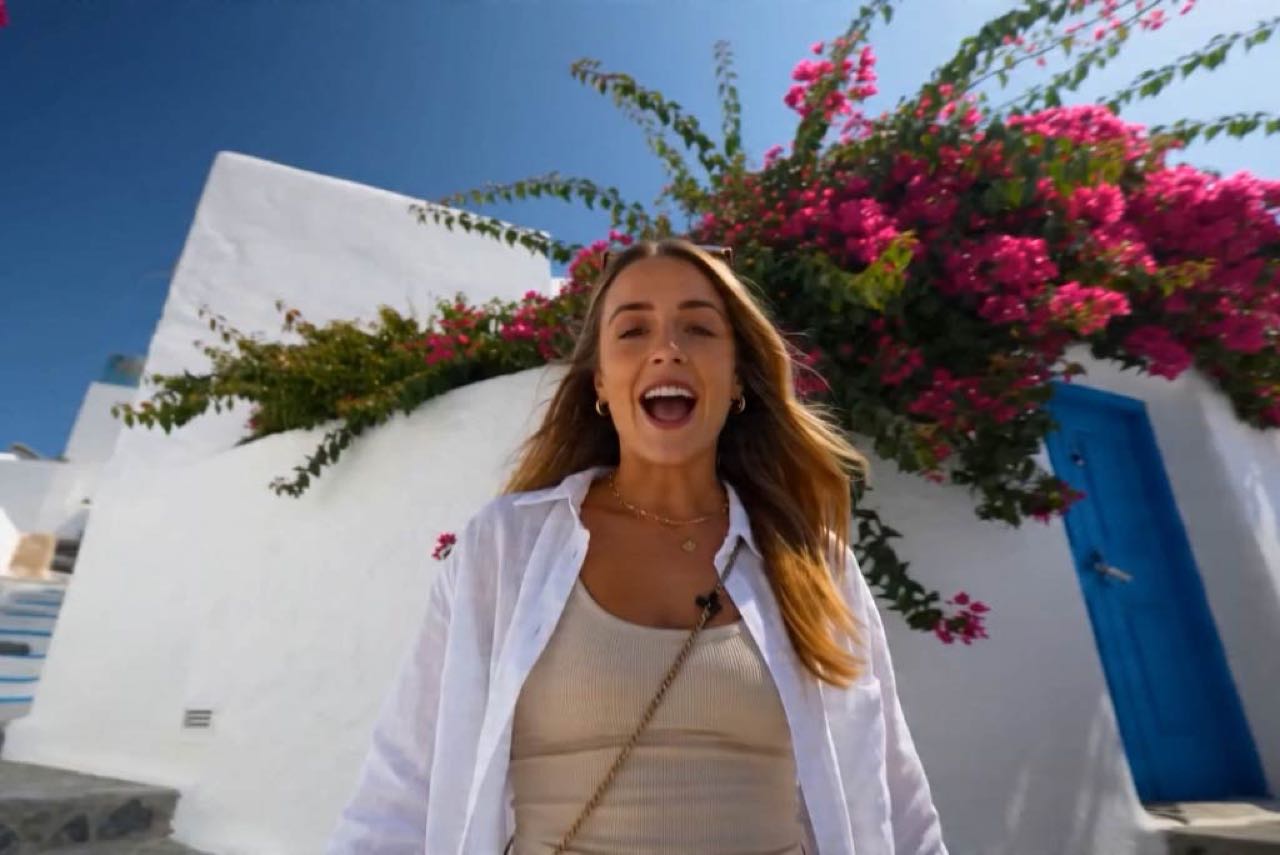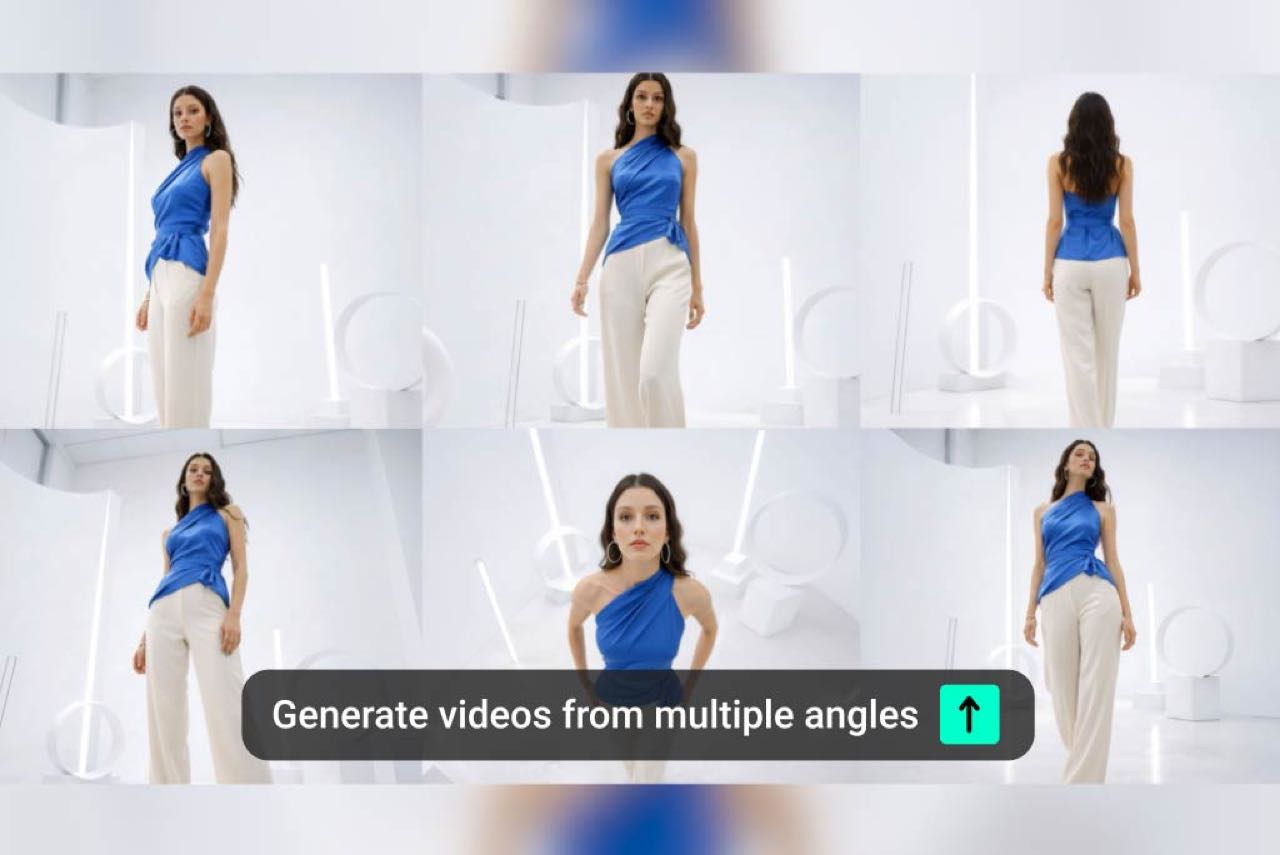
포트레이트 비디오를 풍경으로 변경하기
휴대전화로 촬영한 세로형 비디오를 수평형으로 변환하는 방법을 제공합니다. insMind를 사용하여 주요 피사체를 중앙에 맞추고, 필요한 경우 깨끗한 배경을 추가하며, YouTube, 프레젠테이션, 광고 또는 웹사이트 섹션용으로 더 넓은 비디오를 준비할 수 있습니다.
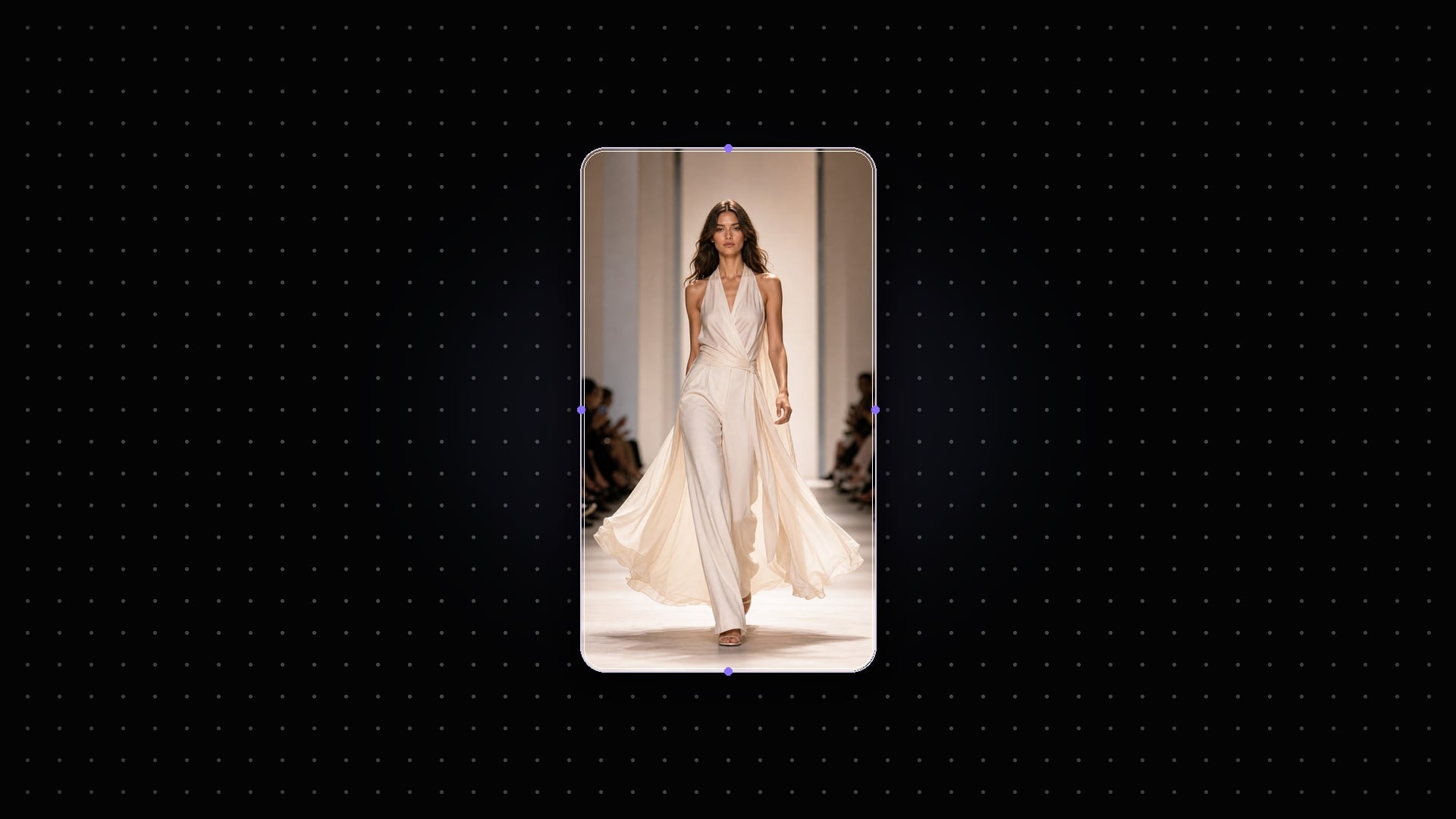
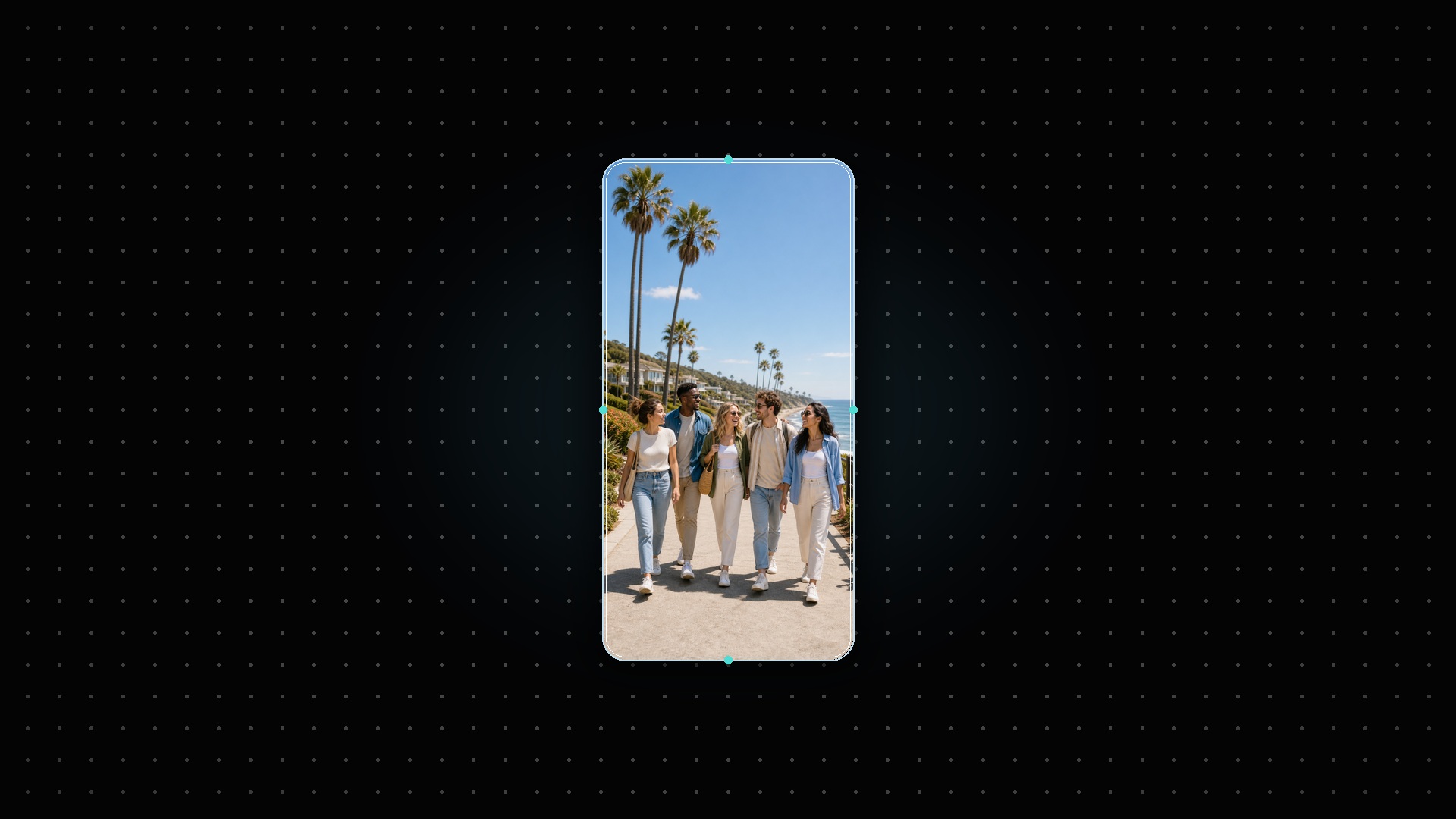
소셜 미디어와 웹사이트에 맞게 크기 조정하기
비디오 하나를 여러 장소에 맞도록 조정하여 처음부터 별도의 편집을 내보내는 대신, 수직 클립을 수평 광고로 변환하고, 풍경 영상을 수직 소셜 자르기로 변형하며, 웹사이트, 제품 페이지, 릴스, 쇼츠 및 캠페인 미리보기를 위한 더 깔끔한 버전을 생성하세요.
AI로 수직 동영상을 수평으로 변환하는 방법
1단계: 비디오 업로드
크기를 조정할 세로형, 포트레이트, 수평 또는 풍경 비디오를 업로드하세요. AI가 주요 피사체, 움직임 및 중요한 세부사항을 유지할 수 있도록 명확한 소스 클립을 사용하세요.
2단계: 프롬프트 입력
AI에게 비디오 조정 방법을 구체적으로 알려주세요. 세로형 비디오를 수평으로 변환하거나, 포트레이트를 풍경으로 변경하거나, 부드러운 배경을 추가하거나, 피사체를 중앙에 맞춰 유지하도록 요청할 수 있습니다.
3단계: 생성하기
클릭하여 AI가 새로운 비디오를 타겟 형식으로 생성하게 하세요. 도구는 귀하의 프롬프트에 따라 캔버스, 구도 및 배경 처리를 조정합니다.
4단계: 편집 또는 다운로드
생성된 결과를 검토하고, 구도가 더 조정이 필요하면 프롬프트를 다듬어 주세요. 비디오가 올바르게 보인다면, 소셜 미디어, 광고, 웹사이트 또는 프레젠테이션용으로 다운로드하세요.
왜 insMind 세로형 비디오에서 가로형 변환기를 선택해야 하나요?

AI 프레임 조정
AI에게 비디오 형식을 어떻게 바꿀지 지시한 후, 수동 편집 없이 더 깔끔한 가로형 또는 세로형 버전을 생성하세요.

포트레이트에서 풍경으로
포트레이트 비디오를 풍경으로 변경하여 YouTube, 제품 페이지, 프레젠테이션, 웹사이트 배너 및 가로형 광고에 활용하세요. 반대 작업 흐름도 시도해 보세요. 풍경에서 포트레이트 비디오 변환기를 사용하여 가능해요.


소셜 형식 지원
하나의 비디오를 TikTok, Reels, Shorts, YouTube, 랜딩 페이지, 광고 및 기타 일반적인 캠페인 위치에 맞도록 크기를 조정하세요.

깔끔한 출력 작업 흐름
여러 데스크탑 편집 도구를 전환하지 않고도 새로운 비디오 버전을 미리 보고 다듬고 다운로드하세요.

초보자 친화적인 편집
타임라인 편집, 키프레임 및 수동 캔버스 설정 대신 간단한 지침으로 비디오 방향을 바꾸세요.
세로형 비디오를 가로형으로 변환하는 FAQ
세로형 비디오를 가로형으로 변환하려면 어떻게 해야 하나요?


포트레이트 비디오를 크롭 없이 풍경형으로 만들 수 있나요?
가로형 비디오를 세로형으로 변환할 수 있나요?
비디오 방향을 변경하면 비디오 품질이 감소하나요?