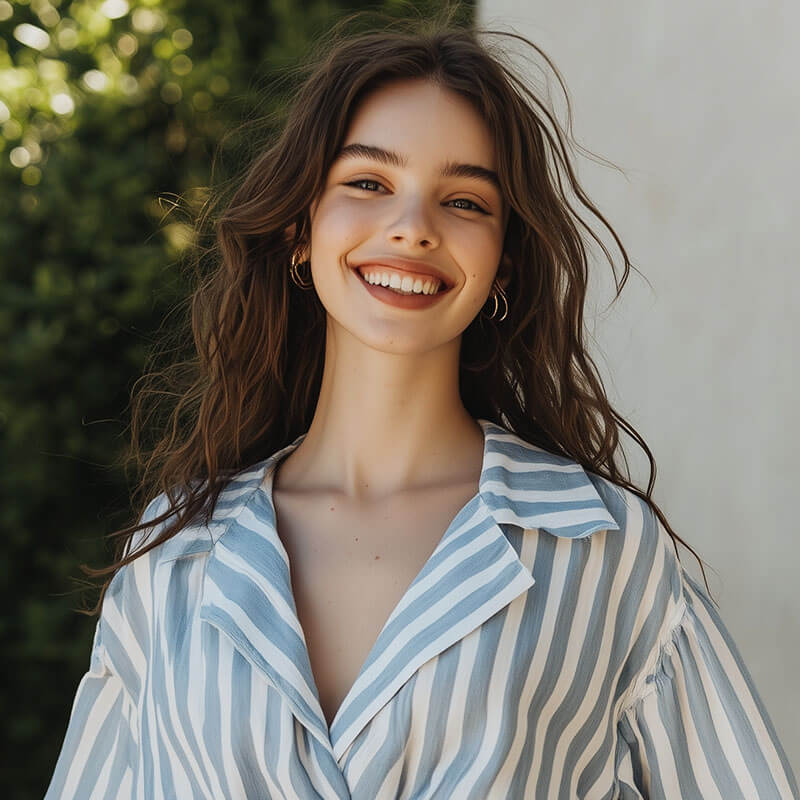
AI로 사진 속 옷 바꾸기

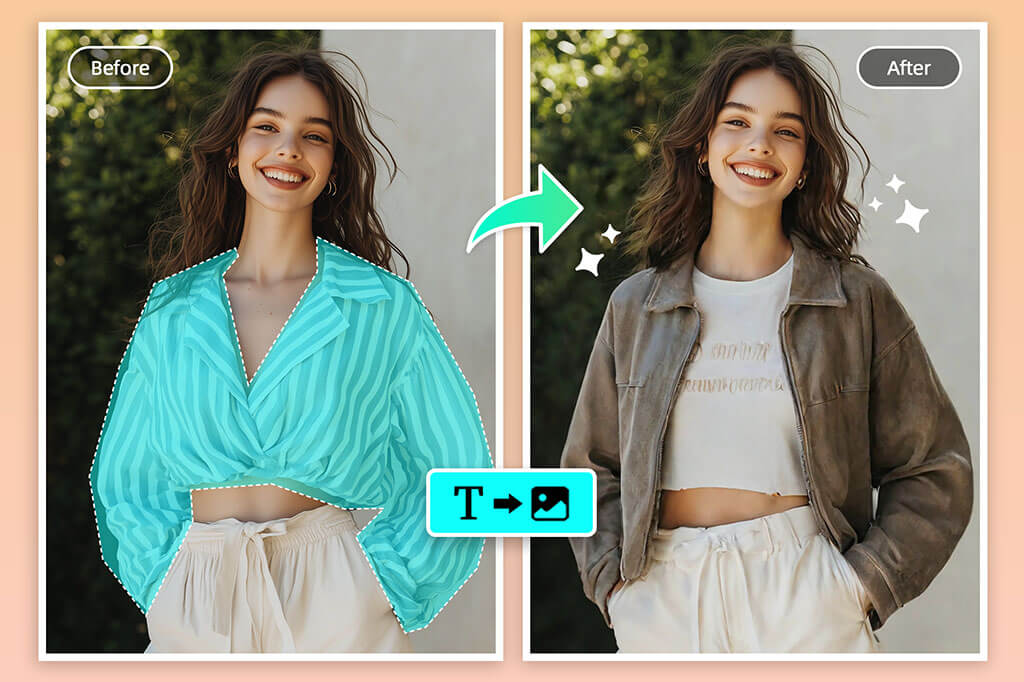
사진을 업로드하고 옷 영역을 선택한 뒤 원하는 새 의상을 입력하세요. 증명사진, 프로필, 쇼핑몰 이미지, SNS 사진의 옷을 온라인에서 빠르게 바꿔 볼 수 있습니다.

AI로 사진 속 옷 바꾸기
또는 이미지를 여기에 드롭하거나 이미지 또는 URL을 붙여넣기
이것들 중 하나로 시도해보세요
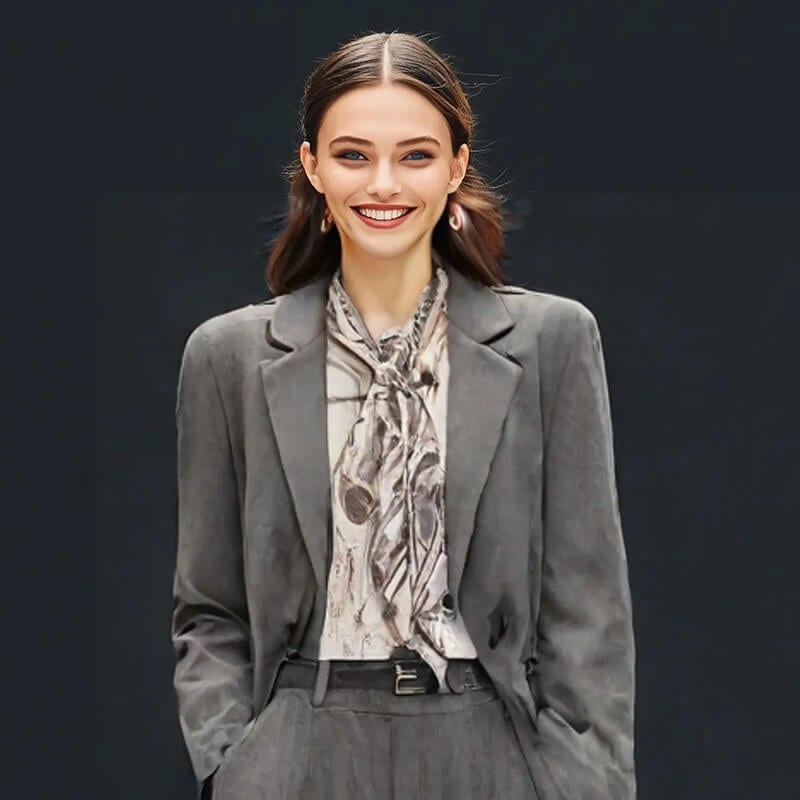
AI 옷 바꾸기 1
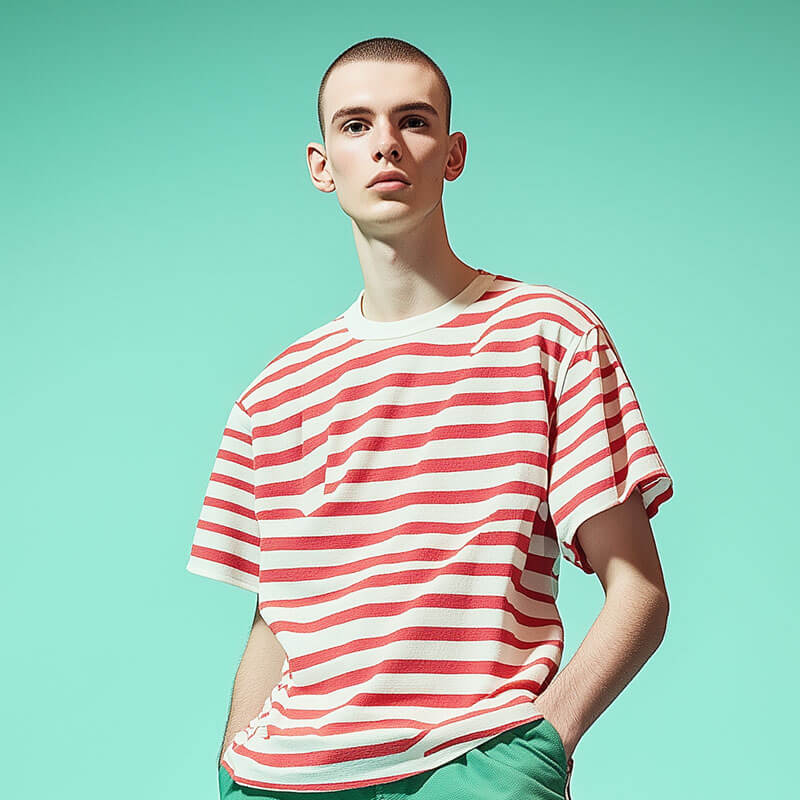
AI 옷 바꾸기 2
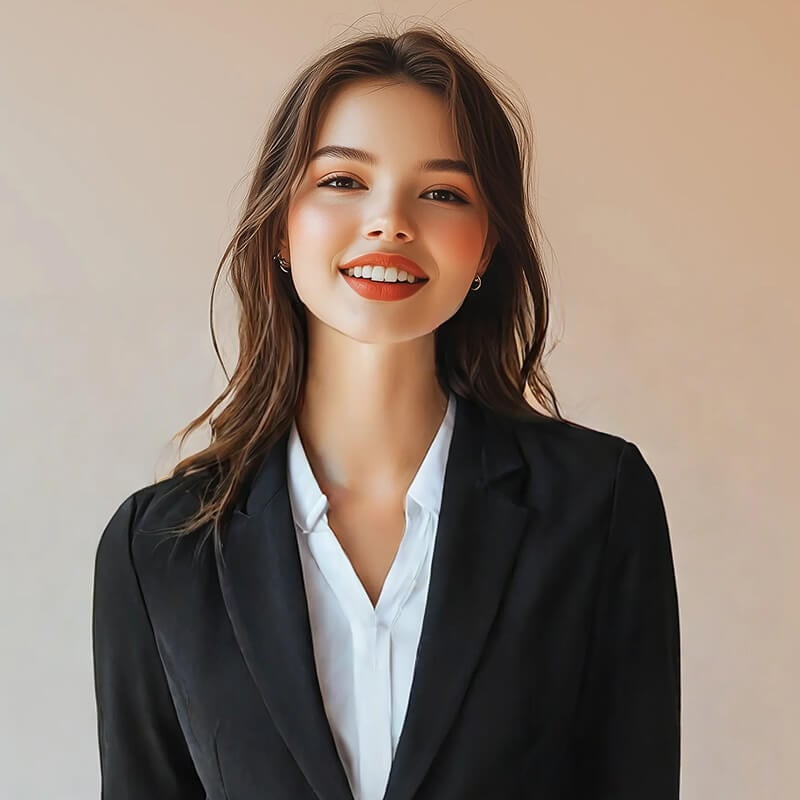
AI 옷 바꾸기 3
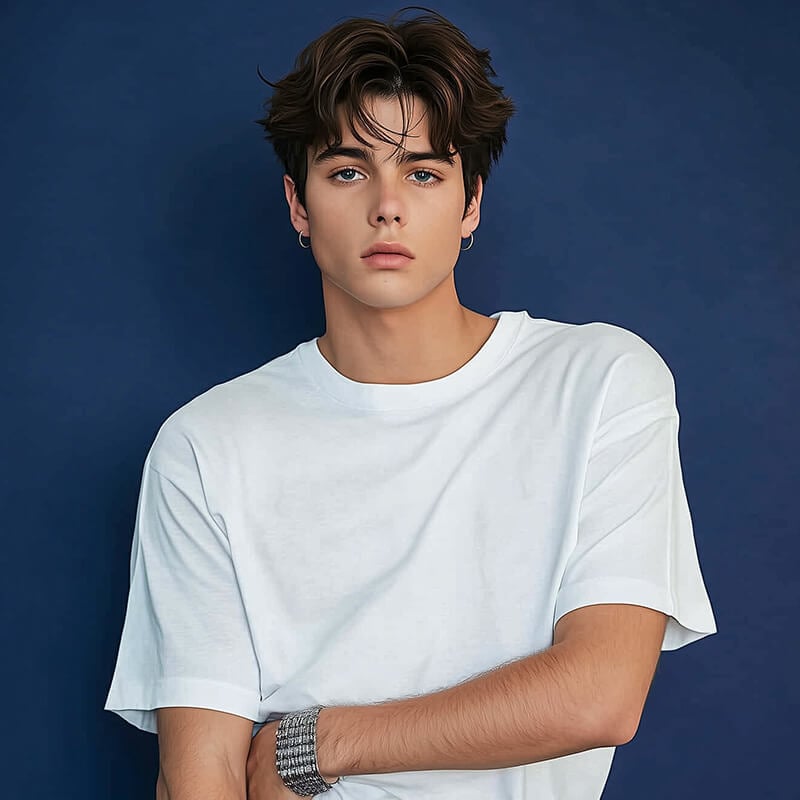
AI 옷 바꾸기 4
AI 옷 바꾸기 5
AI로 사진 속 옷 바꾸기

AI로 사진 속 옷 바꾸는 방법

사진 업로드, 옷 영역 선택, 프롬프트 입력, 결과 확인까지 네 단계로 진행합니다.

사진 업로드
1

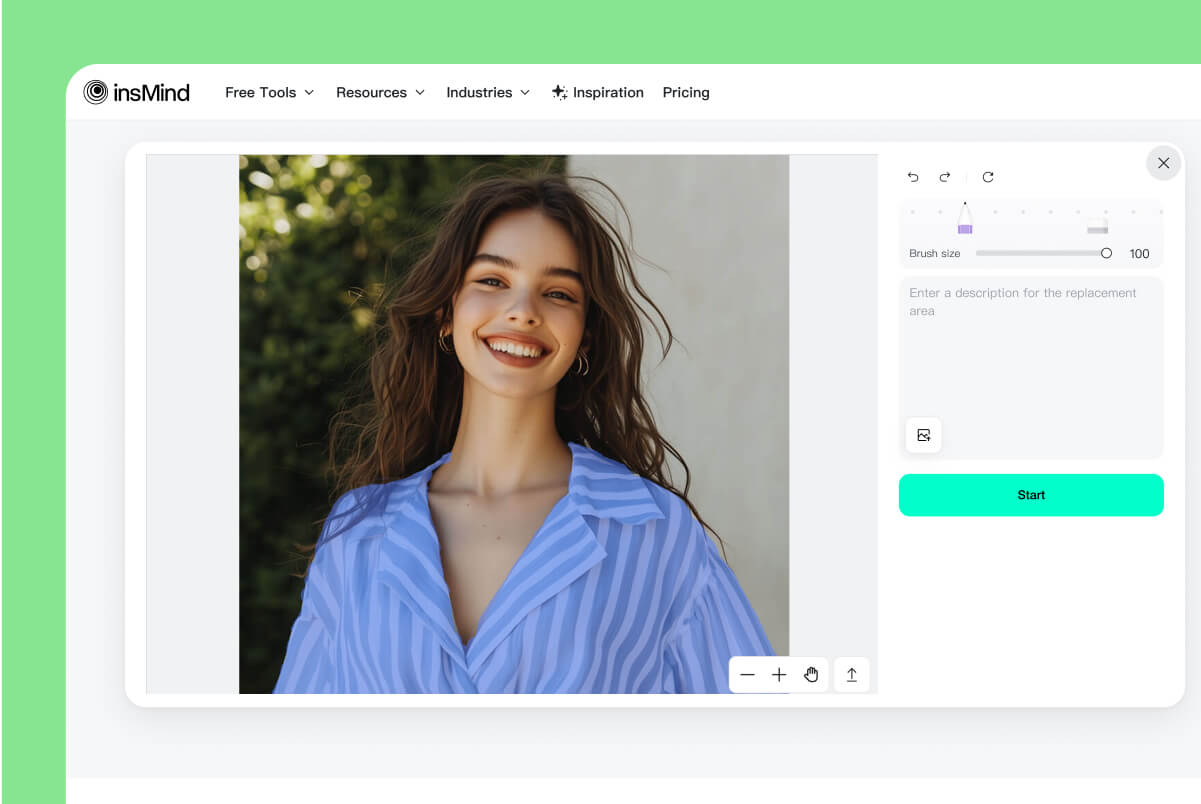
1 사진 업로드

사진 업로드 버튼을 눌러 편집할 이미지를 선택하세요. 인물과 옷이 선명하게 보이는 반신 사진, 전신 사진, 증명사진일수록 영역을 고르기 쉽습니다.
바꿀 옷 영역 선택
2

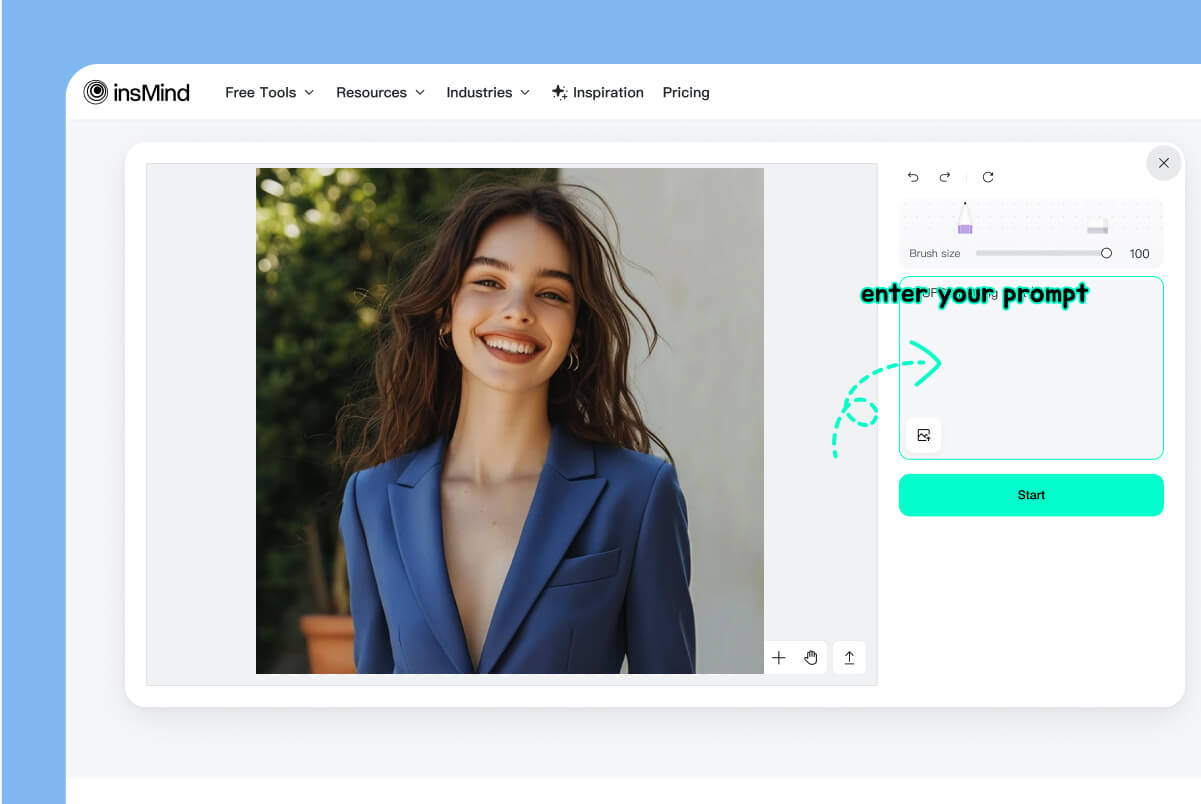
2 바꿀 옷 영역 선택

브러시나 선택 도구로 상의, 재킷, 원피스, 바지처럼 바꾸고 싶은 옷 부분만 표시하세요. 얼굴, 머리카락, 손, 배경은 가능한 한 선택 영역 밖에 두는 것이 좋습니다.
새 의상 프롬프트 입력
3

3 새 의상 프롬프트 입력

프롬프트에 색상, 의류 종류, 소재나 분위기를 적어 주세요. 예를 들어 검은색 정장 재킷, 흰색 셔츠, 데님 재킷, 빨간 파티 원피스처럼 한 가지 스타일을 구체적으로 쓰면 결과를 판단하기 쉽습니다.
생성 결과 확인 후 다운로드
4

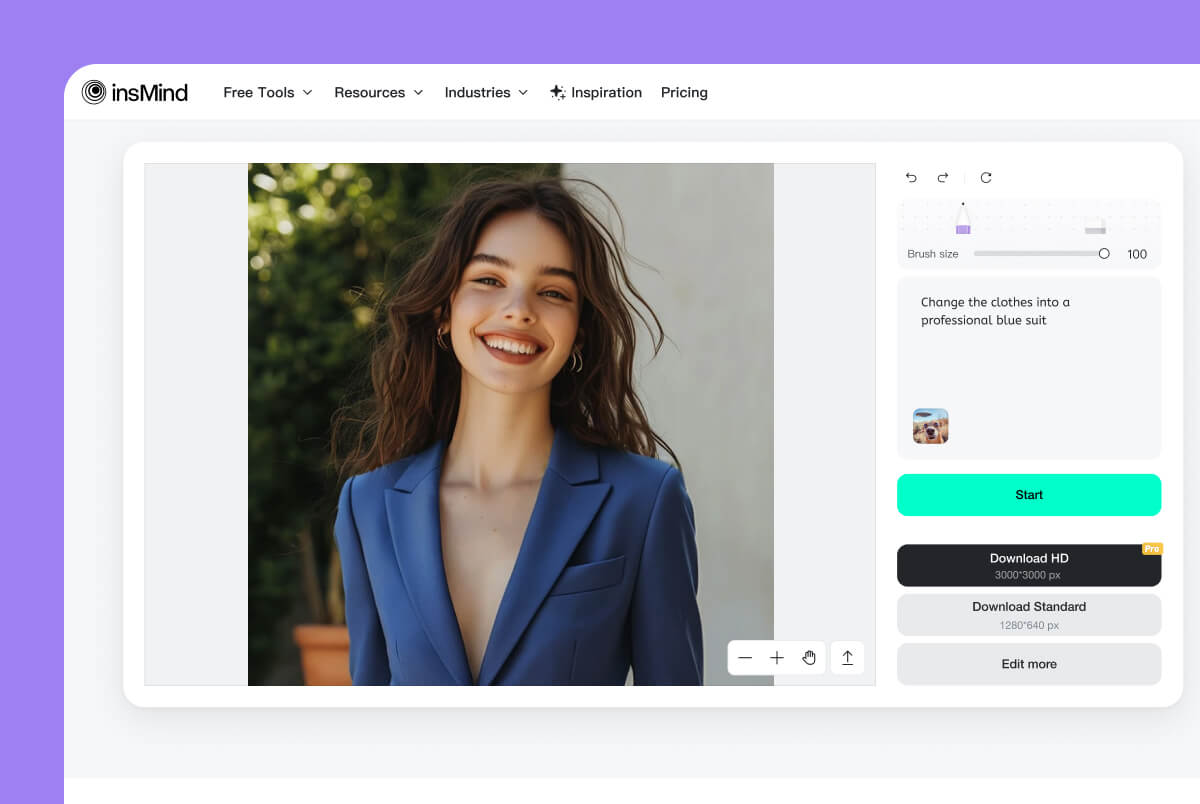
4 생성 결과 확인 후 다운로드

Start 버튼을 눌러 결과를 만든 뒤 목선, 소매, 손 주변, 옷의 경계와 빛 방향을 확인하세요. 어색한 부분이 있으면 선택 영역이나 프롬프트를 조정해 다시 생성한 후 다운로드합니다.
다시 촬영하지 않고 사진 속 옷 바꾸기

다시 촬영하지 않고 사진 속 옷 바꾸기

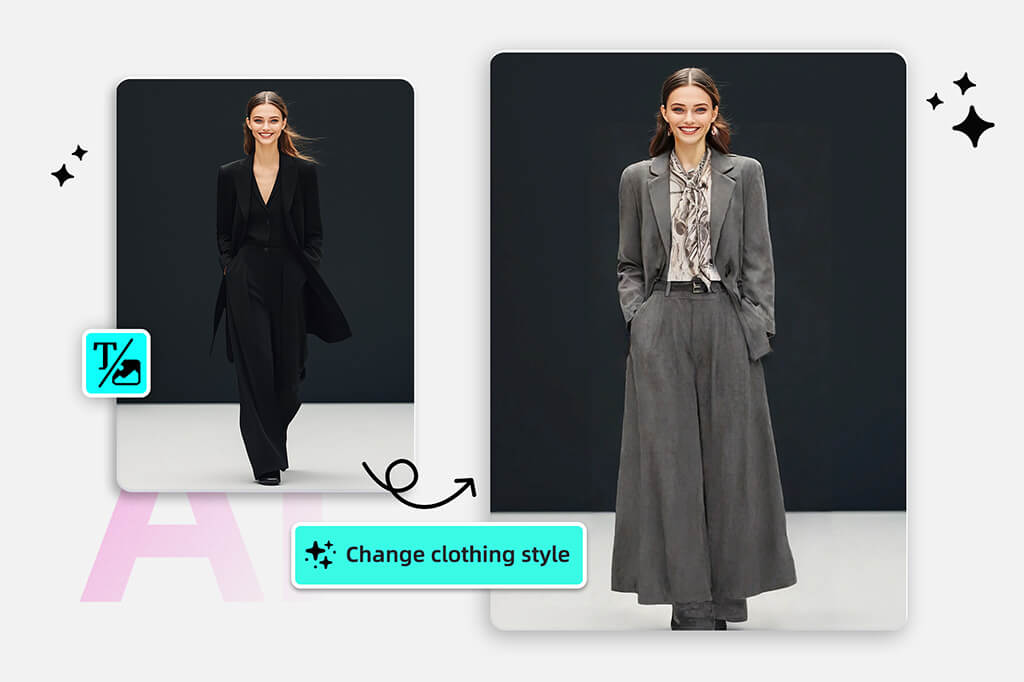
옷차림만 바꾸고 싶은데 다시 찍기 어렵다면 사진을 업로드하고 의상 영역만 선택하세요. insMind는 선택한 옷 부분과 프롬프트를 바탕으로 새로운 스타일을 생성합니다.


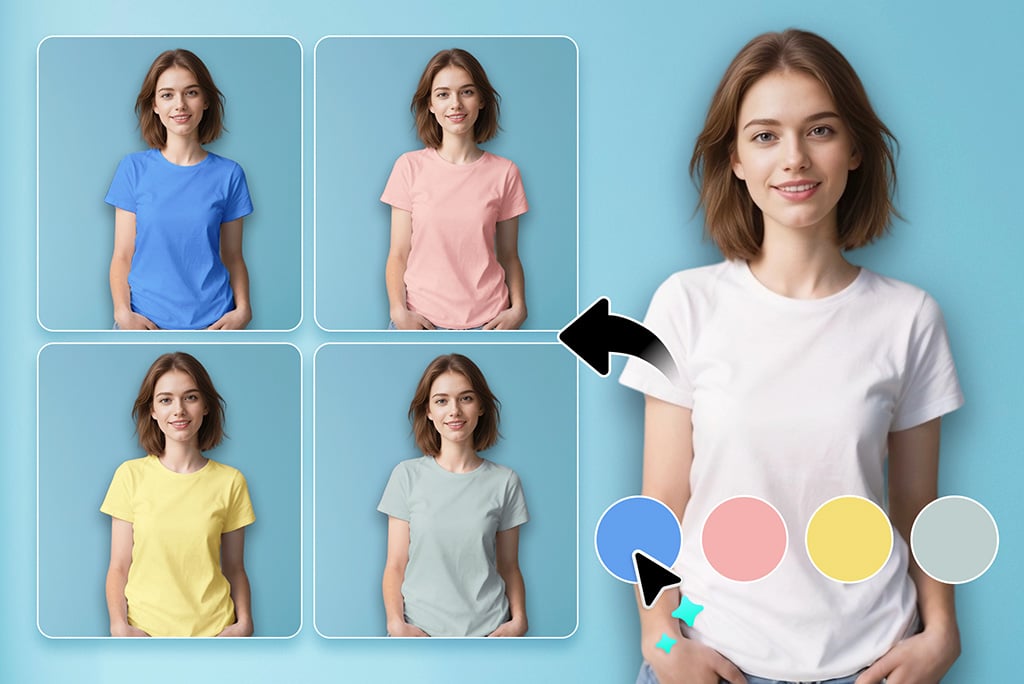
셔츠, 정장 재킷, 원피스, 외투, 유니폼처럼 의류 종류를 분명히 쓰면 편집 방향이 더 명확해집니다. 색상만 바꾸는 작업이라면 옷 색상 바꾸기 도구가 더 알맞습니다.
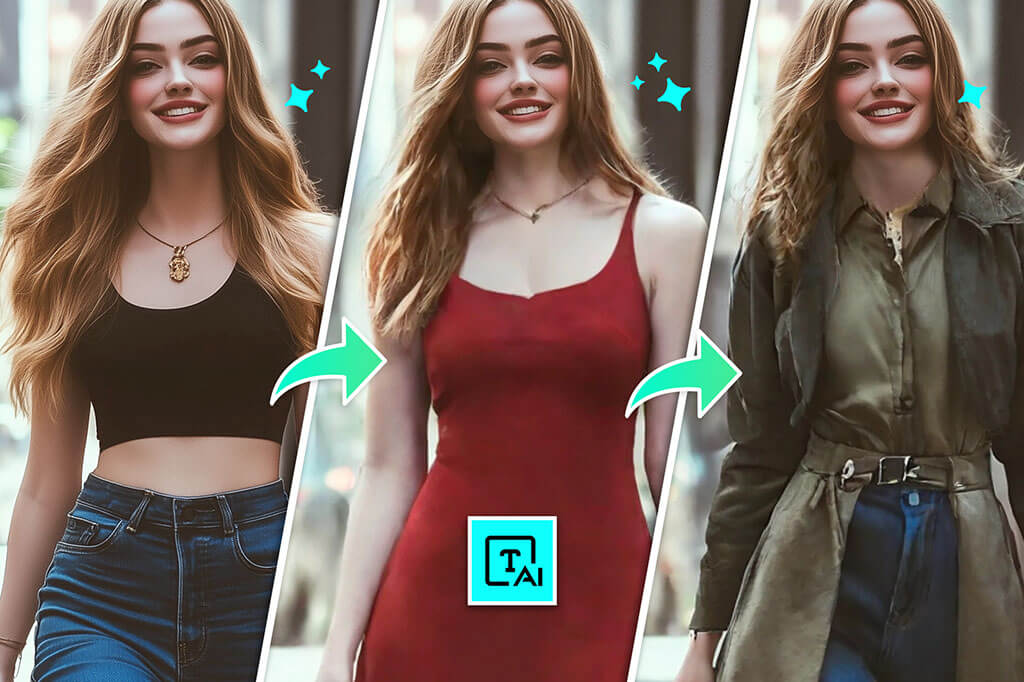
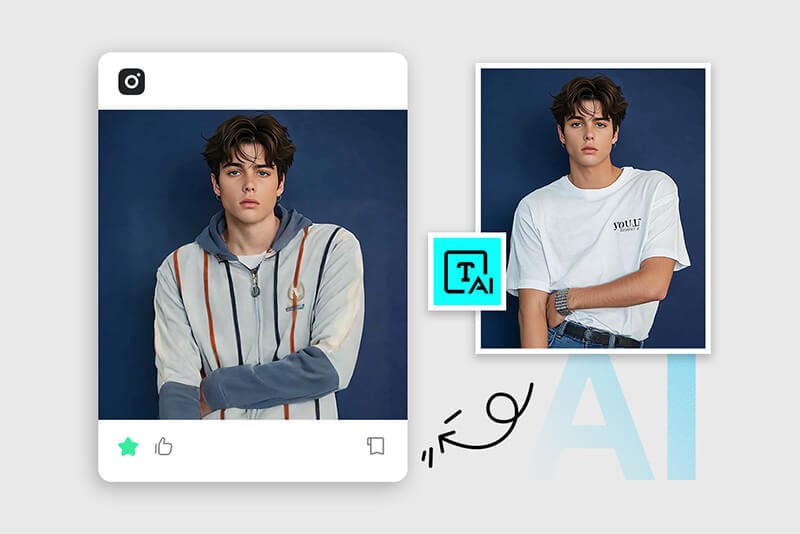
일상 사진에서 새 스타일 미리보기

일상 사진에서 새 스타일 미리보기

AI 옷 갈아입히기는 실제 옷을 준비하지 않고도 다른 분위기를 먼저 확인할 때 유용합니다. 캐주얼 사진을 출근룩, 데이트룩, 여행룩, 파티 스타일로 바꾸어 보고 SNS나 콘텐츠용 방향을 잡을 수 있습니다.


한 번에 너무 많은 요소를 넣기보다 색상 하나와 의류 종류 하나를 중심으로 작성하세요. 프롬프트가 간결할수록 옷의 경계와 패턴을 확인하기 쉽습니다.
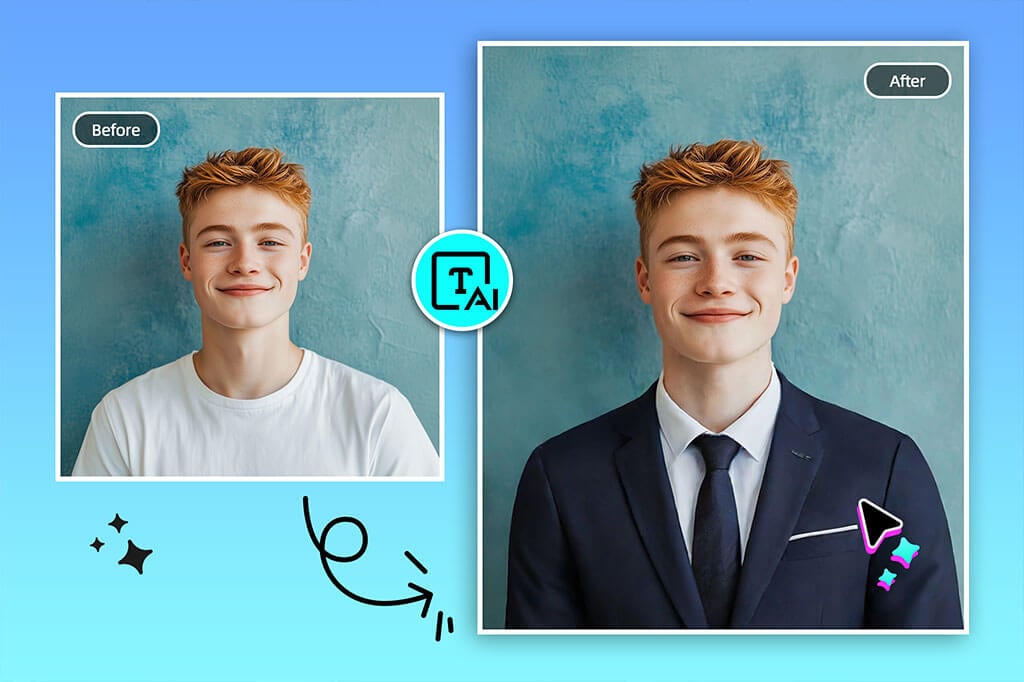
증명사진과 프로필 사진의 옷차림 정리

증명사진과 프로필 사진의 옷차림 정리

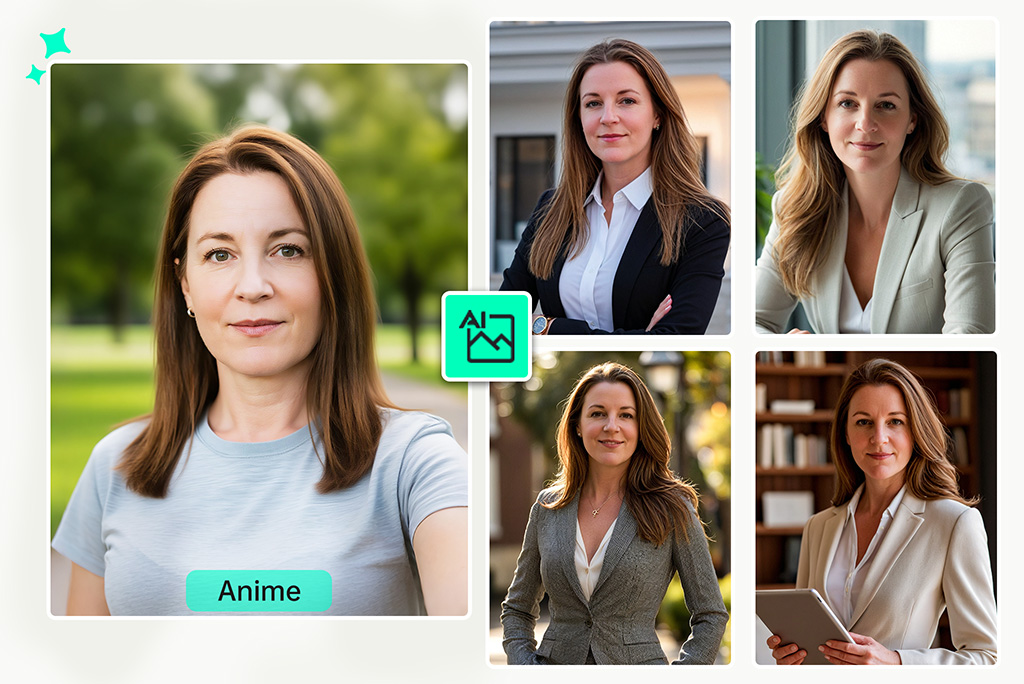
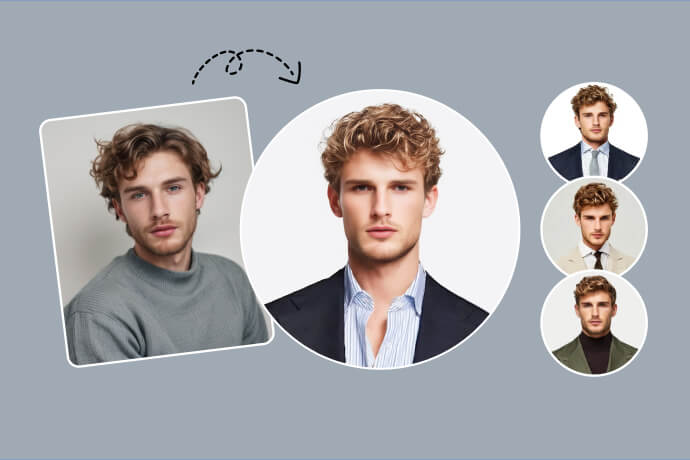
증명사진, 이력서, LinkedIn, 팀 소개 사진에는 더 단정한 옷차림이 필요할 때가 많습니다. 티셔츠나 캐주얼 재킷을 셔츠, 블레이저, 어두운 정장 느낌으로 바꿔 먼저 결과를 확인할 수 있습니다.


정장만 빠르게 추가하는 목적이라면 사진에 정장 추가 페이지가 더 직접적입니다. 얼굴과 프로필 분위기까지 함께 정리하려면 AI 프로필 사진 생성기도 함께 사용할 수 있습니다.
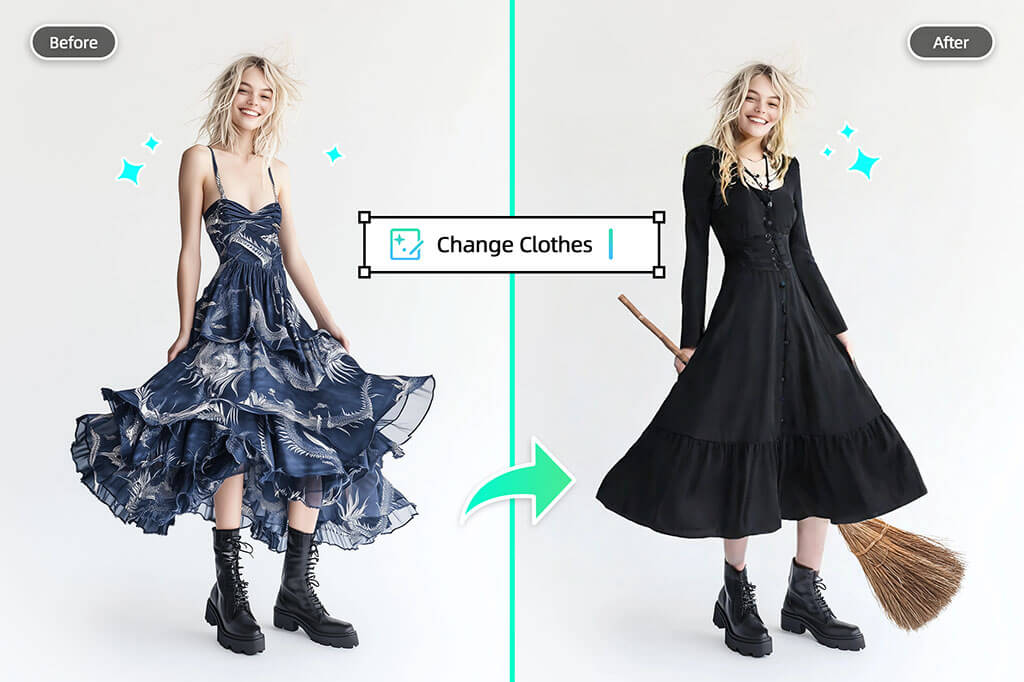
옷 영역을 좁게 잡아 더 안정적으로 편집

옷 영역을 좁게 잡아 더 안정적으로 편집

사진 속 옷 바꾸기는 선택 영역이 결과 품질을 크게 좌우합니다. 배경이나 피부까지 넓게 칠하기보다 실제로 바꿀 옷 부분만 선택하고, 생성 후에는 목선과 손 주변을 확대해 확인하세요.


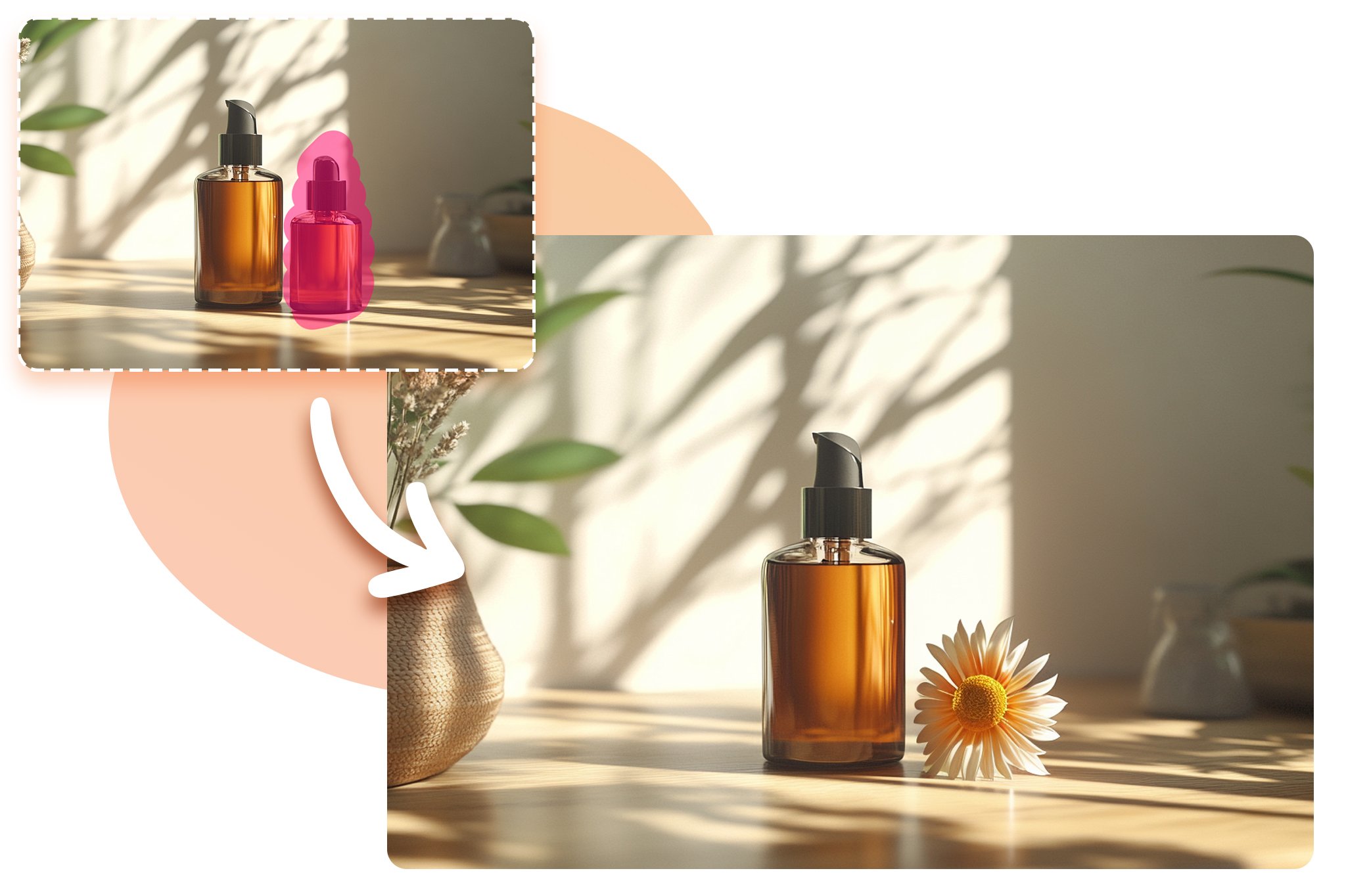
옷이 아니라 가방, 소품, 배경의 일부처럼 다른 요소를 바꾸고 싶다면 AI 개체 교체로 작업하는 편이 더 자연스럽습니다.

AI 옷 바꾸기를 활용하기 좋은 사진

개인 스타일 확인, 증명사진 옷차림 보정, 쇼핑몰 이미지 초안처럼 다시 촬영하기 전 빠르게 방향을 볼 수 있는 작업에 적합합니다.
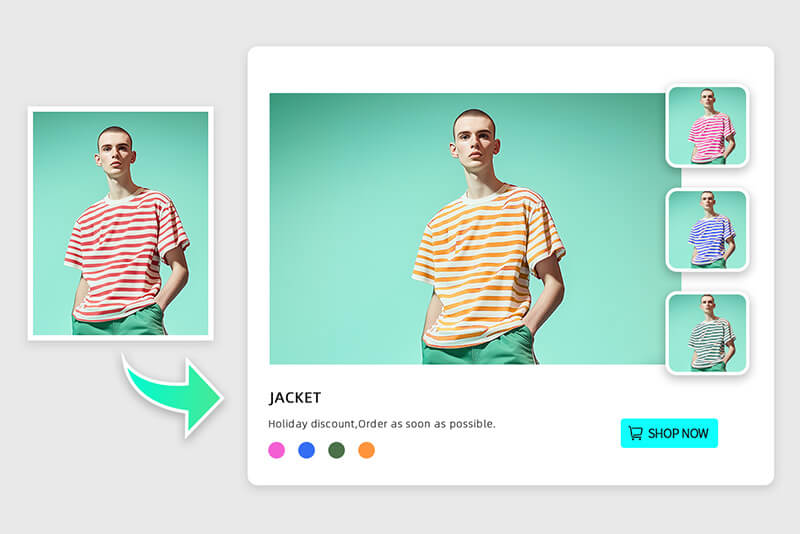
쇼핑몰과 콘텐츠 이미지
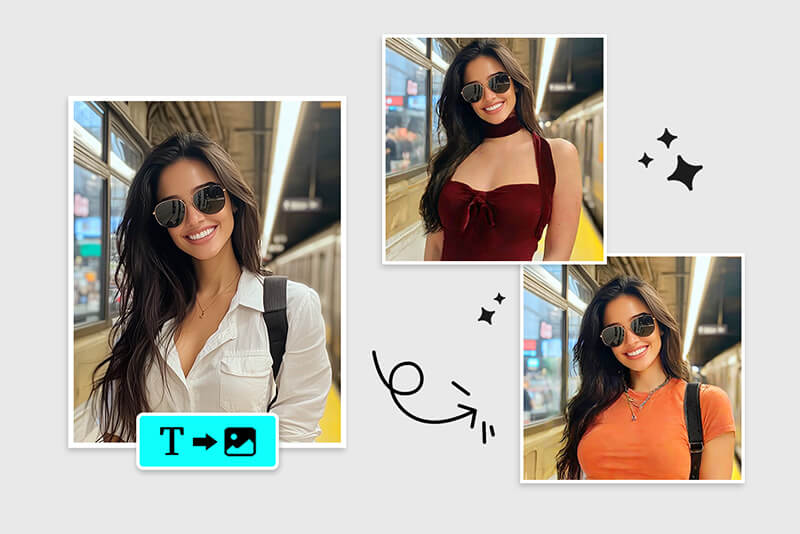
쇼핑몰과 콘텐츠 이미지

같은 모델 사진으로 다른 상의, 외투, 색상 조합을 먼저 확인할 수 있습니다. 색상만 바꿀 때는 옷 색상 바꾸기 도구로 연결하고, 새 디자인을 만들 때는 프롬프트를 더 구체적으로 작성하세요.
개인 스타일 미리보기

개인 스타일 미리보기

새 옷을 사기 전이나 사진을 올리기 전에 다른 룩이 어울리는지 볼 수 있습니다. 통근룩, 데이트룩, 여행룩처럼 상황을 정해 두면 결과를 비교하기 쉽습니다.
증명사진, 이력서, 프로필

증명사진, 이력서, 프로필

옷차림이 너무 캐주얼한 사진은 셔츠나 정장 재킷 느낌으로 바꿔 볼 수 있습니다. 최종 사용 전에는 어깨선, 목선, 배경이 자연스러운지 반드시 확인하세요.

insMind AI 옷 바꾸기를 선택해야 하는 이유

옷 영역만 선택해 편집

옷 영역만 선택해 편집

바꾸고 싶은 옷 부분을 직접 표시하므로 얼굴, 배경, 손처럼 유지해야 하는 부분을 건드리지 않도록 조절할 수 있습니다.
한국어 프롬프트로 스타일 지정

한국어 프롬프트로 스타일 지정

검은색 정장 재킷, 흰색 셔츠, 데님 재킷, 베이지 코트처럼 원하는 색상과 의류 종류를 한국어로 입력해 결과 방향을 정할 수 있습니다.
결과를 확인하고 다시 조정

결과를 확인하고 다시 조정

생성 후 바로 결과를 살펴보고 선택 영역이나 프롬프트를 바꿔 다시 시도할 수 있습니다. 특히 옷 경계와 빛 방향을 확인하면 더 안정적인 이미지를 고르기 쉽습니다.

AI 옷 바꾸기 자주 묻는 질문

AI 옷 바꾸기는 어떻게 사용하나요?

insmind expand icon
사진을 업로드하고 바꿀 옷 영역을 선택한 뒤 원하는 새 의상을 프롬프트로 입력하세요. Start 버튼을 누르면 결과가 생성되며, 미리보기에서 확인한 후 다운로드할 수 있습니다.

증명사진 옷 바꾸기도 가능한가요?

insmind expand icon
네. 캐주얼한 상의를 셔츠나 정장 재킷 느낌으로 바꿔 프로필 또는 이력서용 이미지를 먼저 확인할 수 있습니다. 정장 추가가 목적이라면 <a href="/ko-kr/image-tools/add-suit-to-photo">사진에 정장 추가</a> 도구도 함께 확인해 보세요.

옷 색상만 바꿀 수 있나요?

insmind expand icon
가능합니다. 다만 옷 전체를 새로 생성하는 것보다 색상 변경이 목적이라면 <a href="/ko-kr/photo-editor/clothes-color-changer">옷 색상 바꾸기</a> 페이지가 더 명확합니다. 색상, 의류 종류, 선택 영역을 좁게 잡으면 불필요한 변화가 줄어듭니다.

AI 옷 바꾸기 프롬프트는 어떻게 쓰면 좋나요?

insmind expand icon
색상, 의류 종류, 분위기를 함께 쓰세요. 예를 들어 검은색 정장 재킷, 흰색 셔츠, 데님 재킷, 빨간 파티 원피스처럼 한 가지 주요 스타일을 구체적으로 적는 편이 좋습니다.

insMind AI 옷 바꾸기는 무료로 사용할 수 있나요?

insmind expand icon
온라인에서 무료로 시작할 수 있습니다. 다운로드 해상도, 사용 횟수, 고급 기능은 계정과 페이지에 표시되는 현재 플랜을 기준으로 확인해 주세요.

옷 바꾸기와 함께 쓰기 좋은 도구

색상만 바꾸거나, 정장을 추가하거나, 프로필 사진과 전체 스타일을 더 정리할 때 이어서 사용할 수 있습니다.