
사진 배경을 AI로 만들고 변경하기
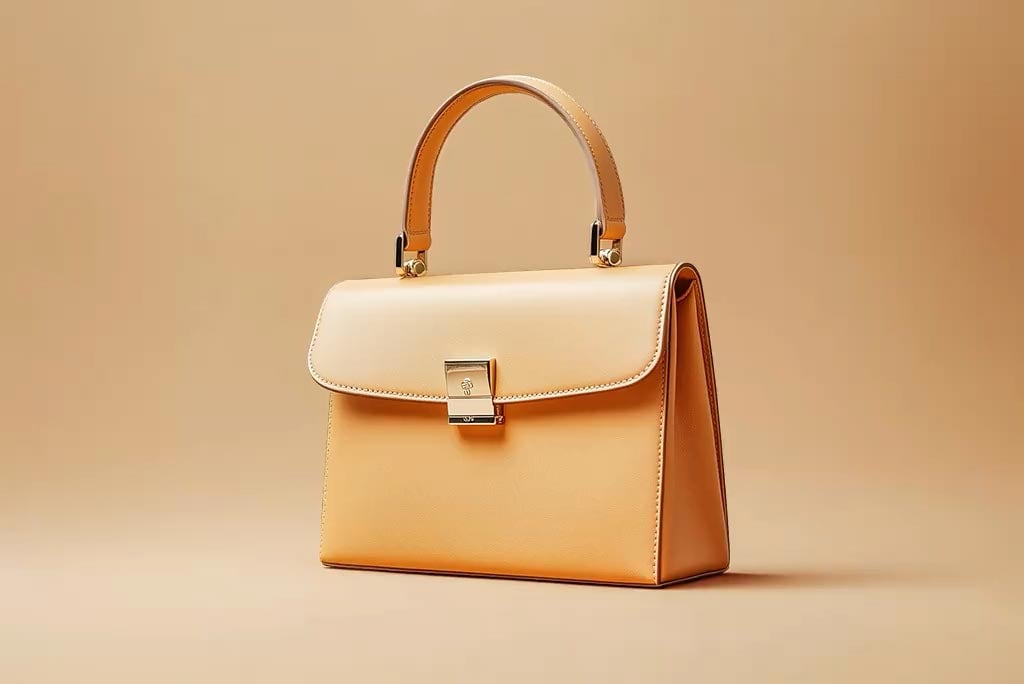


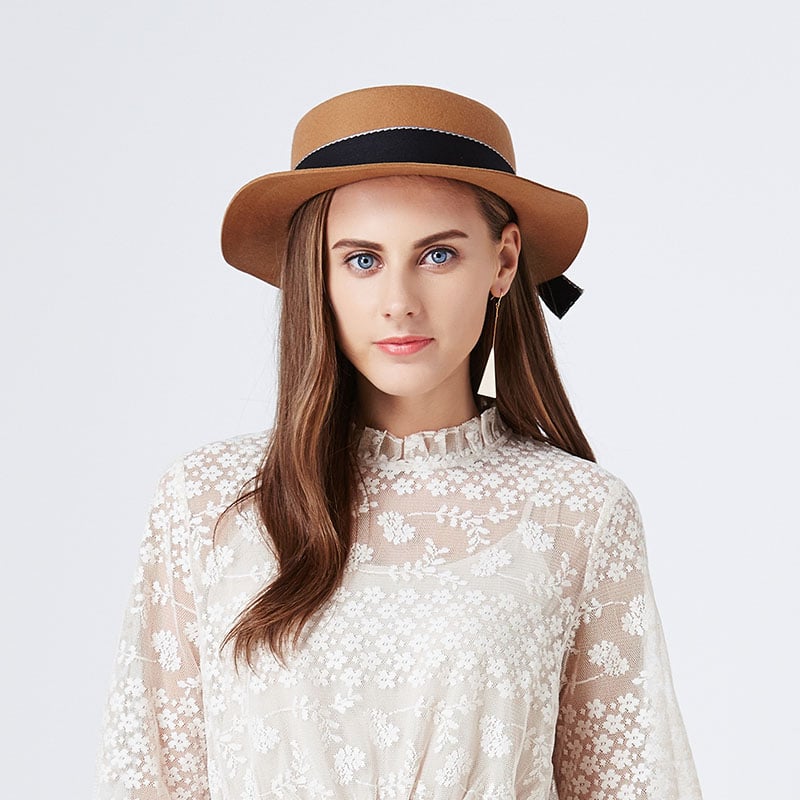
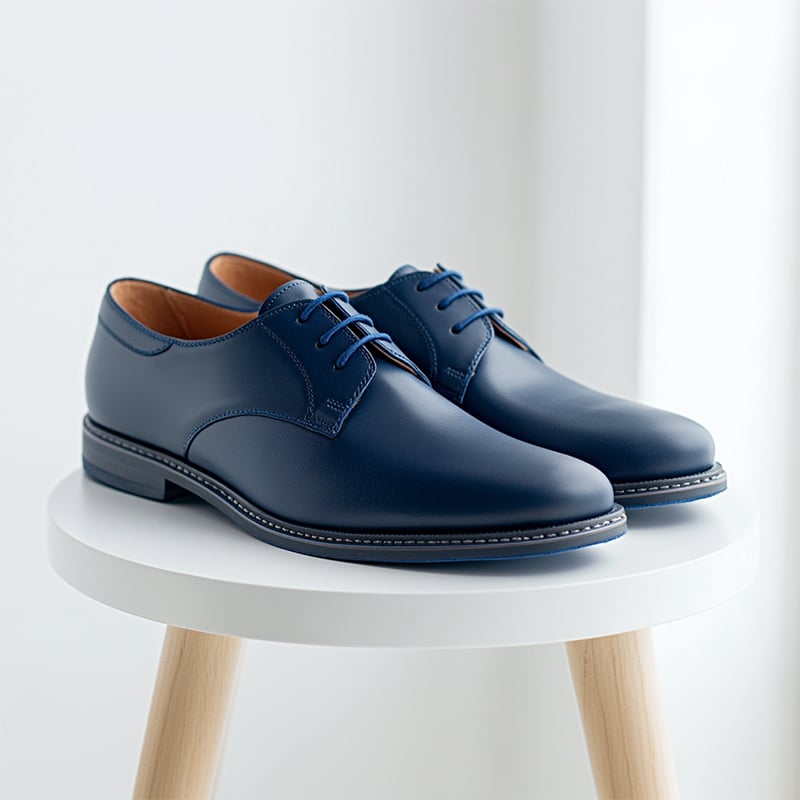
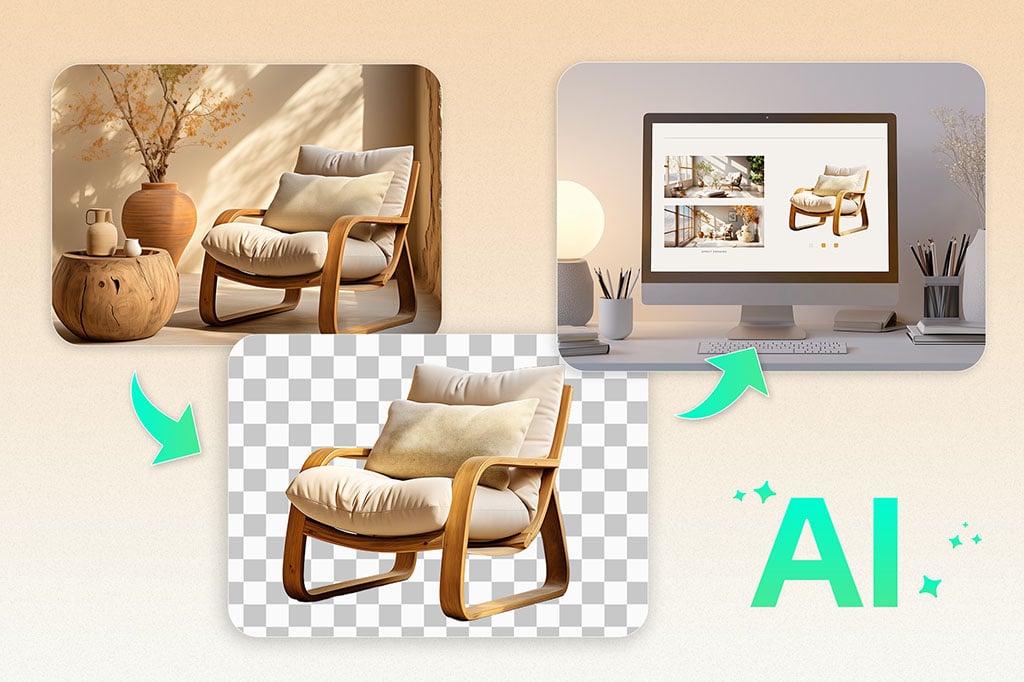
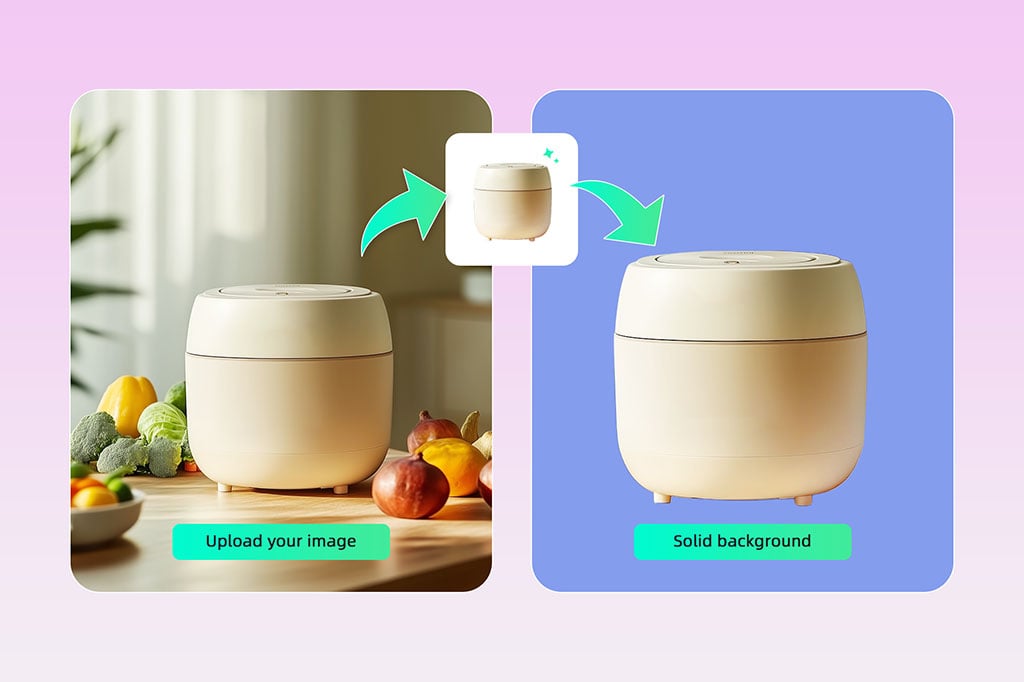
SNS, 광고, 배너용 배경 만들기
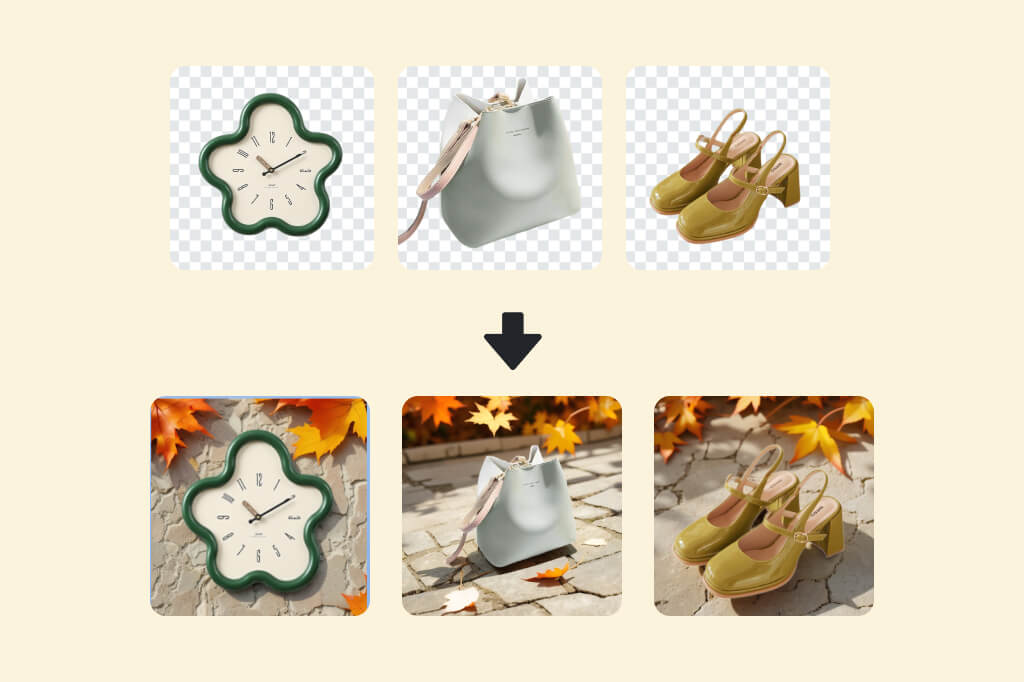
시즌 행사, 신제품 소개, 프로필, 배너 이미지에 맞게 사진 분위기를 바꿔보세요. 모바일에서 보는 이미지는 배경이 단순할수록 피사체가 더 잘 보입니다.
예: 밝은 사무실, 따뜻한 실내, 여름 테이블, 어두운 프리미엄 배경처럼 한 가지 방향을 분명하게 적는 것이 좋습니다.
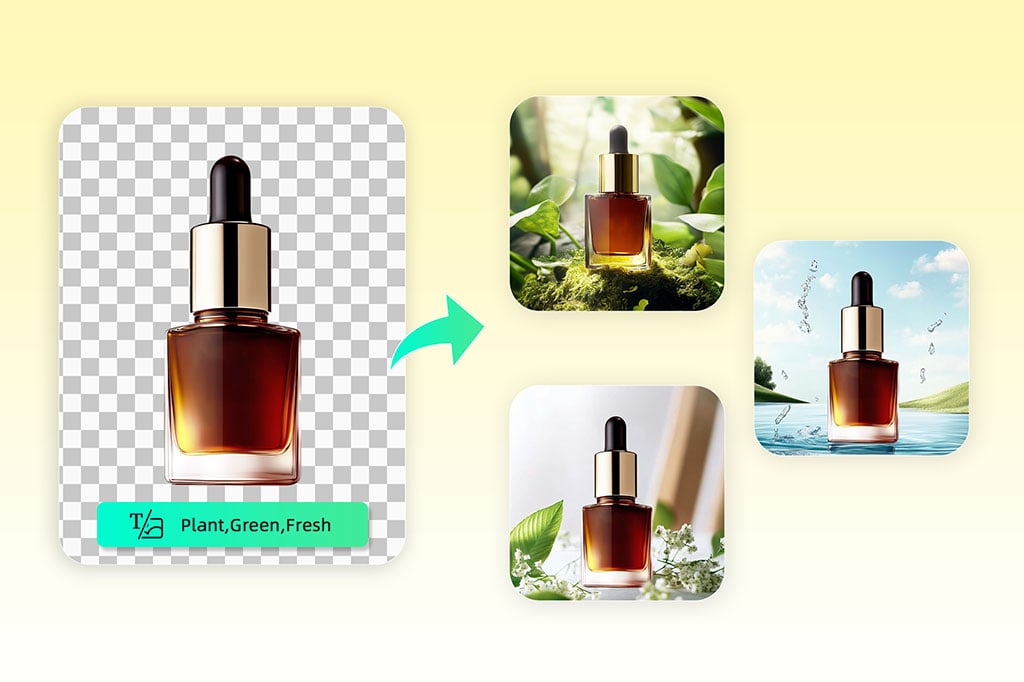
색상, 조명, 표면을 구체적으로 지정하기
장소, 표면, 소재, 색상, 조명, 분위기를 짧게 적어주세요. 배경만 바꾸고 싶다면 피사체는 변경하지 말라는 조건도 함께 넣는 것이 좋습니다.
긴 키워드 나열보다 짧은 이미지 지시가 더 안정적입니다. 예: 베이지 톤 석재 받침대, 부드러운 측면 조명, 소품은 적게.
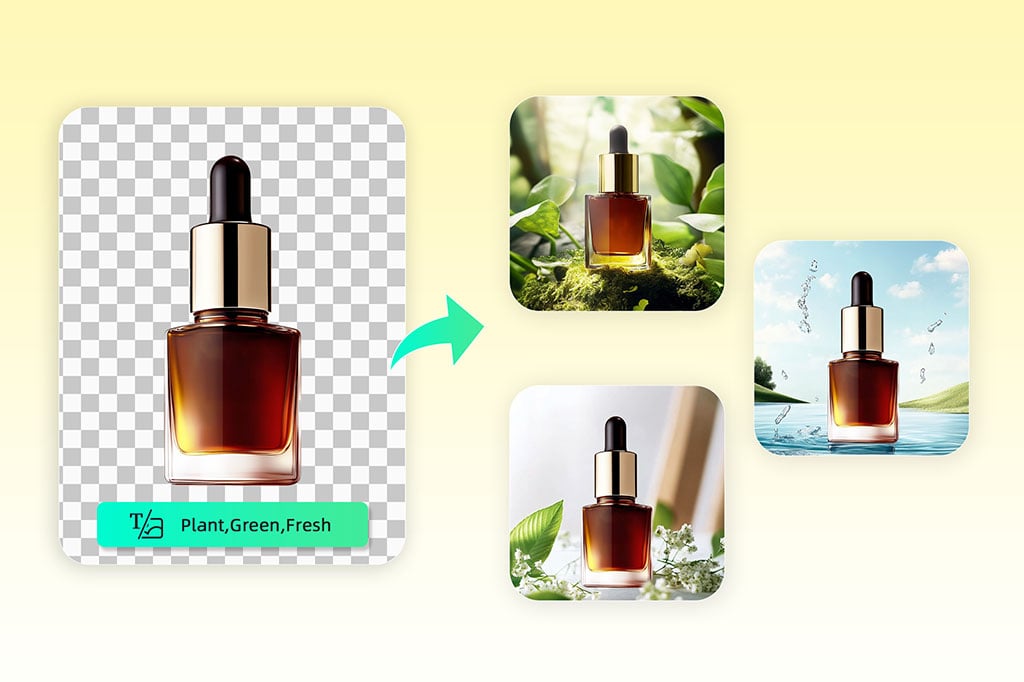
처음에는 간단한 배경 방향부터 정하기
처음부터 긴 설명을 쓰기 어렵다면 스튜디오, 실내, 야외, 받침대, 소품 배경, 시즌 배경처럼 큰 방향부터 정하세요.
먼저 한 장을 테스트하고, 가장자리나 빛이 어색하면 더 단순한 장면으로 다시 생성하는 편이 좋습니다.
다운로드 전에 결과 확인하기
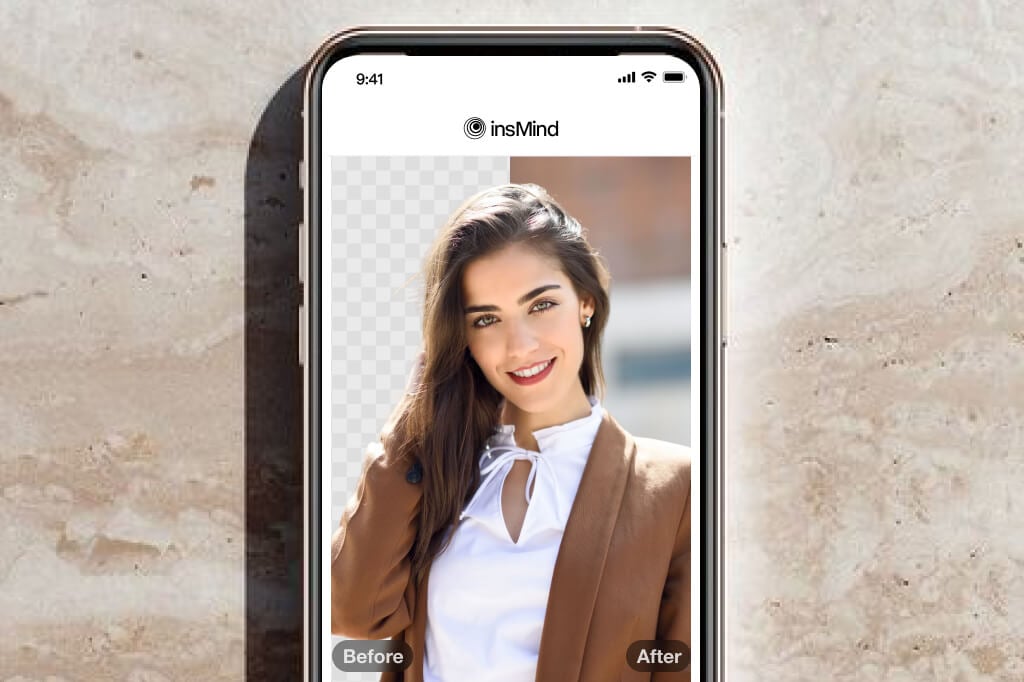
피사체 가장자리, 그림자, 반사, 배경의 깊이를 확인하세요. 좋은 배경은 제품이나 인물을 돋보이게 해야지 시선을 빼앗으면 안 됩니다.
결과가 맞으면 다운로드하고, 장면이 너무 복잡하면 설명을 줄여 다시 생성하세요.
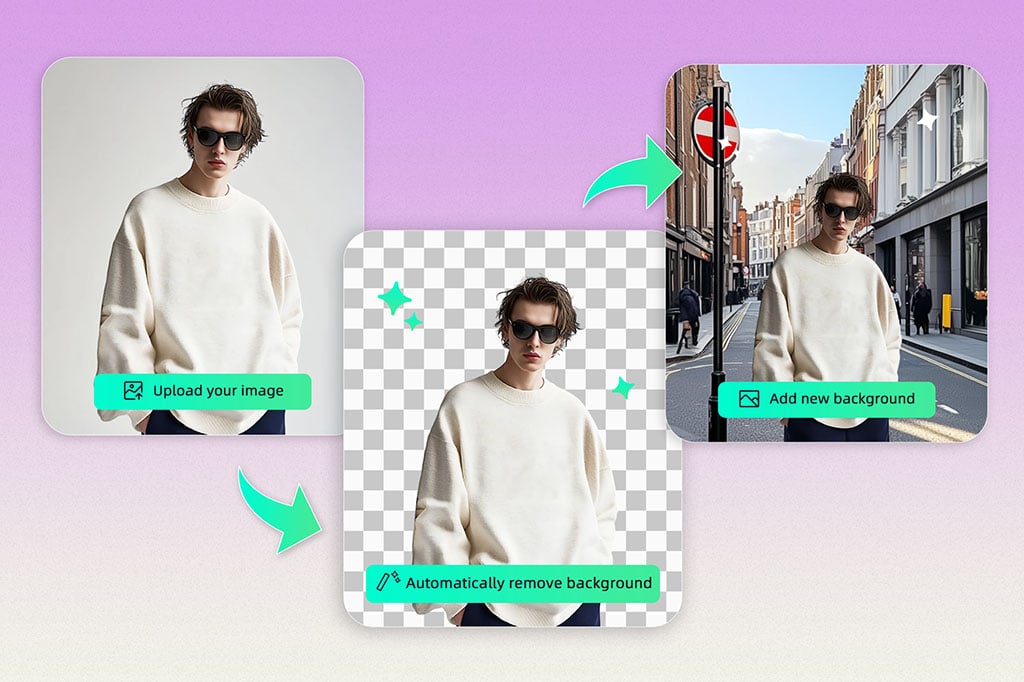
AI로 사진 배경을 만드는 방법

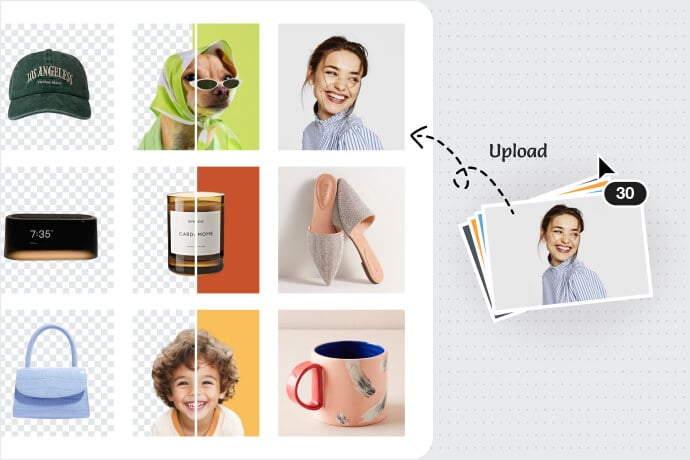
1 사진 업로드

2 새 배경 설명

3 배경 방향 정하기

4 생성 후 다운로드


AI 배경 생성이 유용한 상황
피사체는 괜찮지만 배경이 맞지 않을 때 사용하세요. 제품, 프로필, 음식, 차량, 브랜드 그래픽, 시즌 캠페인, 이미지 시리즈에 적합합니다.
제품 사진과 쇼핑몰
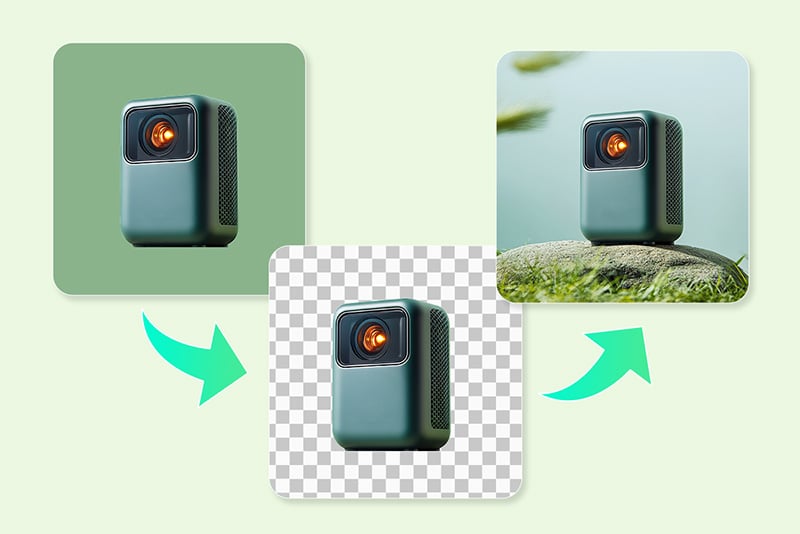
상품 상세, 마켓플레이스, 광고 이미지에 맞는 스튜디오, 받침대, 시즌 배경을 만들 수 있습니다. 제품의 크기와 각도가 어색하지 않은지 확인하세요.
프로필과 인물 사진
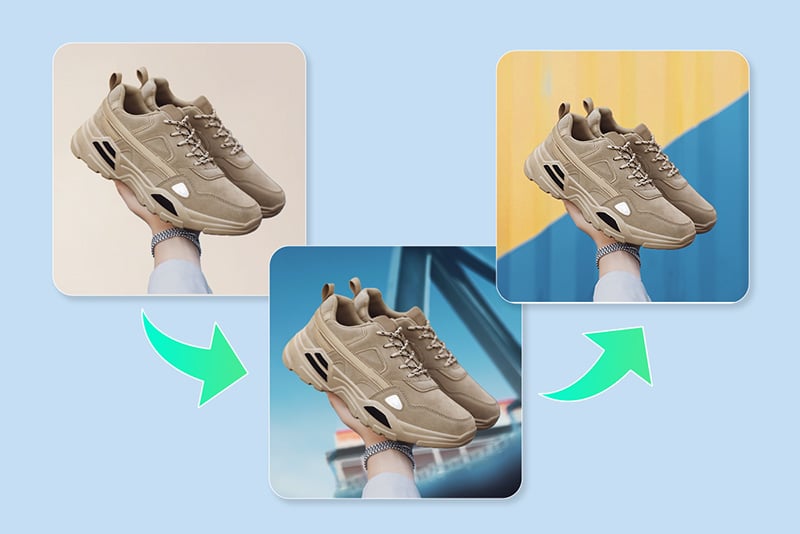
산만한 실내 배경을 사무실, 스튜디오, 야외 느낌의 배경으로 바꿔보세요. 얼굴과 머리카락 주변은 다운로드 전에 꼭 확인하는 것이 좋습니다.
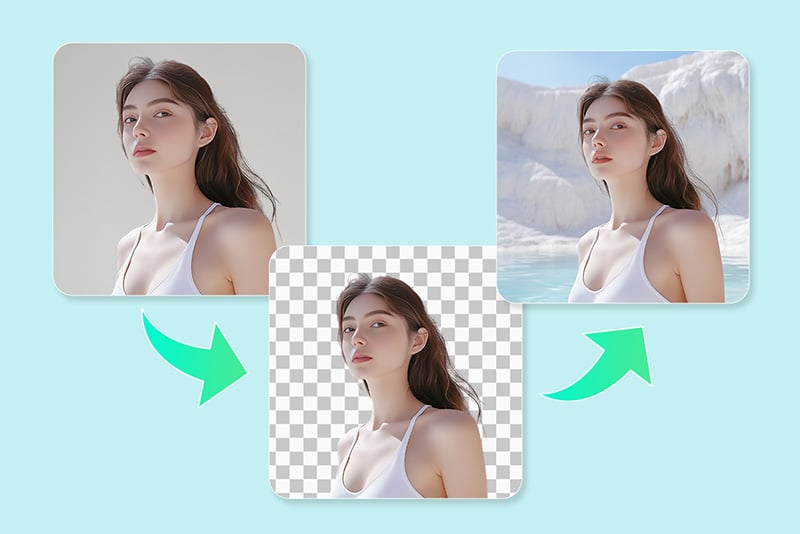
SNS와 광고
게시물, 광고 배너, 썸네일에 맞는 배경을 만들 수 있습니다. 나중에 문구나 로고를 넣어야 한다면 여백이 있는 배경을 선택하세요.
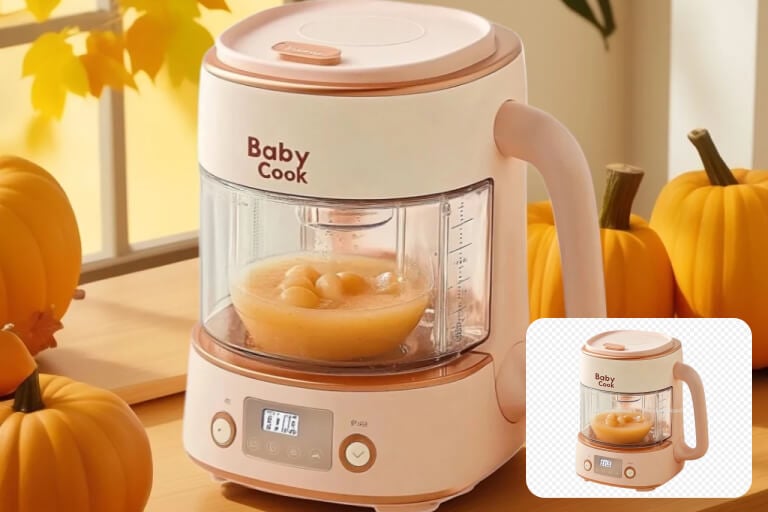
음식과 음료
카페 테이블, 대리석 상판, 피크닉 천, 시즌 테이블처럼 음식과 음료에 맞는 촬영 분위기를 만들 수 있습니다.
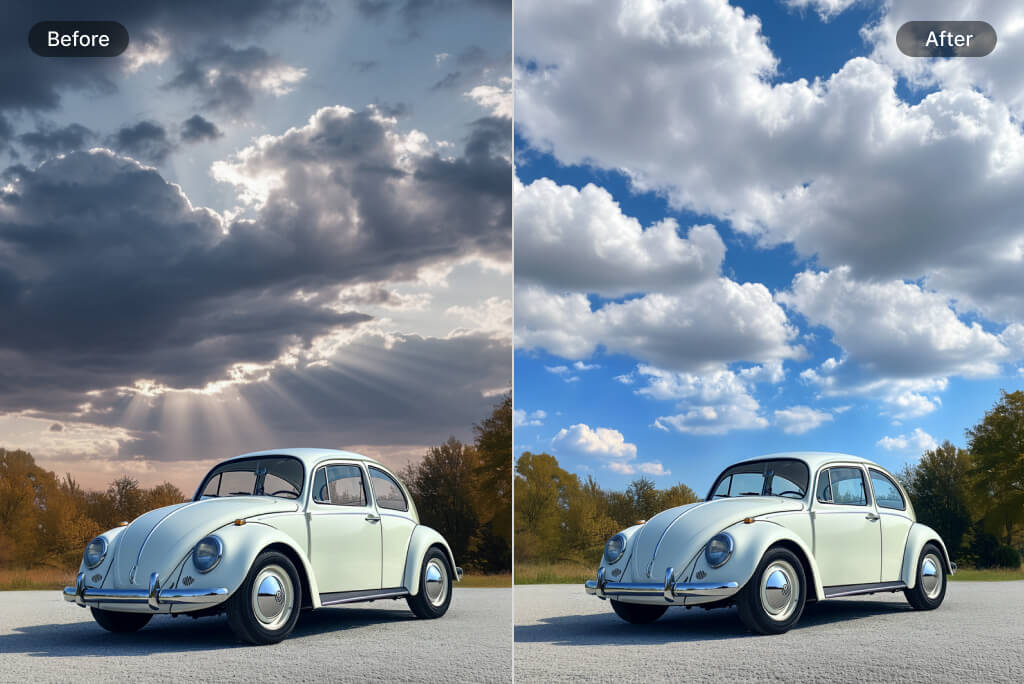
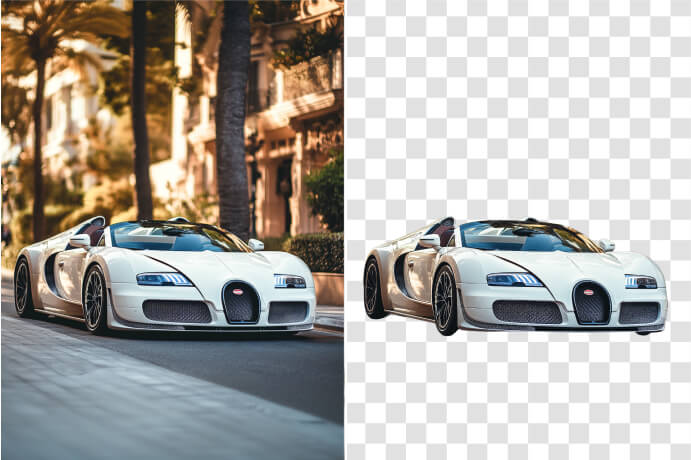
차량과 제품 장면
자동차, 오토바이, 전자제품에 쇼룸, 도로, 차고, 캠페인 배경을 적용해보세요. 반사와 바퀴 주변 경계는 특히 확인해야 합니다.
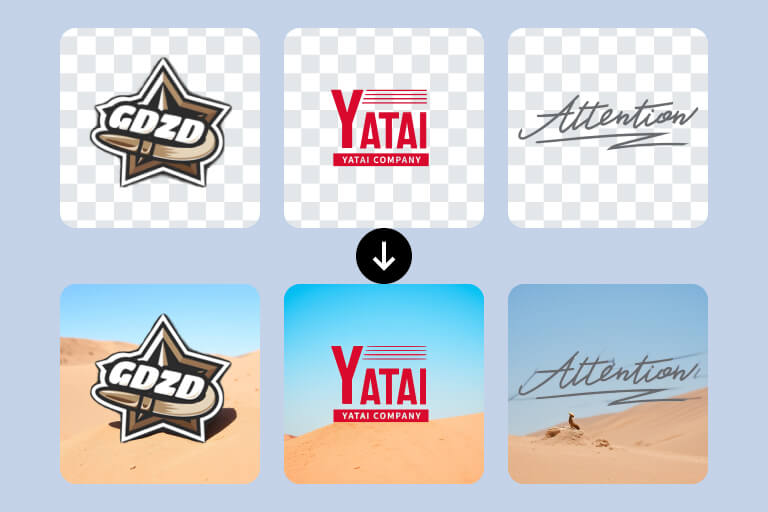
로고와 그래픽
로고, 아이콘, 출시 이미지, 프레젠테이션용 그래픽에 어울리는 배경을 만들 수 있습니다. 브랜드 색상과 단순한 구성이 더 안정적입니다.
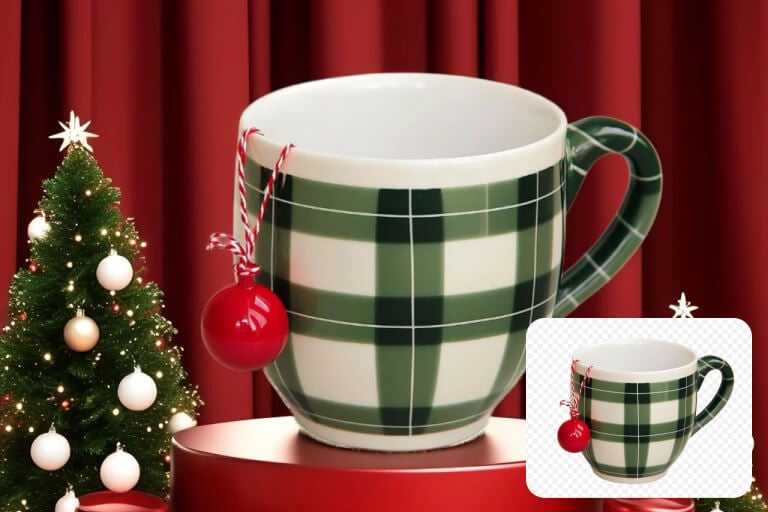
시즌 캠페인
명절, 할인, 여름 캠페인, 겨울 카탈로그처럼 시즌에 맞춰 사진 분위기를 빠르게 바꿀 수 있습니다.
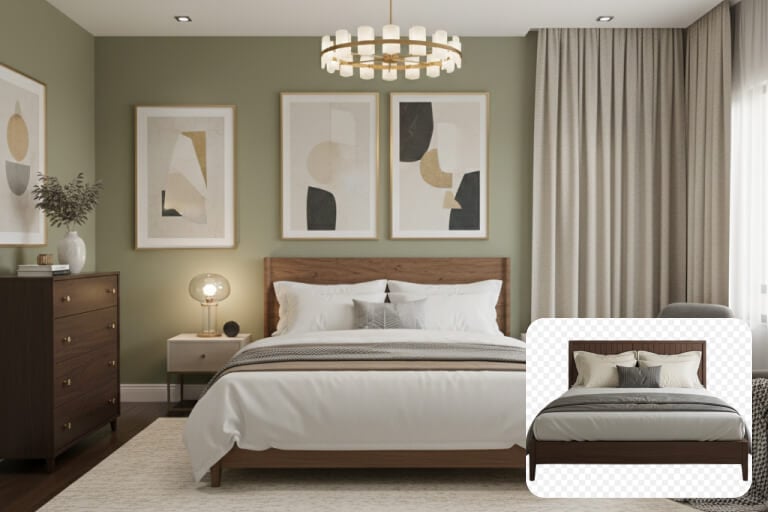
이미지 시리즈
여러 사진에 비슷한 배경 설명을 반복하면 하나의 캠페인처럼 보이는 일관된 이미지 세트를 만들 수 있습니다.
insMind로 AI 배경을 만드는 이유

설명으로 장면을 제어
색상, 표면, 조명, 분위기를 직접 설명하고 미리보기로 결과를 확인할 수 있습니다.

제품과 인물 이미지에 적합
사진은 괜찮지만 배경만 맞지 않을 때 빠르게 여러 장면을 테스트할 수 있습니다.

후속 편집까지 연결
배경을 만든 뒤 그림자 추가, 불필요한 요소 제거, WebP 처리, 일괄 편집 같은 작업으로 이어가기 쉽습니다.
AI 배경 만들기 FAQ
AI 배경 만들기란 무엇인가요?


배경 제거와 AI 배경 생성은 어떻게 다른가요?
사진 배경을 AI로 무료로 바꿀 수 있나요?
어떤 설명을 쓰면 결과가 더 자연스러울까요?
배경만 바꾸고 피사체는 그대로 둘 수 있나요?
제품 사진에도 사용할 수 있나요?
배경이 부자연스럽게 보이면 어떻게 하나요?
모바일에서도 사용할 수 있나요?
배경 편집과 후처리에 함께 쓰기 좋은 도구
새 배경을 만든 뒤 배경 제거, 그림자 추가, 불필요한 요소 정리, WebP 처리, 일괄 편집까지 같은 언어 페이지에서 이어서 작업하세요.


저는 소셜 미디어 게시물을 위해 insMind의 AI 배경 체인저를 사용하는 것을 정말 좋아해요. 배경을 쉽게 교체하고 완전히 독창적인 것을 만들어낼 수 있습니다. 제 팔로워들도 분명히 변화를 느꼈고, 참여율이 증가했어요!
@Emily T