
insMind AI 사진 편집기로 사진을 편집하는 방법

1
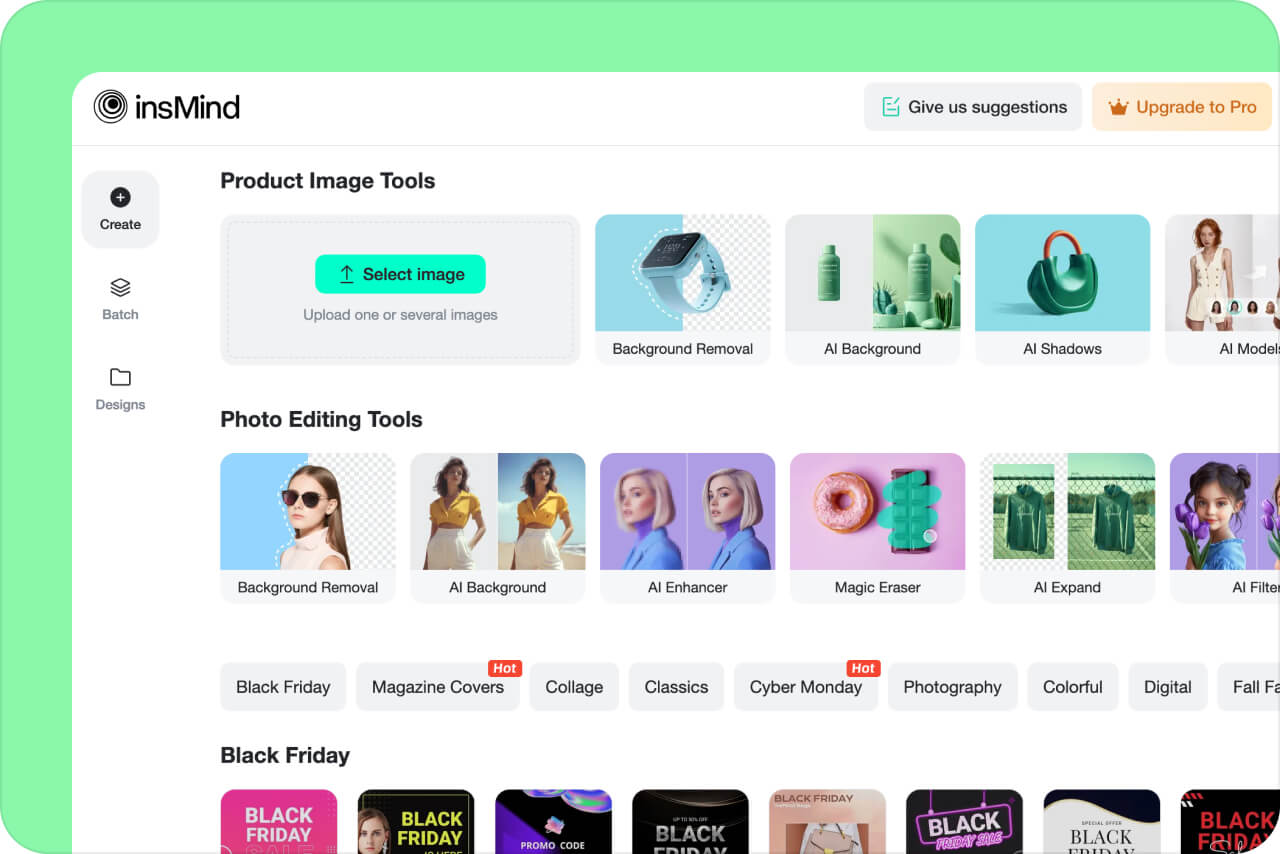
1 사진 업로드
사진 업로드를 클릭하고 편집할 이미지를 선택하세요.
2
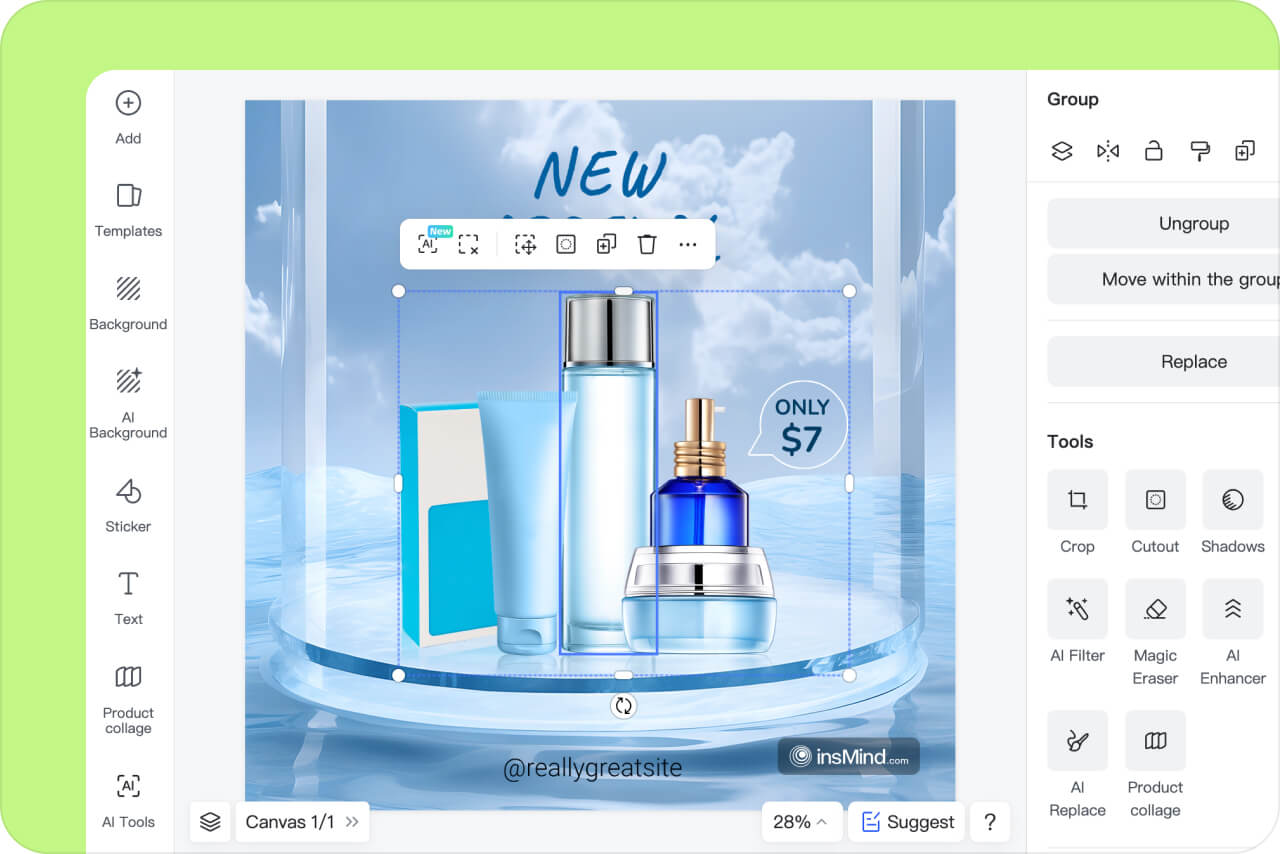
2 편집 도구 선택
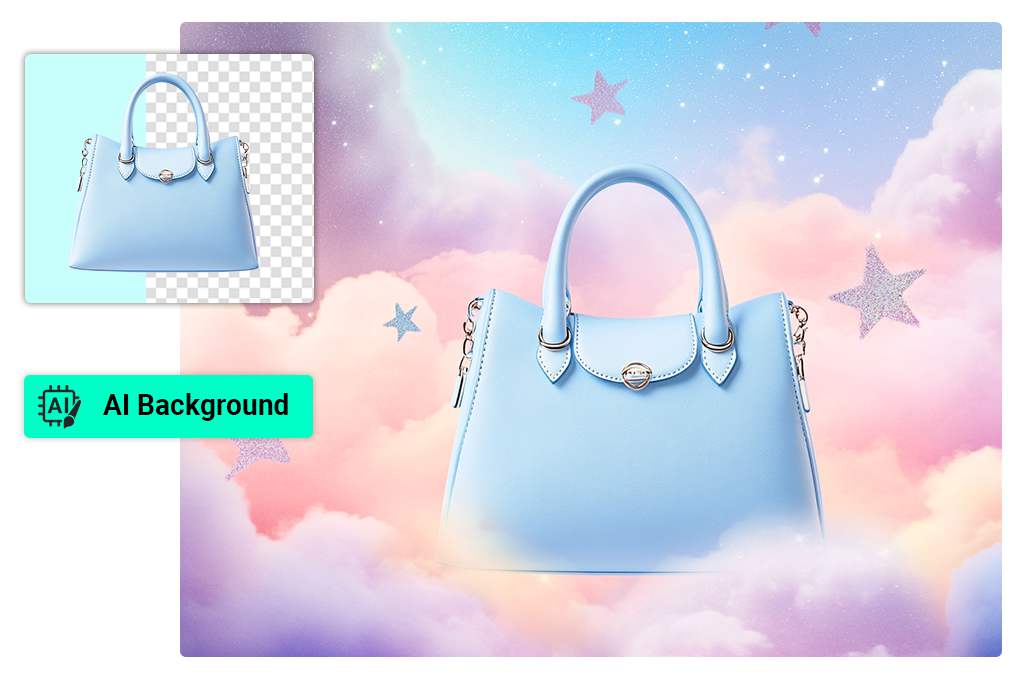
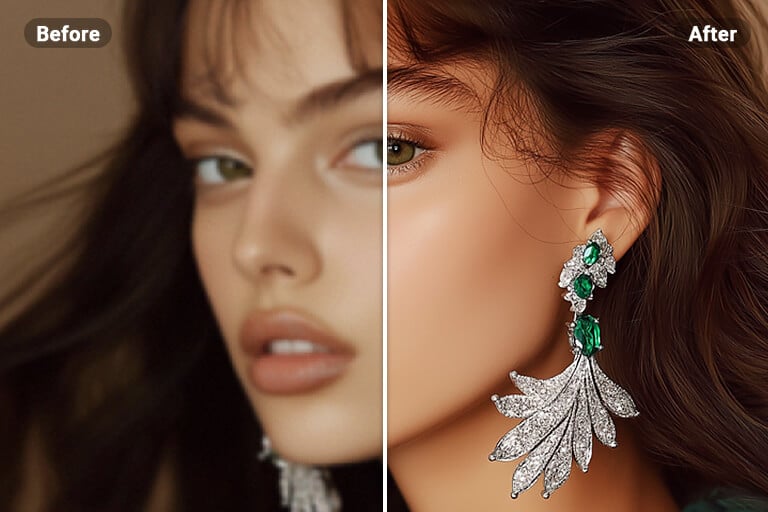
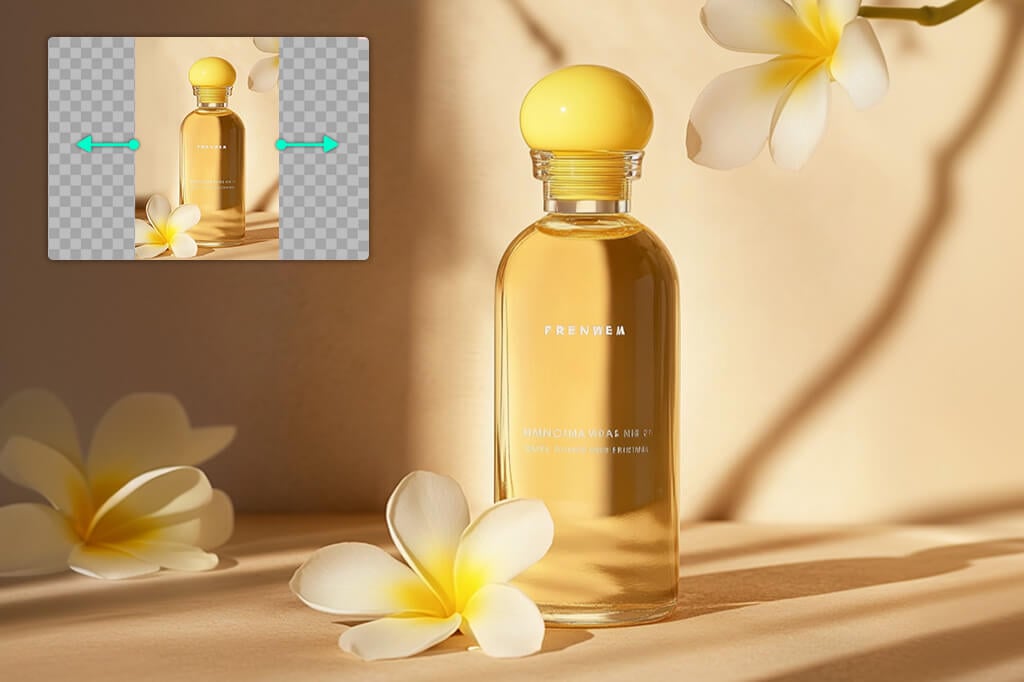
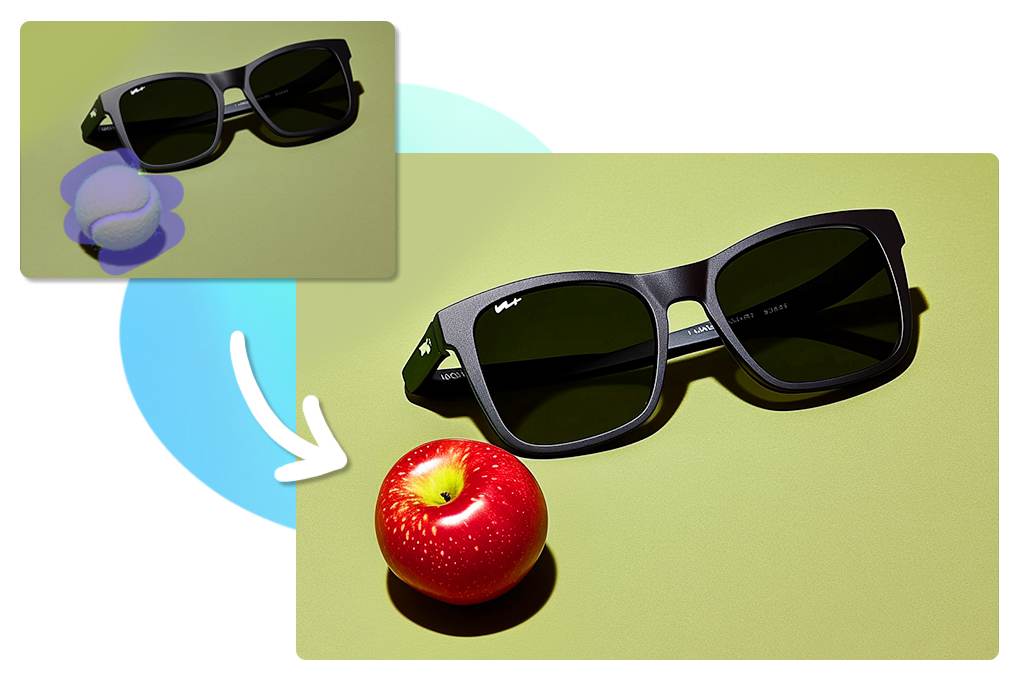
배경, 화질 개선, 확장, 개체 교체, 필터 중 목표에 맞는 도구를 선택하세요.
3
3 결과 확인 및 수정
가장자리, 얼굴, 상품, 글자를 확인하세요. 필요한 경우 선택 영역을 바꾸거나 다른 결과를 생성합니다.

4
4 이미지 다운로드
다운로드를 클릭하고 화면에 표시되는 형식과 해상도 옵션을 선택하세요.
일상과 업무에 쓰는 AI 사진 편집
상품 이미지, 소셜 콘텐츠, 인물 사진을 빠르게 준비하되 마지막 품질 검수는 직접 진행하세요.

온라인 쇼핑몰 상품 사진
배경을 정리하고 상품에 맞는 장면을 적용한 뒤 전체 크기에서 윤곽을 확인하세요.
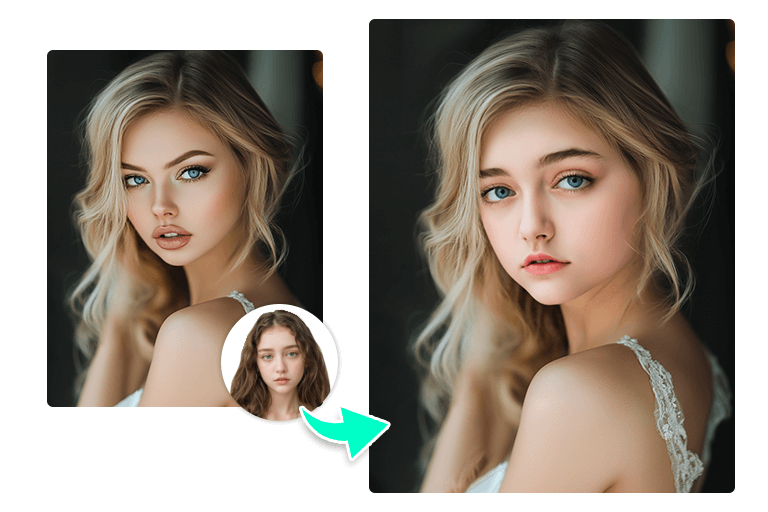
소셜 미디어 콘텐츠
게시 위치에 맞게 비율을 조정하고 메시지에 도움이 될 때만 텍스트나 필터를 추가하세요.
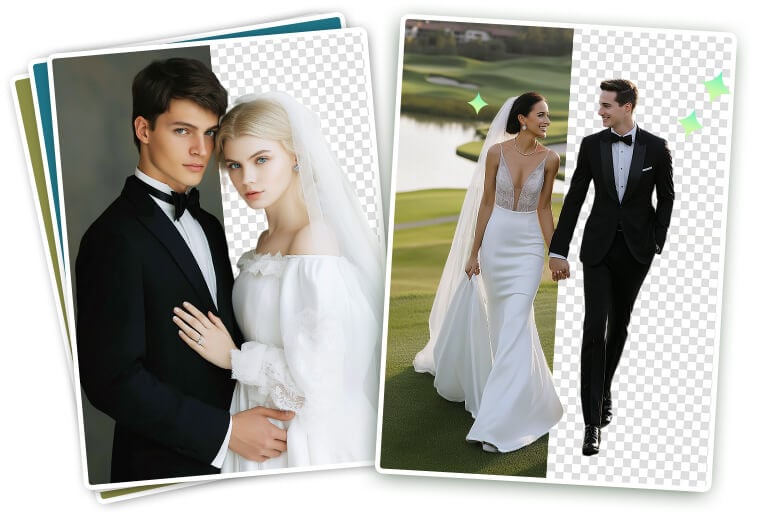
인물 및 스튜디오 사진
기본 보정을 빠르게 처리한 뒤 피부, 머리카락, 의상, 배경 경계를 확인하세요.
insMind AI 사진 편집기를 사용하는 이유

한 화면에서 여러 편집 작업
배경, 화질, 크기, 개체, 필터 작업을 같은 편집 흐름에서 이어갈 수 있습니다.

다운로드 전 결과 확인
중요한 디테일이 바뀌지 않았는지 확인하고 필요한 경우 다시 편집할 수 있습니다.

작업별 전용 도구
한 가지 작업에 더 집중해야 할 때 해당 기능의 전용 도구로 이동할 수 있습니다.
AI 사진 편집기 자주 묻는 질문
insMind에서 어떤 사진 편집을 할 수 있나요?


배경 제거와 교체, 화질 개선, 이미지 확장과 크기 조절, 개체 교체, 필터 적용을 할 수 있습니다.
AI 사진 편집기를 무료로 사용할 수 있나요?
이 도구를 온라인에서 무료로 사용해 볼 수 있습니다. 사용 가능한 기능과 사용 제한은 계정 및 권한에 따라 다를 수 있습니다.
좋은 AI 이미지 편집기는 어떻게 고르나요?
업로드나 텍스트 입력, 명확한 미리보기, 영역별 수정, 필요한 다운로드 옵션을 제공하는지 확인하세요.
텍스트로 사진을 편집할 수 있나요?
네. 영역을 선택하고 개체, 색상, 배경을 설명하세요. 완전히 새 이미지는 AI 이미지 생성기를 사용하면 됩니다.
관련 AI 사진 도구로 계속 편집
화질 개선, 이미지 확장, 배경 변경, 개체 교체에 맞는 도구를 선택하세요.

ai 이미지 생성기
간단한 프롬프트만으로 텍스트를 멋진 이미지로 변환해 보세요.

AI 만화 메이커
텍스트 설명을 즉시 만화로 변환하세요.

AI 배경 생성기
고화질 AI 배경 이미지를 즉시 생성하세요.

AI 이미지 확장기
AI 아웃페인팅을 통해 이미지와 배경을 확장하세요

AI 이미지 화질 개선 도구
화질 손실 없이 이미지 화질 높이기

AI 사진 필터
독특한 예술 스타일과 효과로 이미지를 변환하는 멋진 AI 사진 필터를 적용하세요.

AI 그림자
몇 초 만에 사실적인 스튜디오 품질의 그림자를 생성

AI 교체
AI를 사용하여 이미지의 요소를 쉽게 지우고 교체하여 매끄러운 편집과 완벽한 결과를 얻을 수 있습니다.
"저는 원래 사용하던 AI 편집기에서 insMind로 바꿨는데, 정말 만족하고 있어요. 완전히 놀랐어요! 스마트 AI가 물체를 정말 정밀하고 정확하게 인식하고, 배경도 쉽게 바꿀 수 있어서 너무 편리해요. 정말 대단합니다!"
@장 키미, 디자이너