
AI 이미지 채우기로 사진의 빈 공간 보정
또는 이미지를 여기에 드롭하거나 이미지 또는 URL을 붙여넣기
이것들 중 하나로 시도해보세요
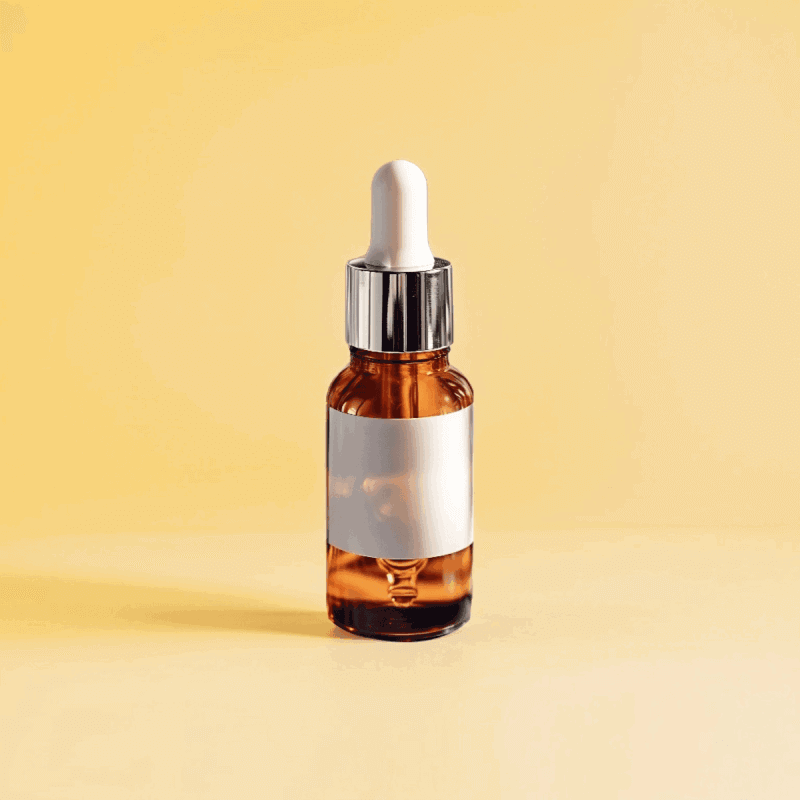
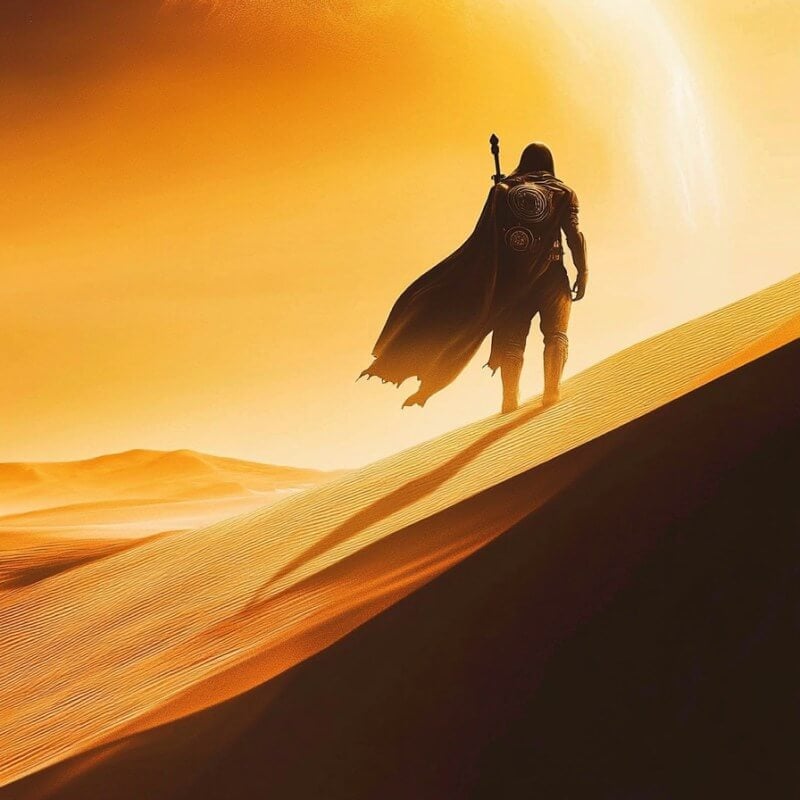
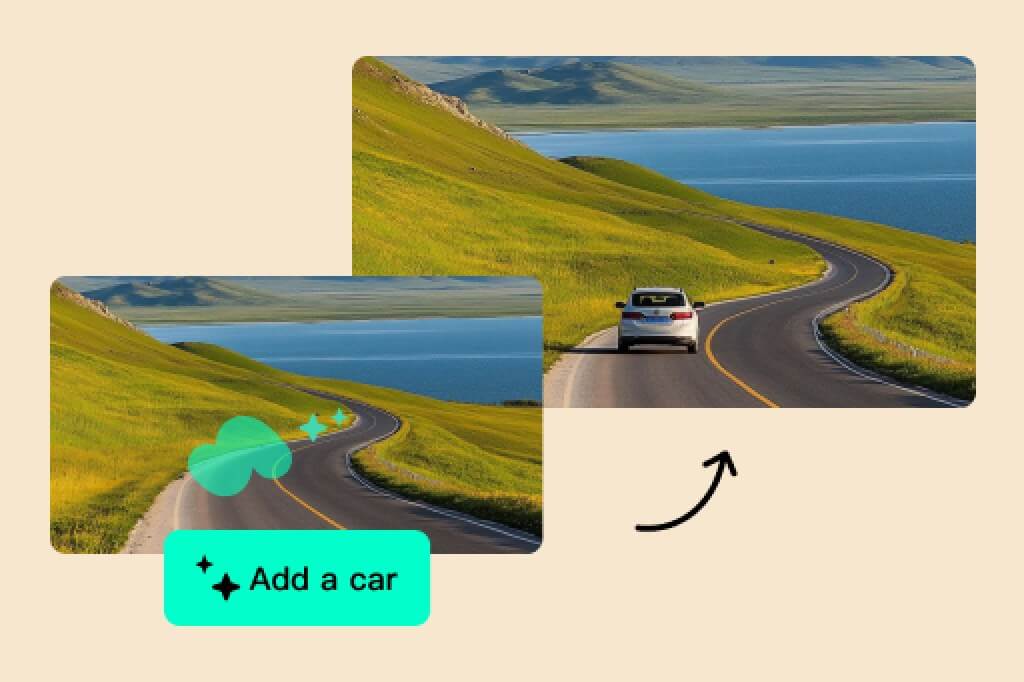
빈 공간을 자연스럽게 채우기
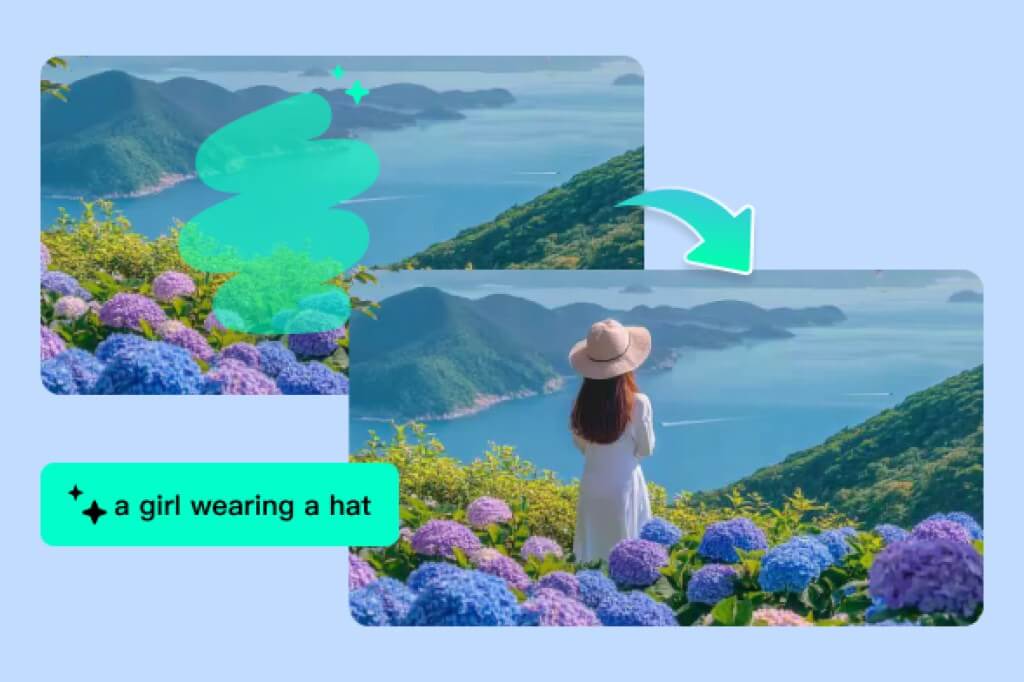
사진을 자르거나 편집한 뒤 빈 영역이 남았다면, 해당 부분만 선택하고 원하는 내용을 프롬프트로 설명하세요. 색상, 재질, 조명, 배경 분위기처럼 구체적인 단서를 넣으면 AI 이미지 채우기 결과가 기존 사진과 더 잘 어울립니다.
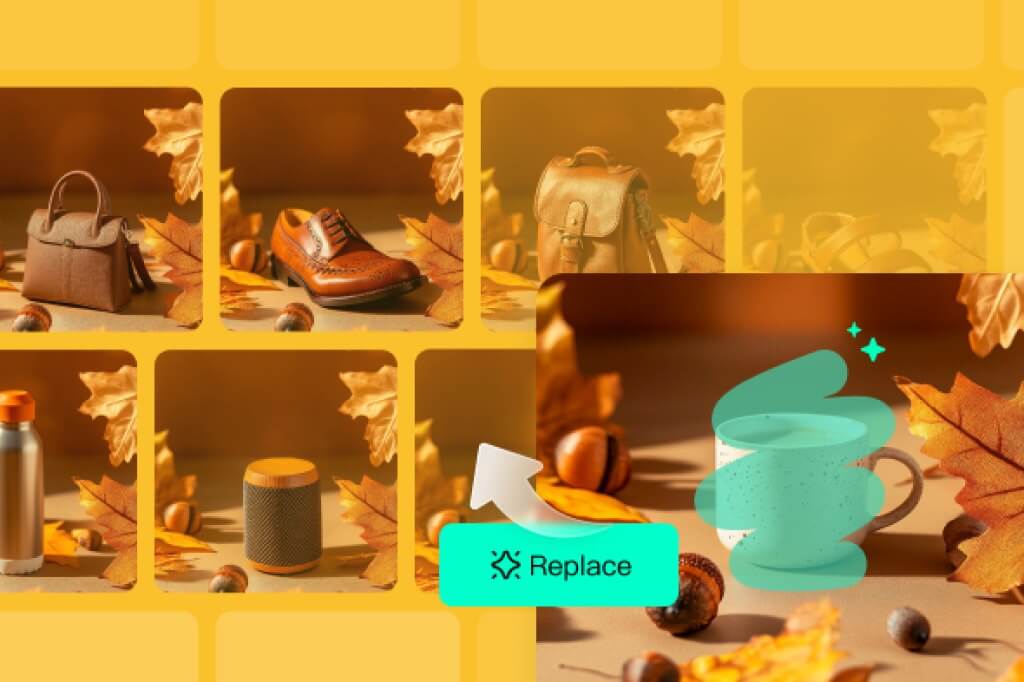
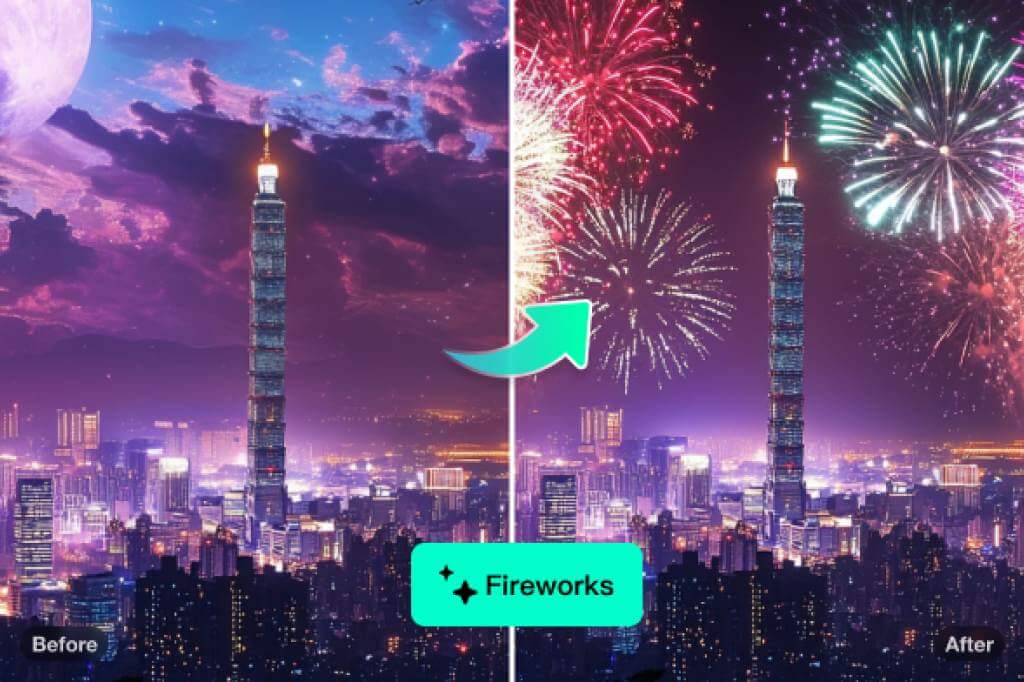
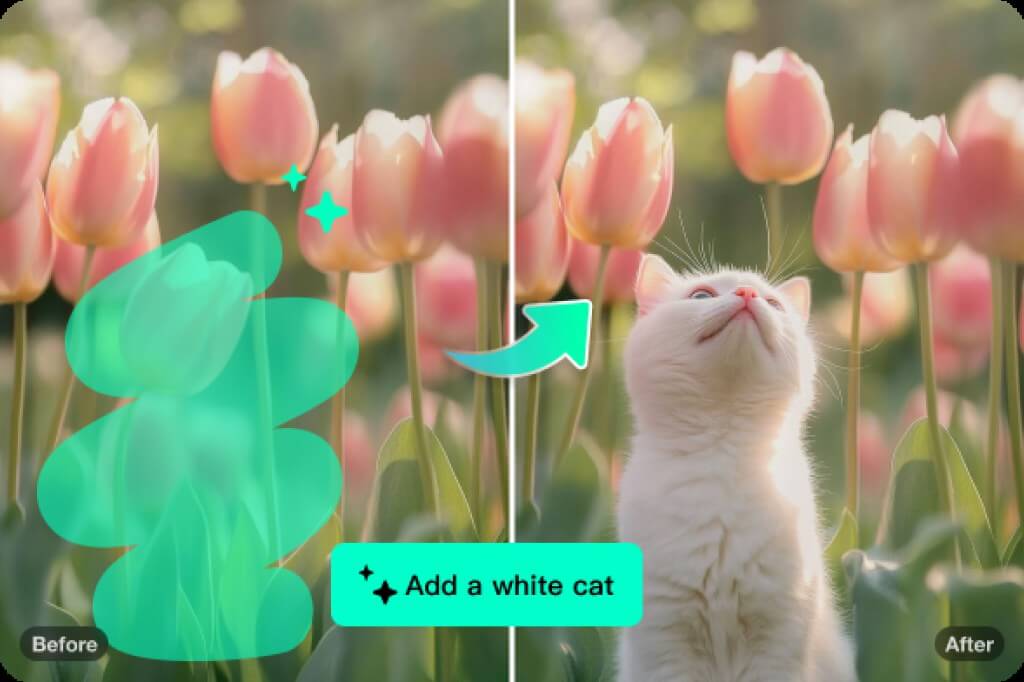
AI 이미지 채우기 사용 방법

1
1 사진 업로드하기
브라우저에서 insMind AI 이미지 채우기 페이지를 열고 사진을 업로드하세요. 빈 공간을 채우거나 특정 부분을 바꾸고 싶은 이미지를 선택하면 됩니다.
2
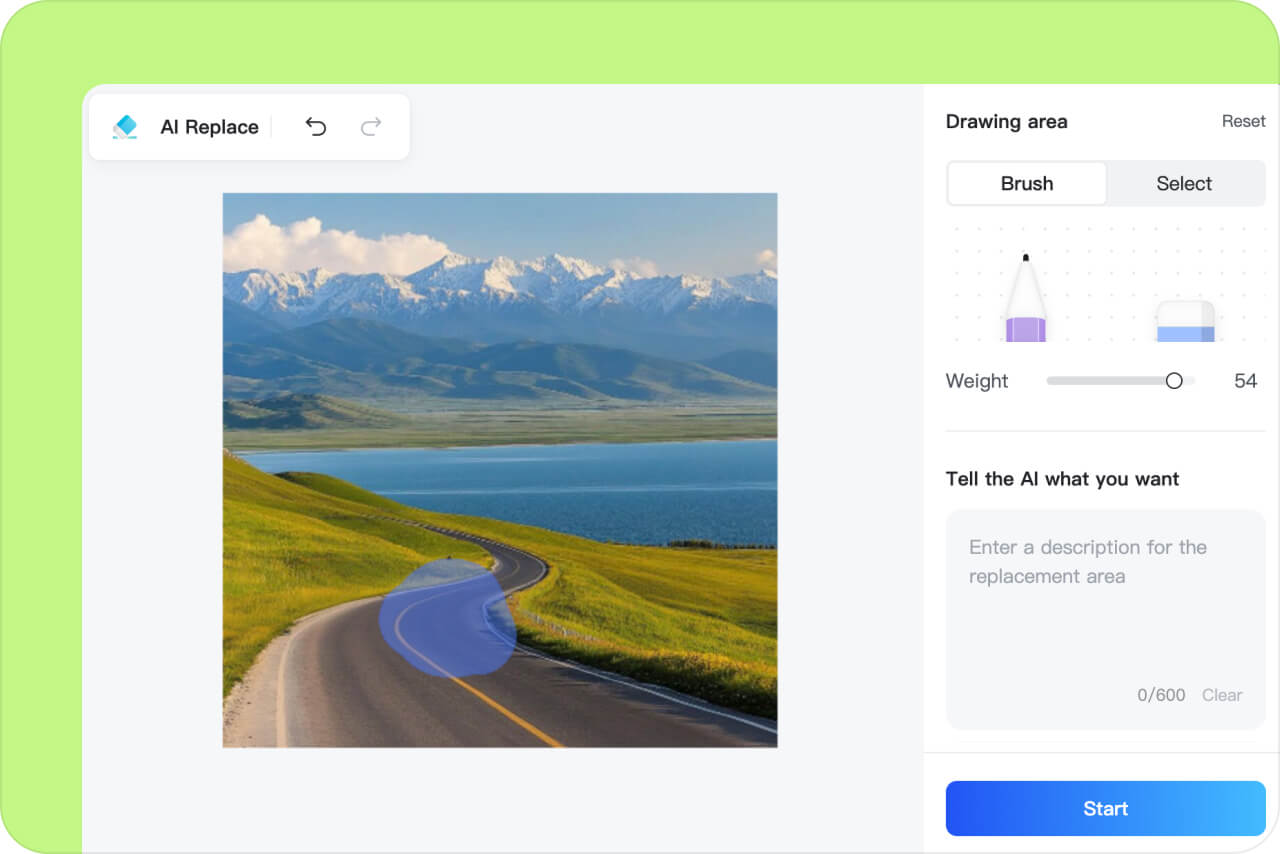
2 수정할 영역 선택하기
브러시로 바꿀 부분만 표시하세요. 선택 범위를 너무 넓게 잡으면 원하지 않는 부분까지 바뀔 수 있으니, 필요한 영역을 중심으로 표시하는 것이 좋습니다.
3
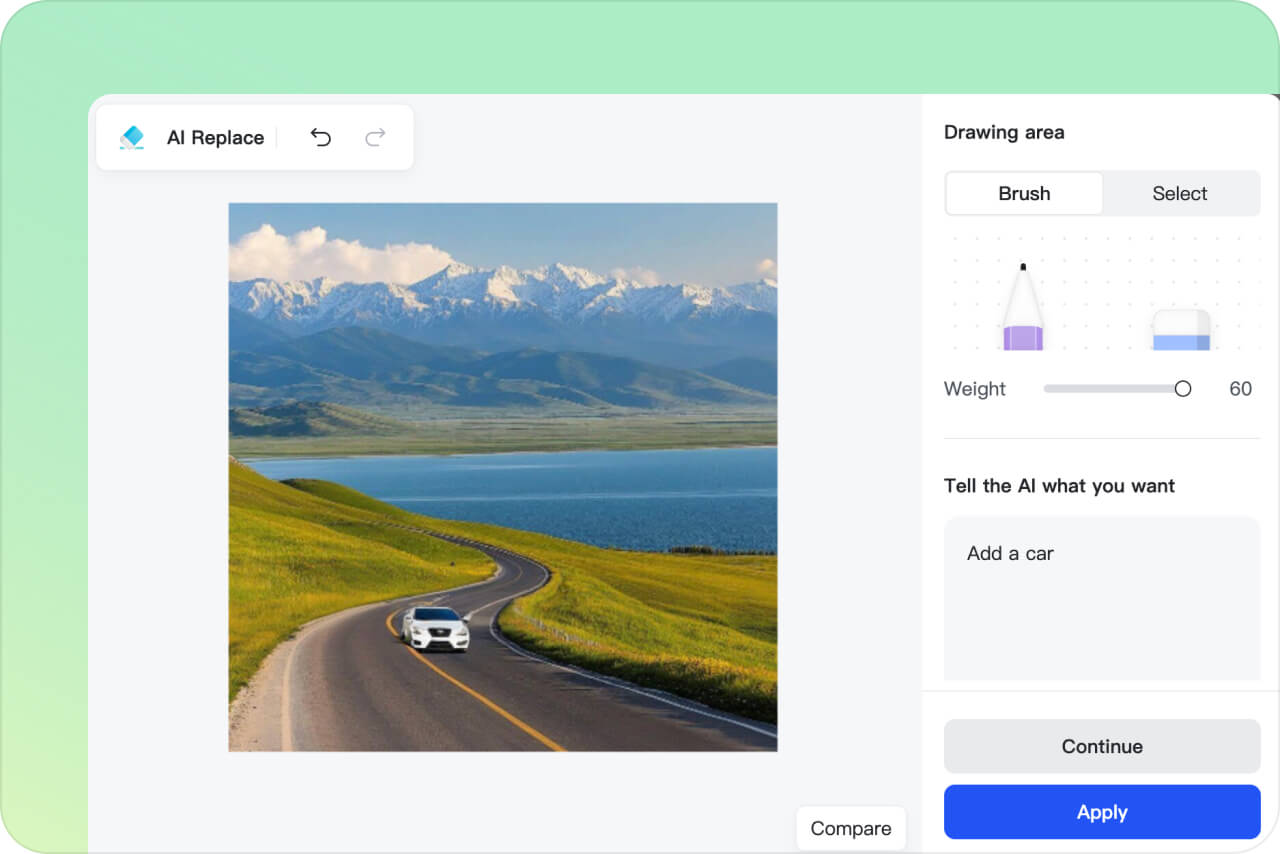
3 프롬프트 입력하기
새로 넣고 싶은 사물, 배경, 색상, 조명, 스타일을 짧고 구체적으로 적어 주세요. 예를 들어 “밝은 나무 테이블 위 작은 화분”처럼 결과를 확인할 수 있는 표현이 좋습니다.
4
4 생성하고 다운로드하기
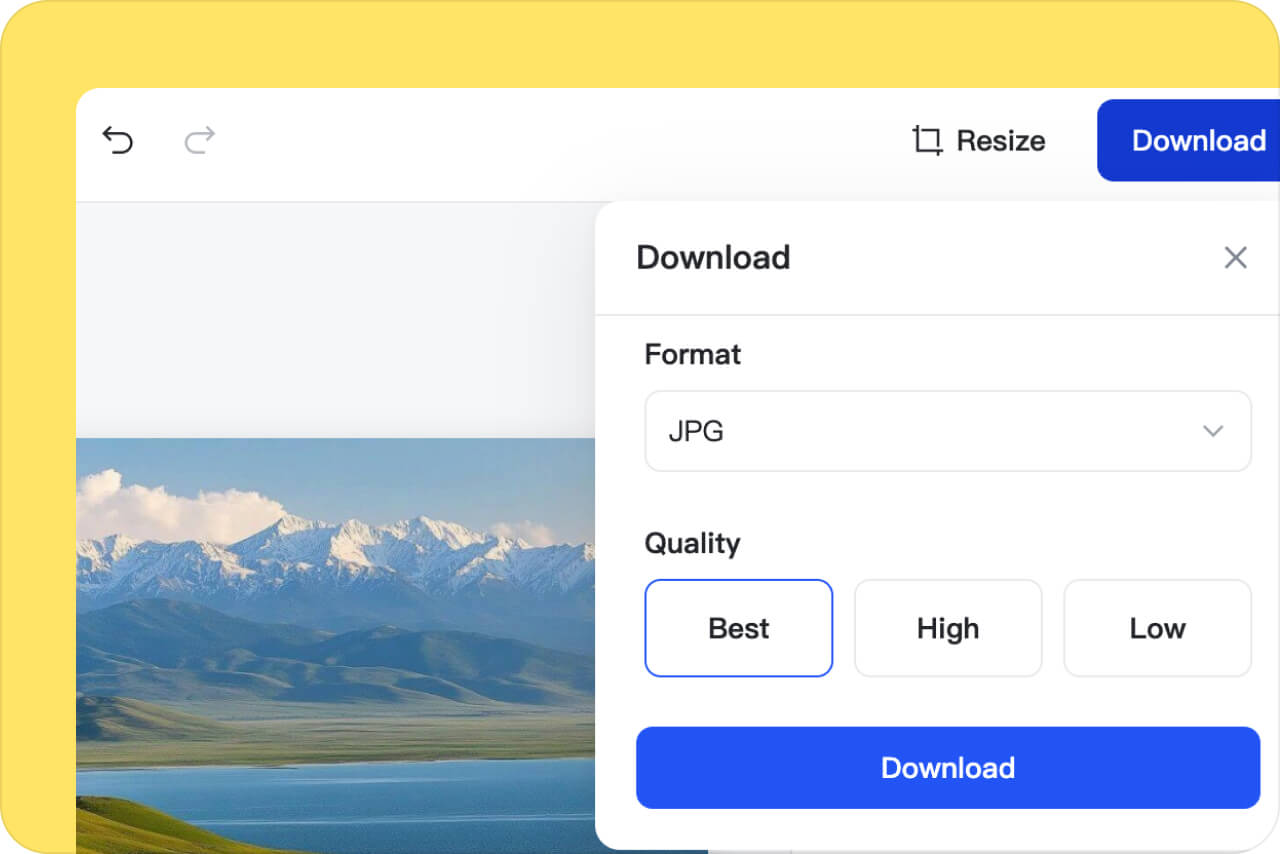
“시작”을 눌러 결과를 만들고, 경계와 그림자, 비율을 확인하세요. 마음에 들지 않으면 선택 영역이나 프롬프트를 수정한 뒤 다시 생성하고, 최종 이미지를 다운로드합니다.

제품 사진, 디자인, 소셜 콘텐츠에 쓰는 AI 이미지 채우기
사진 전체를 다시 만들지 않고 필요한 영역만 선택해 채우거나 교체하세요.
온라인 쇼핑몰 제품 사진
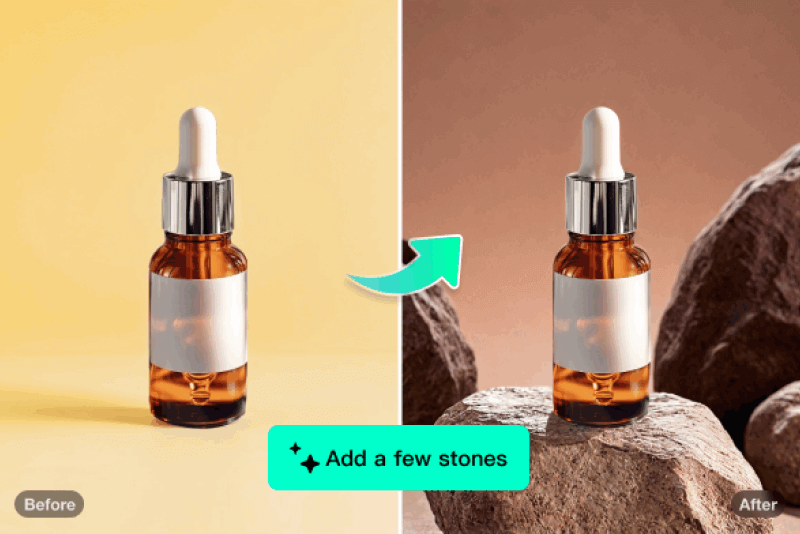
배경 일부가 어수선하거나 소품이 맞지 않을 때 AI 사진 채우기로 필요한 부분만 수정하세요. 제품은 그대로 두고 주변 요소만 바꿀 수 있어 재촬영 시간을 줄이는 데 도움이 됩니다.
디자인 시안과 콘셉트 이미지
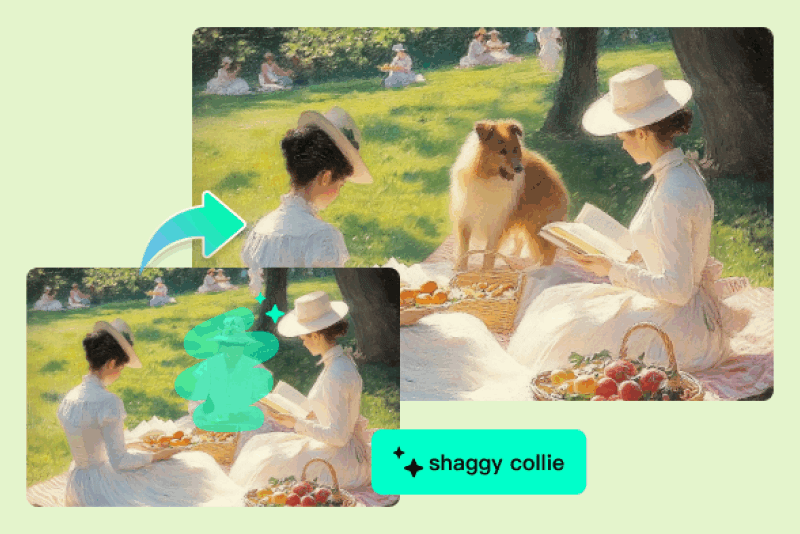
무드보드, 포스터, 합성 이미지에 부족한 디테일을 추가해 여러 방향을 빠르게 확인할 수 있습니다. 최종 작업 전 아이디어를 비교할 때 유용합니다.
게임, 영화, 콘셉트 장면
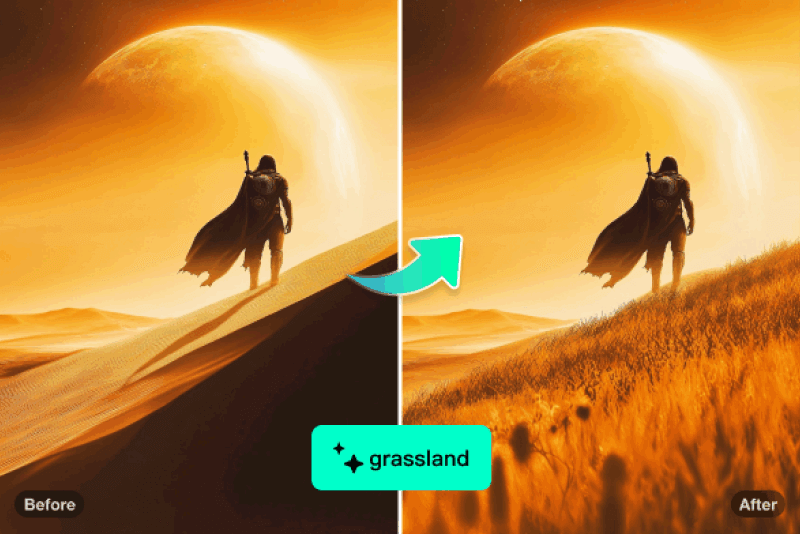
스크린샷이나 장면 이미지에 소품, 조명, 배경 요소를 더해 분위기를 보강하세요. 프롬프트에 구도와 깊이감을 함께 적으면 기존 장면과 더 잘 맞습니다.
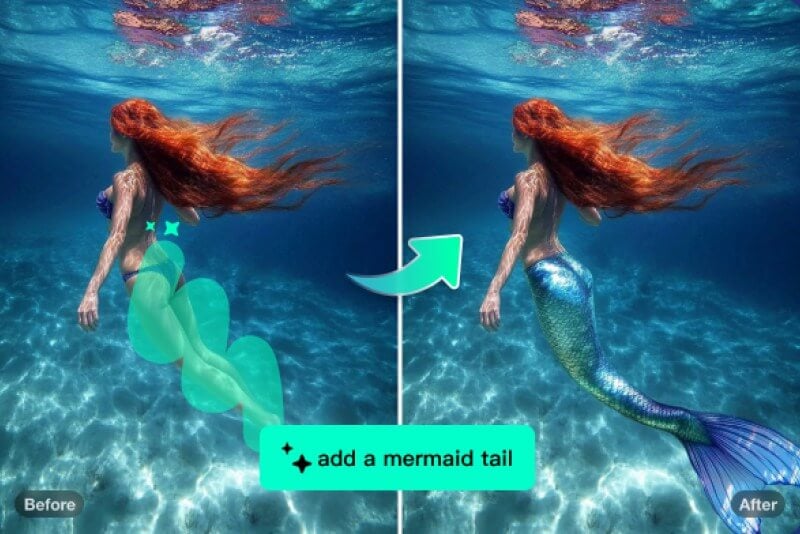
소셜 미디어 이미지
게시 전 빈 모서리, 거슬리는 영역, 부족한 배경 디테일을 빠르게 보정하세요. 커버 이미지나 광고 소재처럼 거의 완성된 사진을 다듬을 때 특히 좋습니다.
왜 insMind AI 이미지 채우기를 사용할까요?

브라우저에서 바로 편집
프로그램 설치 없이 사진을 업로드하고 영역을 선택한 뒤 프롬프트로 결과를 만들 수 있습니다.

필요한 부분만 정밀하게 보정
사진 전체를 새로 생성하지 않고 빈 공간, 배경 일부, 작은 결함처럼 필요한 영역만 수정할 수 있습니다.

관련 도구로 이어지는 편집 흐름
채우기 후 결과를 더 선명하게 만들거나, 배경 제거와 이미지 확장 같은 도구로 다음 편집을 이어갈 수 있습니다.
AI 이미지 채우기 자주 묻는 질문
AI 이미지 채우기란 무엇인가요?


AI 이미지 채우기는 사진에서 선택한 영역을 프롬프트에 맞게 새로 생성하거나 보정하는 기능입니다. 빈 공간을 채우거나, 배경 일부를 바꾸거나, 작은 요소를 추가할 때 사용할 수 있습니다.
사진 채우기 결과를 더 자연스럽게 만들려면 어떻게 해야 하나요?
선택 영역을 필요한 만큼만 잡고 프롬프트를 구체적으로 작성하세요. 사물, 색상, 재질, 조명, 배경 분위기를 함께 적으면 기존 사진과 더 잘 어울리는 결과를 얻기 쉽습니다.
AI 이미지 채우기로 배경도 바꿀 수 있나요?
네. 바꾸고 싶은 배경 영역을 선택한 뒤 새 배경을 설명하면 됩니다. 다만 사진의 바깥쪽을 넓게 확장하려는 목적이라면 AI 이미지 확장 도구가 더 알맞습니다.
설치 없이 온라인에서 사용할 수 있나요?
네. insMind AI 사진 채우기는 브라우저에서 사용할 수 있어 별도 프로그램을 설치하지 않아도 됩니다. 사진을 업로드하고 영역을 선택한 뒤 바로 생성할 수 있습니다.
AI 생성적 채우기 도구를 무료로 사용할 수 있나요?
이 도구를 온라인에서 무료로 사용해 볼 수 있습니다. 사용 가능한 기능과 사용 제한은 계정 및 권한에 따라 다를 수 있습니다.
AI 사진 편집에 함께 쓰기 좋은 도구
이미지 채우기 후 지우기, 확장, 화질 개선까지 이어서 작업해 보세요.
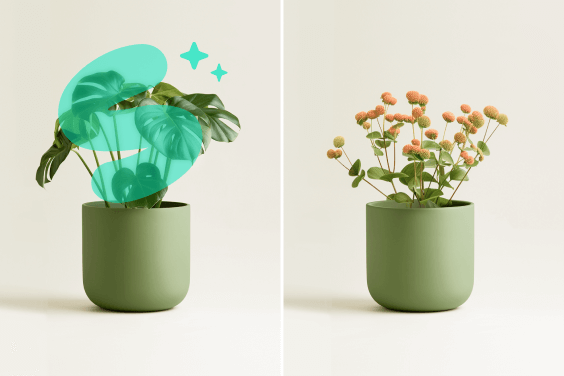
AI 교체
사진 속 특정 요소를 지우고 새로운 AI 생성 요소로 교체하세요.
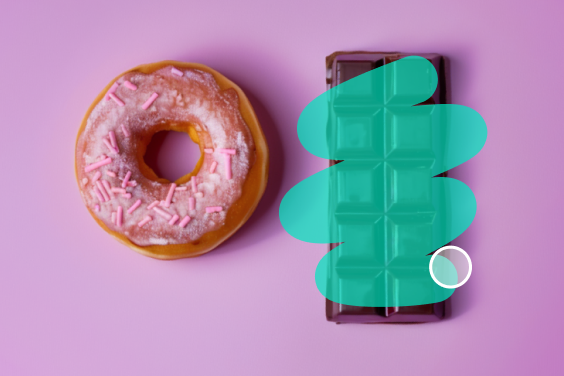
AI 매직 지우개
새 내용을 만들 필요 없이 물체, 사람, 텍스트 같은 방해 요소를 제거하세요.
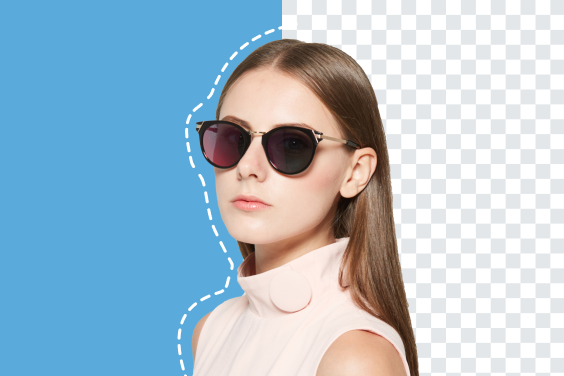
배경 제거
배경을 새로 채우기보다 완전히 제거해야 할 때 사용하세요.
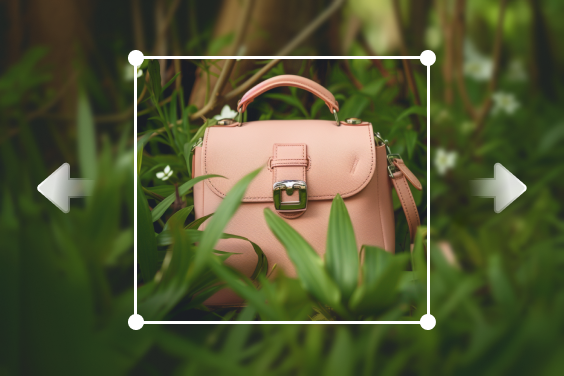
AI 이미지 확장
사진 가장자리를 넓히고 부족한 공간을 AI로 자연스럽게 채우세요.
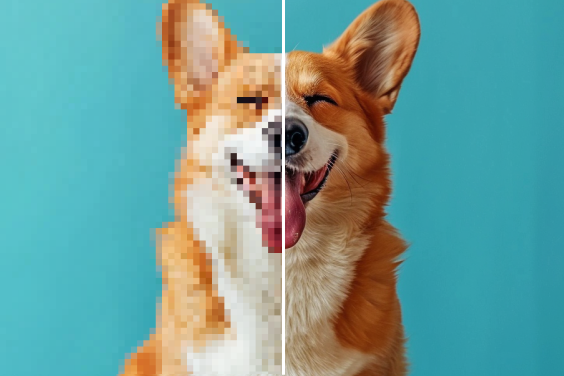
AI 이미지 화질 개선
이미지 채우기 후 결과를 더 선명하게 보정하세요.
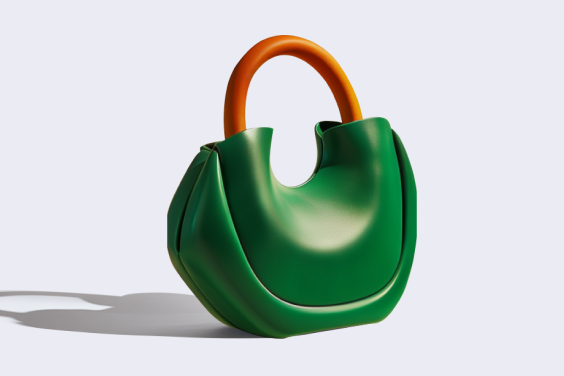
AI 그림자
제품 사진이나 배경을 정리한 이미지에 자연스러운 그림자를 추가하세요.
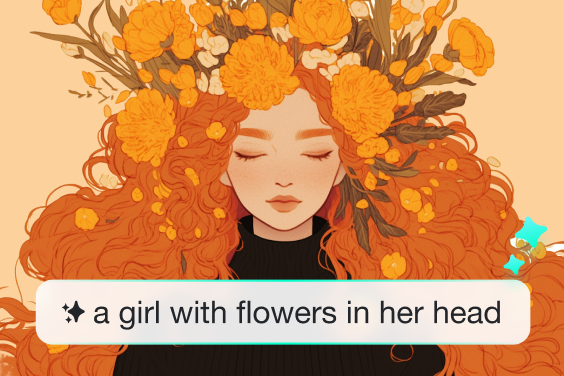
AI 이미지 생성기
기존 사진을 편집하는 대신 프롬프트만으로 새 이미지를 만들고 싶을 때 사용하세요.
"이 온라인 AI 생성 필은 10점 만점입니다! 우수한 AI 결과를 만들어 냅니다. 이미지의 일부를 잘라낸 뒤 AI로 새로운 콘텐츠를 매끄럽게 채울 수 있었습니다."
@Dominic Barlow