

그린 스크린 없이 비디오 배경 교체

대화형 비디오에서 방해되는 장면 제거하기

다양한 마케팅 캠페인을 위한 제품 비디오 재구상

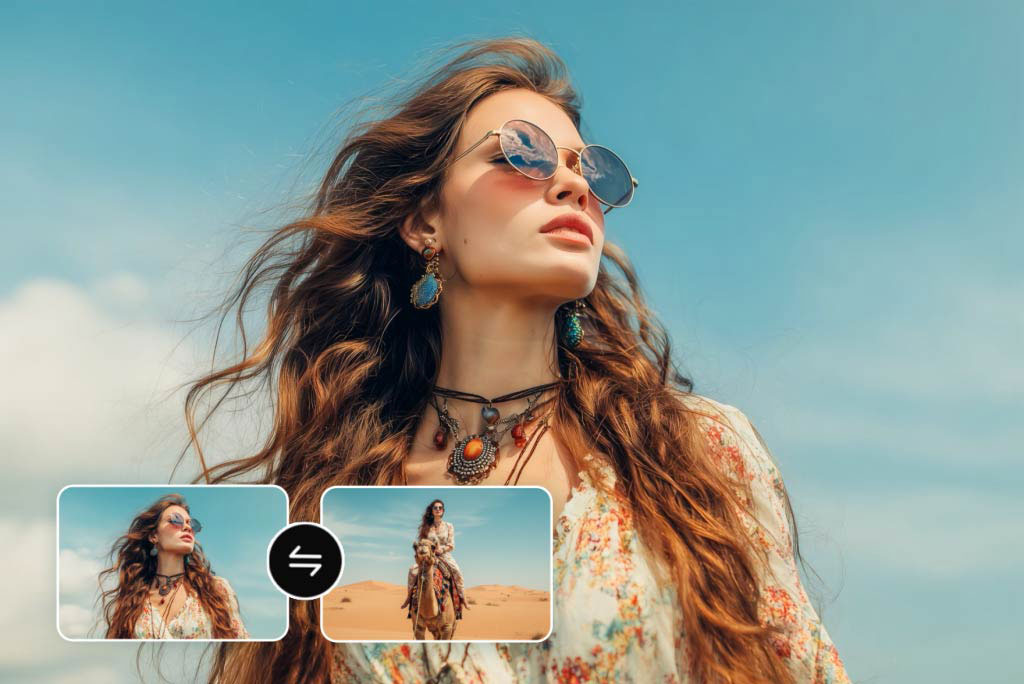
배경 디자인을 안내할 참조 이미지 업로드하기
insMind로 비디오 배경 변경하는 방법 — 4단계

1 1단계: 비디오 업로드하기

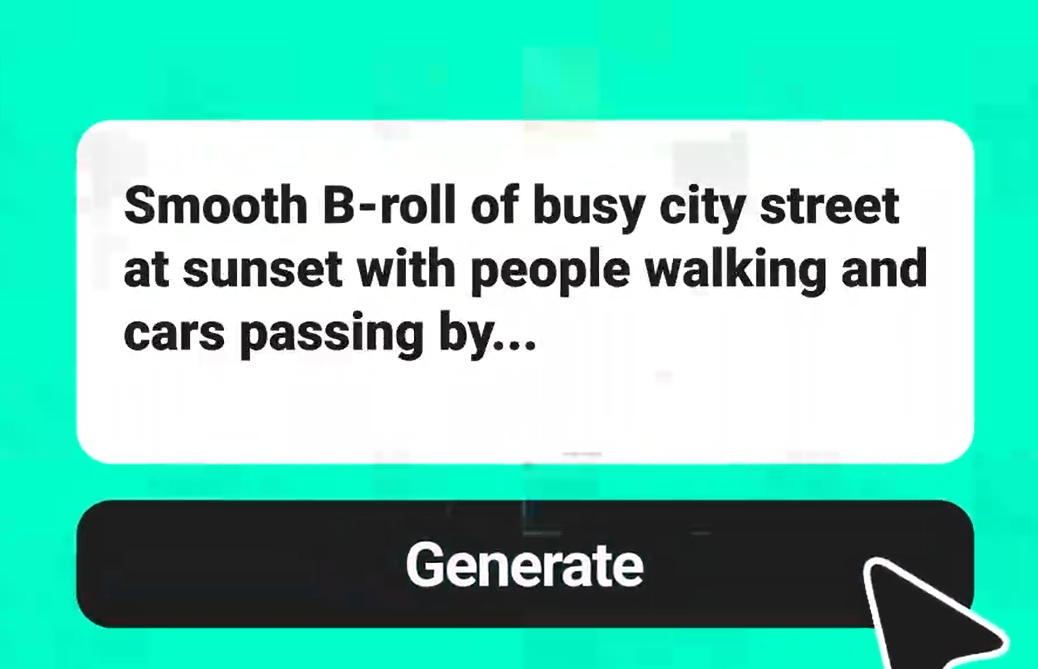
2 2단계: 새로운 배경 설명하기

3 3단계: 편집된 비디오 생성하기

4 4단계: 비디오 다운로드하기


AI 비디오 배경 교체의 실제 사례
제품 촬영부터 개인 브이로그까지, 콘텐츠 제작자들이 insMind를 사용하여 배경을 교체하고 콘텐츠를 향상시키는 방법을 확인하세요.

토킹 헤드 비디오 정리
어수선한 홈 오피스나 시끄러운 카페 장면을 깔끔하고 전문적인 환경으로 교체하세요. 코칭 비디오, 웨비나 및 온라인 강의에서 메시지에 집중할 수 있습니다.

전자상거래 제품 데모
제품을 스타일이 있는 환경에 배치하세요 — 대리석 카운터, 계절 테마, 미니멀리스트 스튜디오 등 — 재촬영 없이 가능합니다. Shopify 및 Amazon 목록에서 다양한 시각적 형식을 테스트하는 데 이상적입니다.

소셜 미디어 콘텐츠 제작
배경을 교체하여 TikTok, Instagram Reels 및 YouTube Shorts에서 유행하는 미학에 맞추세요. 비싼 세트나 로케이션 촬영 없이 혼잡한 피드에서 돋보일 수 있습니다.

여행 및 관광 홍보
상징적인 목적지 배경 — 해변, 랜드마크, 스카이라인 뷰 — 에 발을 디디세요. insMind의 AI 배경 변경기와 함께 사용하여 캠페인에 맞는 정지 이미지를 조합하세요.
insMind 비디오 배경 변경기에 대한 제작자들의 의견
insMind 비디오 배경 변경기를 선택해야 하는 이유

프롬프트 기반 편집, 수동 마스킹 없음
전통적인 편집기와 달리 insMind는 프레임별 마스킹이 필요하지 않고, 텍스트 프롬프트를 사용하여 배경을 자동으로 식별하고 교체합니다 — 지루한 작업 시간을 절약할 수 있습니다.

정확한 결과를 위한 참조 이미지 지원
프롬프트와 함께 최대 4개의 참조 이미지를 업로드하세요. AI는 이를 시각적 가이드로 사용하여 대부분의 텍스트 전용 도구가 제공할 수 없는 결과를 제공합니다.

움직임이 있는 경우에도 깔끔한 주제 분리
AI는 모든 프레임에서 세밀한 디테일 — 머리카락, 손 제스처, 천 — 을 보존합니다. 움직이는 주제는 선명하게 유지되며 배경은 부드럽게 전환됩니다.


모든 콘텐츠 유형에 적합
제품 데모, 브이로그, 웨비나, 소셜 미디어 클립 — 이 도구는 모든 비디오 형식이나 목적에 맞춰 조정됩니다. 하나의 워크플로우가 모든 사용 사례를 포괄합니다.

빠른 온라인 처리, 소프트웨어 설치 필요 없음
모든 작업이 브라우저에서 실행됩니다. 비디오를 업로드하고, 프롬프트를 입력한 후, 무거운 편집 소프트웨어를 다운로드하거나 설치하지 않고도 편집된 클립을 받을 수 있습니다.
insMind 비디오 배경 변경기에 대한 자주 묻는 질문
insMind는 그린 스크린 없이 비디오 배경을 어떻게 변경하나요?


내 이미지를 새로운 비디오 배경으로 사용할 수 있나요?
배경을 변경하면 비디오 품질에 영향을 미치나요?
insMind의 비디오 배경 변경기는 무료로 사용할 수 있나요?
insMind로 어떤 종류의 배경을 교체할 수 있나요?
참조 이미지를 사용하여 배경 교체를 안내할 수 있나요?
토크 헤드 비디오의 배경을 변경할 수 있나요?
Reels나 TikTok과 같은 소셜 미디어 비디오 형식의 배경을 변경할 수 있나요?
비디오 제작을 위한 더 많은 AI 도구 찾기

AI 배경 제거기




"우리는 매주 제품 비디오를 제작하는데, 이 도구 덕분에 매번 스튜디오를 예약하지 않고도 다양한 설정을 테스트할 수 있습니다."
@Leona, 디지털 마케팅 코디네이터