
AI로 비디오 색상 수정하기 — 편집 소프트웨어 필요 없음

더 깨끗한 색상과 톤으로 제품 비디오 업그레이드하기

AI 색상 매칭으로 브랜드 일관성 유지하기

흑백 비디오를 재구성하고 색상 입히기
insMind로 비디오 색상 보정하는 4단계
1단계: 비디오 업로드하기
insMind의 비디오 색상 보정 도구를 열고 수정이 필요한 클립을 업로드하세요. 이 도구는 일반적인 비디오 형식을 지원하며, 플러그인이나 소프트웨어 설치가 필요하지 않습니다.
2단계: 수정하고 싶은 시각적 문제 설명하기
문제를 설명하는 텍스트 프롬프트를 입력하세요: "노란색 기미 수정하기," "그림자 밝기 조정하기," "색상을 더 선명하게 만들기." 특정 모습을 안내하기 위해 참고 이미지를 업로드할 수도 있습니다.
3단계: 수정된 비디오 생성하기
생성 버튼을 클릭하고 insMind의 AI가 클립을 프레임별로 처리하도록 하세요. 엔진은 여러분의 프롬프트에 따라 노출, 화이트 밸런스, 대비 및 채도를 조정하면서 주제의 디테일을 유지합니다.
4단계: 다운로드하고 어디서나 사용하기
결과를 미리 보고 수정된 비디오를 다운로드하세요. 출력물은 원래 해상도를 유지하며, 소셜 미디어, 클라이언트 전달 또는 추가 편집을 위해 준비됩니다.
AI 비디오 색상 보정의 실제 사례
제품 목록에서 유튜브 채널까지, 제작자들이 insMind를 사용하여 비디오 색상을 수정하고 향상시키는 방법을 확인하세요.

전자상거래 제품 비디오
색상 왜곡과 고르지 않은 조명을 수정하여 Shopify, Amazon 및 소셜 스토어프론트에서 제품이 실제와 같아 보이도록 합니다. 정확한 색상은 반품을 줄이고 구매자 신뢰를 구축합니다.

소셜 미디어 콘텐츠
TikTok, Instagram Reels 및 YouTube Shorts에 게시하기 전에 칙칙하거나 조명이 부족한 클립을 수정하세요. 생동감 있고 균형 잡힌 색상은 스크롤을 멈추게 하고 시청자가 더 오래 시청하도록 유지합니다.

YouTube 브이로그 및 튜토리얼
다양한 방, 시간대 또는 조명 설정에서 촬영된 비디오 간에 일관된 모습을 유지하세요. 촬영 조건이 에피소드 간에 변경되더라도 채널은 세련되게 보입니다.

UGC 광고 영상 개선
사용자 생성 콘텐츠의 일관되지 않은 색상과 노출을 수정하여 유료 광고로 실행하기 전에 정리하세요. 깨끗하고 색상 균형이 잡힌 UGC는 더 신뢰할 수 있어 Meta, TikTok 및 YouTube 캠페인에서 더 나은 전환율을 보입니다.
insMind 비디오 색상 보정 선택 이유

텍스트 프롬프트 색상 제어, 슬라이더나 곡선 없이
수정하고 싶은 내용을 간단한 언어로 설명하세요 — 어두운 영상, 노란색 색조, 평면 색상 등 — 그러면 AI가 기술적 조정을 처리합니다. 색상 휠, LUT 가져오기, 편집 타임라인은 필요 없습니다.

특정 룩을 위한 참조 이미지 지원
프롬프트와 함께 참조 이미지를 업로드하여 AI가 특정 색상 스타일을 안내하도록 하세요. 브랜드 가이드라인, 영화 스틸 또는 이전 비디오의 톤을 수동 그레이딩 없이 맞출 수 있습니다.

프레임별 보정, 일괄 필터가 아님
AI는 각 프레임을 독립적으로 분석하고 조정하여 동일한 클립 내에서 변화하는 조명 조건을 고려합니다. 움직이는 피사체, 변화하는 그림자 및 혼합 조명 모두 올바르게 처리됩니다.

피사체 세부정보와 피부 톤을 보존합니다
색상 조정은 선명도나 자연스러운 외관을 희생하지 않습니다. AI는 피부 질감, 직물 엮임, 제품 표면과 같은 세부 사항을 보호하면서 주변 색상 문제를 수정합니다.

다른 insMind 비디오 도구와 함께 작동
색상을 수정한 후 AI 프롬프트로 편집하거나 같은 워크플로우에서 해상도를 향상시킬 수 있습니다. 서로 다른 플랫폼 간에 내보내고 다시 가져올 필요가 없습니다.

빠른 브라우저 기반 처리, 설치 필요 없음
모든 것이 온라인에서 실행됩니다. 비디오를 업로드하고 프롬프트를 입력한 후 결과를 다운로드하세요 — 모든 장치의 브라우저에서 가능합니다.
insMind 비디오 색상 보정에 대한 FAQ
AI 비디오 색상 보정이란 무엇인가요?


insMind는 텍스트 프롬프트로 비디오 색상을 어떻게 수정하나요?
너무 어둡거나 과도하게 노출된 비디오를 수정할 수 있나요?
AI 색상 보정이 비디오 품질을 저하시킵니까?
insMind의 비디오 색상 보정은 무료로 사용할 수 있나요?
AI로 영화 같은 색상 그레이딩을 적용할 수 있나요?
비디오의 화이트 밸런스 문제를 수정할 수 있나요?
AI 비디오 도구 더 보기
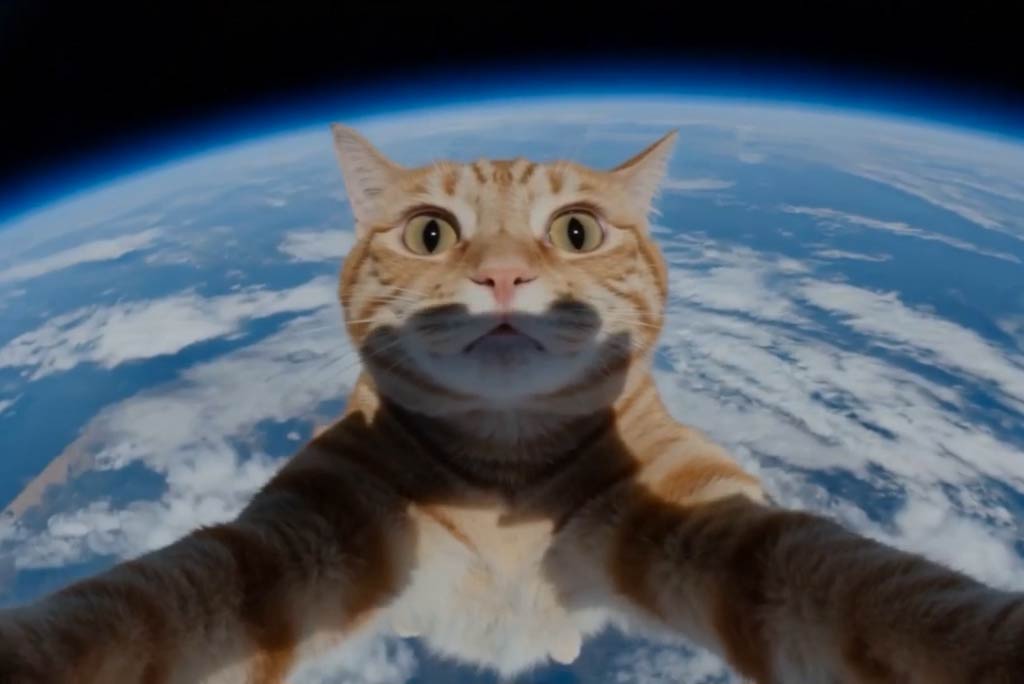
비디오 객체 교체기
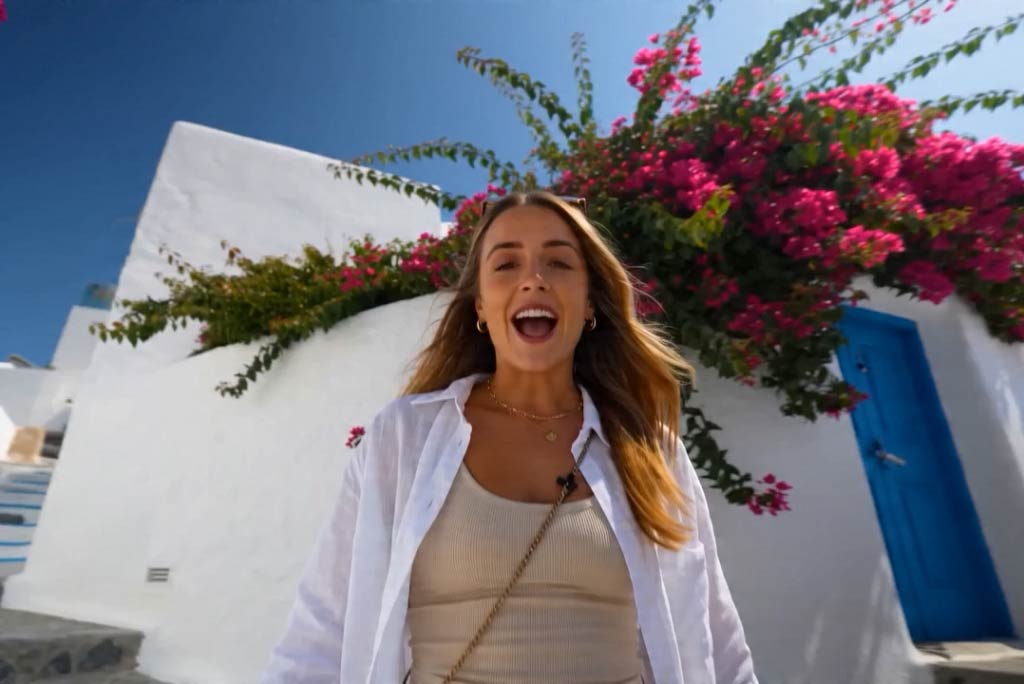
비디오 배경 변경기
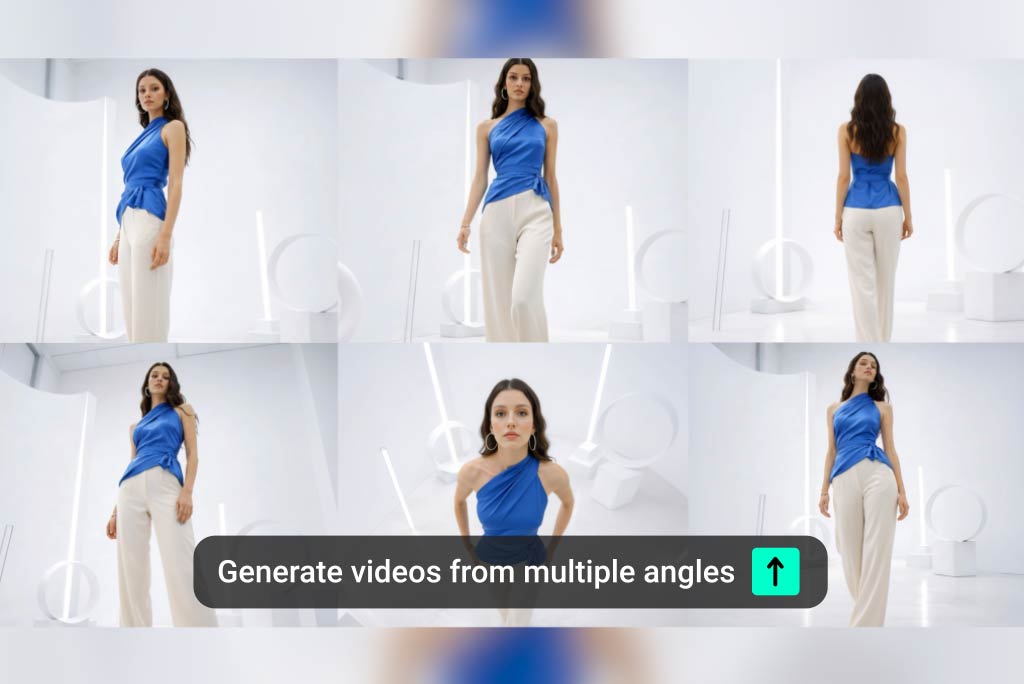
비디오 각도 변경기
AI 비디오 향상기
AI 비디오 생성기

이미지에서 비디오

AI 배경 제거기
