
AI로 사진 속 얼굴 표정 바꾸기

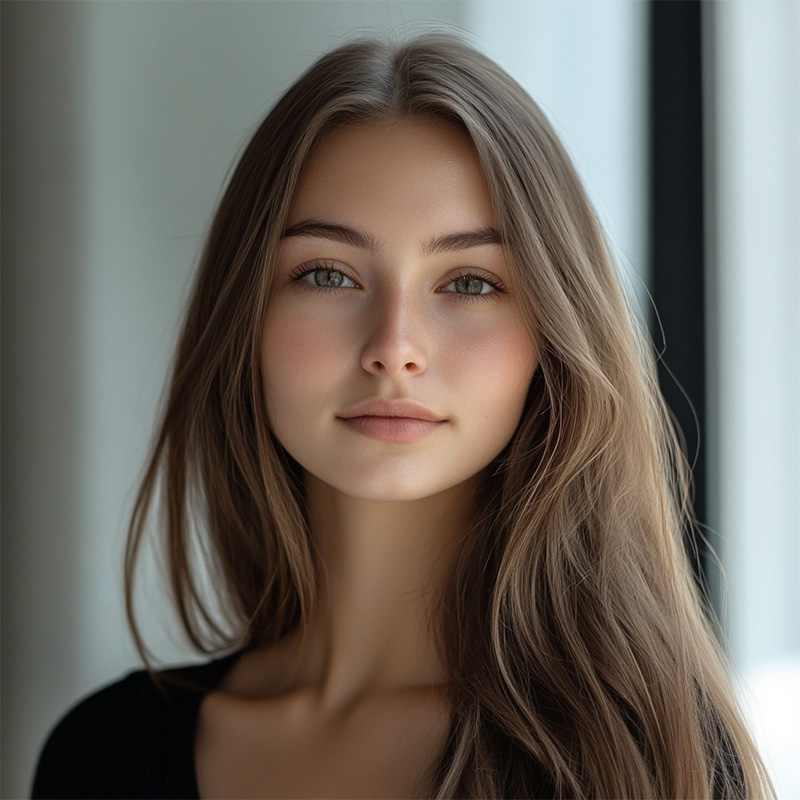
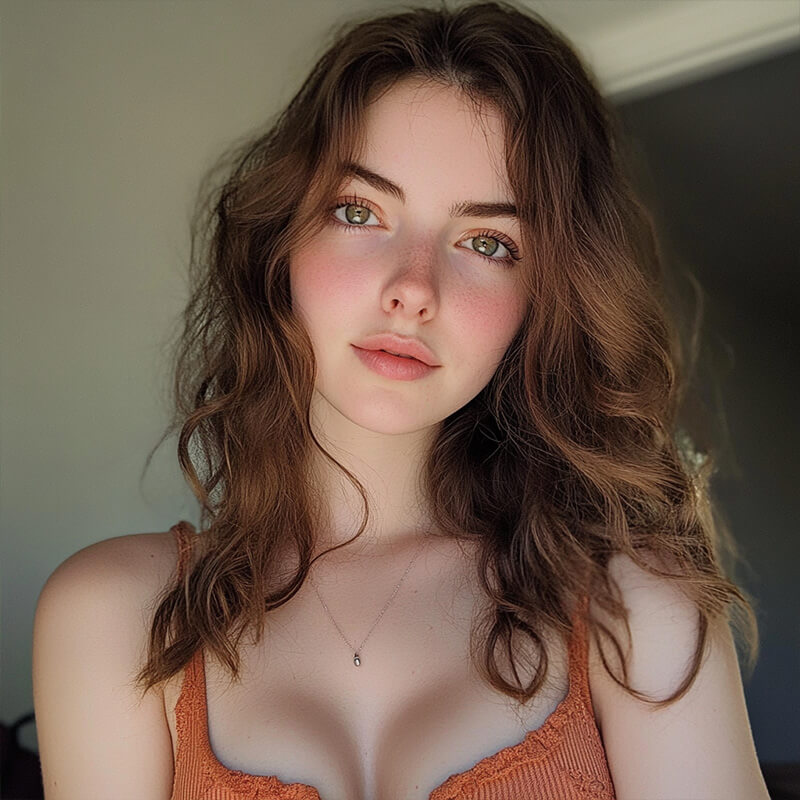
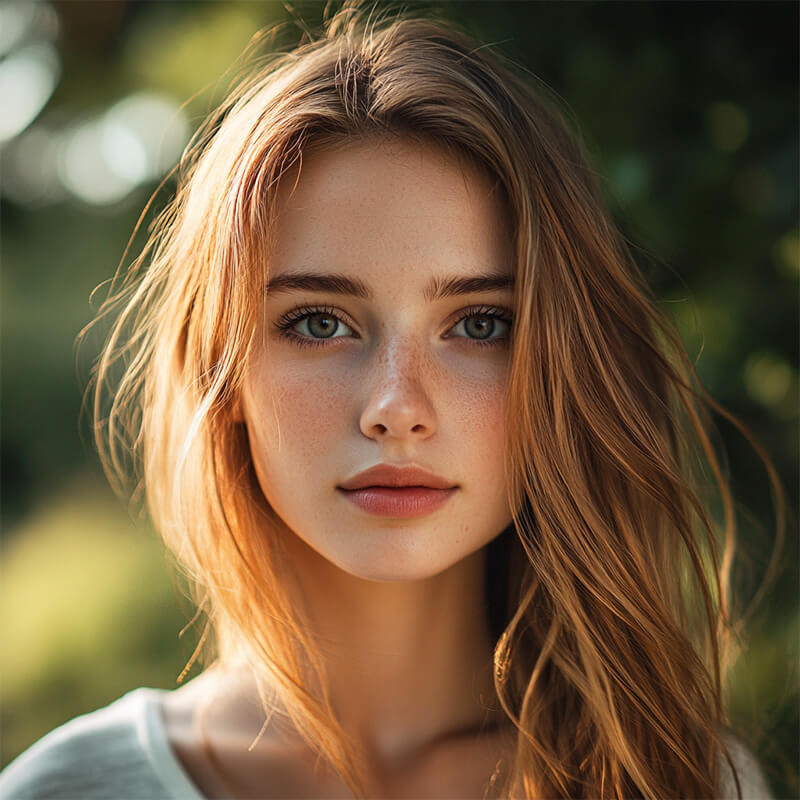
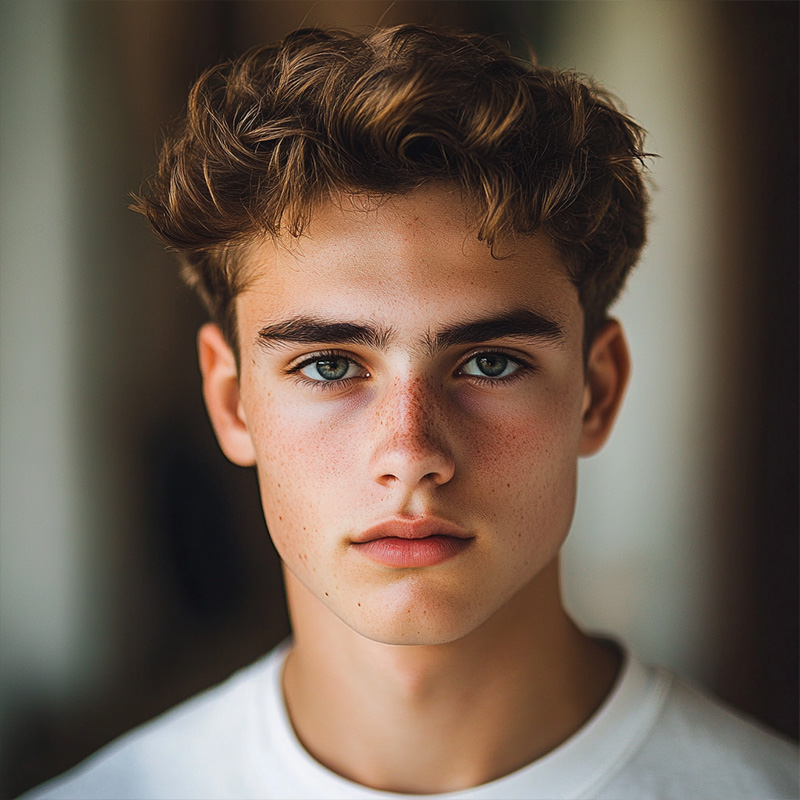
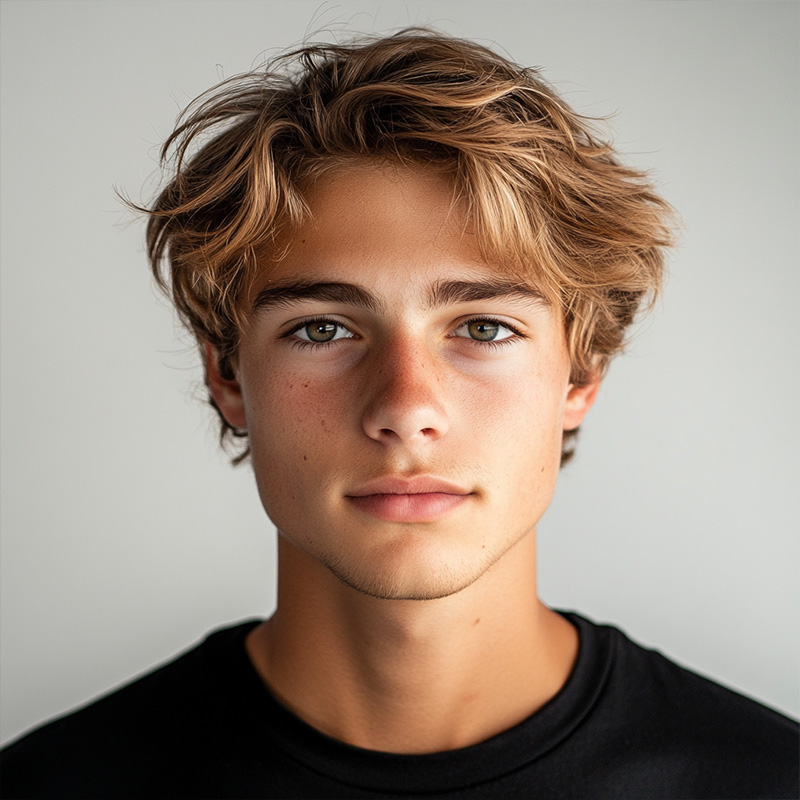
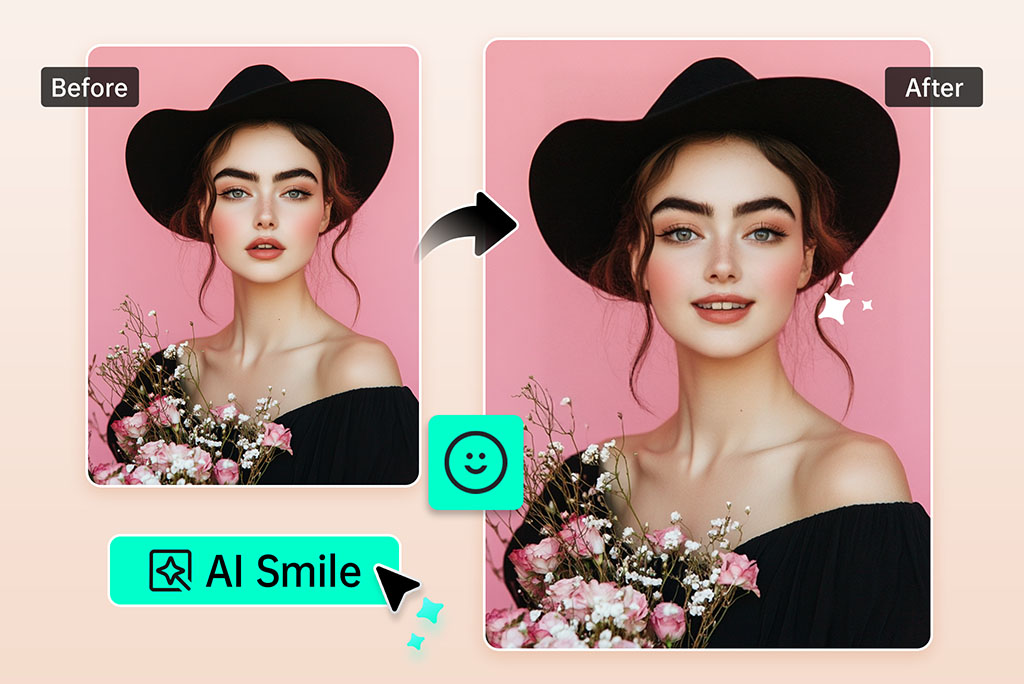
사진을 다시 찍지 않고 표정 수정하기
사진의 조명, 포즈, 배경은 마음에 들지만 미소나 감정이 장면의 분위기와 어울리지 않을 때가 있습니다. 이럴 때 AI 얼굴 표정 변경 기능으로 사진을 다시 찍지 않고 원하는 분위기로 자연스럽게 수정해 보세요.
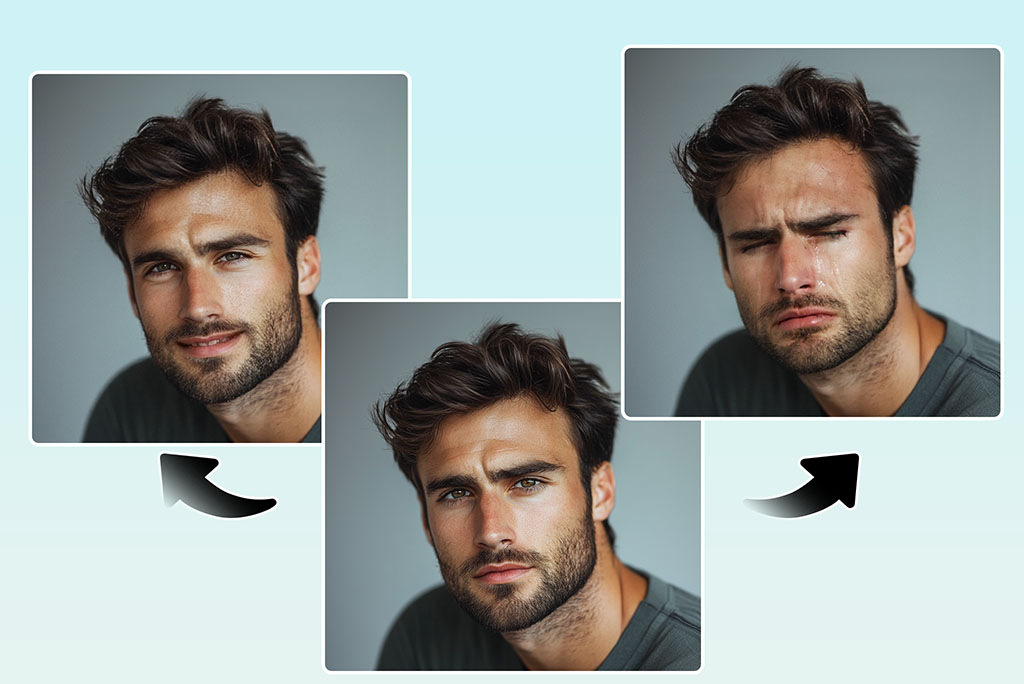
인물 사진을 더 친근하게 바꾸기
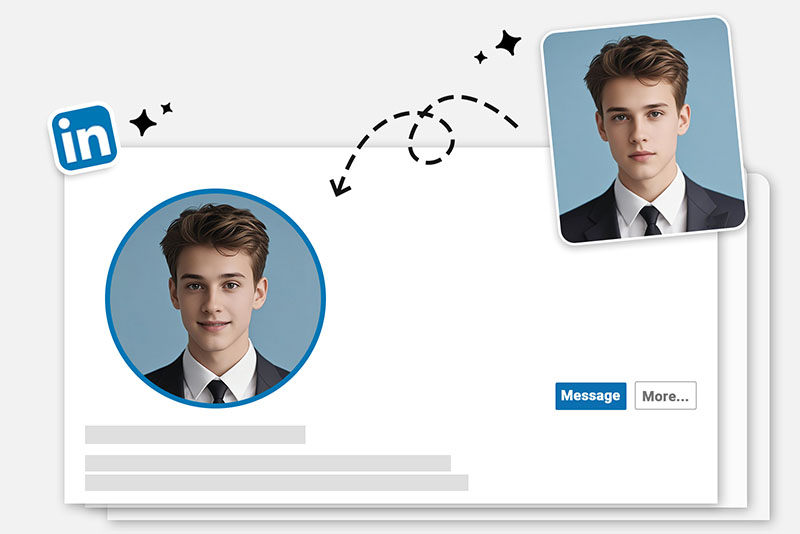
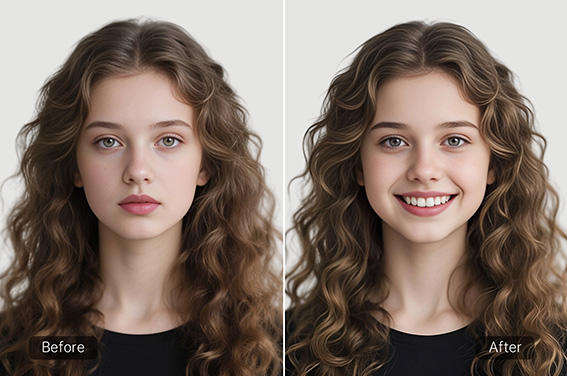
프로필 사진, 팀 소개 페이지, SNS 게시물에는 과장된 미소보다 은은한 미소가 더 잘 어울리는 경우가 많습니다. 얼굴이 선명하게 보이는 사진으로 시작하고, 눈가까지 자연스럽게 이어지도록 표정을 수정해 보세요.
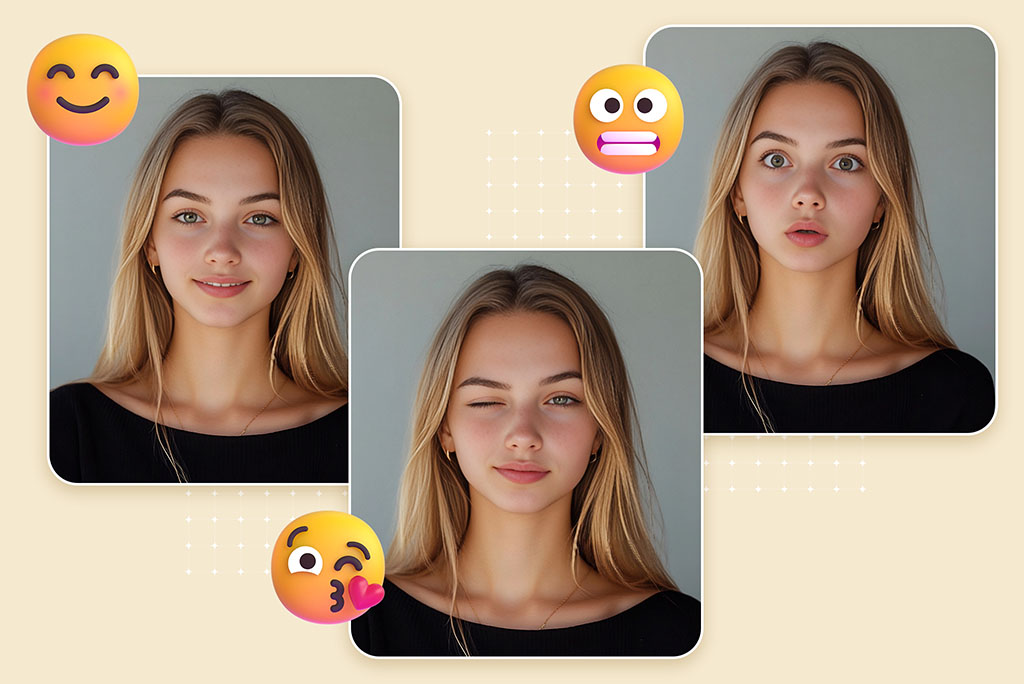
창의적인 이미지에 다양한 감정 더하기
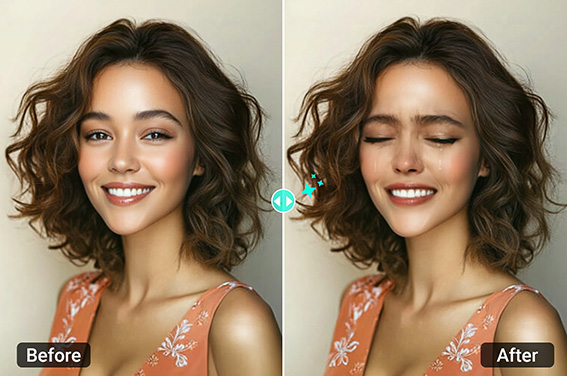
스티커, 리액션 이미지, 썸네일 또는 캠페인 콘셉트에 새로운 분위기가 필요하다면 기쁨, 놀람, 슬픔, 진지함 등 다양한 표정을 시도해 보세요.
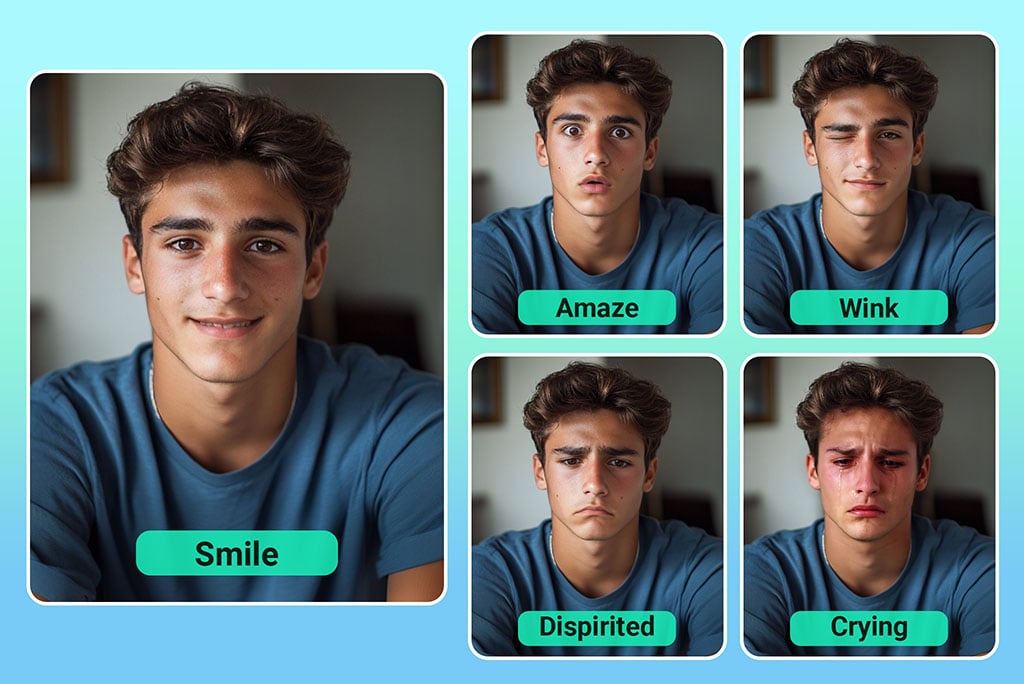
입, 치아, 눈 확인하기
안경, 손, 머리카락 또는 그림자가 얼굴을 가리면 표정 수정이 자연스럽게 되지 않을 수 있습니다. 결과가 나올 때마다 확대해서 입 모양과 시선 방향이 서로 어색하지 않은지 확인해 보세요.
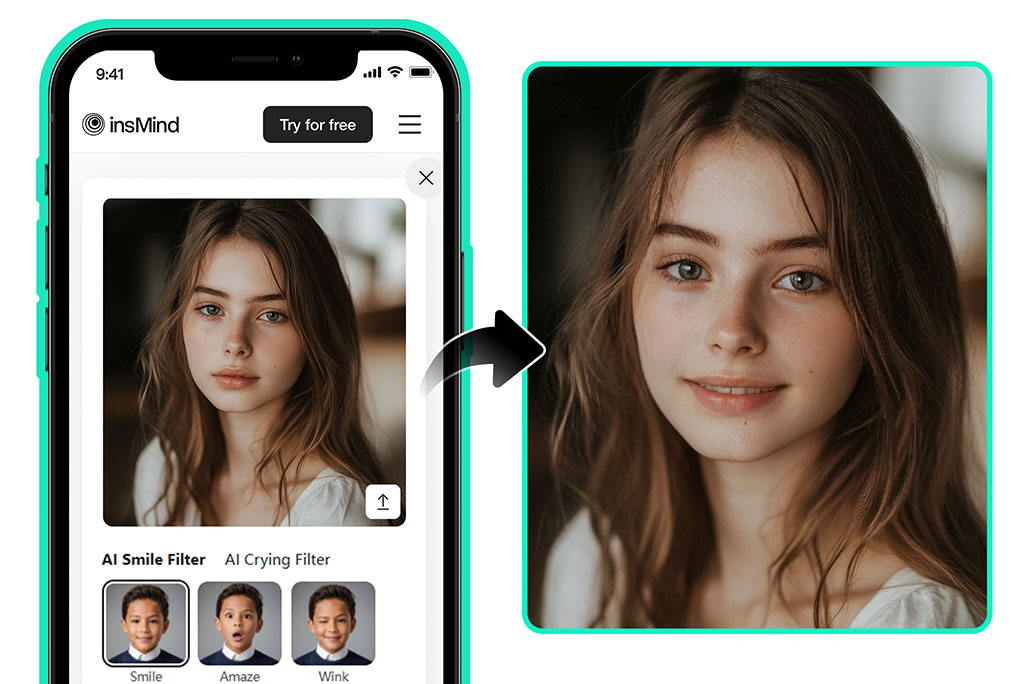
가장 마음에 드는 모습으로 완성하세요
가장 강한 감정이 드러난 버전보다 실제 용도에 잘 맞는 결과를 저장하세요. 전문적인 인물 사진이라면 표정을 절제된 정도로 수정하는 편이 대체로 더 안전합니다.
얼굴·인물 사진 편집 도구 더 보기
사진 표정 바꾸는 방법
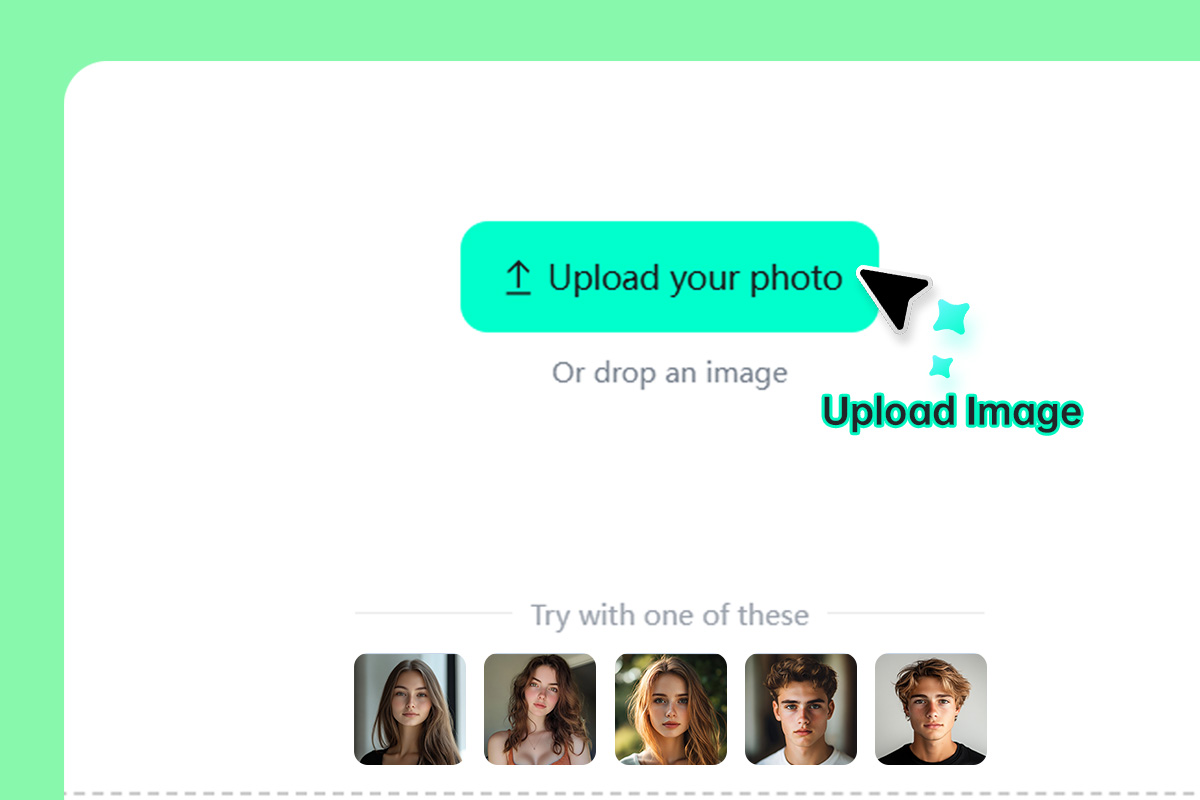
1 선명한 인물 사진 업로드
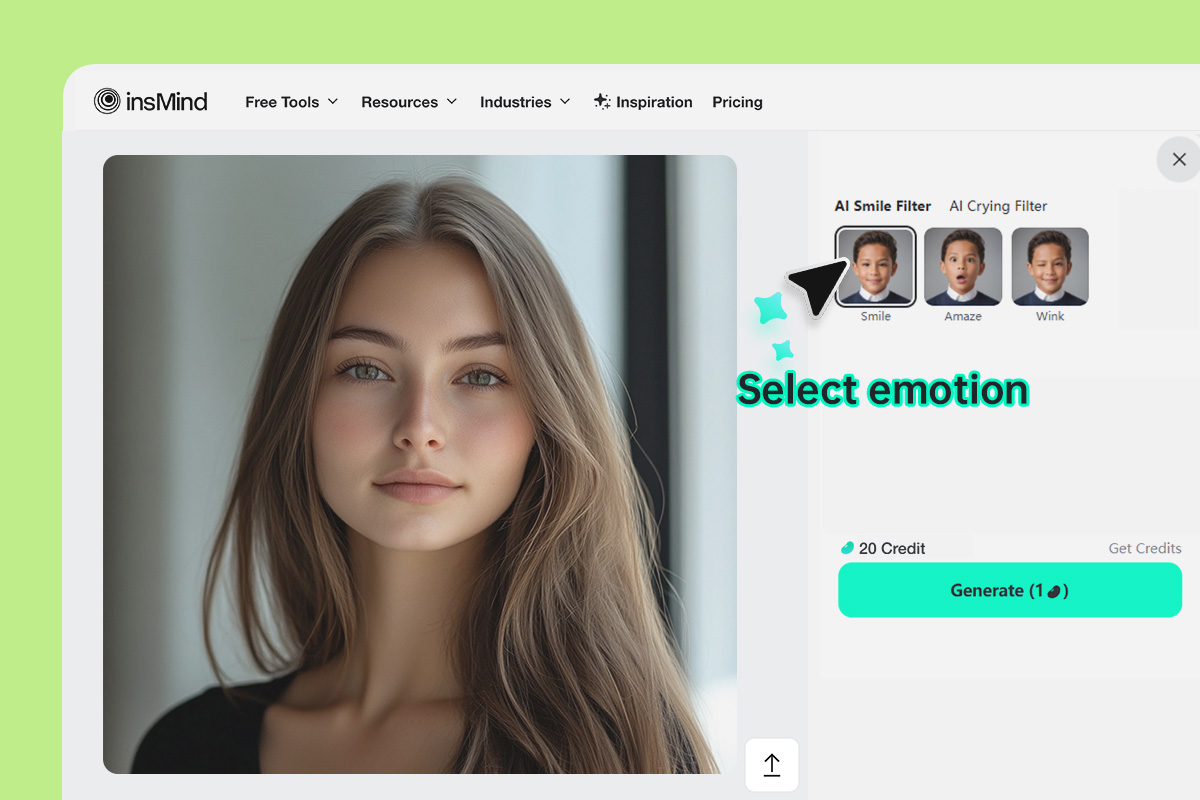
2 원하는 표정 선택
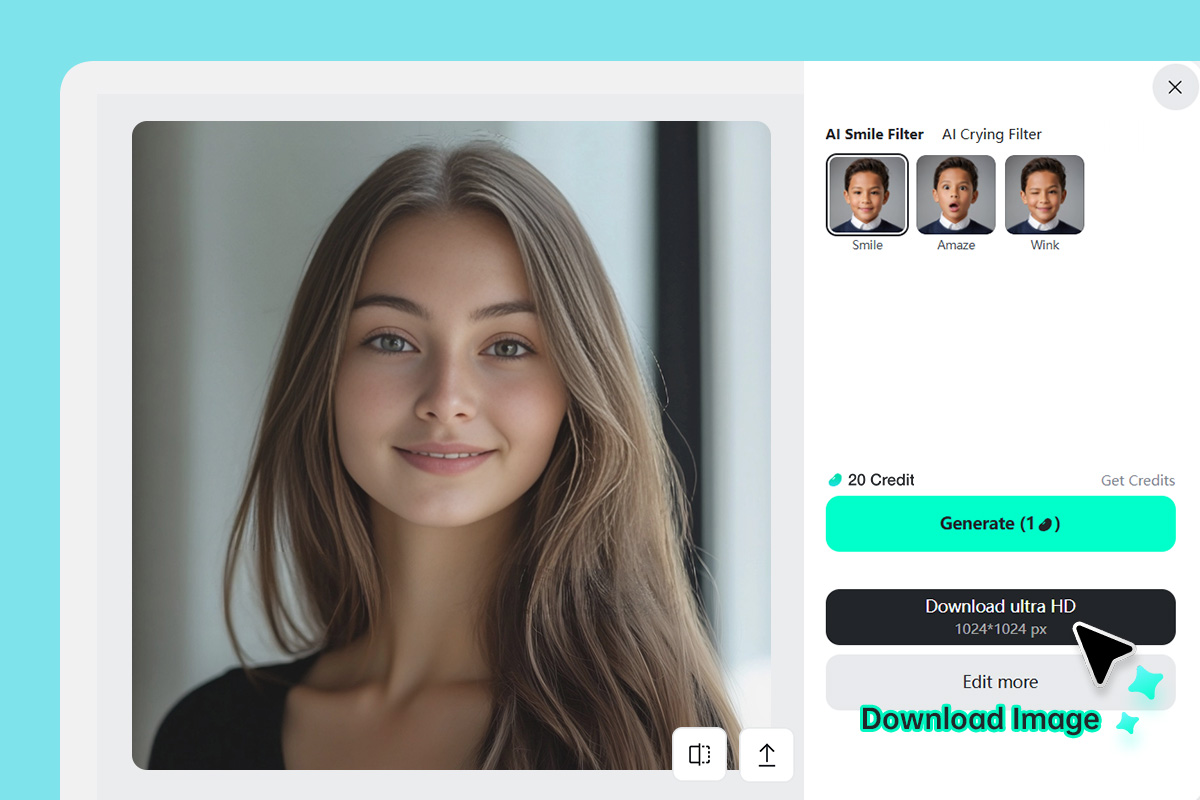
3 생성하고 확인한 뒤 다운로드
AI로 얼굴 표정을 바꾸면 좋은 경우
사진 자체는 마음에 들지만 표정이나 감정이 상황에 맞지 않을 때 활용해 보세요. 얼굴을 크게 보정하거나 인상을 완전히 바꾸려면 더 전문적인 인물 사진 편집 도구를 사용하는 것이 좋습니다.
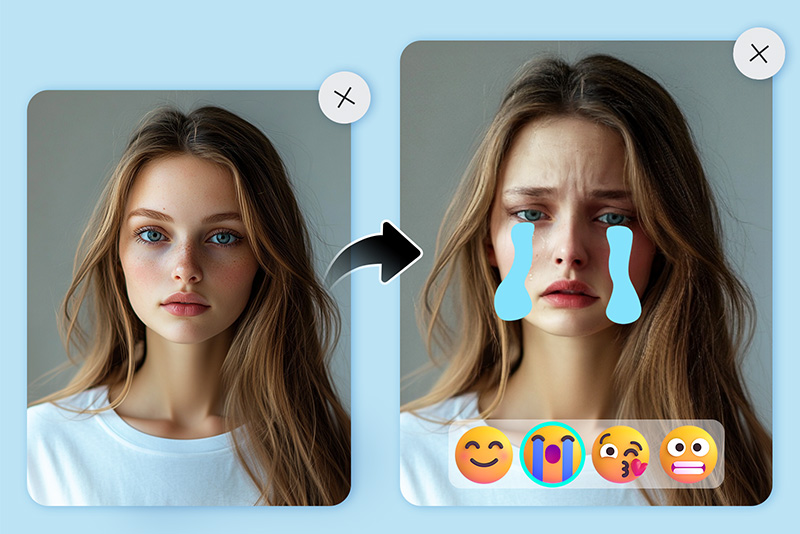
프로필 사진
링크드인, 이력서, 연사 소개나 크리에이터 프로필에 어울리도록 더 따뜻한 미소를 만들어 보세요. 표정은 자연스럽게 조정해 실제 인물 사진처럼 완성할 수 있습니다.
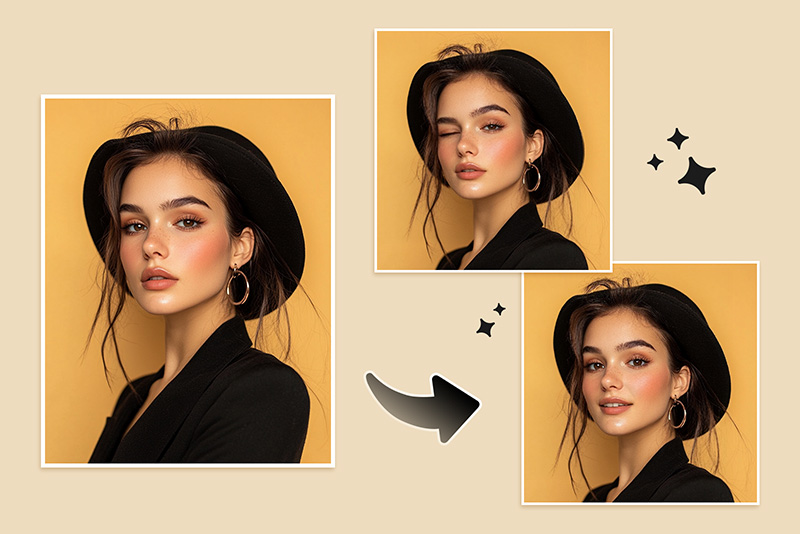
리액션 이미지
무표정한 얼굴을 놀람, 슬픔 또는 즐거움이 담긴 표정으로 바꿔 썸네일, 스티커와 소셜 게시물에 활용해 보세요. 강한 감정 표현은 공식적인 사진보다 재미있는 콘텐츠에 더 잘 어울립니다.
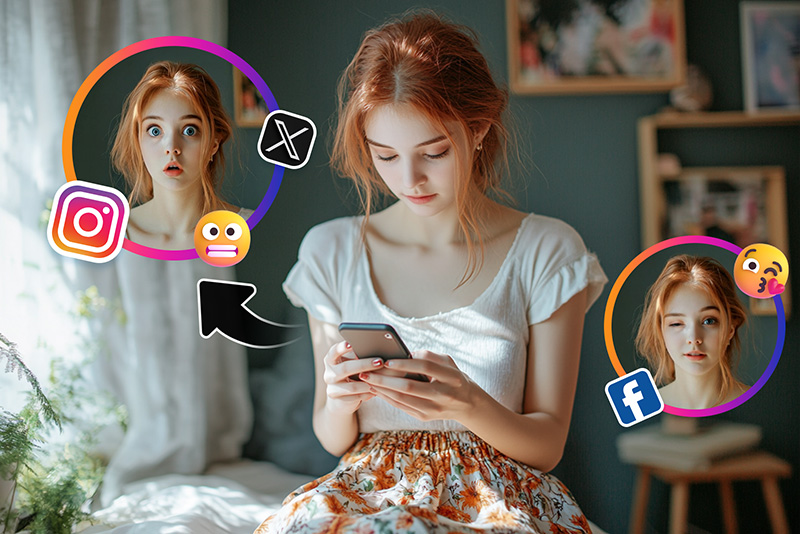
캠페인 콘셉트
최종 제작 방향을 정하기 전에 모델 사진이 자신감 있는 분위기, 친근한 분위기 또는 진지한 분위기 중 어떤 콘셉트에 더 잘 어울리는지 비교해 보세요.
가족 및 단체 사진
한 사람의 눈이 감겼거나 표정이 너무 진지하게 나왔다면 가볍게 표정을 수정해 보세요. 단체 사진은 공유하기 전에 얼굴마다 따로 확인하는 것이 좋습니다.
insMind로 사진 표정을 바꿔야 하는 이유

실제 활용에 맞는 다양한 표정 선택
프로필 사진에는 미소를, 리액션 이미지에는 놀란 표정을, 깔끔한 인물 사진에는 차분한 표정을 선택해 보세요. 완전히 다른 사람으로 바꾸는 것이 아니라 사진에 더 잘 어울리는 분위기를 만드는 것이 목표입니다.

브라우저에서 간편하게 인물 사진 편집
사진을 업로드하고 표정을 바꿔 본 다음 온라인에서 결과를 다운로드하세요. 얼굴 하나의 표정만 수정하려고 복잡한 디자인 프로그램을 열 필요가 없을 때 유용합니다.

결과를 확인하는 실용적인 미리보기
게시하기 전에 생성된 얼굴을 꼼꼼히 확인하면 더 좋은 결과를 얻을 수 있습니다. 표정을 바꾼 뒤에는 치아, 눈과 그림자 부분을 먼저 살펴보세요.

다양한 얼굴 편집 도구와 함께 활용
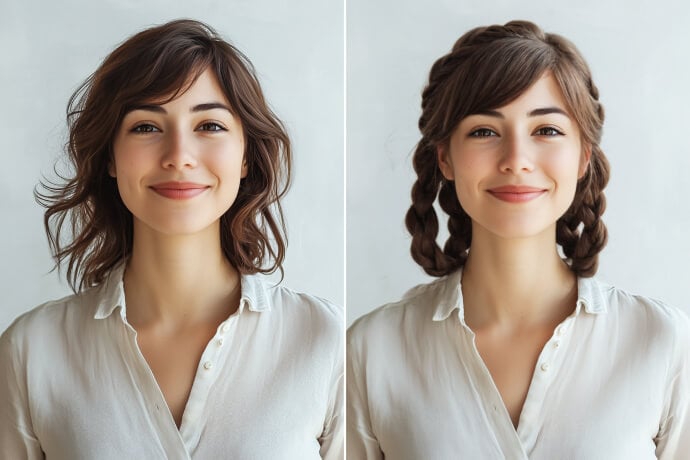
표정을 바꾼 후에도 사진에 빛 반사 제거, 배경 정리 또는 이미지 보정이 필요하다면 관련 인물 사진 편집 도구로 계속 작업할 수 있습니다.
AI로 사진 표정 바꾸기에 관한 FAQ
AI 얼굴 표정 변경 도구란 무엇인가요?


무표정한 얼굴을 웃는 얼굴로 바꿀 수 있나요?
온라인에서 무료로 사진 표정을 바꿀 수 있나요?
표정 편집에는 어떤 사진이 가장 적합한가요?
편집한 표정이 가끔 부자연스러워 보이는 이유는 무엇인가요?
스냅챗에서 표정을 바꾸는 것과 같은 기능인가요?
전문적인 인물 사진에도 사용할 수 있나요?
도구를 사용하면 얼굴 전체가 바뀌나요?
얼굴과 인물 사진을 위한 추가 편집 도구
표정 편집 후 분위기를 바꾸거나 디테일을 다듬거나 새로운 스타일을 적용하고 싶을 때 사용해 보세요.
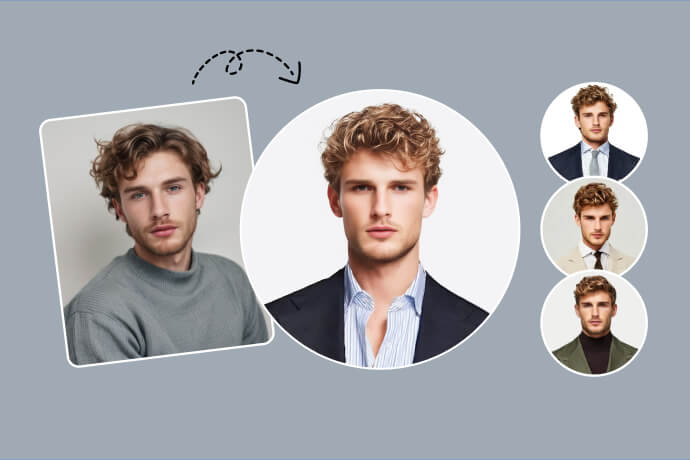
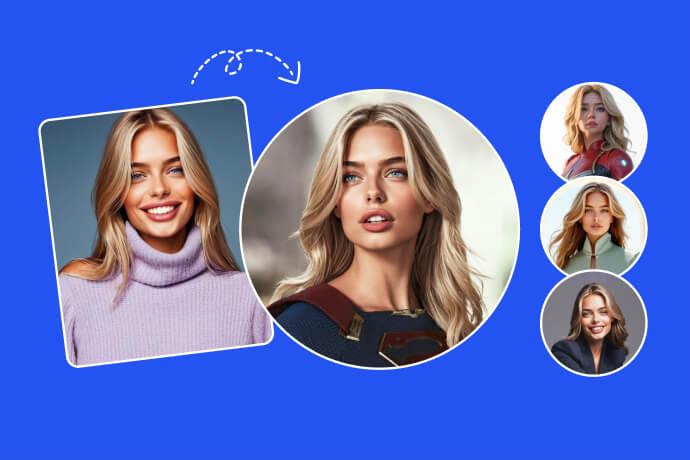
"정말 훌륭한 도구예요! 수정된 표정이 원본과 거의 다르지 않을 만큼 놀랍도록 자연스럽습니다. 디자인 작업에 큰 도움이 됐어요."
@엘리자베스