눈 색깔 변경기를 사용하여 사실적인 미리보기를 얻을 수 있습니다. 아이리스 영역을 신중하게 표시하고 색조를 설명하세요. 반짝임과 동공을 남겨두어 수정된 결과가 실제 사진처럼 보이도록 해야 합니다.

온라인 눈 색깔 변경기
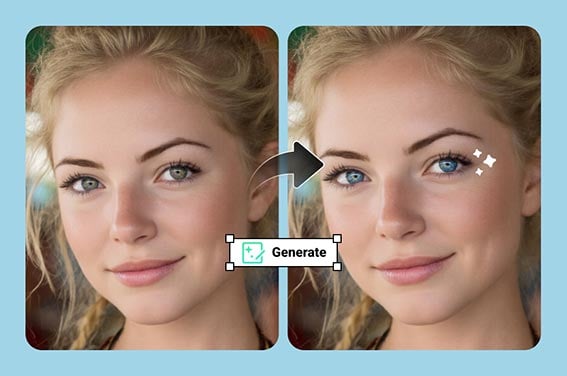
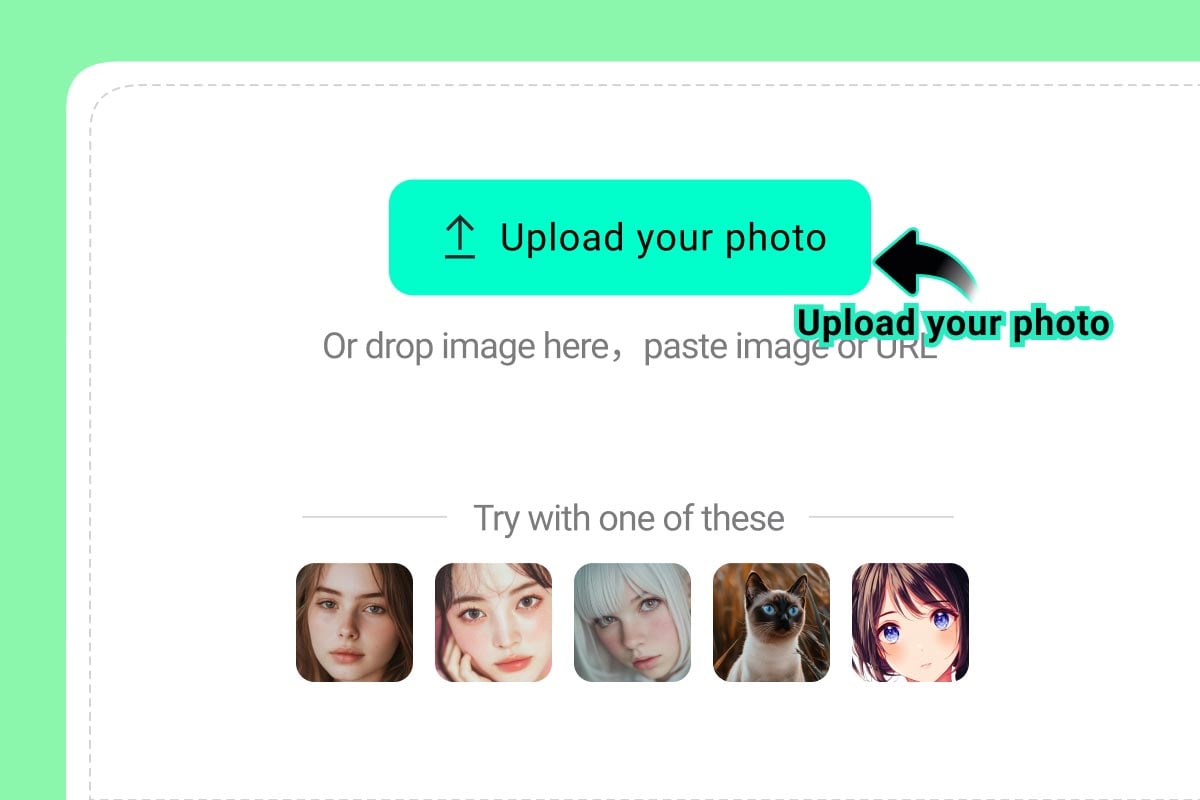
또는 이미지를 여기에 드롭하거나 이미지 또는 URL을 붙여넣기
이것들 중 하나로 시도해보세요
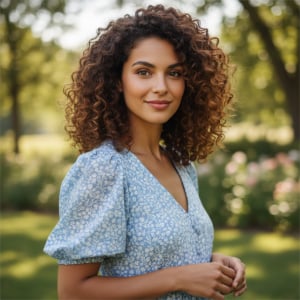
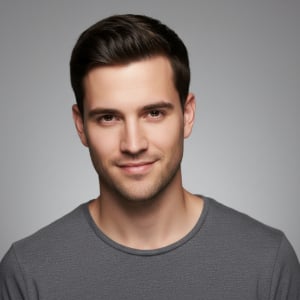
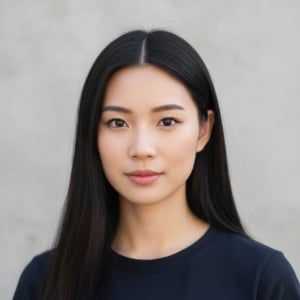
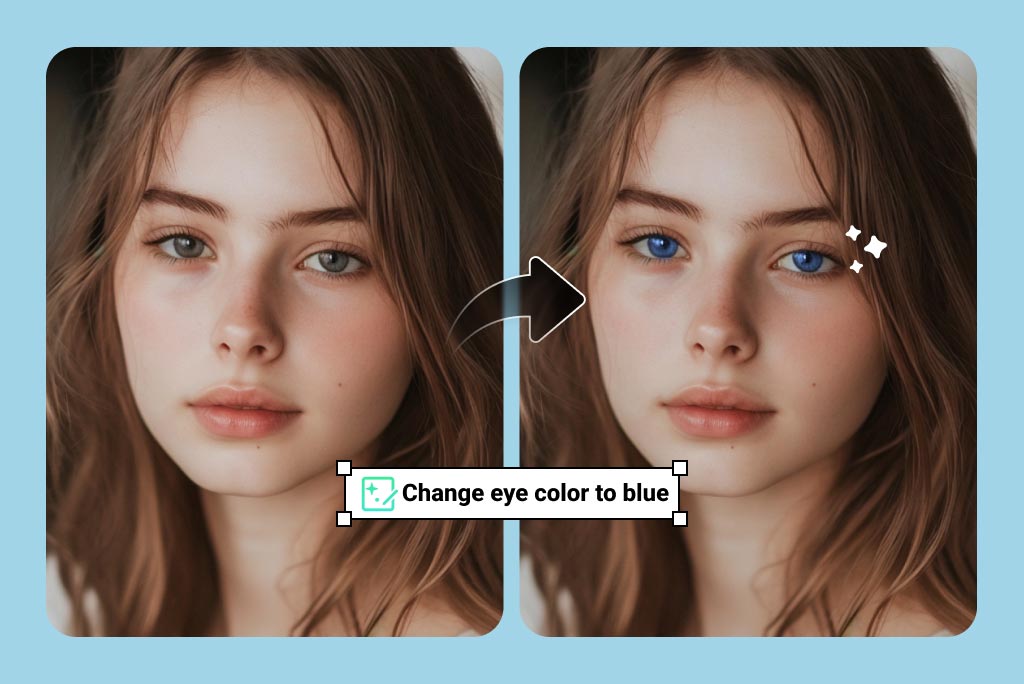
사진에서 새로운 눈 색깔 확인하기
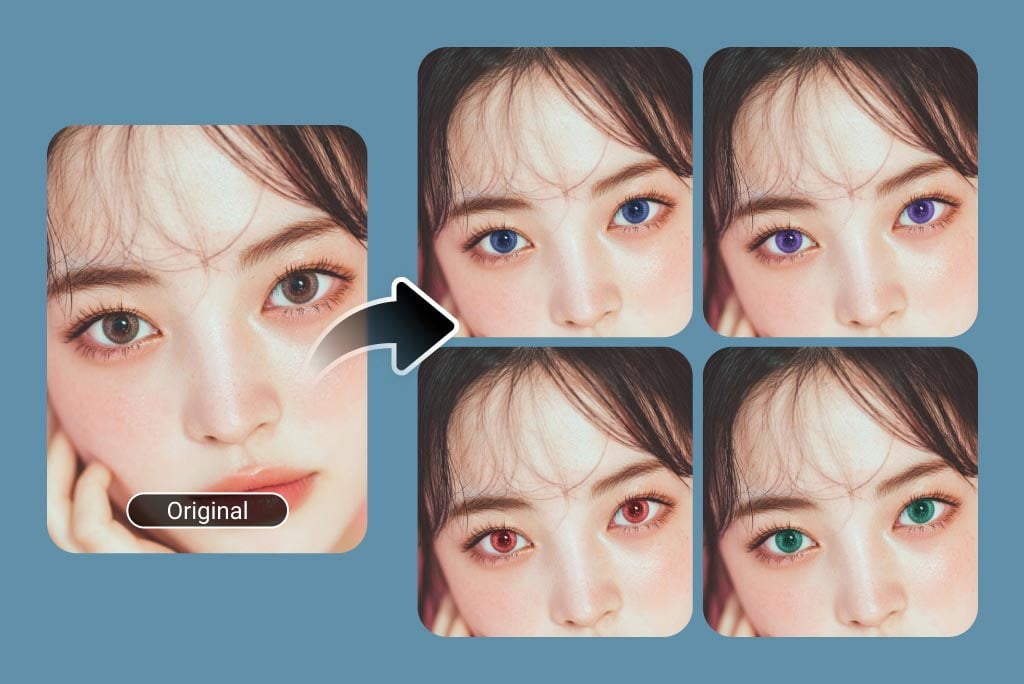
렌즈 구매 전 컬러 콘택트 미리보기
파랑, 초록, 헤이즐, 회색, 호박색 또는 보라색을 자신의 초상화에서 테스트해보세요. 더 완벽한 뷰티 편집을 원한다면 AI 메이크업 또는 섬세한 피부 수정과 함께 결과를 조합하세요.
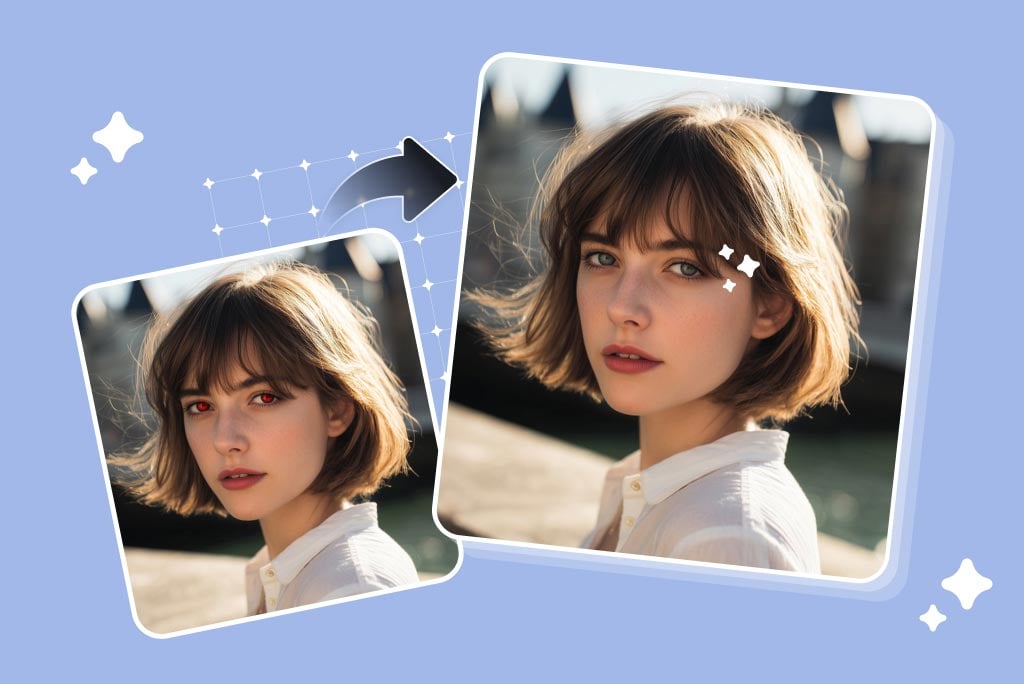
붉은 눈 및 불균형 눈 색깔 수정
플래시나 조명이 붉거나 칙칙하게 보일 경우, 편집기를 사용하여 더 깨끗한 아이리스 색상을 재구성하세요. 플래시 수정만을 원하신다면 붉은 눈 제거기가 더 빠를 수 있습니다.
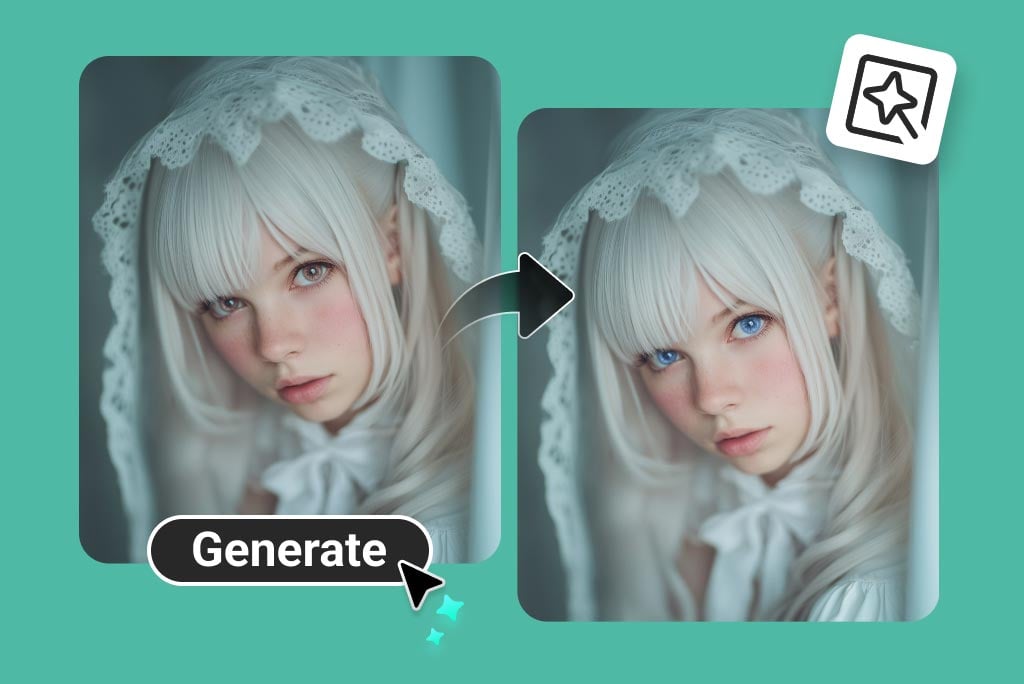
캐릭터 및 코스프레 눈 색깔 만들기
코스프레, 판타지 초상화, 썸네일 또는 역할극 아바타를 위한 정확한 모습을 설명하세요: 차가운 파랑, 금빛 고양이 눈, 뱀파이어 레드, 애니메이션 보라, 또는 빛나는 사이버펑크 청록. 더 깨끗한 결과를 위해 얼굴의 나머지 부분은 수정하지 않으세요.
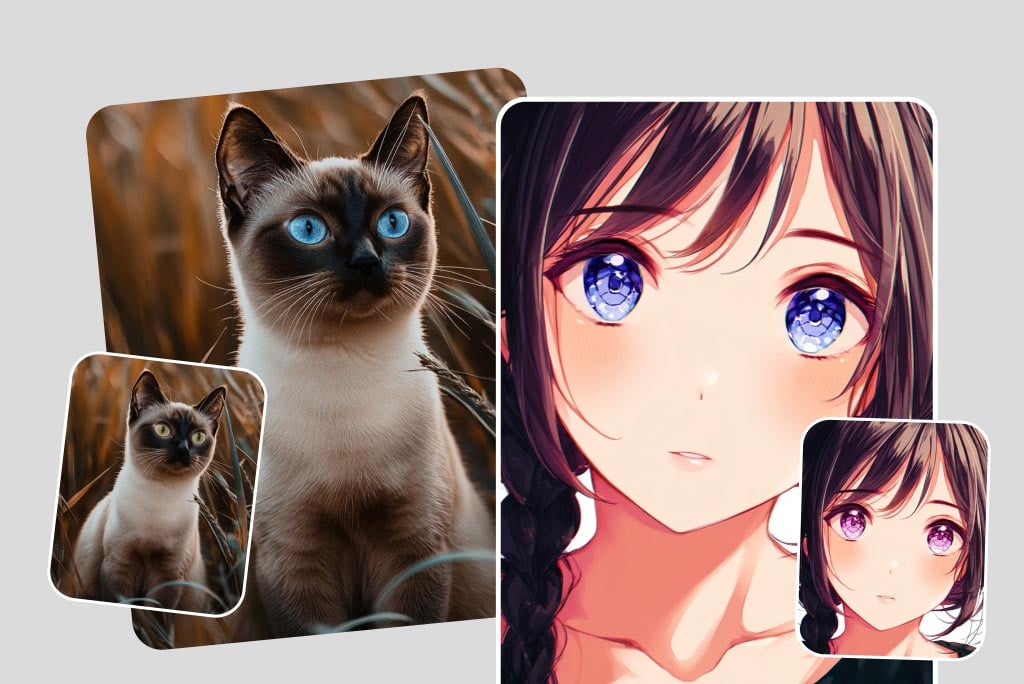
애완동물, 아바타, 재미있는 촬영을 위한 눈 색깔 편집 시도하기
이 도구는 눈이 보이는 애완동물이나 스타일화된 초상화, 만화 이미지에도 사용할 수 있습니다. 결과는 아이리스가 그림자, 안경, 또는 심한 움직임 블러로 가려져 있지 않을 때 가장 잘 나옵니다.
초상화 및 뷰티 사진 편집을 위한 추가 도구
사진에서 눈 색깔 바꾸는 방법
사진을 업로드하고, 눈을 선택한 후, 색상을 설명한 뒤 결과를 검토한 후 다운로드하세요.
1
1 선명한 초상화 업로드
눈이 뜨고, 선명하며, 강한 그림자나 눈부심에 가려지지 않은 사진을 선택하세요.
2
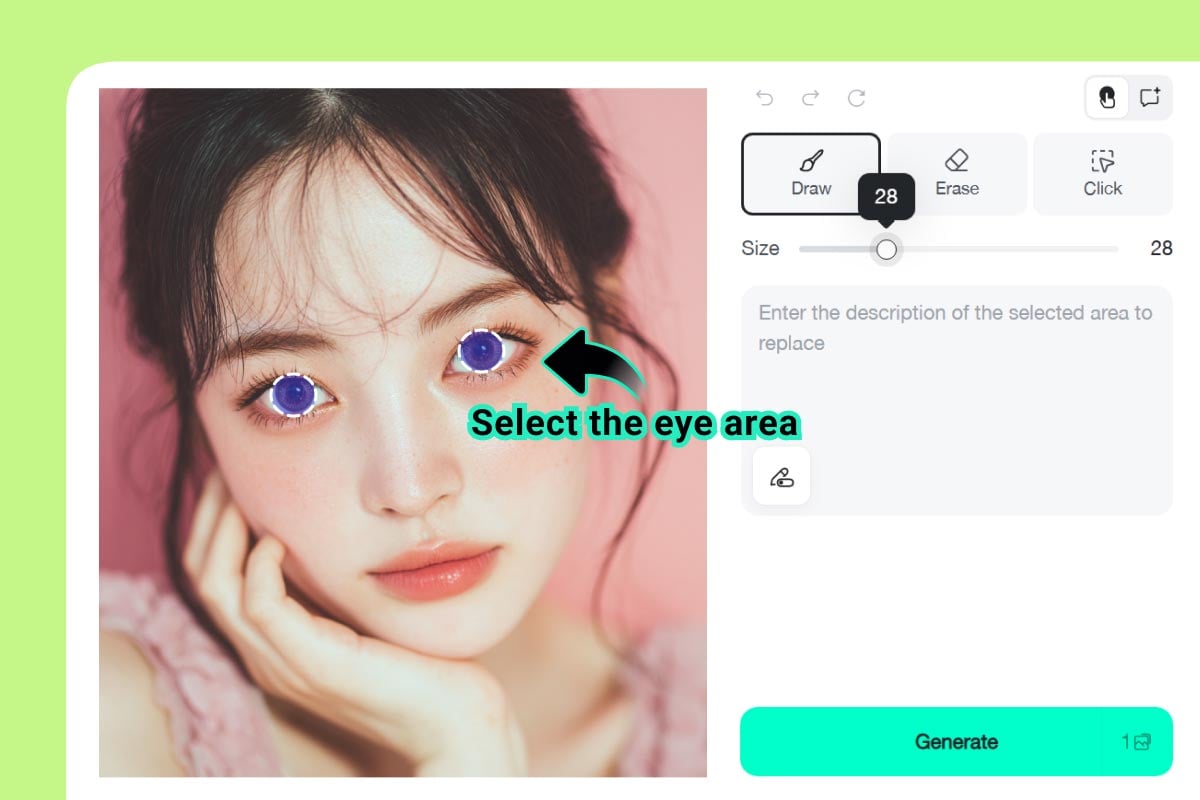
2 홍채 부분을 선택하세요
홍채의 확대 및 표시를 해주세요. 신중하게 선택하면 속눈썹, 눈꺼풀, 피부 질감을 자연스럽게 유지할 수 있습니다.
3
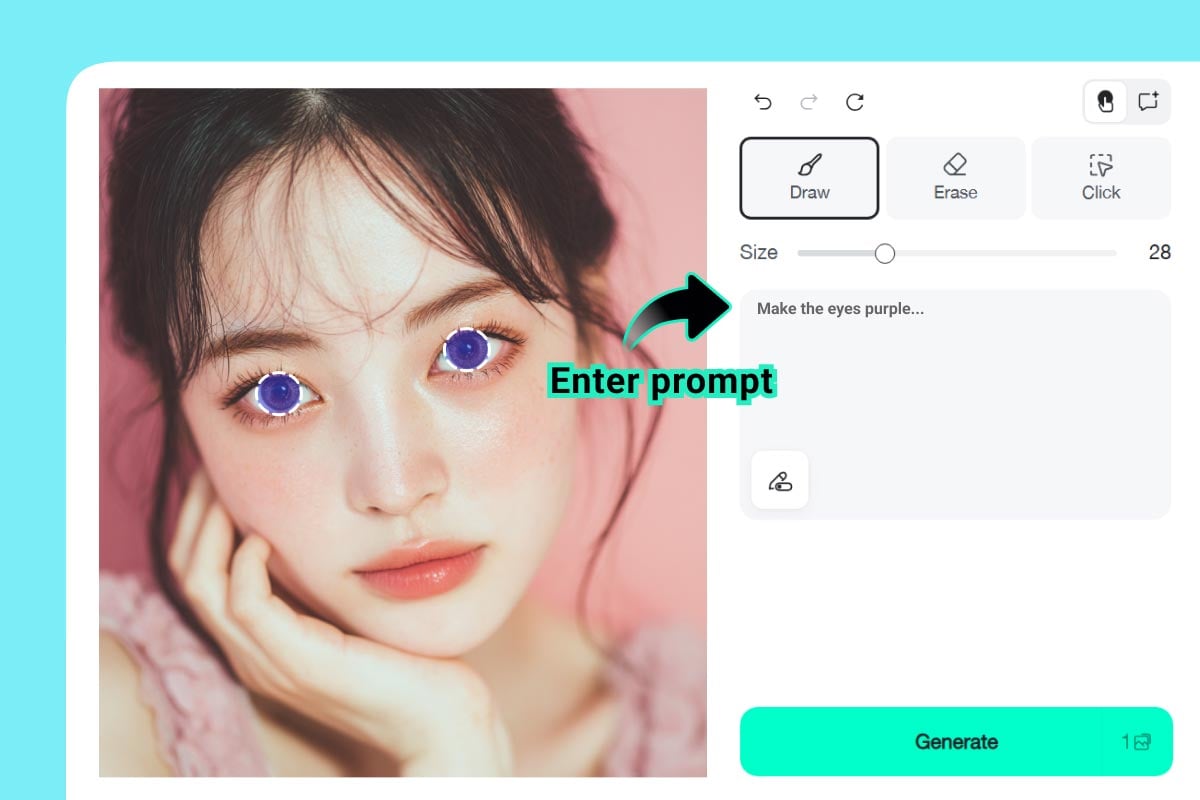
3 눈 색깔을 설명하세요
"자연스러운 개암색 눈", "부드러운 회색-파란색 눈", "밝은 애니메이션 보라색 눈"과 같은 특정 프롬프트를 작성하세요.
4
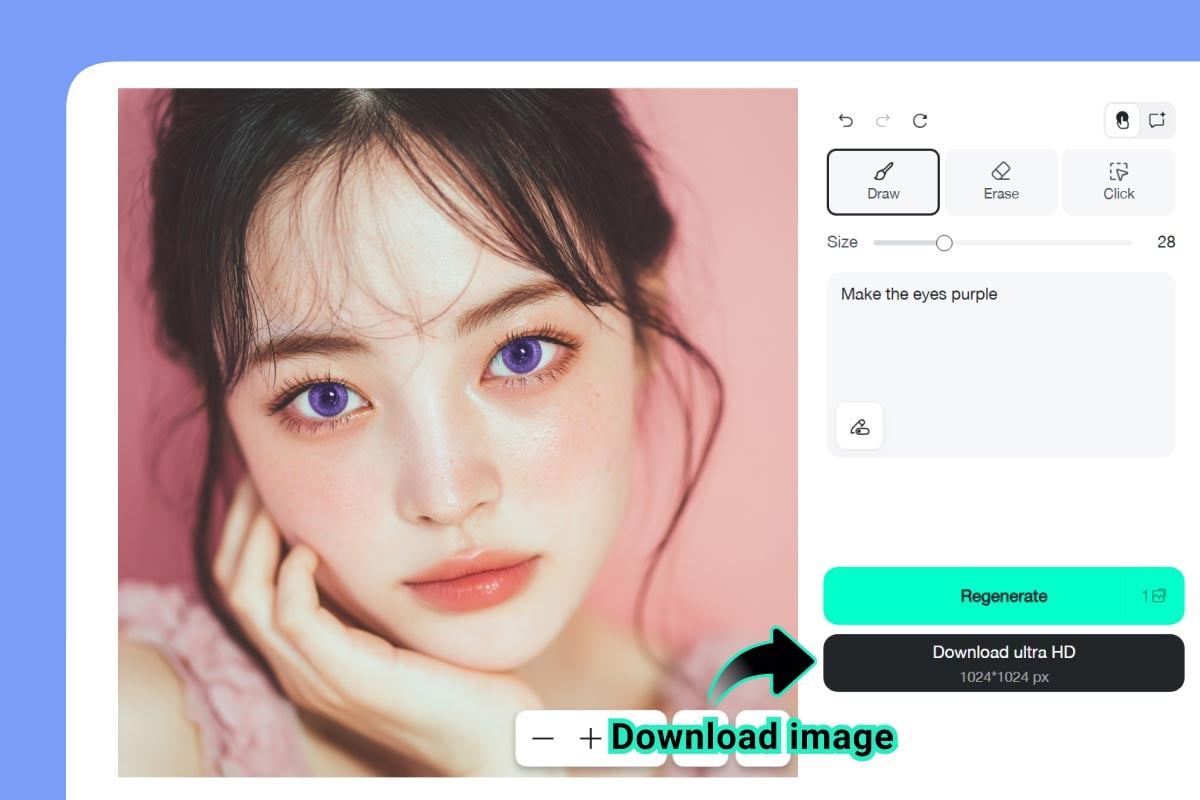
4 생성, 비교 및 다운로드
결과를 전체 크기로 미리 봅니다. 색상이 너무 강하면 프롬프트를 조정하고 다시 생성한 후 다운로드하세요.
눈 색깔 편집 체크리스트
insMind의 눈 색깔 변경기를 사용하는 이유

정밀한 눈 영역 편집
눈만 선택하고 나머지 초상화는 그대로 유지하세요. 전체 이미지를 재구성하는 것보다 빠릅니다.

자연스러운 결과 또는 창의적인 결과
자연스러운 미리보기에는 부드러운 색깔 렌즈 음영을 사용하고, 코스프레, 아바타, 썸네일에는 더 강한 판타지 색깔을 사용하세요.

브라우저에서 작동
별도의 앱 설치 없이 온라인에서 눈 색깔을 편집하세요. 업로드하고 생성하고 비교한 후 하나의 작업 흐름에서 다운로드하세요.
눈 색깔 변경기에 대한 FAQ
눈 색깔 변경기가 무엇인가요?


눈 색깔 변경기는 사진에서 눈의 색깔을 변경할 수 있는 온라인 사진 편집기입니다. insMind를 사용하여 눈 영역을 선택하고 원하는 색조를 설명합니다.
사진에서 눈 색깔을 어떻게 변경하나요?
선명한 초상화를 업로드하고, 홍채 부분을 브러시로 선택한 후 색상 프롬프트를 입력하고 편집을 생성한 후 다운로드하기 전에 결과를 비교하세요.
눈 색깔을 자연스럽게 보이게 할 수 있나요?
네, 자연스러운 개암색, 부드러운 파란색, 따뜻한 갈색 또는 회색-녹색 등의 프롬프트를 사용하세요. 현실적인 결과를 원하신다면 눈꺼풀이나 피부를 선택하지 마세요.
코스프레용 눈 색깔 필터로 사용할 수 있나요?
네, 가능합니다. 코스프레, 애니메이션 스타일의 초상화, 썸네일, 캐릭터 참고용으로 빨간색, 보라색, 금색, 차가운 파란색 등의 환상적인 눈 색깔을 만들 수 있습니다.
눈 색깔 변경기가 무료로 사용 가능한가요?
이 도구를 온라인에서 무료로 사용해 볼 수 있습니다. 사용 가능한 기능과 사용 제한은 계정 및 권한에 따라 다를 수 있습니다.
초상화 보정 및 스타일 테스트를 위한 관련 도구
눈 색깔을 수정한 후, 이러한 도구를 사용하여 표정, 헤어스타일, 메이크업, 프로필에 적합한 초상화를 보완하세요.
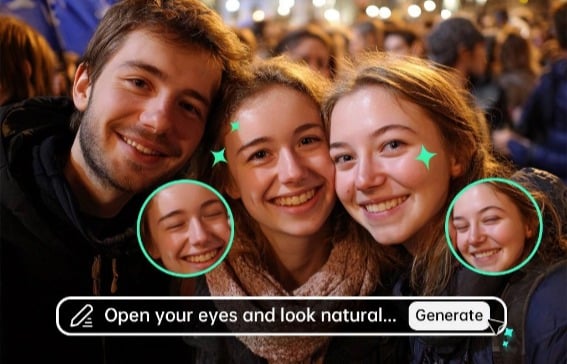
사진에서 열려있는 눈
눈 색깔을 변경하기 전에 닫힌 눈이나 반쯤 감긴 눈을 수정하세요.
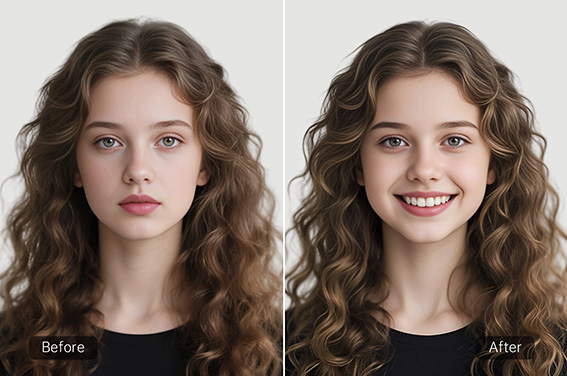
미소 필터
따뜻한 초상화를 위해 미소를 더하거나 부드럽게 만들어보세요.
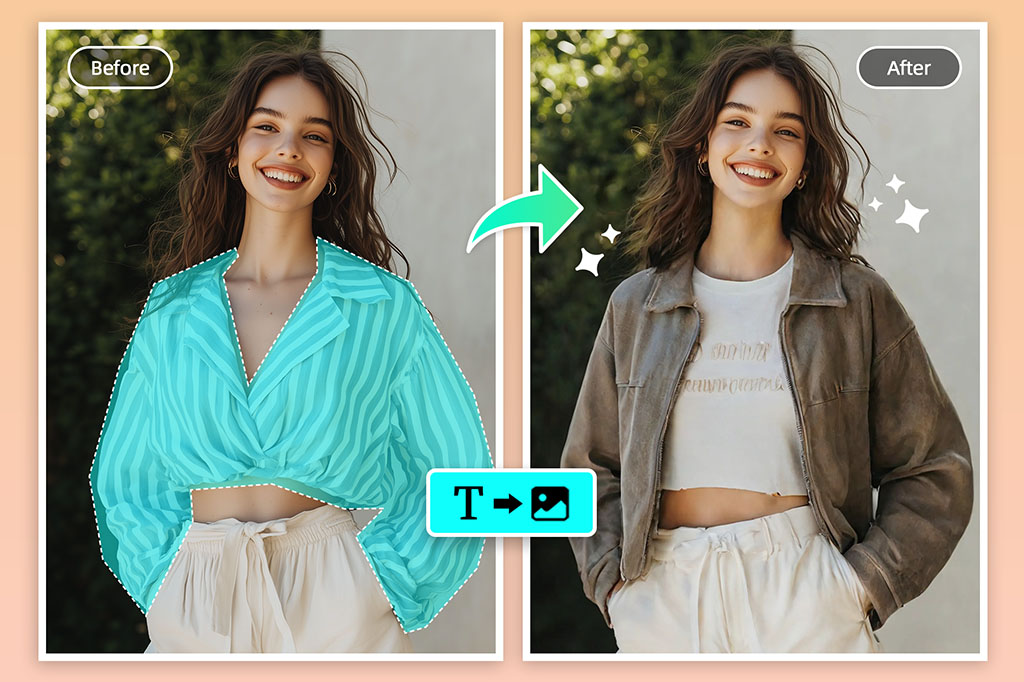
AI 의상 변경기
전체 프로필이나 캐릭터 룩을 구축할 때 다른 의상을 시도해보세요.
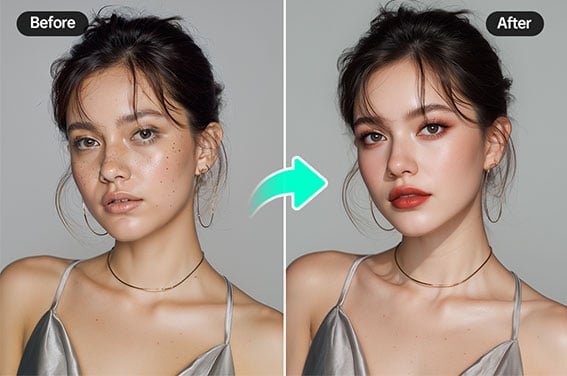
AI 메이크업 생성기
새로운 눈 색깔에 어울리는 메이크업 스타일을 미리 확인하세요.
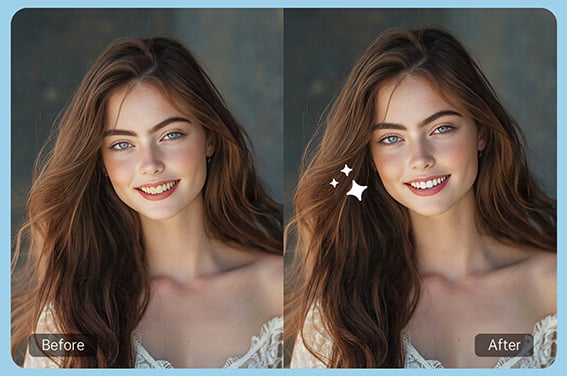
미소 하얗게 하기
자연스러운 미소는 유지하면서 초상화의 치아를 밝게 해보세요.
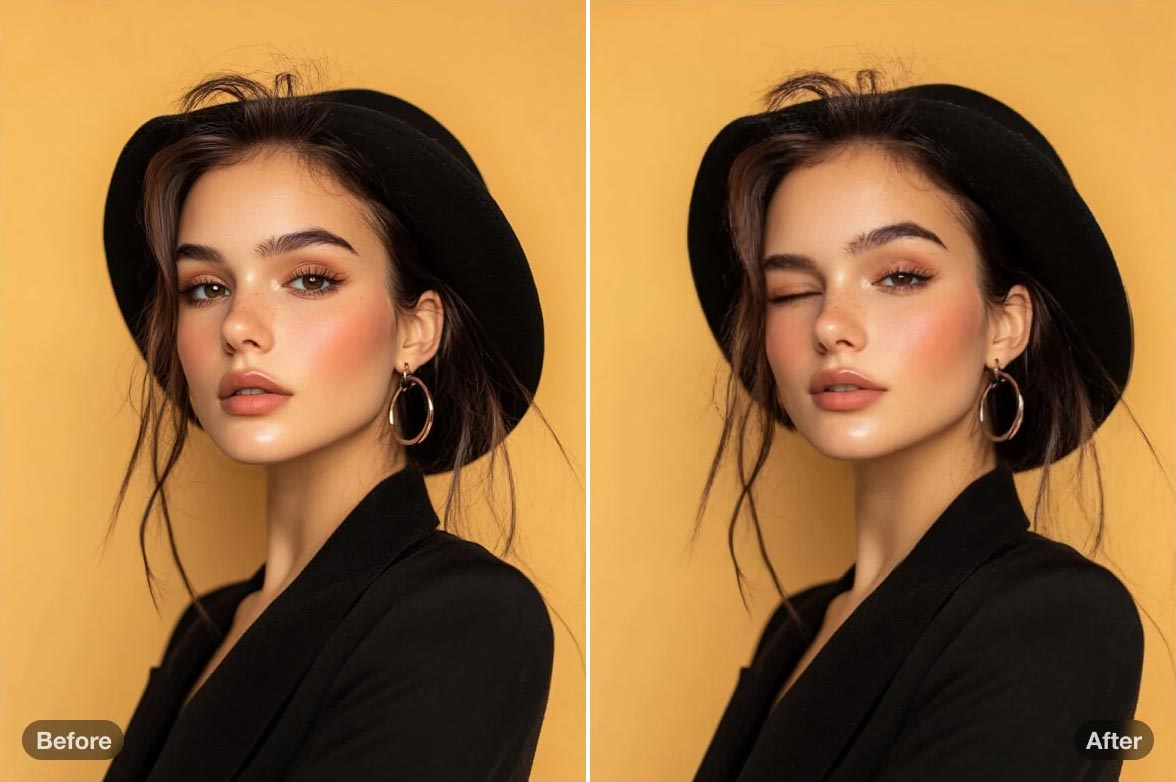
AI 윙크 필터
프로필 사진, 썸네일 및 소셜 포스트를 위한 장난스러운 윙크 효과를 만들어보세요.
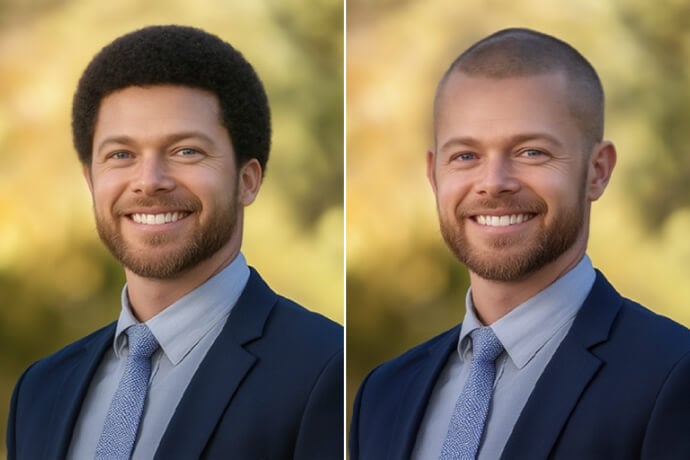
Buzz Cut 필터
더 큰 스타일 변화를 주기 전에 짧은 헤어컷을 미리 보기.
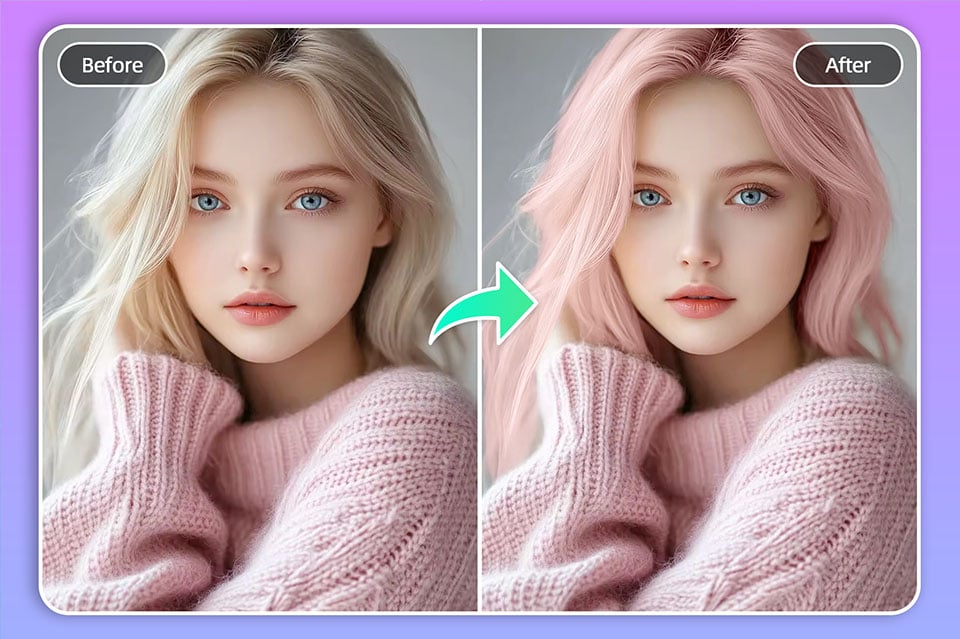
헤어 색깔 변경기
자연스러운, 판타지 또는 코스프레 눈 색상에 맞춰 머리 색깔을 변경하세요.
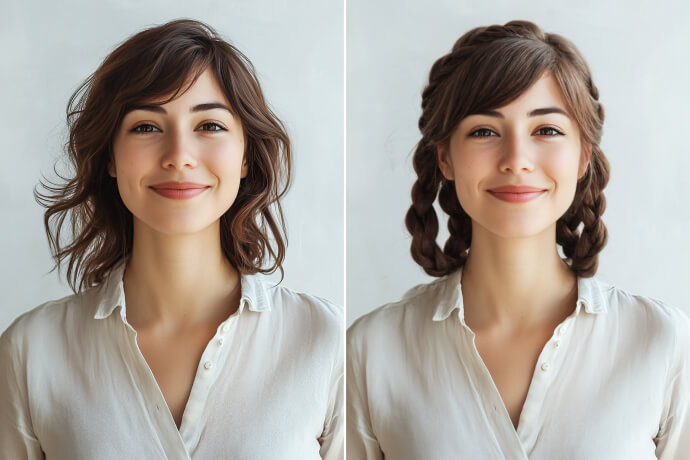
AI 헤어스타일 변경기
눈 색깔과 전체 초상화 스타일에 맞는 새로운 헤어스타일을 시도해보세요.
코스프레 색깔의 경우, 색조를 강하게 만들되 눈꺼풀과 피부는 건드리지 않아 초상화가 여전히 잘 보이도록 하세요.
창의적인 편집