좋은 인물 사진이 안경테나 빛 반사, 렌즈 반사 때문에 아쉽다면 insMind를 사용해 보세요. 이미지를 업로드하고 AI에 안경 제거를 요청한 뒤, 다운로드하기 전에 눈 주변을 꼼꼼히 확인할 수 있습니다.

AI로 온라인에서 사진 속 안경 지우기
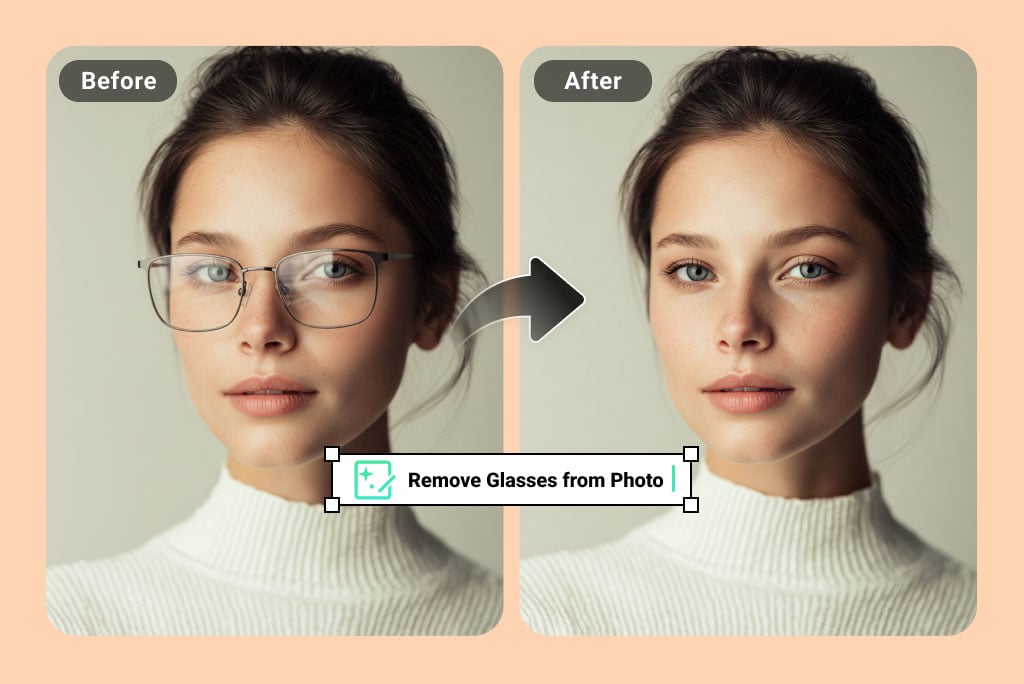
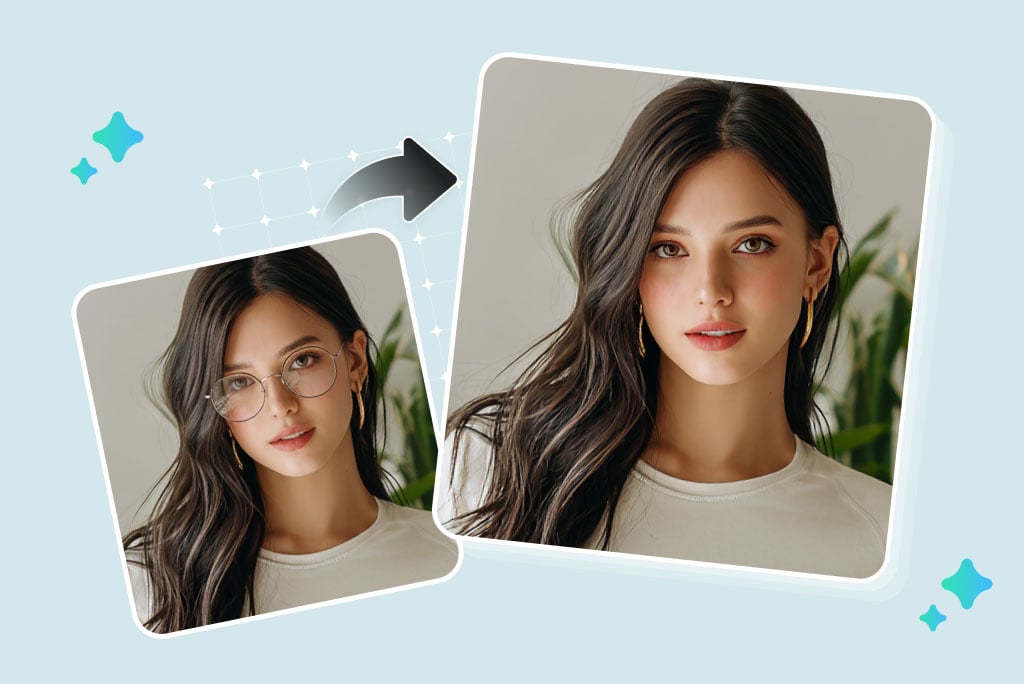
사진을 다시 찍지 않고 안경 지우기
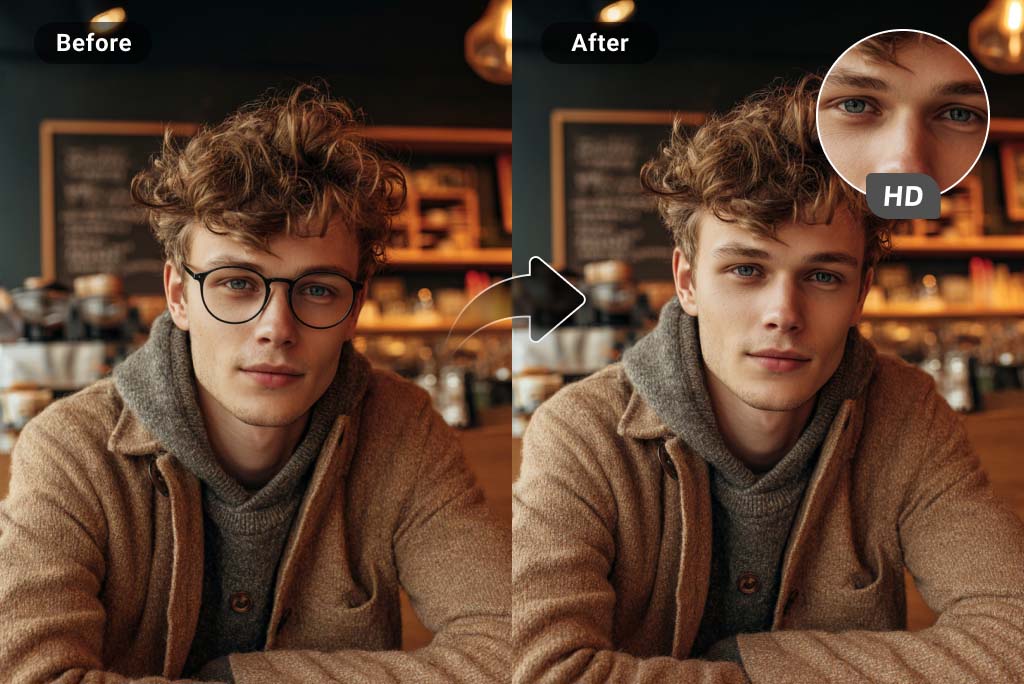
눈·눈썹·피부 결까지 자연스럽게 유지하세요
사진에서 안경을 지울 때는 얼굴 윤곽이 뭉개지지 않아야 합니다. 생성 후 눈매, 속눈썹, 눈썹, 콧대, 피부 톤을 확인해 보세요. 이런 세부 요소가 결과물을 실제로 사용할 수 있을 만큼 자연스럽게 만드는 기준입니다.
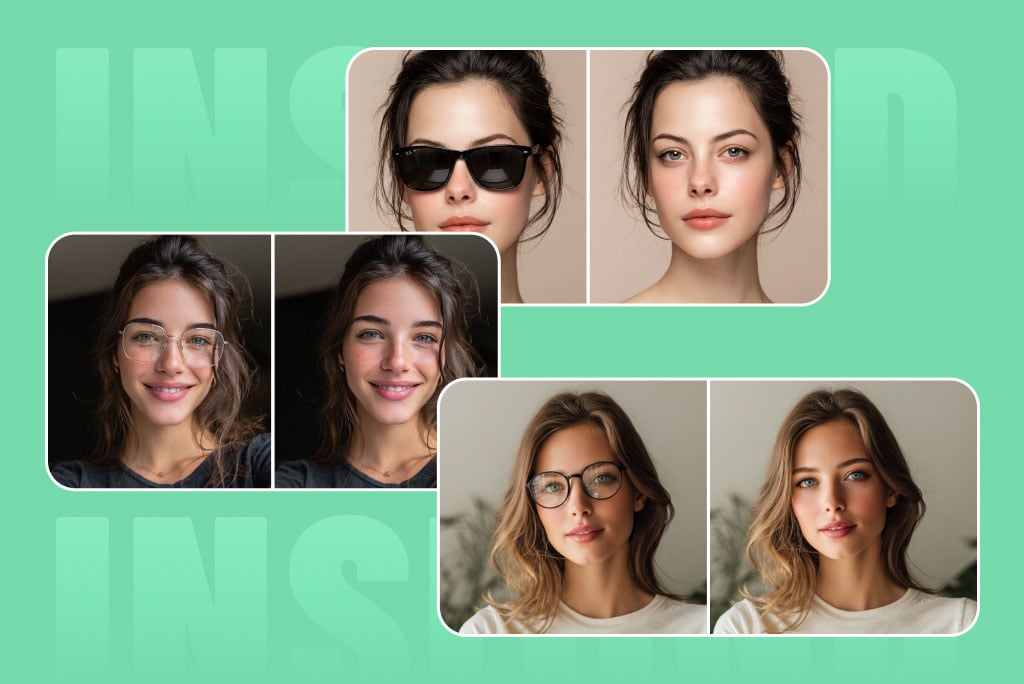
일반 안경과 선글라스에 가장 잘 맞아요
도수 안경, 돋보기안경, 얇은 안경테, 선글라스, 패션 안경까지 다양하게 사용할 수 있습니다. 안경테가 눈을 완전히 가리거나 렌즈가 매우 어두운 경우에는 자연스러운 결과를 만들기 어려울 수 있습니다.
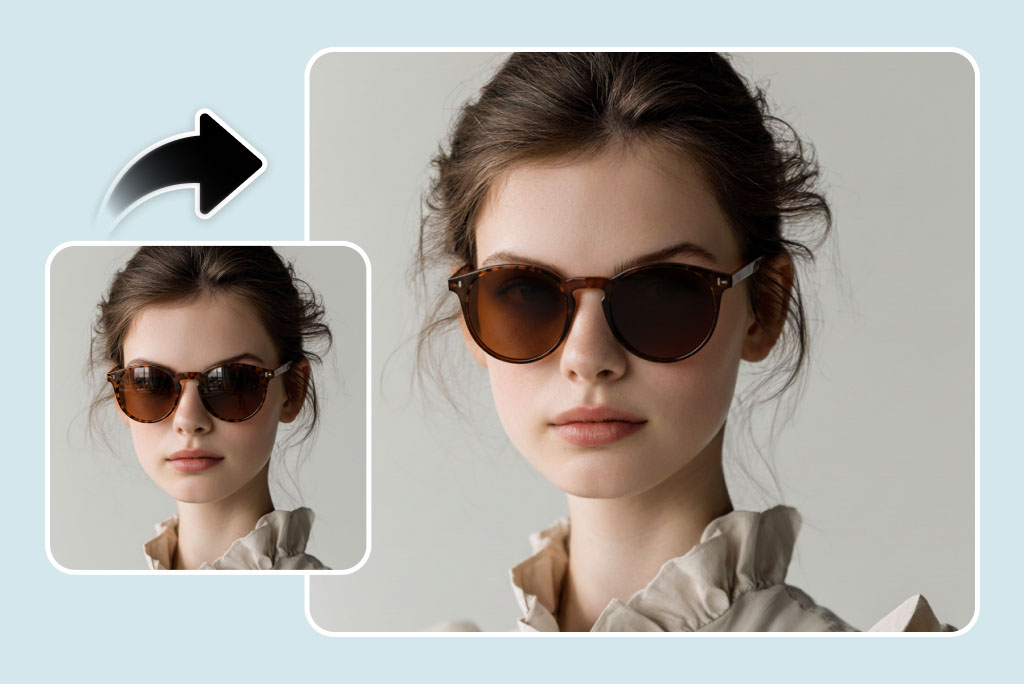
반사만 지운다면 전용 도구를 사용하세요
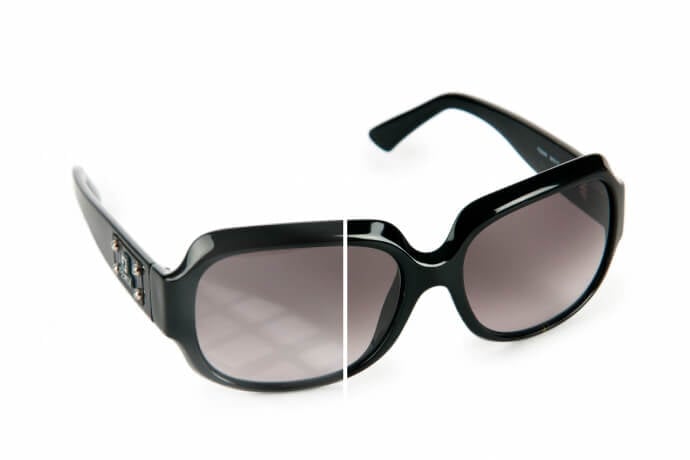
안경은 그대로 두고 렌즈 반사만 제거하고 싶다면 사진에서 빛 반사 제거를 사용해 보세요. 안경테는 유지하면서 렌즈에 비친 반사광만 깔끔하게 정리할 수 있습니다.
안경 제거 기능이 유용한 사진
안경테나 반사광이 얼굴을 가리는 인물 사진에 사용해 보세요. 눈이 완전히 가려진 사진에는 결과를 보장하기 어렵습니다.
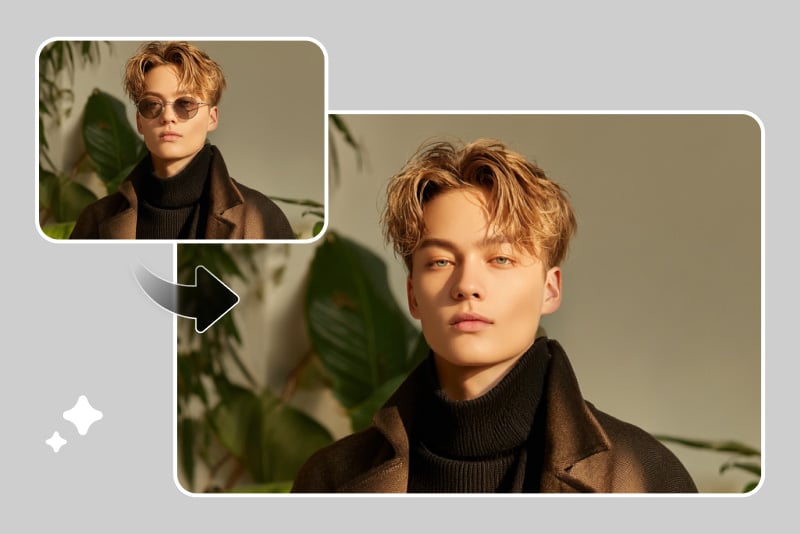
프로필 사진과 인물 사진
안경테가 얼굴보다 먼저 보이는 링크드인 사진, 이력서용 인물 사진, 프로필 사진에서 안경을 제거해 보세요. 업무용으로 사용하기 전에는 눈매가 자연스럽고 양쪽 눈의 형태가 일관적인지 확인해야 합니다.
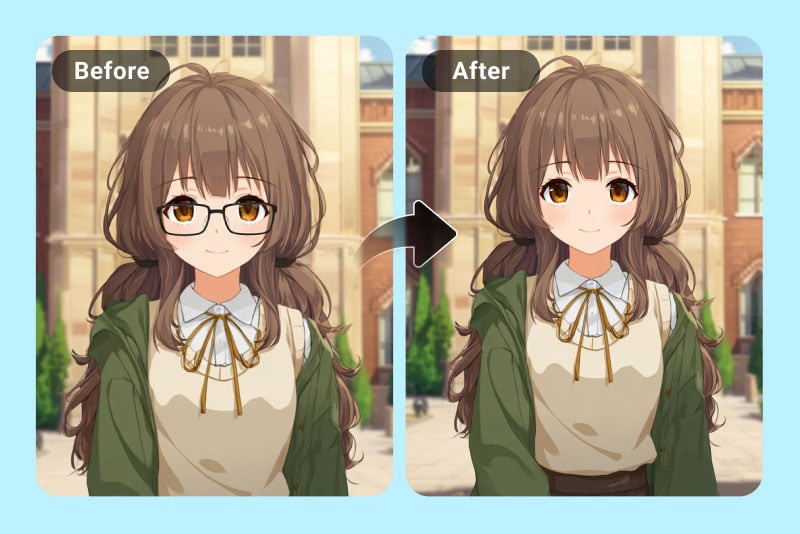
카툰 및 AI 인물 이미지
AI로 만든 인물 이미지나 만화 캐릭터에 원치 않는 안경이 생겼다면 안경테를 지우면서 표정은 그대로 유지해 보세요. 눈매가 이미 선명하게 보이는 이미지에서 가장 좋은 결과를 얻을 수 있습니다.
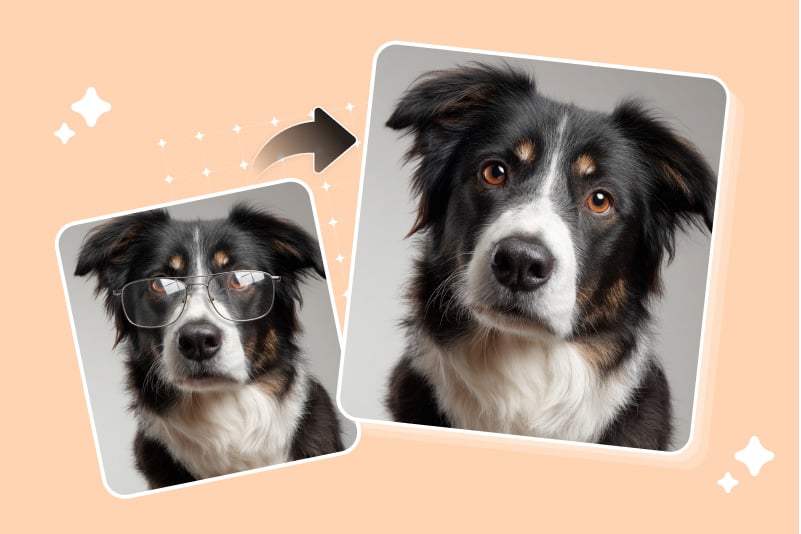
반려동물 사진과 재미있는 편집
재미있는 반려동물 사진이나 밈 이미지에서 눈을 가리는 장난용 안경을 지워 보세요. 짧은 지시문을 사용하고, 안경테 주변의 털이나 얼굴 질감이 자연스러운지 확인하는 것이 좋습니다.
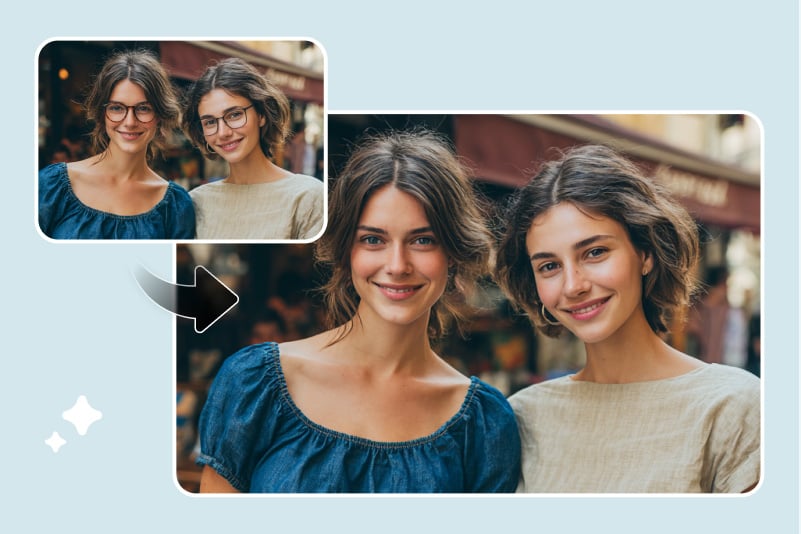
단체 사진
단체 사진에서 반사광이나 안경테 때문에 시선이 분산되는 한 사람의 얼굴만 정리할 수 있습니다. 다른 사람의 모습은 그대로 유지되도록 필요한 영역만 편집하세요.
AI로 사진에서 안경을 지우는 이유
얼굴을 과하게 보정하는 것이 목적은 아닙니다. 안경테나 반사광만 제거하면서 사진을 사용할 장소에 맞는 자연스러운 인물 이미지를 만드는 것이 목표입니다.
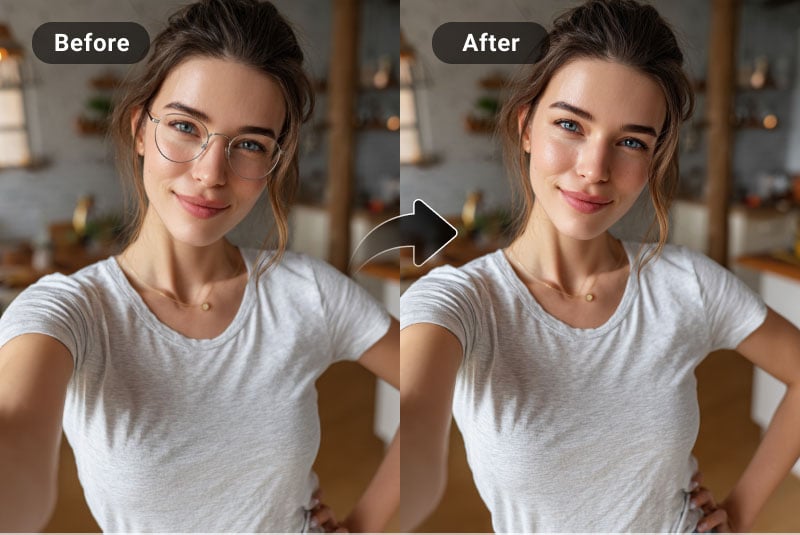
눈매를 더 또렷하게 드러내기
안경테와 반사광은 눈맞춤을 가릴 수 있습니다. 세심하게 편집하면 얼굴 전체는 원본과 가깝게 유지하면서 눈매를 더 또렷하게 표현할 수 있습니다.
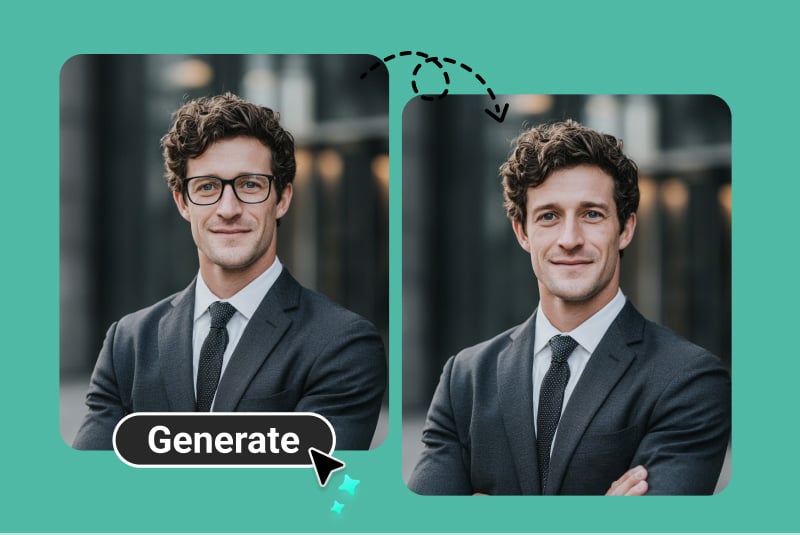
깔끔한 프로필 사진 준비하기
비즈니스 프로필이나 지원서용 사진이라면 결과가 자연스러울 때만 안경을 제거하세요. 눈 주변이 지나치게 매끈하게 보이는 결과물은 사용하지 않는 것이 좋습니다.
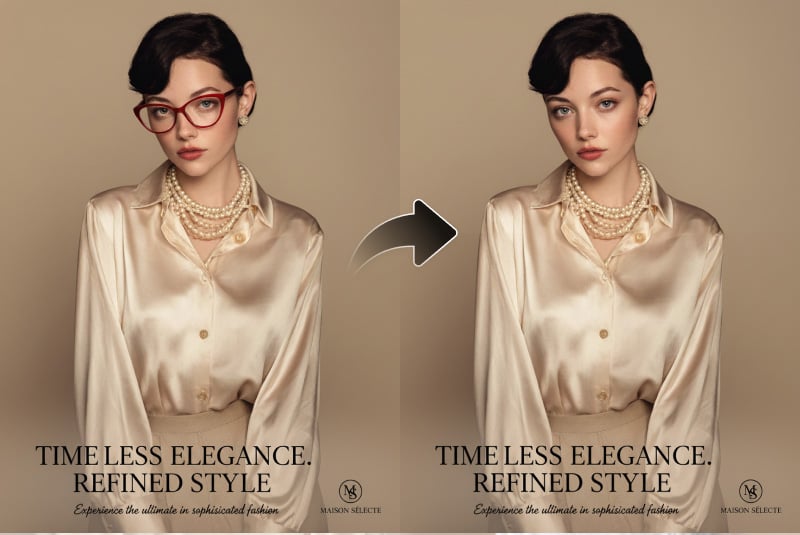
광고 및 크리에이티브 이미지 정리하기
캠페인 이미지, 제품 비주얼, 크리에이티브 인물 사진에서 안경이 주제를 방해할 때 사용해 보세요. 렌즈 반사만 제거하려면 반사광 제거 도구를 이용하세요.
안경 없는 사진 보정에 insMind를 선택하는 이유

눈 주변을 집중적으로 보정
사진 전체를 바꾸는 대신 안경테와 렌즈, 반사광, 주변 얼굴 디테일을 중심으로 보정합니다.

실제 인물 사진 확인에 유용
다운로드하기 전에 결과를 확인할 수 있습니다. 첫 편집 후 안경테 자국이나 번진 가장자리가 남았다면 더 구체적인 프롬프트로 다시 시도해 보세요.

함께 활용하는 사진 편집 도구
사진에서 안경을 지운 뒤에도 조명을 조절하고 반사광을 줄이거나 화질을 개선하거나 다른 작은 방해 요소를 제거할 수 있습니다.
자주 묻는 질문
온라인에서 사진 속 안경을 어떻게 지우나요?


사진을 업로드한 뒤 “안경을 지우고 눈은 자연스럽게 유지해 줘”와 같은 프롬프트로 원하는 편집을 설명하세요. 이미지를 생성한 다음 눈 주변을 확인하고 다운로드하면 됩니다.
눈이 가려진 경우에도 AI로 안경을 지울 수 있나요?
짙은 렌즈나 두꺼운 안경테로 눈이 완전히 가려져 있으면 결과가 약해질 수 있습니다. 가능하면 눈이 일부라도 보이는 선명한 사진을 사용하세요.
안경테는 그대로 두고 반사광만 지울 수 있나요?
네. 다만 안경을 지우는 것과는 다른 작업입니다. 안경은 유지하고 반사만 정리하려면 사진 반사광 제거 도구를 사용하세요.
선글라스에도 사용할 수 있나요?
선글라스에도 사용할 수 있지만, 렌즈가 너무 짙으면 눈 디테일이 보이지 않아 더 어려울 수 있습니다. 사용하기 전에 결과를 꼼꼼히 확인하세요.
안경 제거 필터와 같은 기능인가요?
네. 실제로는 인물 사진용 안경 제거 필터처럼 작동합니다. 얼굴의 일관성을 유지하면서 안경테와 렌즈를 지워 줍니다.
휴대폰에서도 사용할 수 있나요?
네. 모바일 브라우저에서 도구를 열고 사진을 업로드한 다음 프롬프트를 입력하세요. 결과를 확인한 후 편집한 이미지를 다운로드하면 됩니다.
더 깔끔한 인물 사진 보정 도구
사진에서 안경 전체를 지우기보다 작은 부분만 수정해야 하거나, 보정 후에도 다른 방해 요소가 남아 있을 때 사용해 보세요.