

00:00
00:00
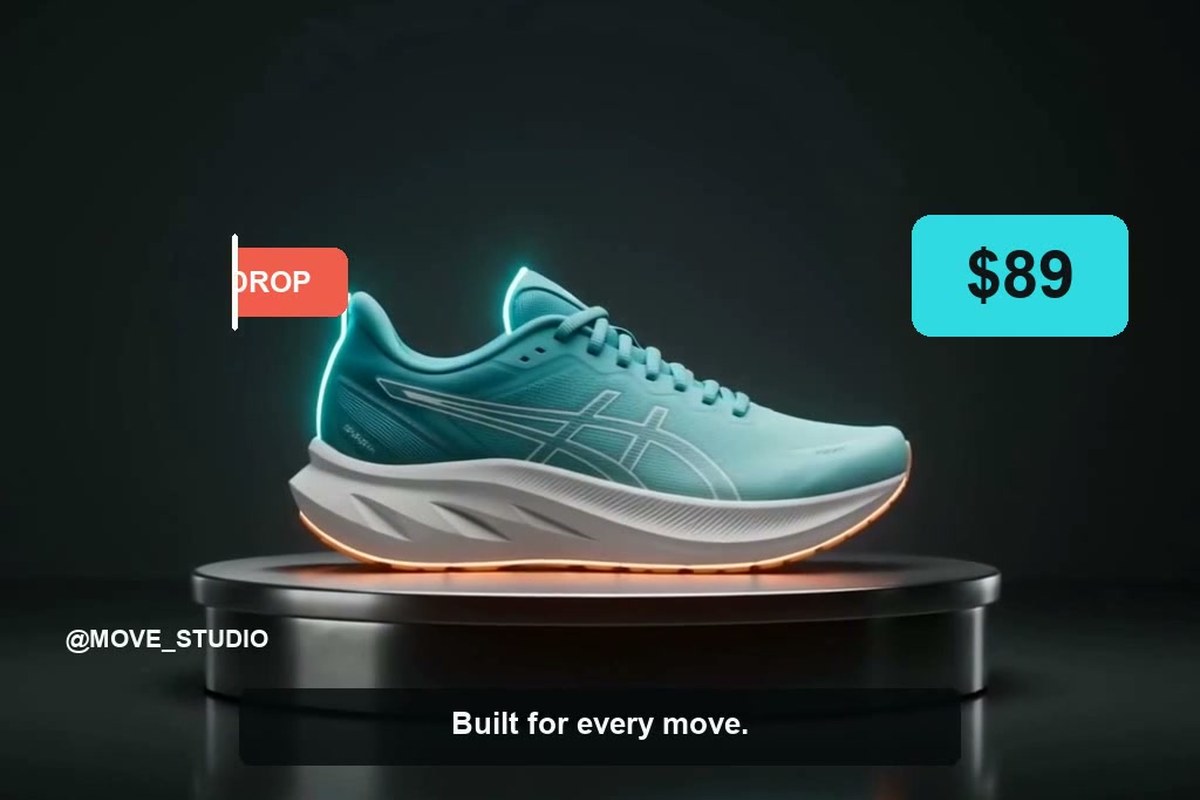
AIで動画の文字をワンクリック削除
00:00
00:00
動画内のあらゆる文字を削除
00:00
00:00
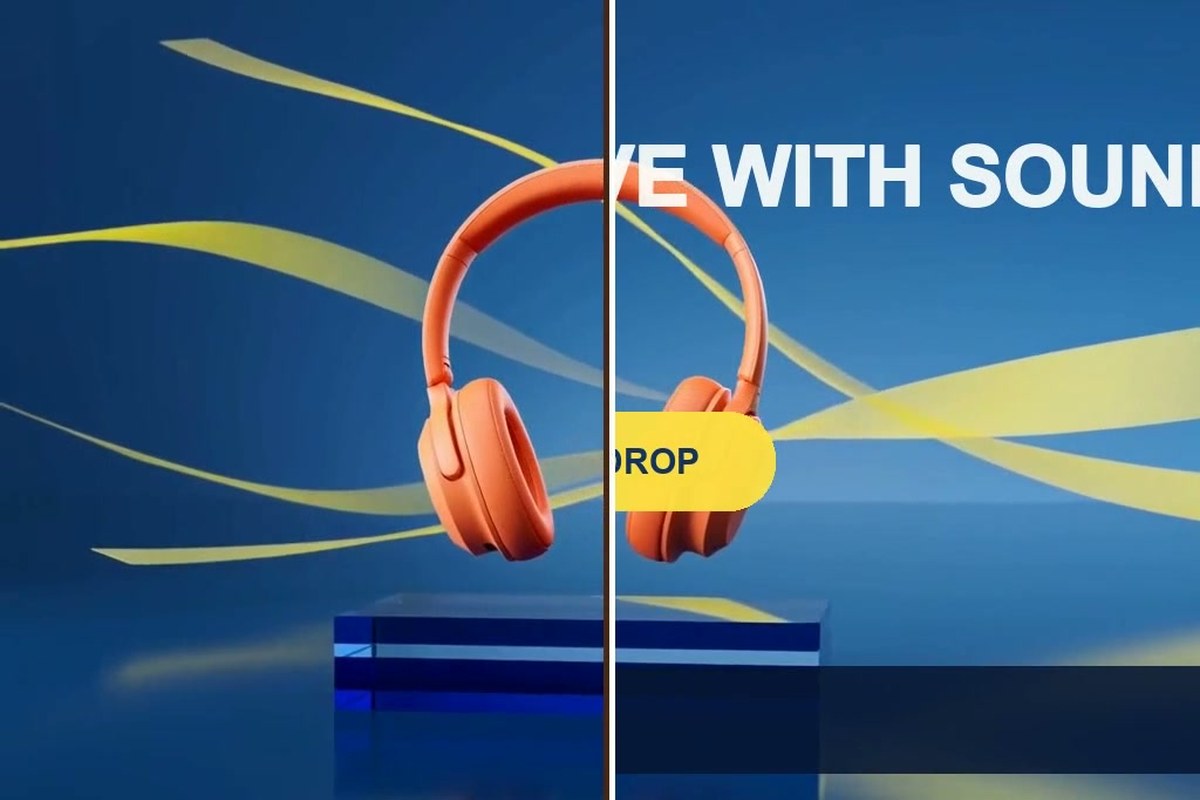
動画の動く文字も正確に削除

00:00
00:00
複数動画の文字をまとめて削除
動画から消せる文字の種類
映像に焼き込まれた字幕や重ね表示された文字など、よくある6種類の文字を、元のシーンや動きをできるだけ保ちながら自然に削除できます。
00:00
00:00
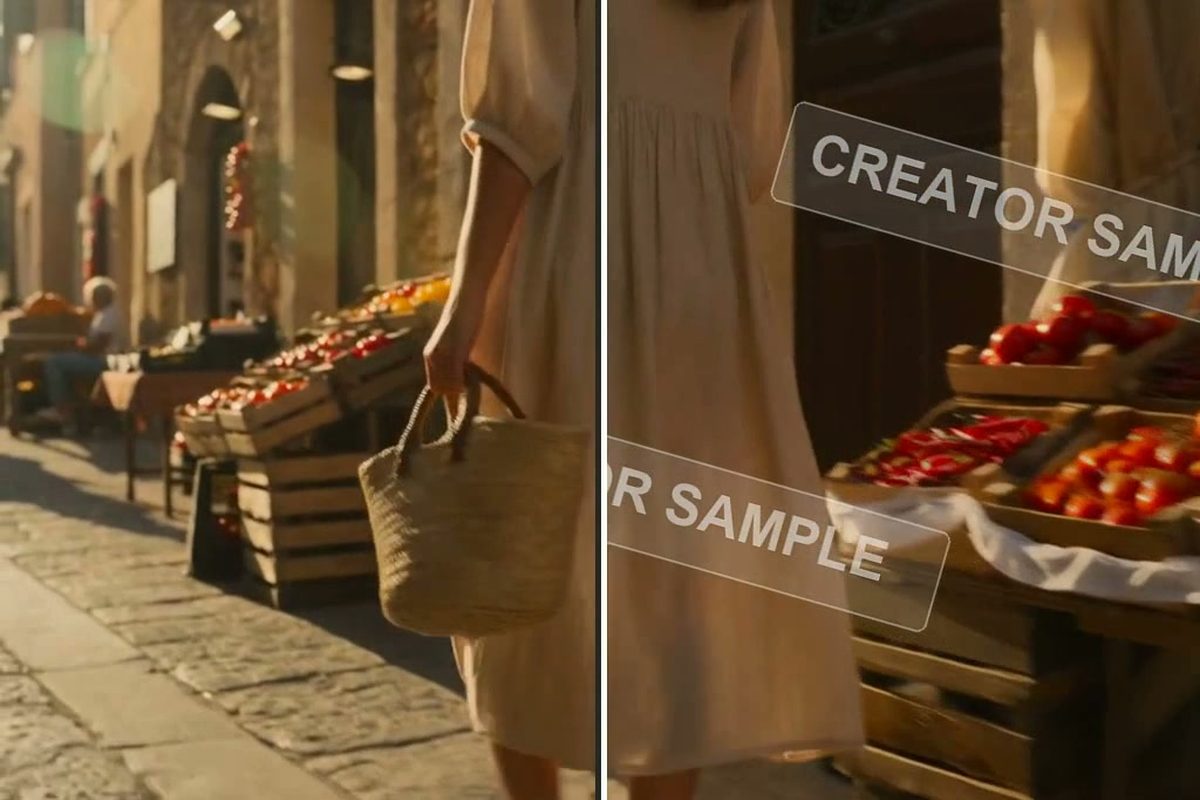
動画の文字ウォーターマークを削除
所有している、または編集許可のある映像から、チャンネル名、クリエイター名、サンプル表記などの文字ウォーターマークを消せます。図形と文字が混ざった透かしには、専用の動画ウォーターマーク削除ツールを試し、再利用前に全体の仕上がりを確認してください。
00:00
00:00
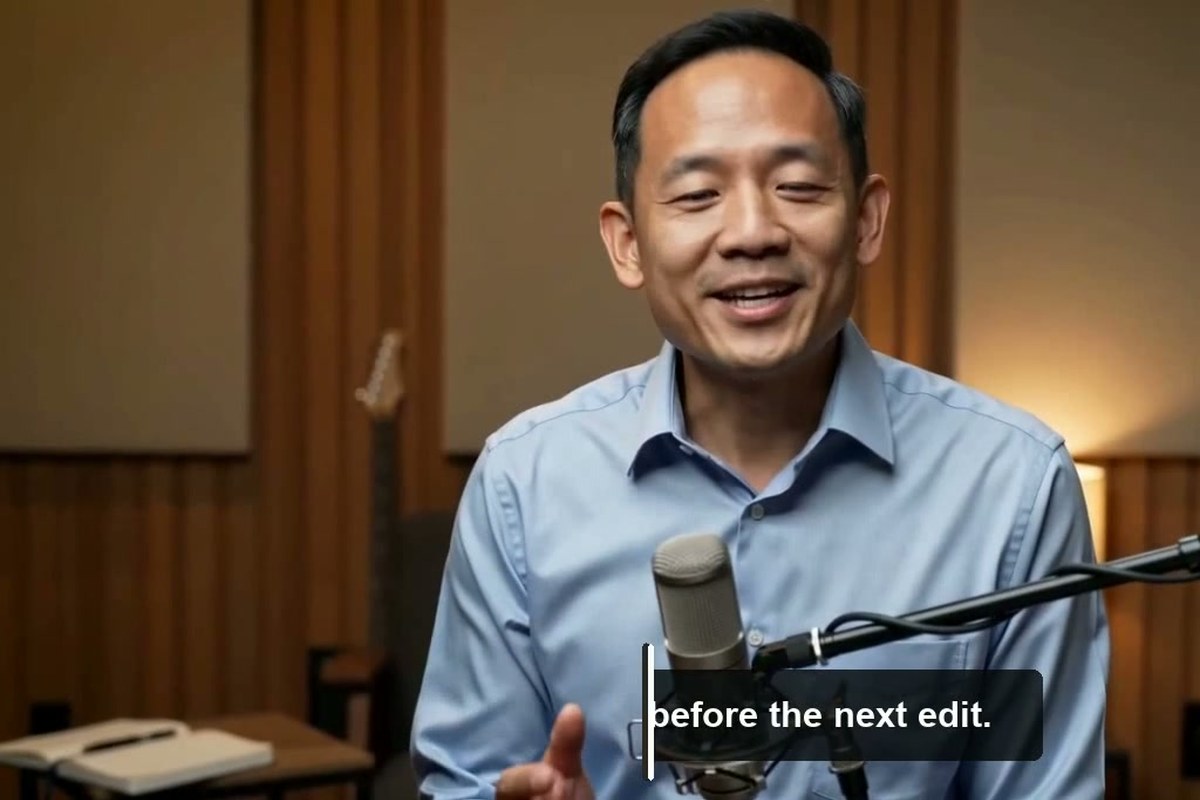
動画の字幕・テロップを消す
映像に焼き込まれた字幕を消して、新しい言語、修正版の翻訳、別編集に使えるクリーンな元動画を用意できます。AIが文字の裏側の映像を補完するため、画面下部を無理に切り取る必要はありません。
00:00
00:00
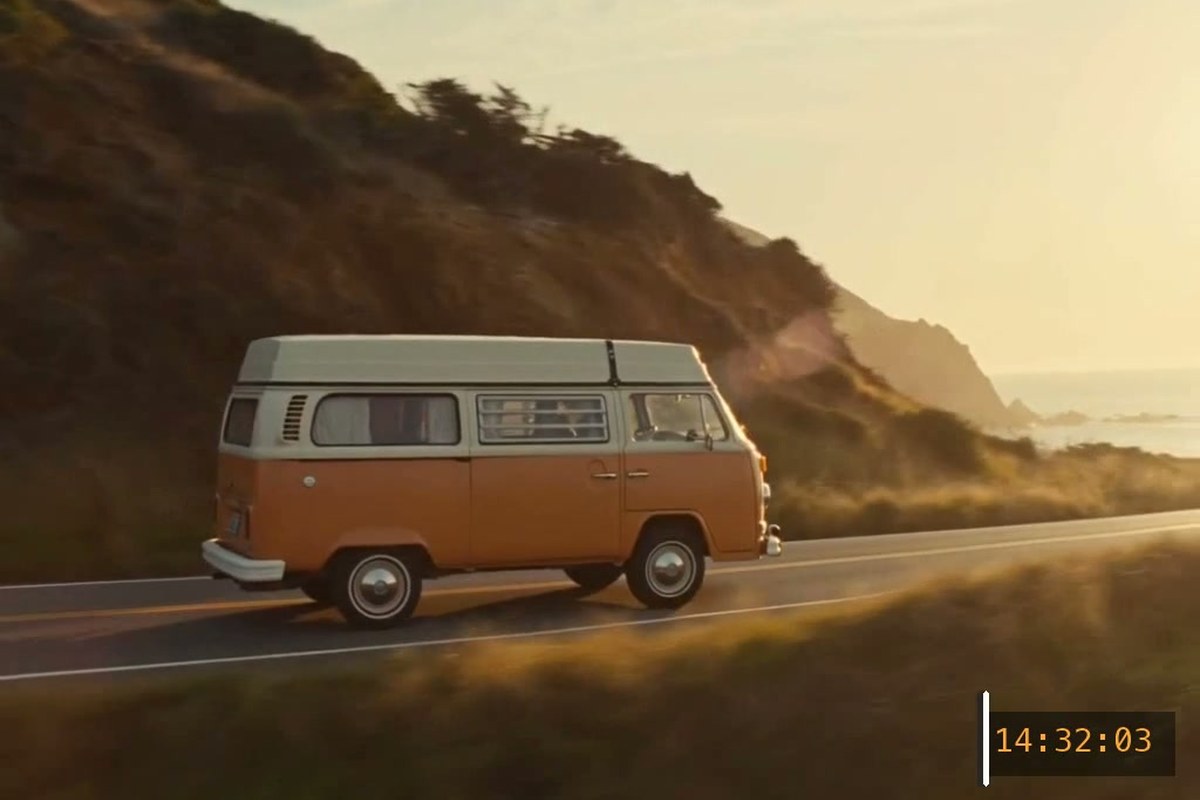
動画の日付・タイムスタンプを消す
カメラの日付、録画時刻、タイムコードのような表示、その他の文字スタンプを、古い映像や再利用する動画から消せます。具体的な指示を入力すると、AIがスタンプ部分に集中し、他のフレーム部分をできるだけ保ちながら処理します。

00:00
00:00
動画に重なった文字を消す
プロモーション見出し、画面下部のテロップ、価格表示、CTA、ユーザー名など、映像に重なった文言を削除できます。元の撮影をやり直さず、文字のないきれいな映像を新しいオファーやレイアウトに再利用できます。
00:00
00:00
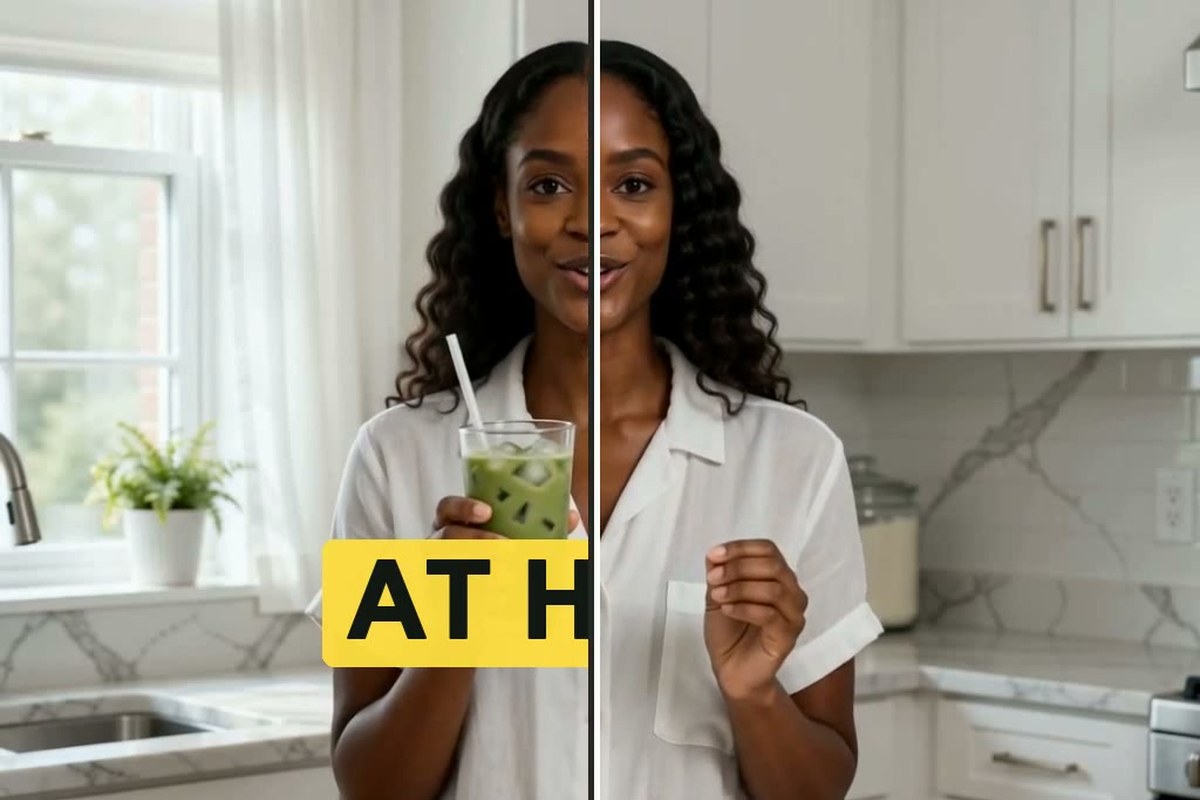
動画のキャプション文字を消す
大きなSNSキャプション、1語ずつ動くアニメーション文字、被写体まわりのクリエイター風テキストを除去。新しいフック、言語、投稿先、字幕デザインに合わせて使えるクリーンなクリップを作れます。
00:00
00:00
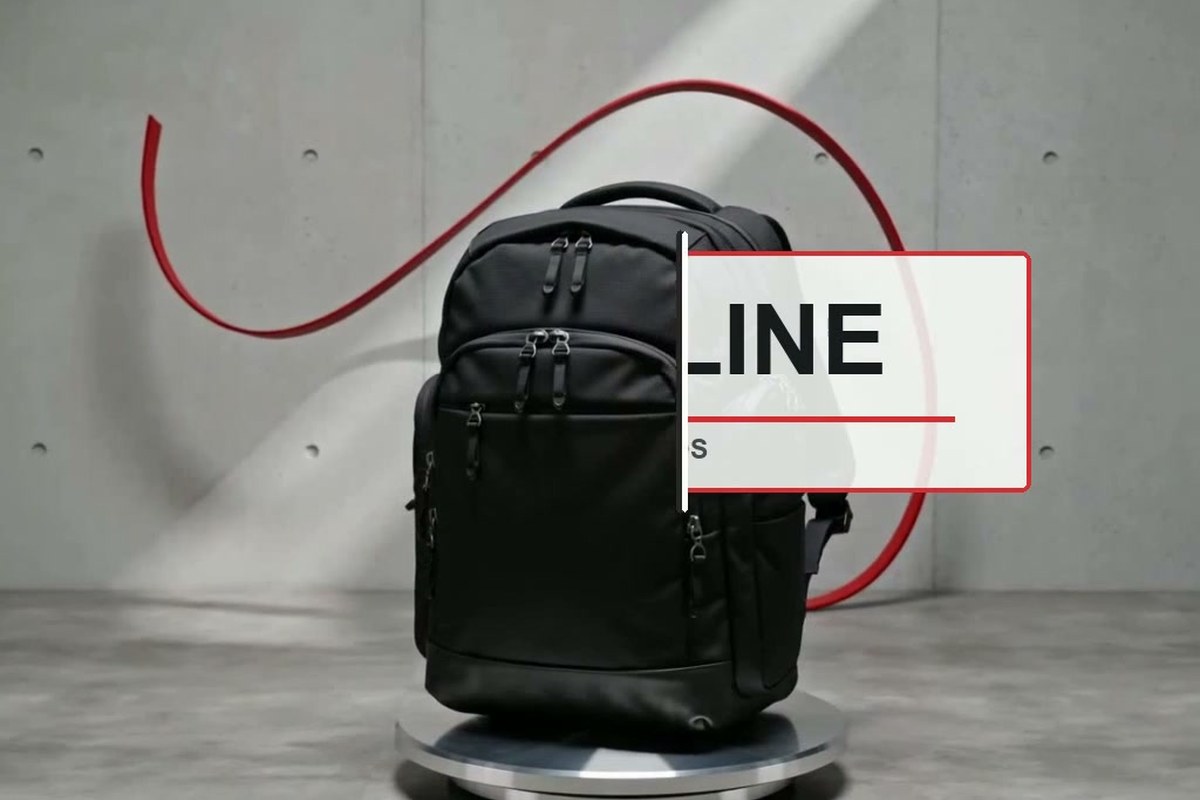
動画の文字ロゴを消す
編集許可のある動画なら、文字主体のワードマーク、ブランド名、テキストロゴも削除できます。文字ロゴが出ている位置を指定すれば、AIが周囲の変化する背景を自然に補完します。
AIで動画の文字を消す方法
ステップ1:動画をアップロード
消したい文字が入っている動画をアップロードします。まず元動画を一度確認し、特にクリップの一部だけに文字が出る場合は、表示される位置やタイミングを把握しておきましょう。
ステップ2:文字消しの指示を入力
AIに何を消したいのかを具体的に伝えます。必要に応じて、文字の種類、色、位置、表示タイミングも含めましょう。例:「動画全体の下部にある白い字幕を消し、背景を自然に補完してください。」
ステップ3:モデルを選んで文字を消す
モデルメニューを開き、シーダンス 2.0やシーダンス 2.5など、利用可能な動画モデルを選択します。送信ボタンをクリックすると、insMindが入力した指示に沿って動画の処理を開始します。
ステップ4:プレビューしてダウンロード
最初のきれいなフレームだけでなく、文字があった範囲全体を再生して確認します。文字の跡、ぼかし、ちらつきが残る場合は、指示をより具体的にして再生成しましょう。文字が消え、動きの中でもシーンが自然に見えたら結果をダウンロードします。
動画の文字消しにinsMindが選ばれる理由

ぼかしではなく自然に背景を補完
文字の上にぼかしをかけて隠すのではなく、AIが周囲の映像情報から覆われていた部分を再構成します。仕上がりがシーンになじみやすいのが特長です。

動くフレームでも安定した仕上がり
カメラ、被写体、照明、背景が変化しても、違和感の少ない文字消しを目指します。最終版にちらつきや文字の残像が入り込まないよう、動きのある部分までしっかり確認できます。

指示文だけで動画を編集
消したい文字をふつうの言葉で説明するだけ。すべての単語を囲ってマスクを作ったり、フレームごとに同じ修正を繰り返したりする必要はありません。

複数の動画モデルから選択可能
作業スペースで利用できるシーダンス 2.0、シーダンス 2.5、またはその他の動画モデルを選べます。シーンや動き、消したい対象が変わる場合は、別のモデルを試すと効果的です。

繰り返し作業に便利な一括処理
キャンペーン、商品群、複数のクリエイター動画で同じ種類の文字が入っている場合、明確な指示を一度設定して複数動画にまとめて適用できます。

ダウンロード前に仕上がりを確認
補完された部分を動画の動きの中で確認し、指示を調整して別バージョンを生成してから、最終動画として保存できます。
よくある質問
動画の文字を消すにはどうすればいいですか?


insMindに動画をアップロードし、消したい文字が分かるようにプロンプトへ入力して、利用可能な動画モデルを選びます。「送信」をクリックしたら、文字が入っていたフレーム全体をプレビューで確認してください。必要に応じて、文字の色・位置・表示されるタイミングをプロンプトに追加し、再生成してからダウンロードします。
AIなら動画の文字をぼかしなしで消せますか?
AIは文字部分を単にぼかしたり塗りつぶしたりするのではなく、文字の裏側にある背景を推定して補完できます。仕上がりはシーンによって変わります。シンプルな背景上の小さなラベルは、顔・手・細かい商品ディテールに重なった大きな動く文字より処理しやすい傾向があります。動画を再生して確認し、補修部分がぼやけたり不自然に見えたりする場合は、プロンプトを調整してください。
動画の文字消しはオンラインで無料で試せますか?
insMindで現在利用できるアクセス権やクレジットの範囲内で、無料のAI動画文字消しツールをオンラインで試せます。生成回数、対応モデル、ダウンロード方法は、現在のアカウント条件によって変わる場合があります。無料で使える場合でも、無制限の処理やログイン不要での利用が保証されるわけではありません。
動画文字消しツールでは、どんな文字を消せますか?
文字入りウォーターマーク、字幕、SNS向けのキャプション、タイムスタンプ、日付表示、画面下部のテロップ、価格、ユーザー名、販促コピー、文字主体のロゴなどに使えます。複数の異なる重ね文字がある場合は、一度に1つの対象を明確に指定すると処理しやすくなります。編集できる権利を持つ動画、または変更許可を得た動画にのみ使用してください。
動く文字やアニメーション文字も動画から消せますか?
はい。スクロールする文字、動くキャプション、追従するラベル、特定の区間だけ表示される文字などをAIに指定して消せます。動く文字は固定された隅のラベルより処理が難しいため、ダウンロード前に文字の残り、ちらつき、背景の不安定さがないか確認してください。
動画に焼き込まれた字幕を消すには?
クリップをアップロードし、「動画全体の下部にある字幕テキストを消し、その裏のシーンを自然に補完してください」のようにプロンプトへ入力します。焼き込み字幕は映像そのものに含まれているため、別の字幕トラックのようにオフにはできません。AIが表示フレームを編集し、再ローカライズや新しい字幕レイアウトに使えるクリーンな動画を作成します。
キャプション、タイムスタンプ、文字ロゴも消せますか?
はい。プロンプトで消したい重ね文字を具体的に指定し、必要に応じて位置も加えます。たとえば「商品の上にある黄色いキャプション」や「右下の日付表示」のように書くと分かりやすくなります。細かな図形を含む文字ロゴの場合は、動画ウォーターマーク除去のワークフローを使う方が適していることがあります。
動画全体の文字をオンラインで無料で消せますか?
1枚のスクリーンショットだけでなく、アップロードした動画を処理できます。文字が動画全体に表示されるのか、特定の区間だけに出るのかを指定し、生成後は該当範囲を最後まで確認してください。利用できる動画の長さや処理アクセスは、現在のモデルとアカウント設定によって異なります。
複数の動画からまとめて文字を消せますか?
はい。一括処理モードでは、関連する複数の動画をアップロードし、同じプロンプトをまとめて適用できます。同じキャンペーン文言、日付、隅のラベルなど、各クリップで消したい対象が似ている場合に特に便利です。背景や動きは動画ごとに異なるため、出力結果は1本ずつ確認してください。
文字を消すと元動画の画質は下がりますか?
AIは不要な文字で隠れていた部分を再構成しますが、生成編集では細部に影響が出ることがあります。仕上がりは文字の大きさ、動き、圧縮状態、文字の背後にある映像によって変わります。細かなディテールを保ちたい場合は、プレビューを元動画と見比べ、何度も書き出しを繰り返さないようにしてください。
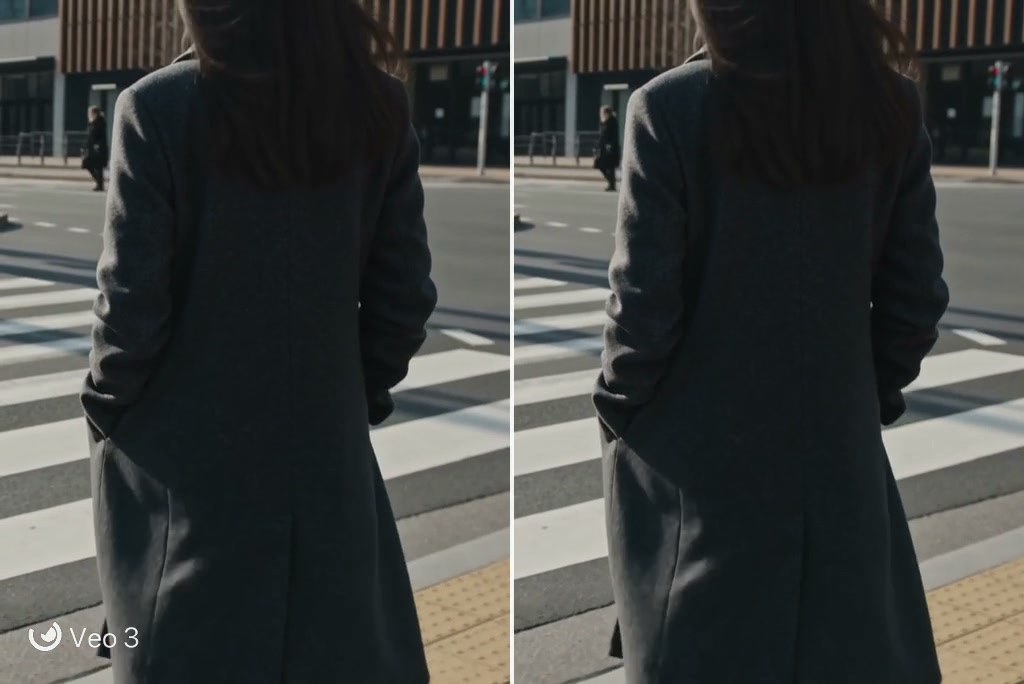
動画をきれいにして再利用できるAIツール
00:00
00:00
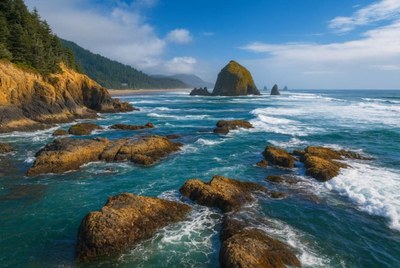
動画の透かし・文字消しツール
AIで動画内の文字、ロゴ、その他の透かし要素を自然に除去します。
00:00
00:00
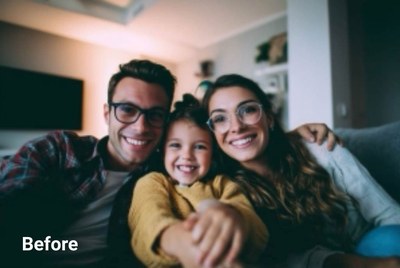
AI動画編集ツール
ブラウザ上でAIツールを使い、動画の編集、不要要素の除去、仕上げまで行えます。
00:00
00:00
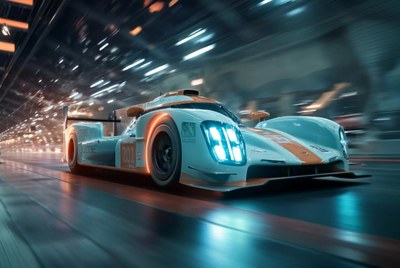
AIで動画を高画質化
動画の鮮明さを高め、文字を消した素材を再編集しやすく整えます。
00:00
00:00
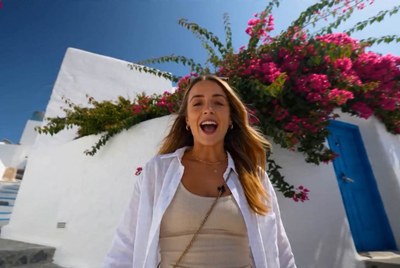
AI動画生成
複数のAIモデルで、テキストや画像から新しい動画を作成できます。
00:00
00:00
動画の背景を変更
動画の背景を差し替えて、既存の映像を別のシーンに仕上げます。
00:00
00:00
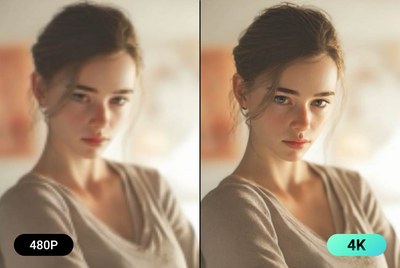
動画を高画質に変換
動画を高画質化し、見やすい再生や素材の再利用に役立てます。
00:00
00:00
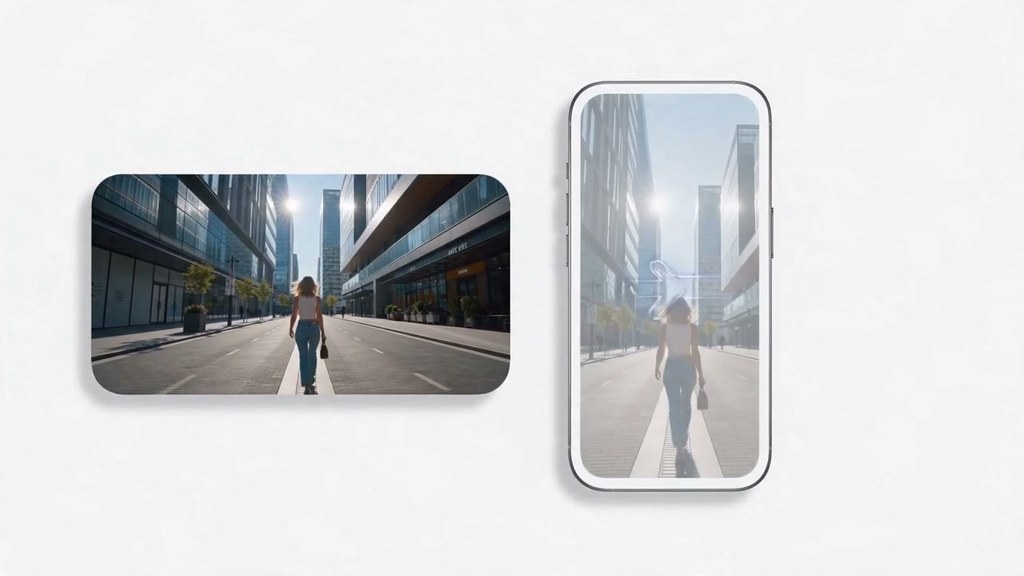
横動画を縦動画に変換
横向きの映像を、SNS向けの縦長動画にAIで自然に調整します。
00:00
00:00
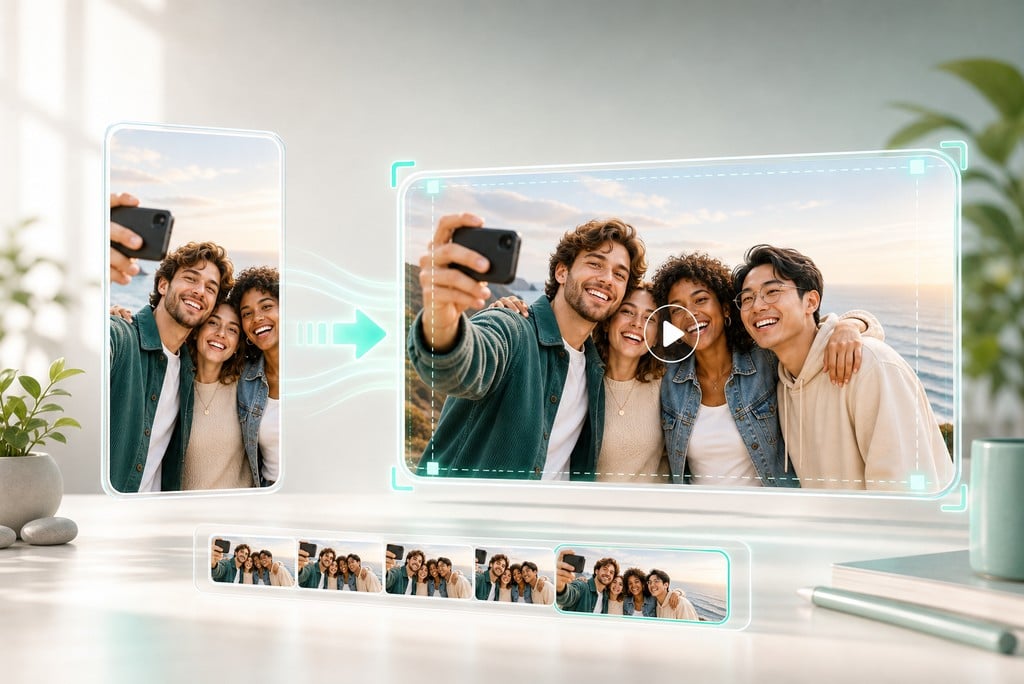
縦動画を横動画に変換
縦長動画を自然な横長構図へ広げます。