
00:00
00:00
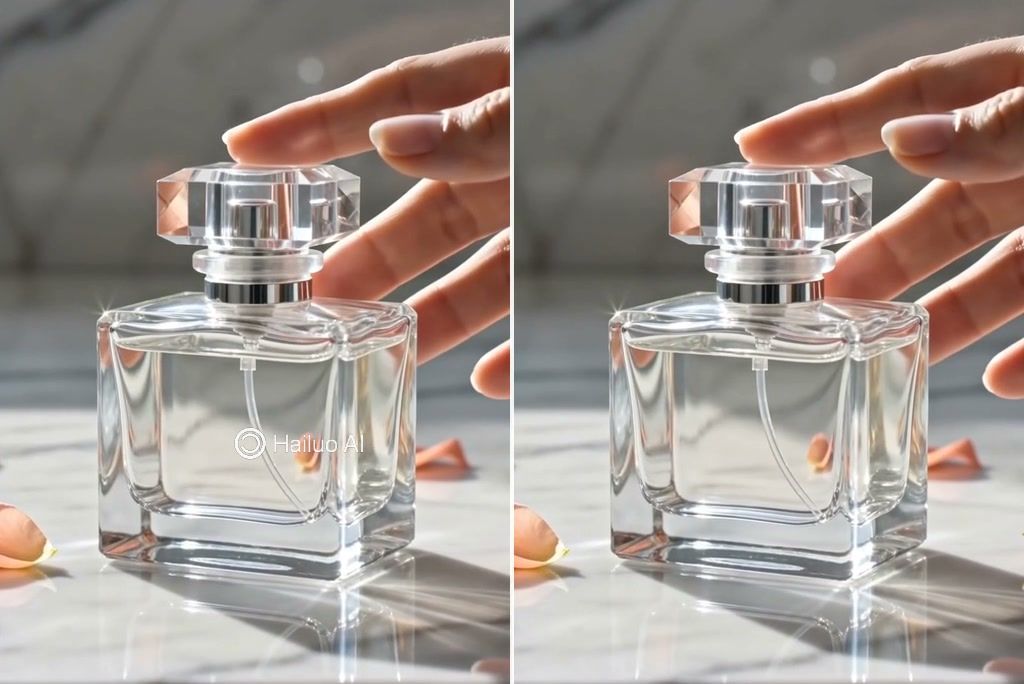
周囲を崩さずマークだけ消す
00:00
00:00
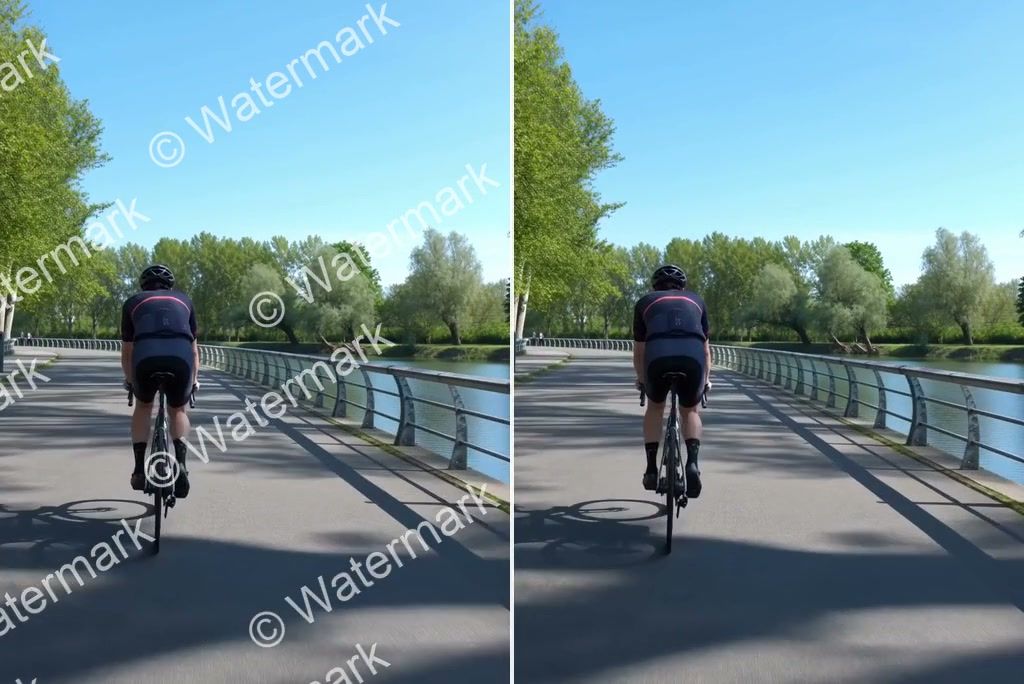
動く映像でも補正を安定させる
00:00
00:00
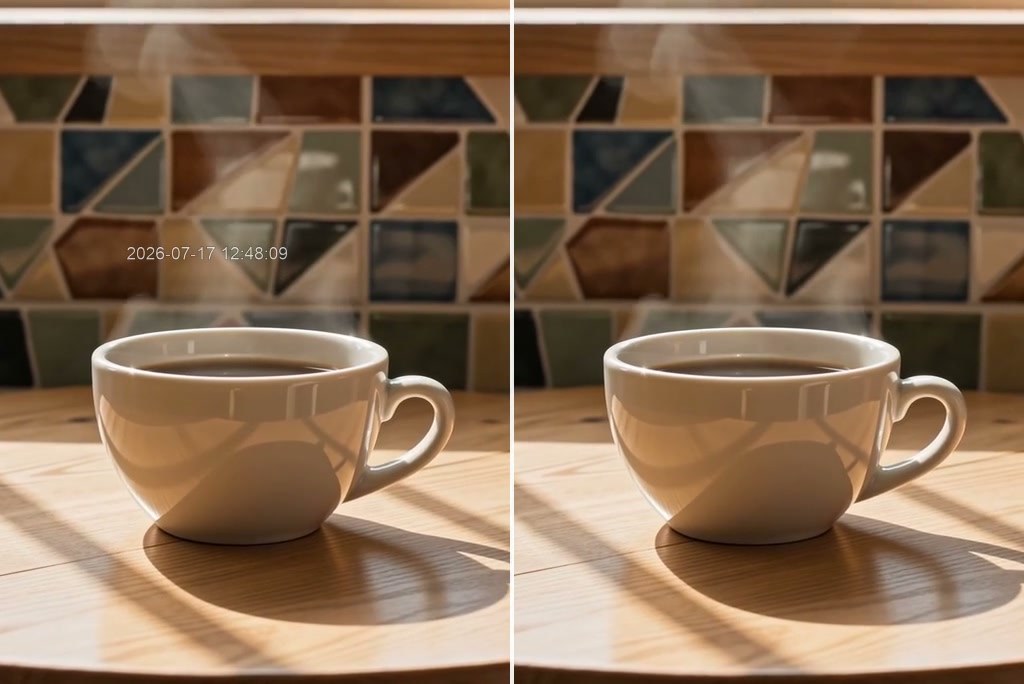
欠けた部分を実際の映像になじませる
00:00
00:00
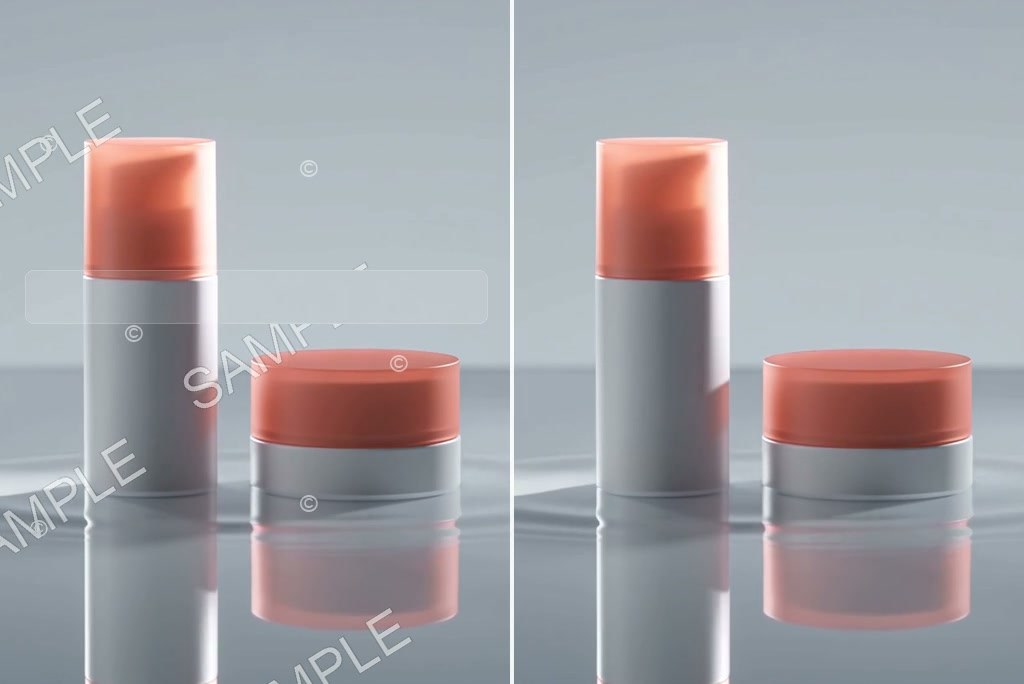
隅のロゴ以外にも対応
00:00
00:00
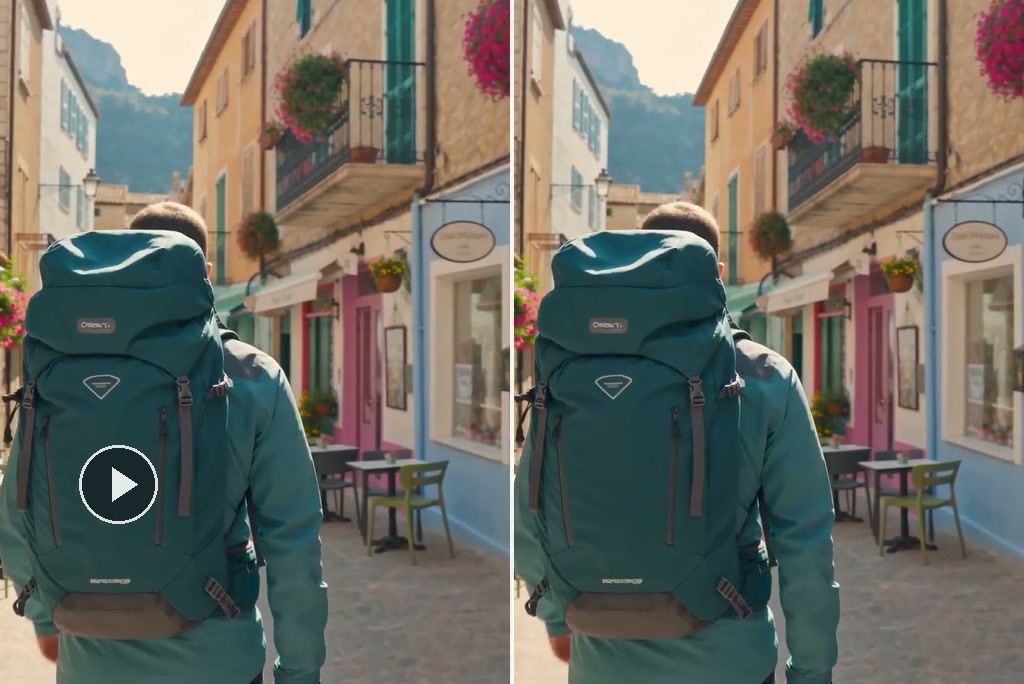
動画の動くウォーターマークを削除
AIで動画の透かしを消す方法
ステップ1:動画をアップロード
マークがはっきり見える元動画を選びます。アップロードするのは、自分が所有している動画、または編集許可を得ている動画だけにしてください。
ステップ2:AIに消したい部分を伝える
「右上の透かしを消して、背後の壁を自然に復元して」のように、具体的な指示を入力します。マークが動く場合は、どこから始まり、どの方向へ移動するかも伝えましょう。その後、Seedance 2.0、Kling 3.0、Veo 3.1などの動画モデルを選択します。
ステップ3:編集を実行
指示をAIに送信し、選択したモデルで編集済みクリップを生成します。元の構図、動き、カメラワークを基準として保ちながら処理されます。
ステップ4:プレビューしてダウンロード
動画全体を再生し、ちらつき、薄い縁、周囲となじまない補修跡がないか確認します。必要ならもう一度修正を依頼し、仕上がったクリップをダウンロードします。
透かしを消して動画をきれいに再利用
所有または編集許可のある映像から古いマークを取り除き、新しい編集や配信先に使いやすいクリーンなマスター動画を用意できます。

AI生成動画の提供元マークを消す
所有している、または編集許可のあるAI生成動画から、提供元のマークをきれいに削除できます。同じ場面を作り直さず、気に入っているカットや動き、タイミングを活かせます。

SNS動画のプラットフォームマークを削除
自分のクリップを一度クリーンにすれば、古いバッジを残さずに、別の切り抜き、字幕、冒頭フック、配信チャンネル用のマスター動画として再利用できます。

商品動画の古いロゴや文字を削除
古いロゴ、価格バッジ、キャンペーン文言を消して、同じ商品クリップから次の広告を作成できます。書き出しを重ねて画質が甘く見える場合は、動画をAIで高画質化するツールで仕上げましょう。

チュートリアルのタイムスタンプや重ね文字を消す
視聴者に見せたいボタンや細部にかぶっているタイムスタンプ、隅のバッジ、重ね文字を消せます。講座用のサムネイルやスクリーンショットには、写真の透かしを消すAIツールを使えます。
切り抜き・ぼかしよりAIで自然に透かし削除

画面全体をそのまま残す
端をトリミングすると、映像の一部まで失われます。AIなら元の構図を保ったまま、動画の透かしやロゴを自然に消せます。

手作業のマスクを省く
動く透かしを追うために、フレームごとに塗り直したり、選択範囲を動かしたり、キーフレームを細かく並べたりする必要はありません。

複数のAIモデルに対応
きれいにしたいクリップに合わせて、シーダンス 2.0、クリング 3.0、Veo 3.1 などの対応モデルを選べます。

動きまで確認する
一時停止では自然に見えても、再生するとちらつくことがあります。結果を保存する前に、クリップ全体の動きを確認しましょう。

気になる箇所だけ修正
端や反射の一部だけ不自然に見える場合は、最初からやり直さず、その部分に絞って修正を依頼できます。

クレジットで気軽に開始
クレジットで基本の編集フローを試せます。insMind上の対象アクティビティで、追加クレジットを獲得することもできます。
よくある質問
AIで動画の透かしを消すにはどうすればいいですか?


動画をアップロードし、透かし削除の指示を入力します。シーダンス 2.0 など対応モデルを選んで編集を生成し、ダウンロード前にクリップ全体で修復部分を確認してください。
insMindで動くウォーターマークも削除できますか?
はい。透かしがどこから始まり、フレーム内をどのように移動するかを指定してください。AIが前後のフレームを参照し、修復部分が時間の流れの中で自然につながるように処理します。
半透明や複雑な透かしも消せますか?
insMindは、固定表示、半透明、移動するマーク、複数レイヤーのロゴや文字にも対応できます。難しいオーバーレイの場合は、位置・透明度・動きの経路を具体的に指定してください。
AIは透かしの後ろの映像をどう復元しますか?
モデルは周囲のフレームから、近くの質感、光の当たり方、輪郭、動きなどの視覚情報を読み取り、隠れていた部分として自然に見える内容を生成します。
透かし削除で動画の画質は変わりますか?
仕上がりは元動画の解像度、圧縮状態、動き、背景の複雑さによって変わります。できるだけ鮮明な元ファイルを使い、全体の流れを確認してください。
動画の透かし削除プロンプトには何を書けばいいですか?
透かしの見た目、位置、動くかどうか、背後に何があるかを入力します。人物や被写体、カメラの動き、色、構図、音声など、変更したくない要素も指定すると安心です。
透かしが一部残った場合、結果を調整できますか?
はい。動画をプレビューし、残っている範囲や該当する時間を追加の指示で伝えてください。ほかの部分を保ったまま、その箇所だけをAIで自然に補修できます。
無料で使えるオンラインの動画透かし削除ツールはありますか?
このツールはオンラインで無料試用できます。利用可能な機能と使用制限は、アカウントと権限によって異なる場合があります。
動画のウォーターマークを削除するのは合法ですか?
自分が所有している動画、または編集許可を得ている動画に限って透かしを削除してください。ウォーターマークを消しても、他人のコンテンツを再利用する権利が得られるわけではありません。
insMindの動画クリーンアップ・編集ツール
00:00
00:00
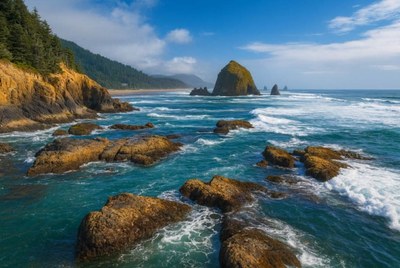
AI動画編集ツール
タイムライン操作や手作業なしで、AIに指示して自然に動画を編集できます。
00:00
00:00
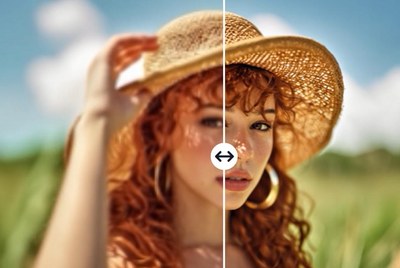
動画鮮明化ツール
AIで動画のぼやけを抑え、くっきり補正します。
00:00
00:00
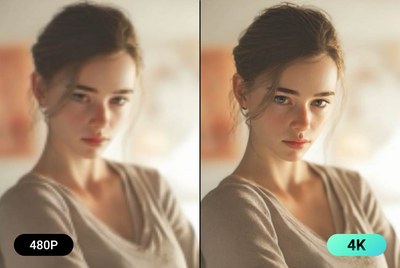
HD動画変換ツール
AIで動画をHD化し、オンラインで画質を高めます。
00:00
00:00
動画内オブジェクト置き換え
動画内のオブジェクトをAIで別のものに置き換えられます。
00:00
00:00
動画背景変更ツール
グリーンスクリーンなしで、AIが動画の背景を差し替えます。
00:00
00:00
AI商品動画作成ツール
静止した商品画像から、広告向けの商品動画を作成します。
00:00
00:00
AI動画生成ツール
テキストや画像から、高品質な動画をAIで作成できます。
00:00
00:00
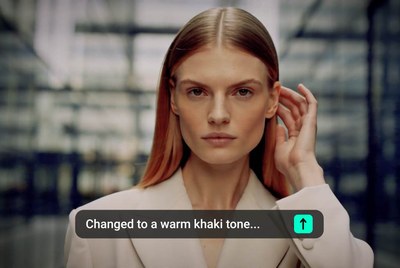
動画カラー補正ツール
AIの編集補助で、動画の色味やトーンを自然に整えます。