複雑なタイムライン操作や手作業の編集はもう不要です。insMindのAI動画編集機能なら、変更したい内容を入力するだけで動画を編集できます。不要物、人物、背景、ライティングなどを自然な言葉で指示すれば、あとはAIが自動で処理します。
テキストで動画編集できるこのAIワークフローなら、従来の編集ソフトのような学習コストを抑えながら、コンテンツ制作を大幅にスピードアップできます。

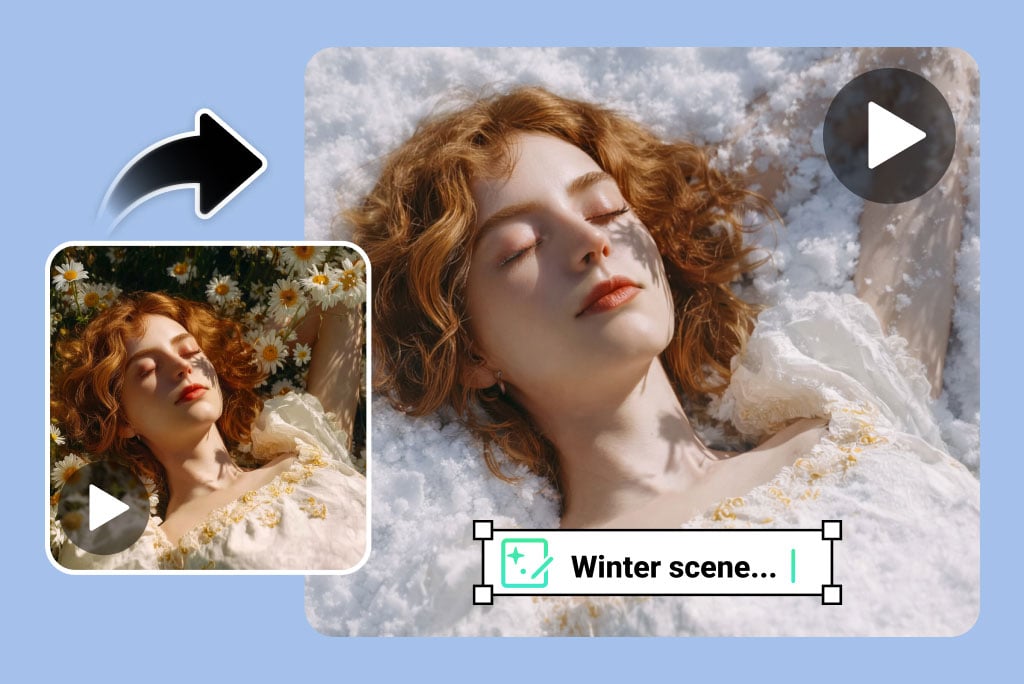
複雑なタイムライン操作や手作業の編集はもう不要です。insMindのAI動画編集機能なら、変更したい内容を入力するだけで動画を編集できます。不要物、人物、背景、ライティングなどを自然な言葉で指示すれば、あとはAIが自動で処理します。
テキストで動画編集できるこのAIワークフローなら、従来の編集ソフトのような学習コストを抑えながら、コンテンツ制作を大幅にスピードアップできます。
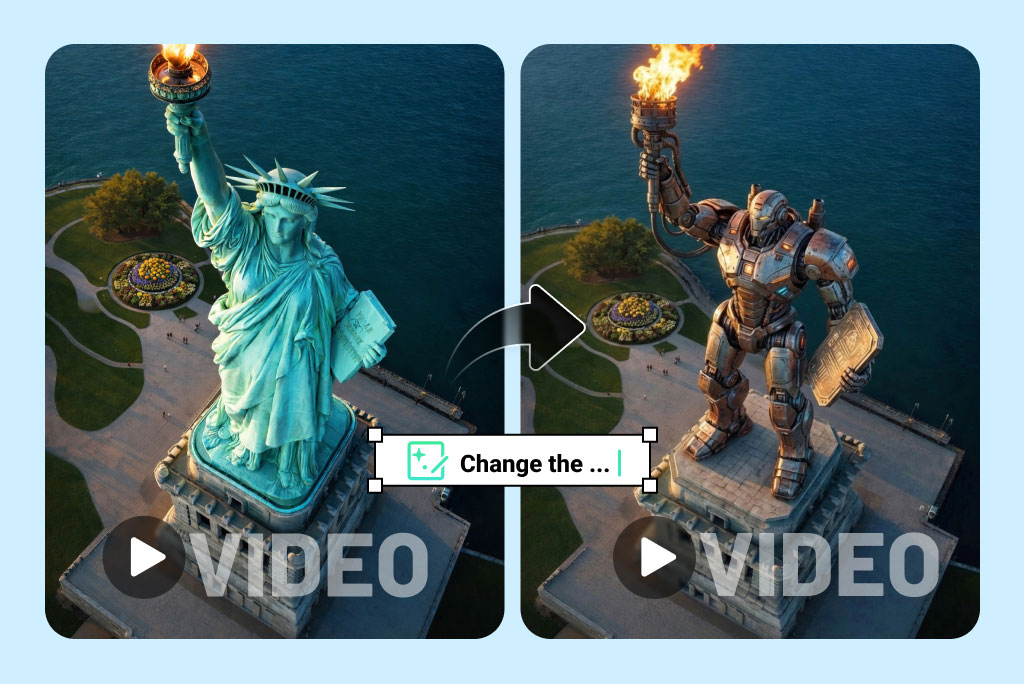
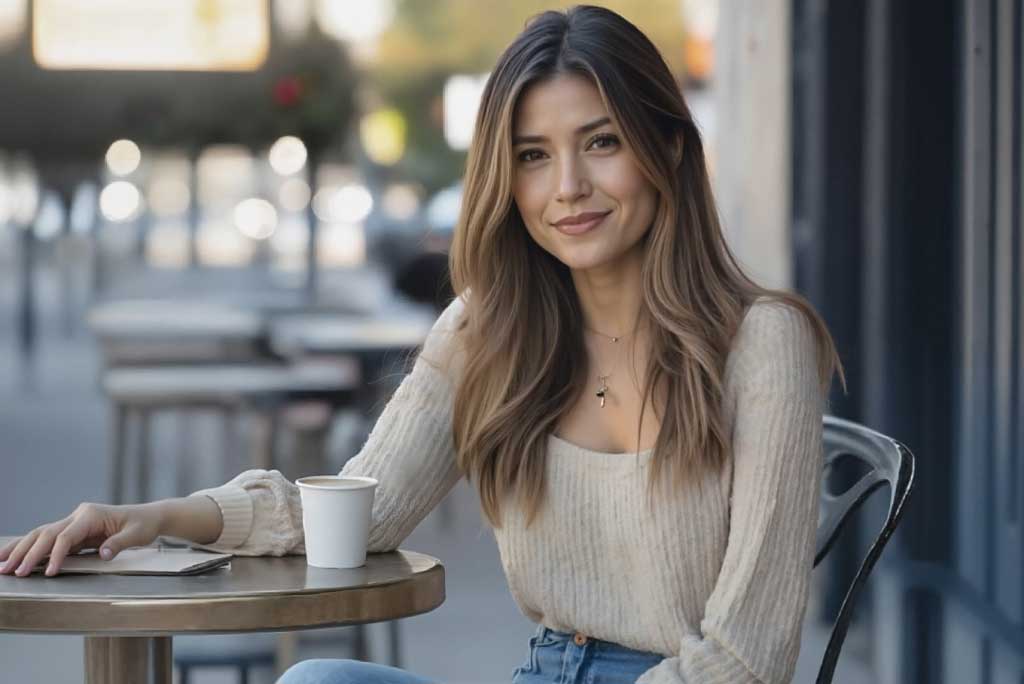
動画内の人物やキャラクターを、ポーズ・動き・カメラアングルを保ったまま置き換えられます。AIが被写体の位置関係を理解し、すべてのフレームで一貫性のある人物置き換えを行います。
撮り直しや複雑なロトスコープ作業をせずに別バージョンを作りたいクリエイター、マーケター、ストーリーテラーにおすすめです。
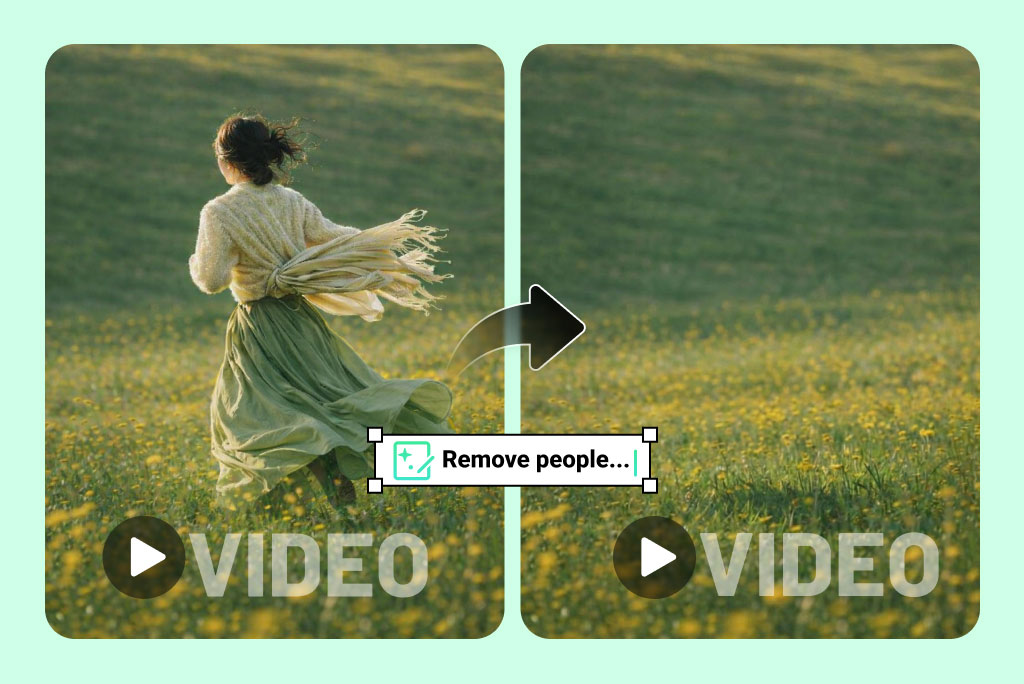
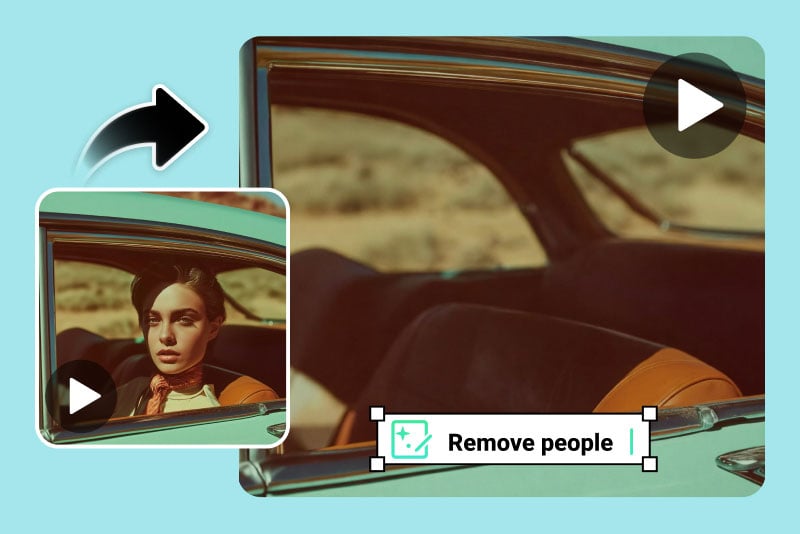
動画内の気になる人物、物体、背景要素を取り除いて、シーンをすっきり整えられます。削除した部分はAIが自然な質感で自動補完し、映像のつながりや動きのリアルさを保ちます。
フレームごとの手作業修正も、マスク作成も不要です。消したいものを入力するだけで、見やすく自然な仕上がりをすぐにプレビューできます。
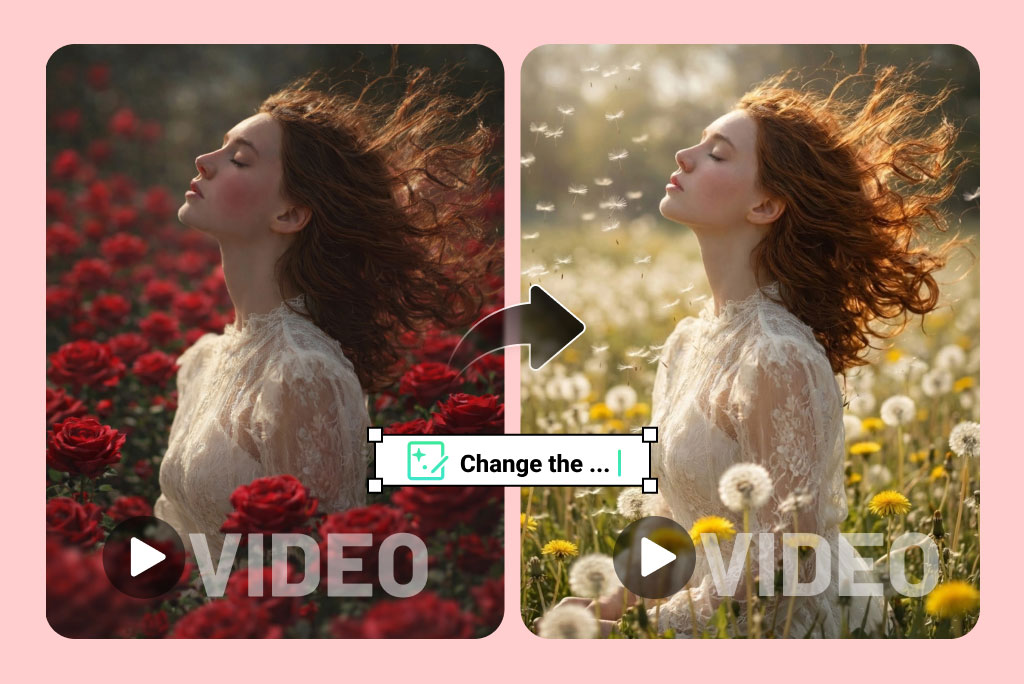
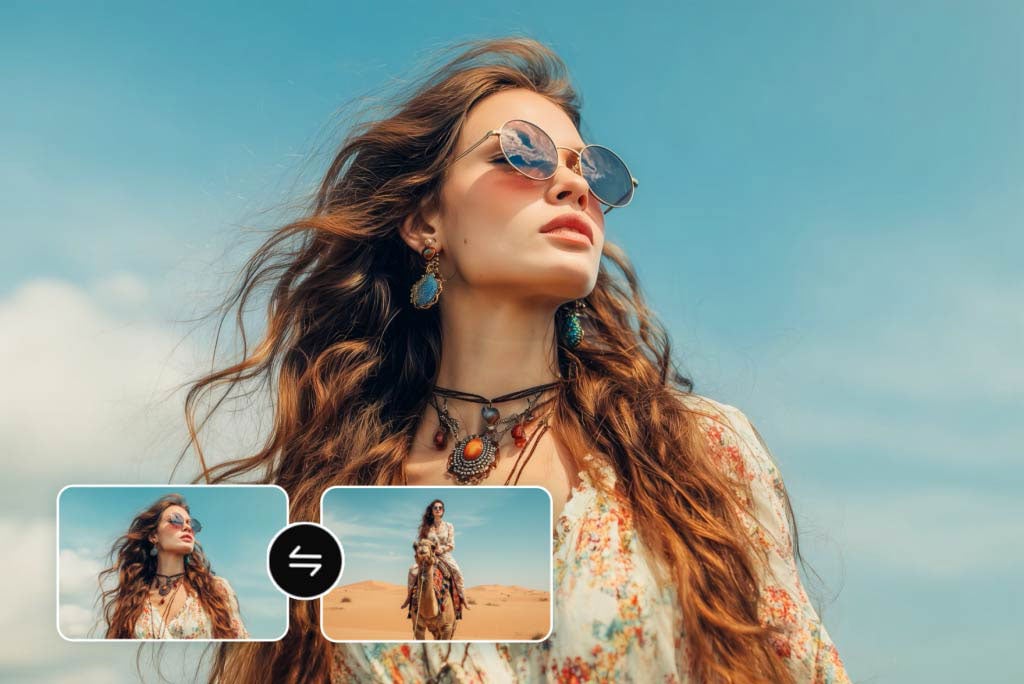
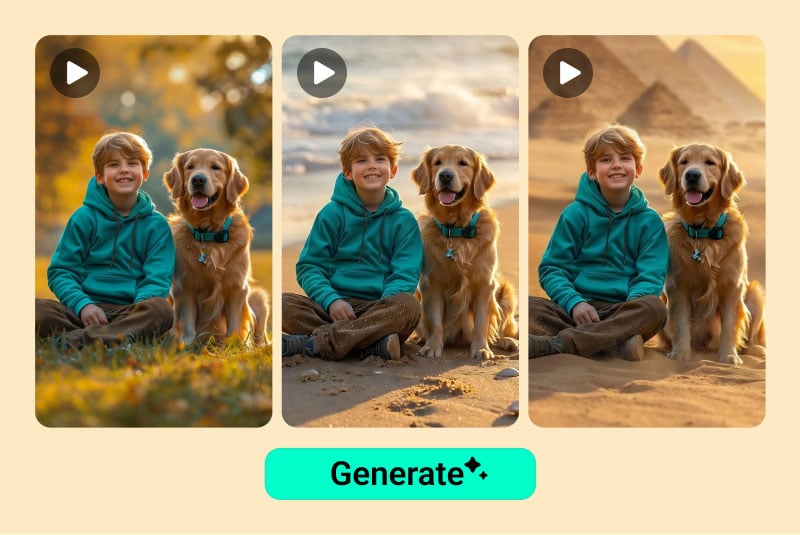
再撮影なしでロケーションの印象を変えられます。街中をビーチに、スタジオを屋外シーンに、単調な背景を映画のようなバックグラウンドに置き換えることも可能です。
AI動画編集が被写体のライティング、奥行き、遠近感を保ちながら、動画全体で自然な背景変更を実現します。
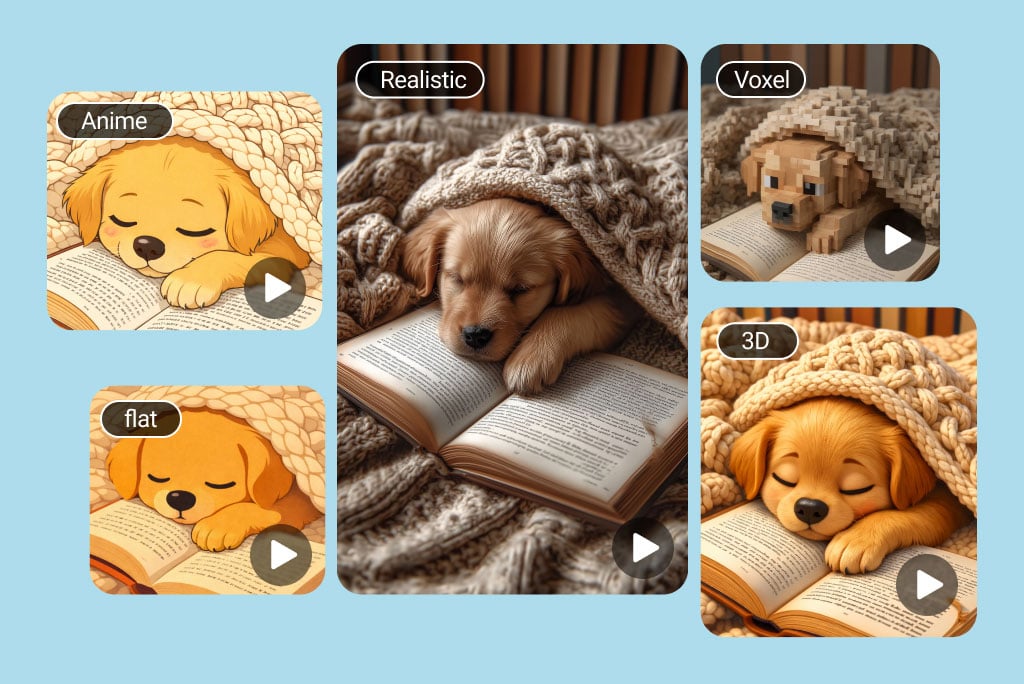
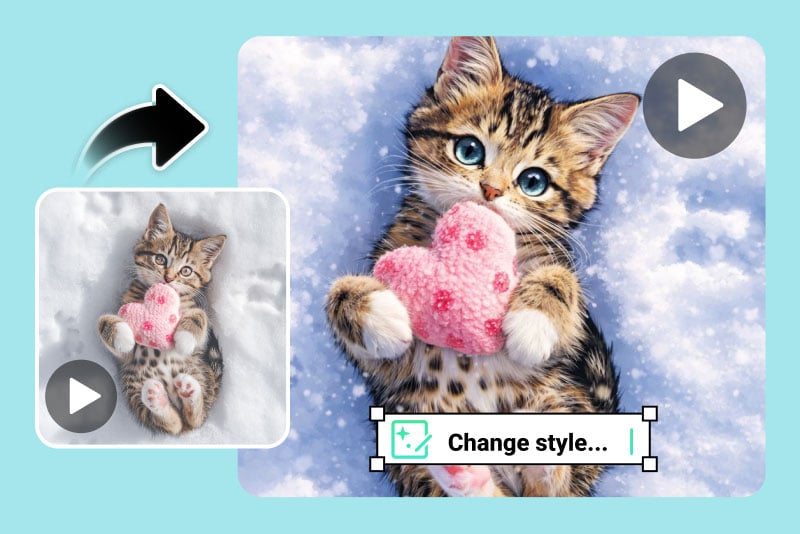
1回の指示で、動画をカートゥーン風、アニメ風、シネマ風、イラスト風などの表現に変換できます。AIがフレームごとに一貫したテイストを適用するため、動きはなめらかで表情も自然なままです。
SNS向け動画、クリエイティブなストーリー表現、世界観を重視したマーケティング動画に向いています。
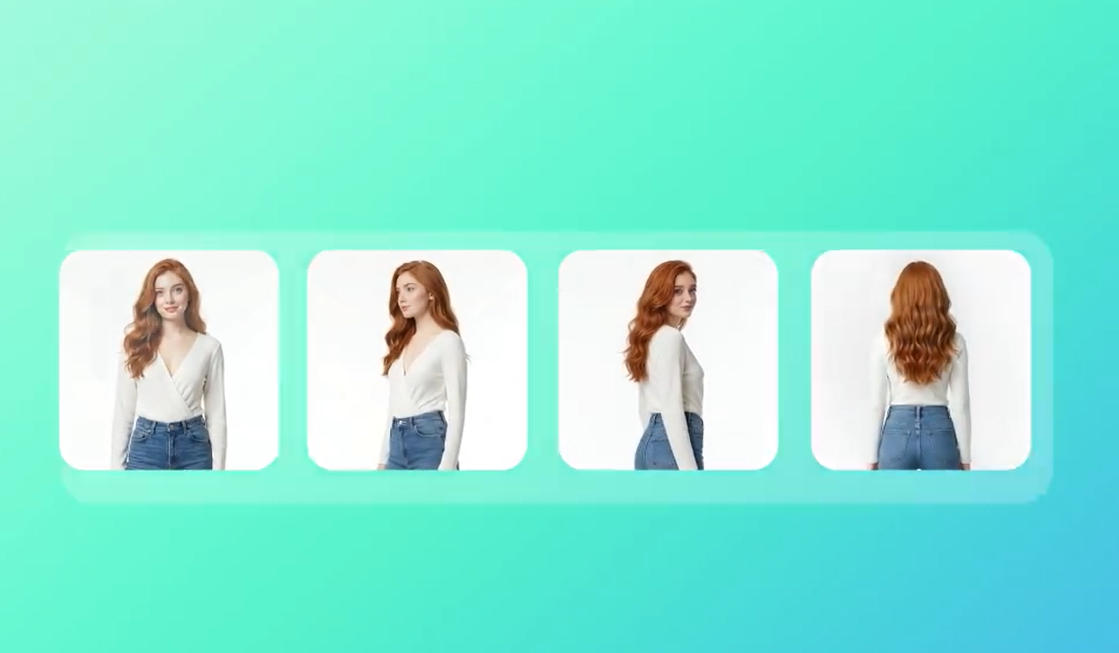
1〜4枚の参考画像をアップロードするだけで、AI動画編集がキャラクターを動画として自然に動かします。顔立ちの一貫性、自然な表情、なめらかな動きを各シーンで保ちながら、違和感の少ない映像に仕上げます。複数カットでも統一感のある動画を作成でき、キャラクターが自然に話したり動いたりする表現も可能です。再撮影や複雑な編集は必要ありません。ストーリーテリング、SNS投稿、マーケティング用途に適しています。
シンプルな自然文で、動画をどう編集したいかAIに伝えるだけ。タイムライン操作もマスク作業も専門的なコマンドも不要です。仕上がりのイメージを文章で説明すれば、あとはinsMindが処理します。
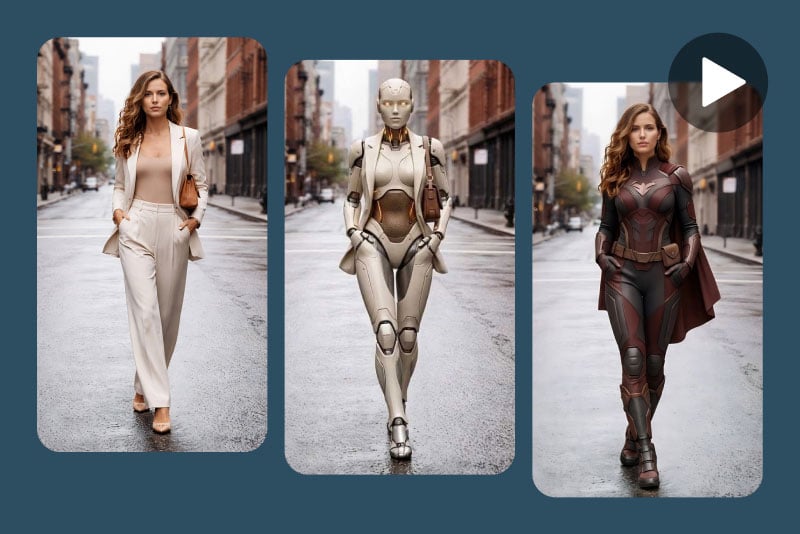
人物やメインの被写体を置き換える
動画内のメイン人物や被写体を、動き・構図・カメラアングルを保ったまま別の見た目に置き換えられます。
何に置き換えたいのか、どの要素はそのまま残したいのかを文章で具体的に伝えてください。
プロンプトのコツ:
ポーズ、位置、背景が重要なら、あわせて指定すると仕上がりが安定します。
例:
メインの人物を、赤いドレスを着た明るいアニメ風の女の子に置き換えてください。中央の位置はそのままにし、海辺の背景も維持してください。
不要な人物や物を削除する
人混み、小物、背景のごちゃつきなど、気になる要素を消して動画をすっきり見せられます。
何を削除したいかを明確に伝え、その他のシーンは自然なまま残すようAIに指示してください。
プロンプトのコツ:
見た目のつながりを保つため、一度に削除したい要素を詰め込みすぎないのがおすすめです。
例:
通りにいる歩行者をすべて削除し、建物と道路は自然な見た目のまま残してください。
背景やロケーションを変更する
再撮影しなくても、室内を屋外に変えたり、被写体をまったく別の場所へ移したような映像にできます。
新しい背景を説明し、ライティングや被写体の位置関係も自然につながるよう指定してください。
プロンプトのコツ:
リアルさを重視するなら、光の当たり方や時間帯まで書くと効果的です。
例:
背景を、青空が広がる晴れたビーチに変更してください。人物の位置はそのままにしてください。
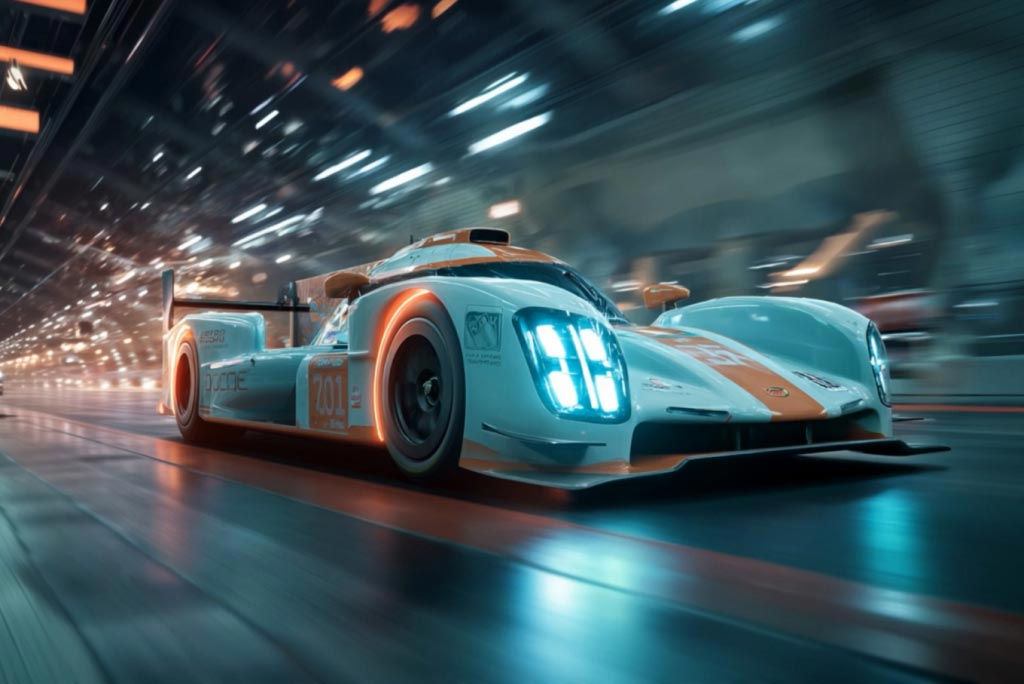
ライティングや雰囲気を調整する
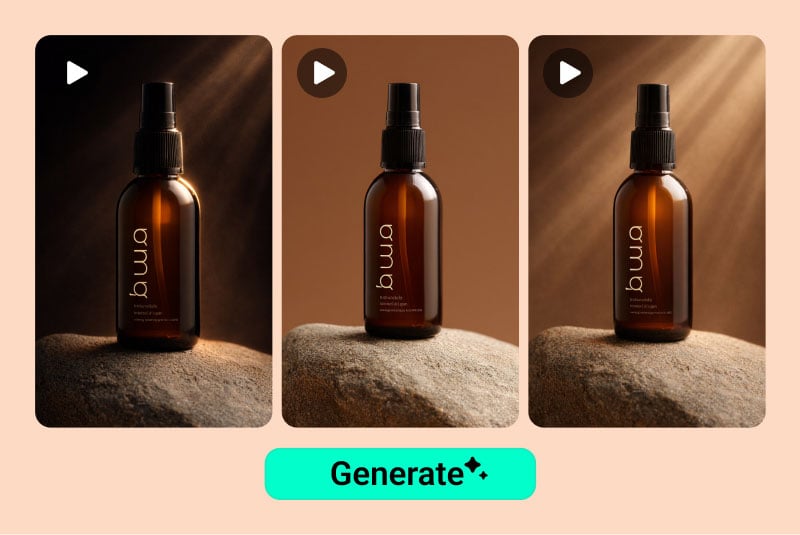
昼から夕方へ、ニュートラルからシネマ風へといったように、動画全体の雰囲気をすぐに変えられます。
希望するライティング、ムード、時間帯を具体的に指定してください。
プロンプトのコツ:
影や反射を残したい場合は、その点もあわせて伝えましょう。
例:
ライティングを、やわらかなオレンジ色の暖かい夕景に変更してください。元の影と反射は維持してください。
映像スタイルやテイストを変える
統一感のあるアート風・シネマ風の表現で、動画全体の見た目を大きく変えられます。
適用したいスタイルをはっきり指定し、動きはなめらかに保つようAIに伝えてください。
プロンプトのコツ:
一部のフレームだけでなく、動画全体に適用するほうが自然に仕上がります。
例:
動画全体をアニメ風の見た目にしてください。表情は自然に保ち、色のつながりもなめらかにしてください。