
AIで写真の表情を変える

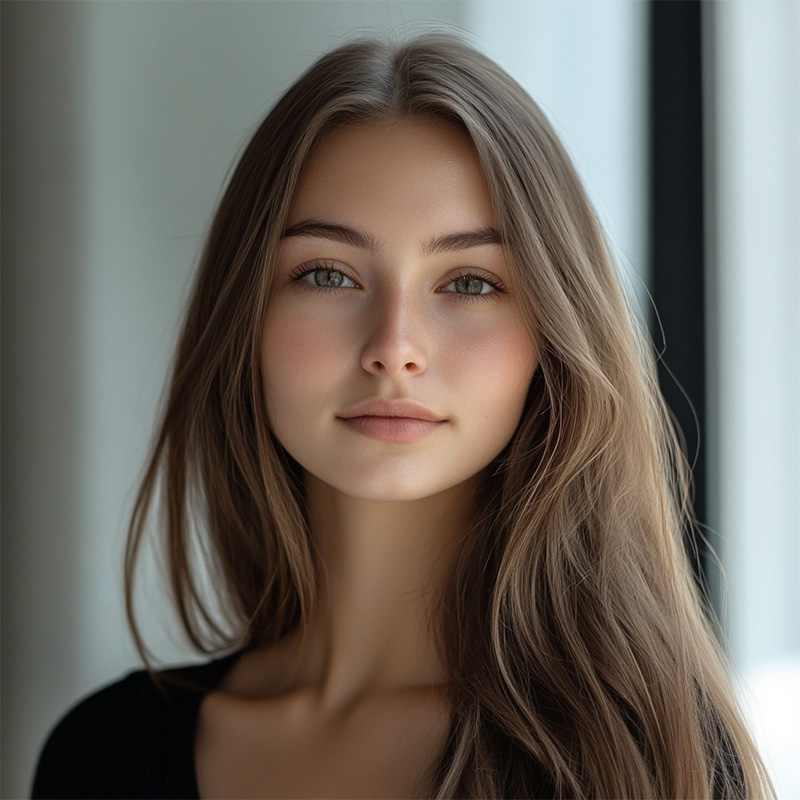
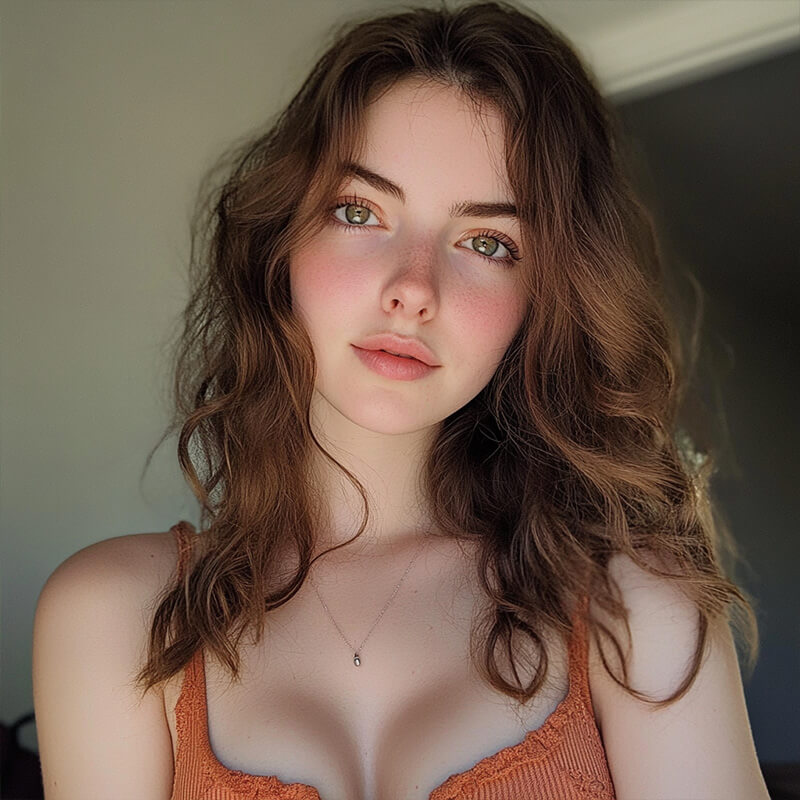
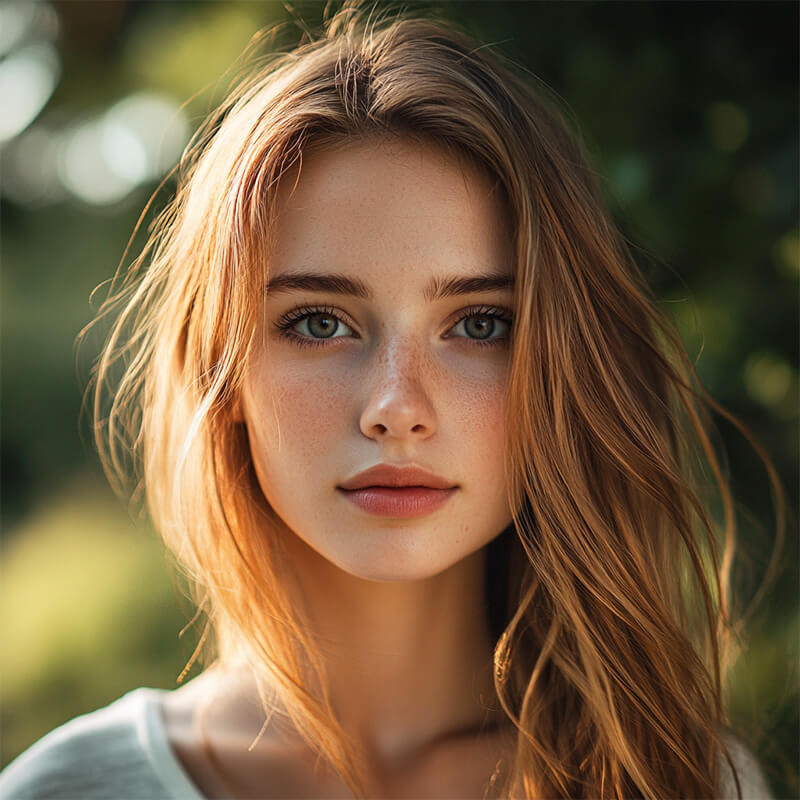
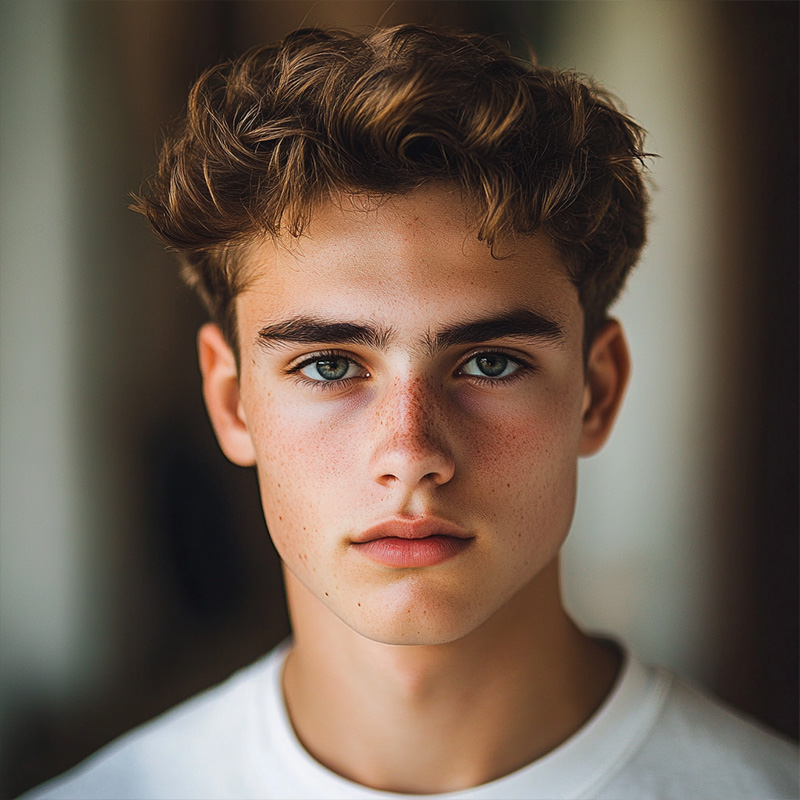
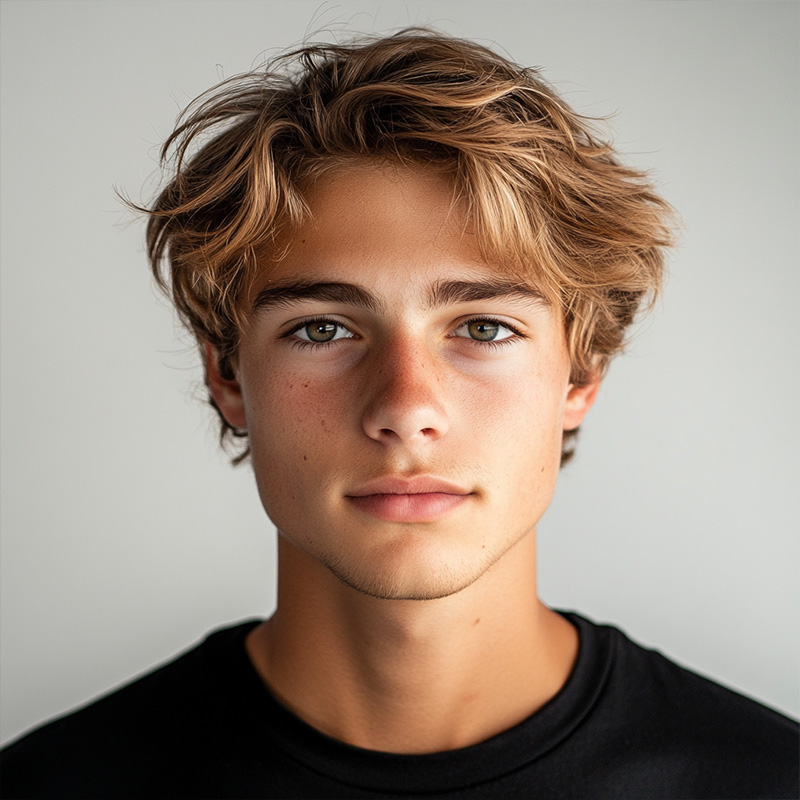
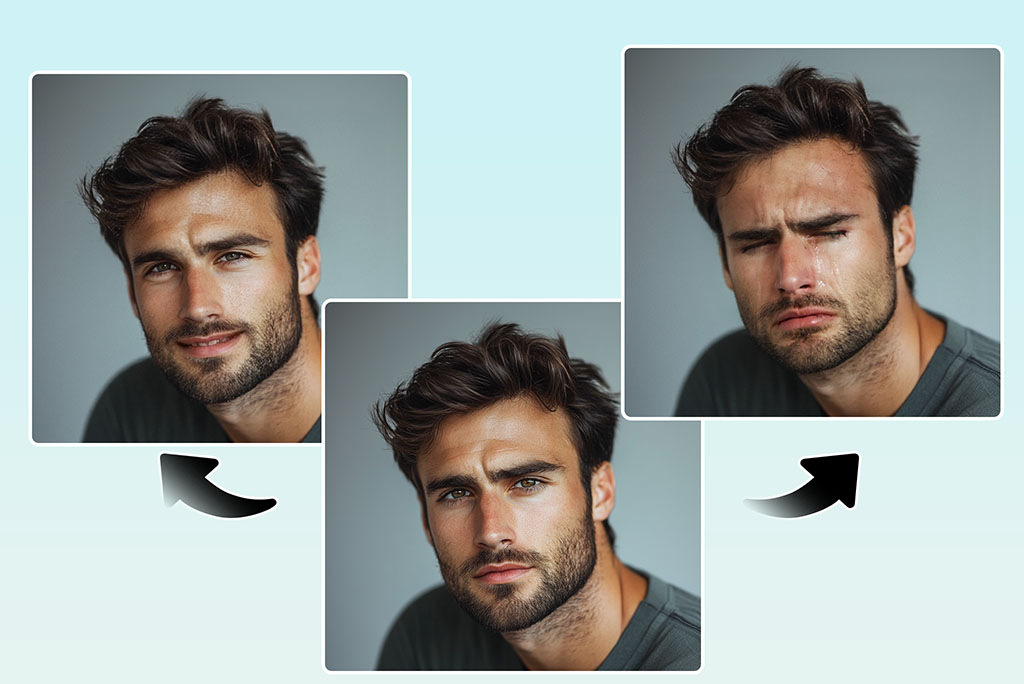
撮り直さずに顔の表情を調整
写真の構図がよくても、伝えたい雰囲気と表情が合わないことがあります。ライティングやポーズ、背景はそのまま活かしながら、笑顔や感情だけを整えたいときは、AIで写真の表情を変えてみましょう。
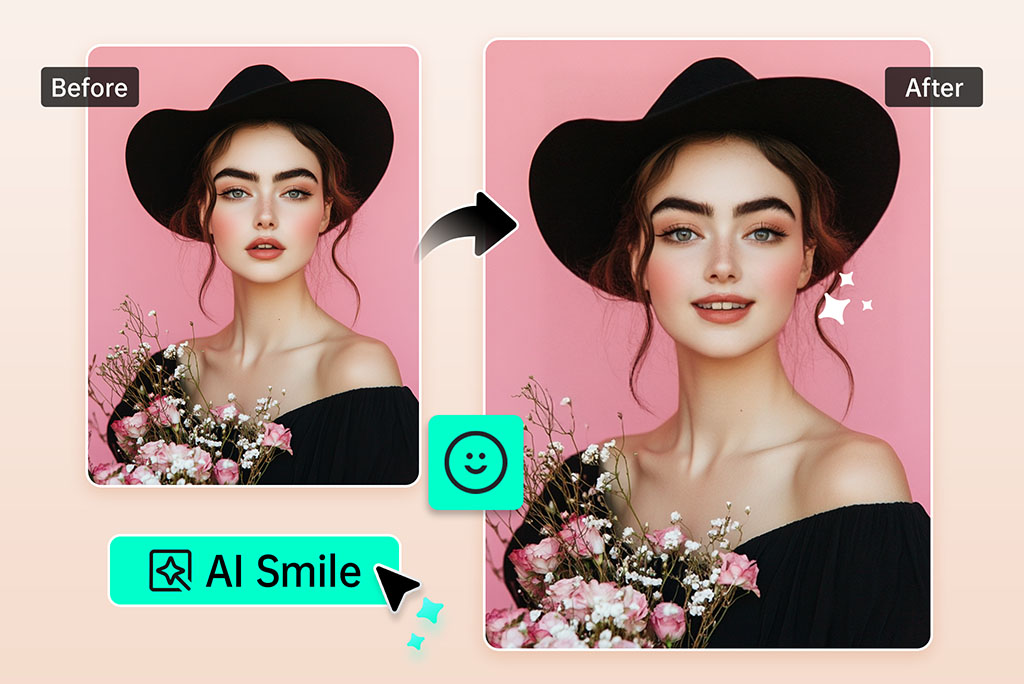
顔写真を親しみやすい印象に
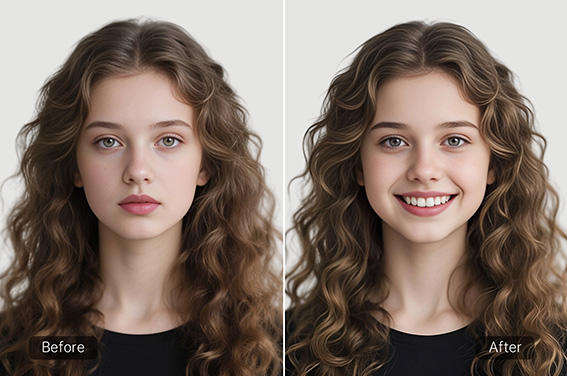
プロフィール写真やチーム紹介、SNS投稿では、大げさな笑顔よりも、控えめな微笑みのほうが自然に見えることがあります。顔がはっきり写った写真から始め、目元まで違和感なく仕上がっているか確認しましょう。
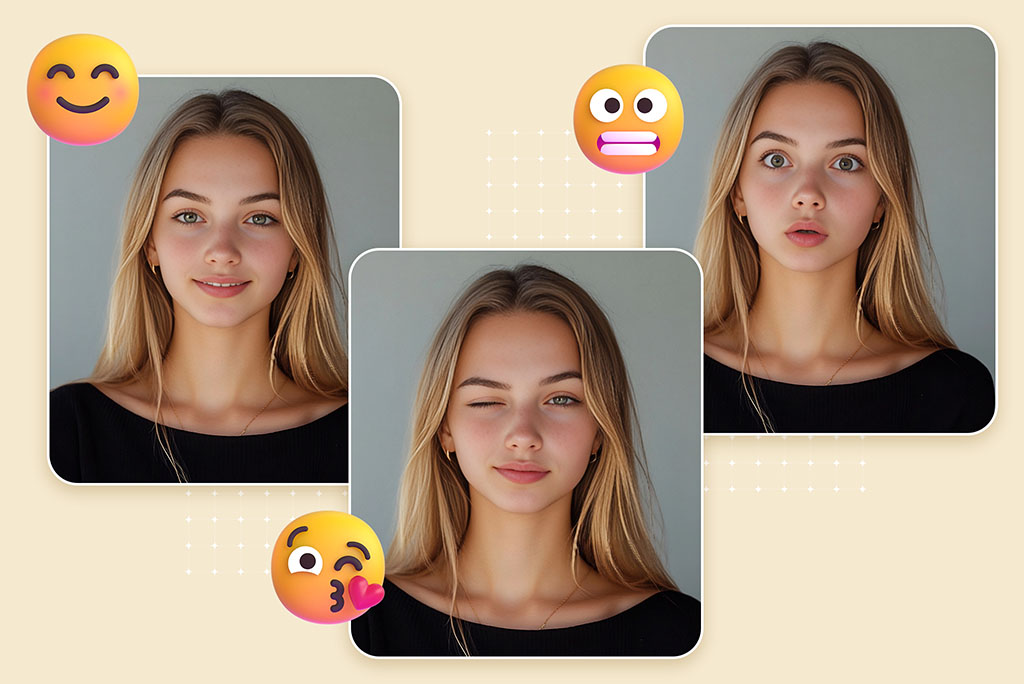
クリエイティブ画像の表情を試す
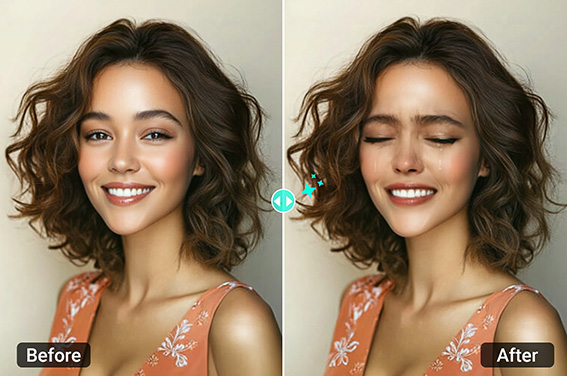
ステッカーやリアクション画像、サムネイル、キャンペーンの企画に合わせて、明るい顔、驚いた顔、悲しい顔、真剣な顔など、さまざまな表情を試せます。
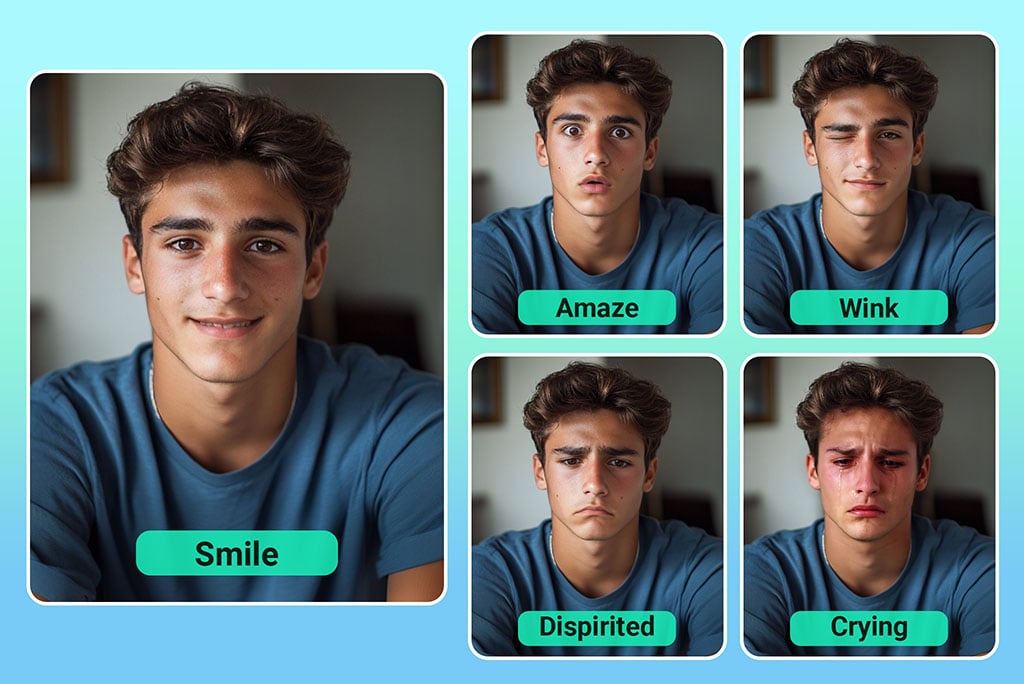
口元・歯・目元を確認
メガネや手、髪、影などで顔が隠れていると、表情加工がうまくいかないことがあります。生成するたびに拡大して、口の形や目線に不自然なずれがないか確認しましょう。
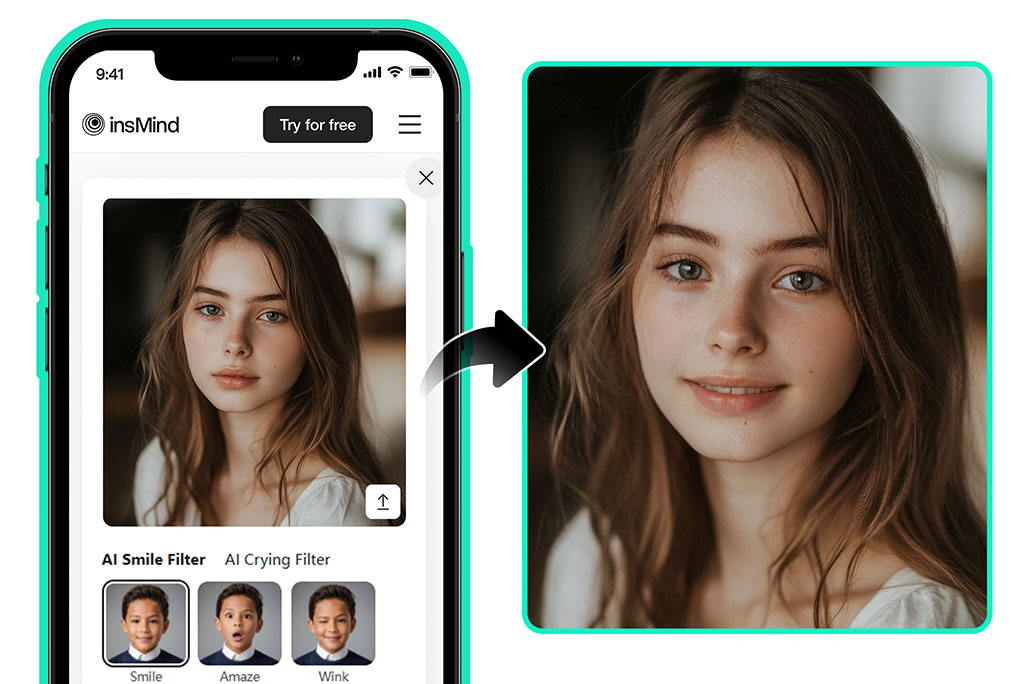
いちばん良い表情を残す
感情が最も強く出たバージョンではなく、用途に合う仕上がりを保存しましょう。プロフィール写真などの用途では、表情を控えめに変えるほうが自然に見えやすく安心です。
顔写真を整えるその他のツール
写真の表情を変える方法
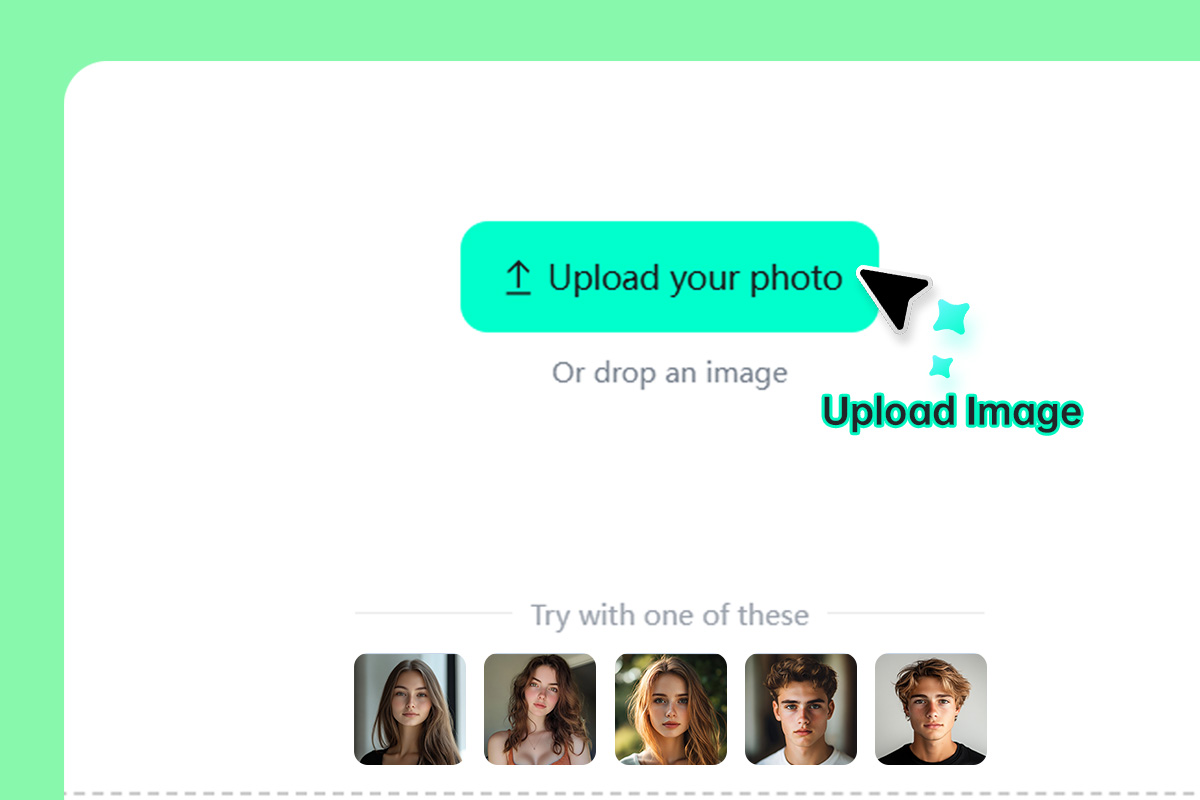
1 鮮明な顔写真を選ぶ
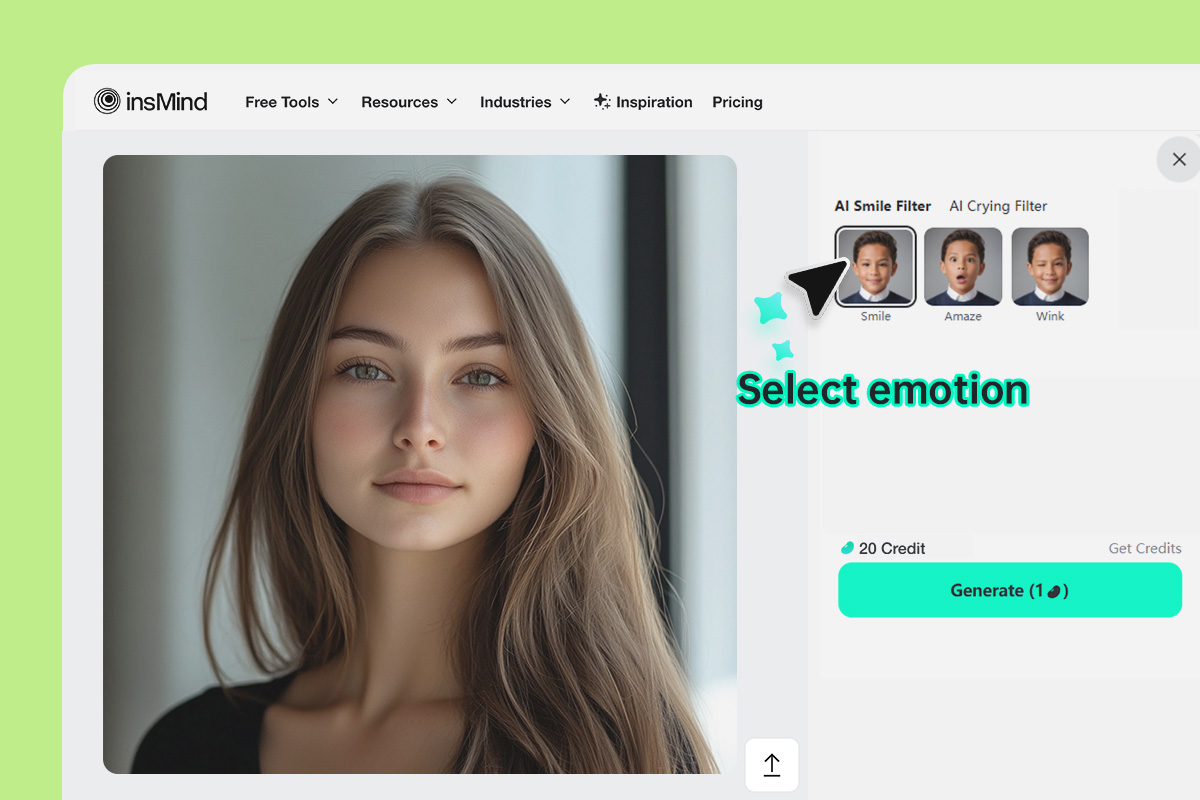
2 表情を選ぶ
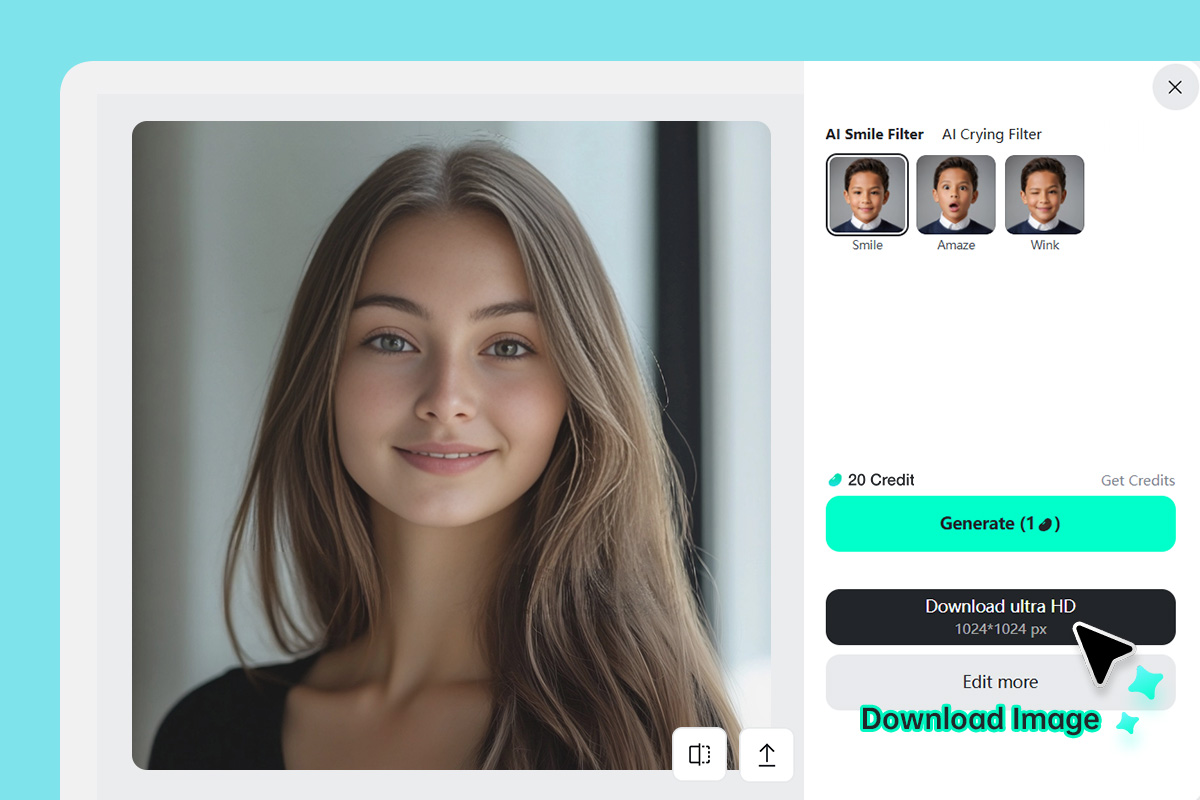
3 生成結果を確認して保存する
写真の表情を変えるAIが役立つ場面
写真の仕上がりは気に入っているのに、表情だけがイメージと合わないときに便利です。大幅な顔加工や人物の印象そのものを変えたい場合は、より専門的な顔写真編集ツールをご利用ください。
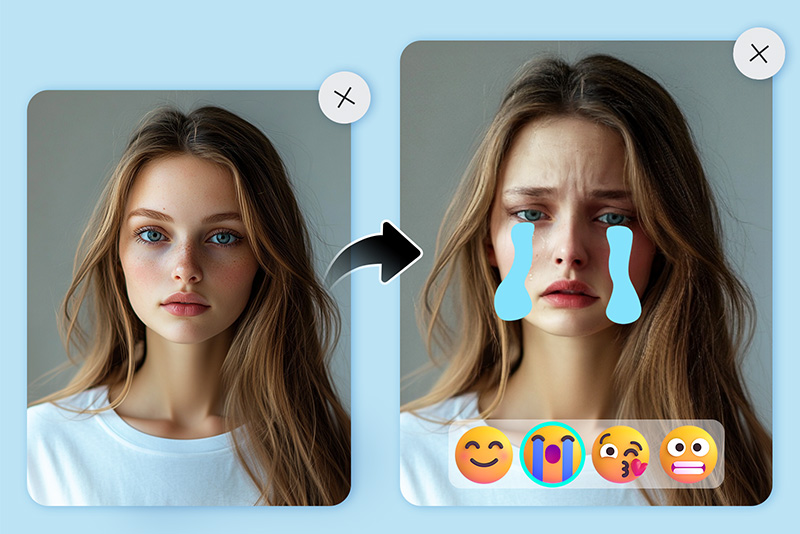
プロフィール写真
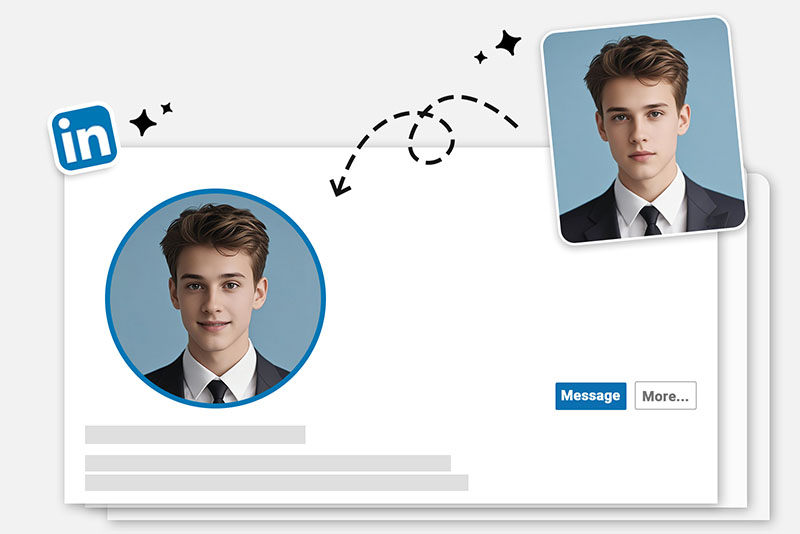
LinkedInや履歴書、登壇者紹介、クリエイタープロフィールに使う写真を、少し温かみのある笑顔に。表情を控えめに調整すれば、自然なポートレートらしさを保てます。
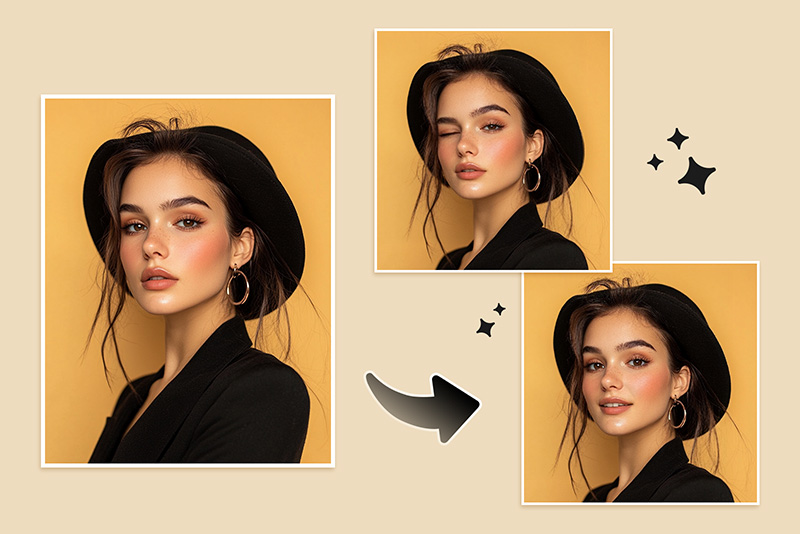
リアクション画像
無表情の顔を、驚きや悲しみ、楽しさが伝わる表情に変えて、サムネイルやステッカー、SNS投稿に活用できます。強い表情は、フォーマルな写真より遊び心のあるコンテンツに適しています。
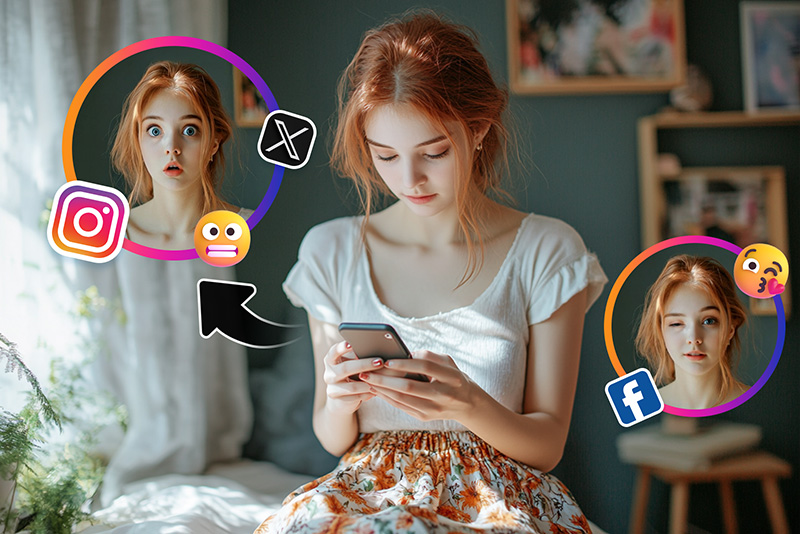
キャンペーン案
最終的なクリエイティブの方向性を決める前に、モデル写真が自信のある雰囲気、親しみやすい印象、真剣なトーンのどれに合うか試せます。
家族写真・集合写真
目を閉じてしまったり、表情が硬く写ってしまったりしたときは、軽く表情を調整してみましょう。集合写真では、共有する前に一人ひとりの顔を確認するのがおすすめです。
insMindで写真の表情を変える理由

用途に合う表情を自然に選べる
プロフィール写真なら笑顔、リアクション画像なら驚いた表情、すっきりしたポートレートなら穏やかな表情を選べます。別人のように変えるのではなく、写真に合う雰囲気へ整えることが目的です。

ブラウザで手軽に顔写真を編集
写真をアップロードして表情を試し、オンラインで仕上がりをダウンロードできます。顔の調整だけなのに、大がかりなデザインソフトを開きたくないときに便利です。

仕上がりを確認してから使える
公開する前に、生成された顔を確認することが大切です。表情を変えた後は、歯や目元、影の見え方をまずチェックしましょう。

他の顔写真編集機能と組み合わせて使える
表情を変えた後も、写真にまだ気になる部分があれば、関連する顔写真編集ツールで反射の除去、背景の整理、画質の補正などを続けて行えます。
AIで写真の表情を変える方法に関するよくある質問
AIで表情を変えるツールとは?


無表情の顔を笑顔に変えられますか?
オンラインで無料で写真の表情を変えられますか?
表情加工に適した写真は?
編集した表情が不自然に見えることがあるのはなぜですか?
これはスナップチャットで表情を変える機能と同じですか?
仕事用のポートレートにも使えますか?
顔全体が変わってしまいますか?
顔写真・ポートレート編集に役立つツール
表情を変えた後に、雰囲気を変えたい、細部を整えたい、別のスタイルを試したいときはこちらをご利用ください。
「素晴らしいツールです!変更した表情が元の写真と同じように驚くほど自然に仕上がります。デザイン制作にも大いに役立っています。」
@エリザベス