Dreamstime画像の透かしを消す

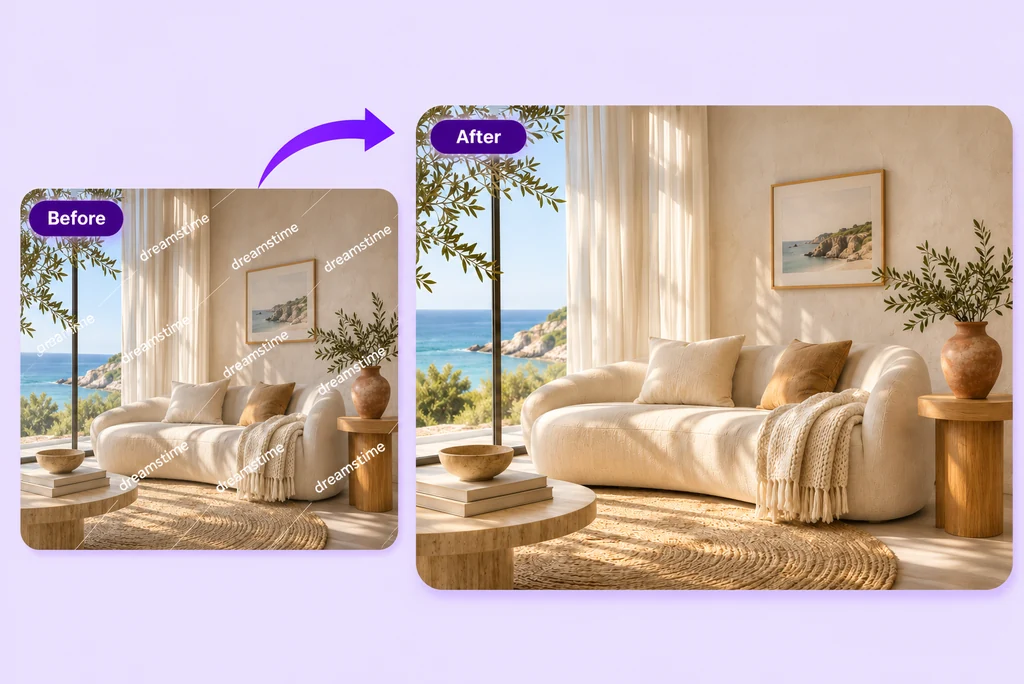
写真の主役をもう一度引き立てましょう。ご自身が所有している画像、または編集許可のある画像をアップロードし、消したい透かしをAIに指定。保存前に仕上がりを確認できます。

Dreamstime画像の透かしを消す
Dreamstime画像の透かしを消す
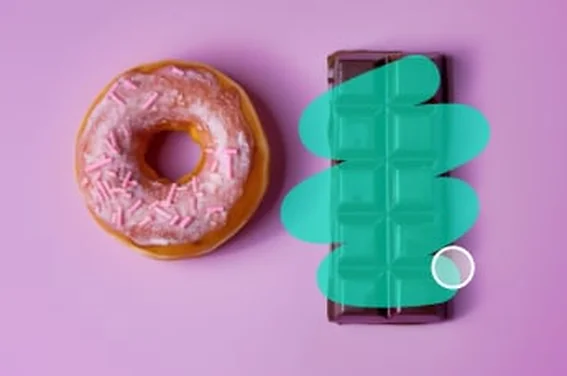
写真の見せたい部分をしっかり引き立てる

写真の見せたい部分をしっかり引き立てる

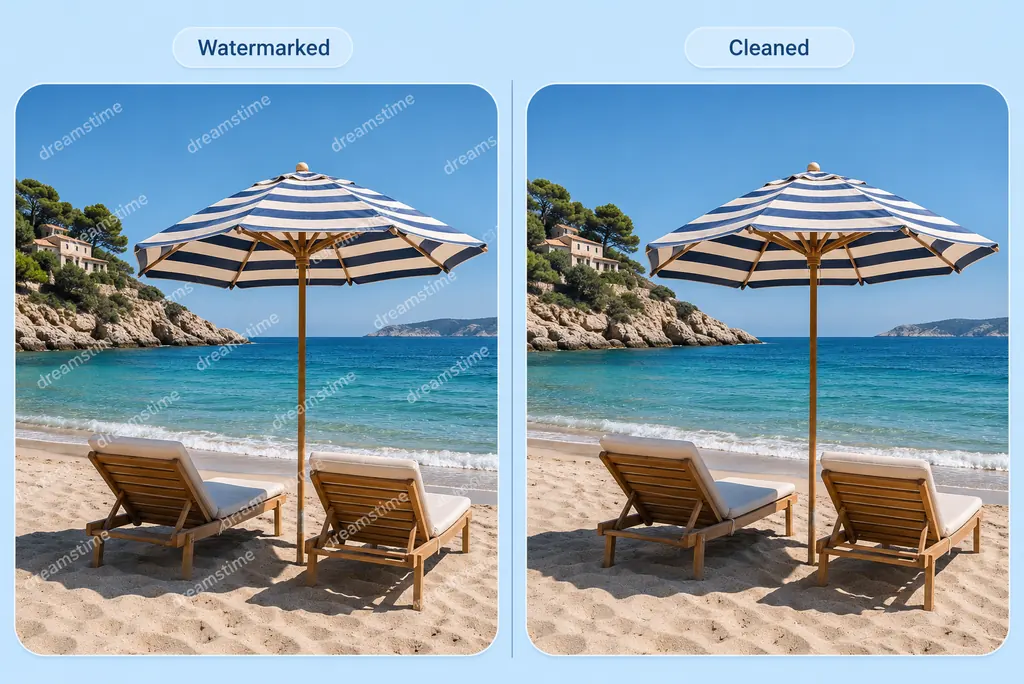
透かしが入っていると、本来見たい写真の印象が損なわれることがあります。写真をアップロードし、そのまま使える指示文でDreamstimeの文字や斜めの重なり線を消せます。画像内のマークに合わせて文言を調整することも可能です。


残したい被写体、色味、構図をAIに伝えれば、自然な仕上がりを目指して補正できます。編集後は、透かしがあった部分を拡大して確認してください。ほかの重なり表示を消したい場合は、写真の透かしを消すもお試しください。
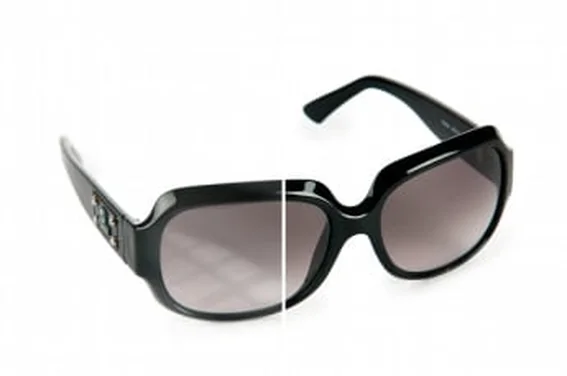
大切なディテールまで細かく確認

大切なディテールまで細かく確認

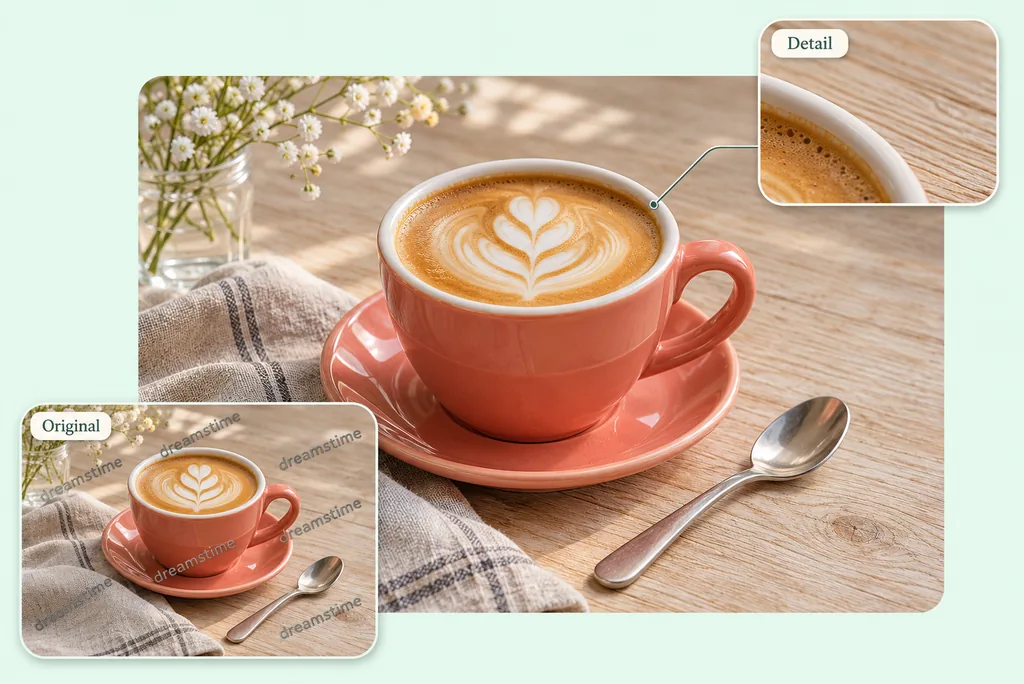
透かしが顔の一部や布地の質感、商品の輪郭にかかっていることもあります。残したいディテールをAIに伝えたうえで、編集後の画像を元画像と見比べてみましょう。


まだ気になる部分があれば、指示文を調整して別パターンを試せます。元の写真が鮮明なほど、違いも確認しやすくなります。AIは透かしで隠れていた部分を補完するため、最終的に選ぶ前に細かな質感や輪郭をしっかりチェックしてください。
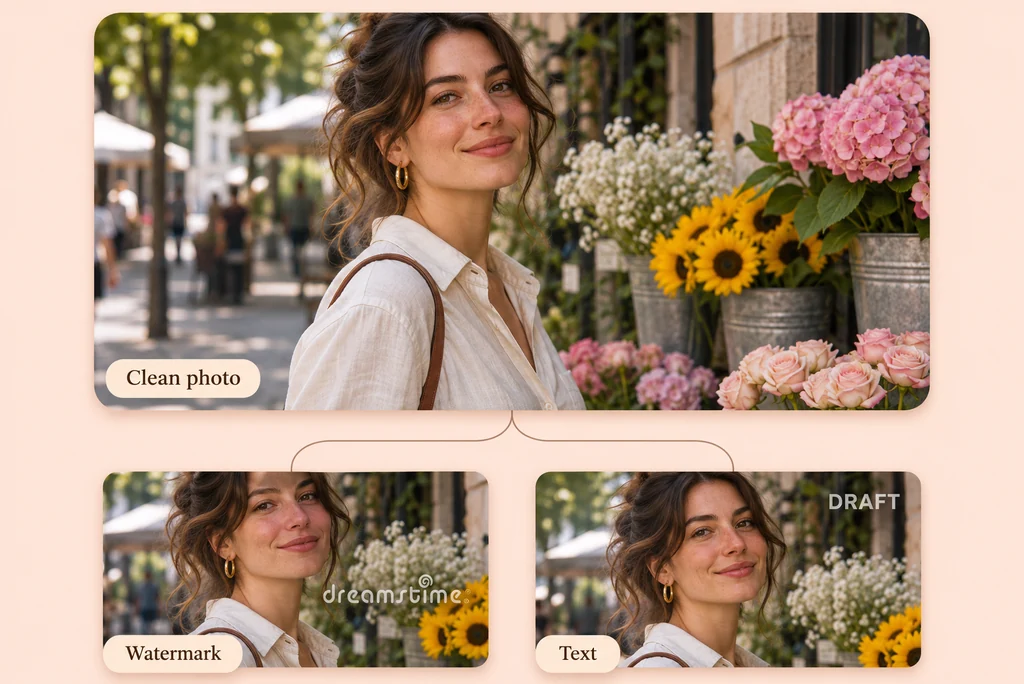
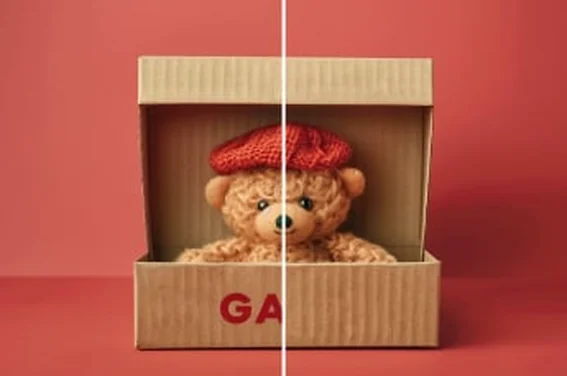
透かし以外の不要な表示も整理

透かし以外の不要な表示も整理

編集可能な画像に、仮ラベル、日付スタンプ、不要なロゴが入っていませんか。消したいものと残したいものを説明するだけで、よりすっきりした写真に整えられます。


文字だけを消したい場合は画像の文字を消す、小さな写り込みを自然に整えたい場合はAIマジック消去をお試しください。目的に合った機能を選ぶことで、よりイメージに近い仕上がりを目指せます。

Dreamstime 透かしをオンラインで消す方法

ステップ1:写真を追加

プラスボタンから写真をアップロードするか、すでに用意されているサンプル画像を試してください。編集してよい権利がある画像のみを使用しましょう。

ステップ2:消したい部分をAIに伝える

まずはそのまま使える指示文を使い、画像に合わせて調整します。透かしの文字や線に加えて、残したいディテールも具体的に伝えてください。

ステップ3:編集結果を作成

「生成」をクリックすると、編集後の画像が表示されます。元画像と見比べながら、透かしが被っていた部分を中心に細かく確認してください。

ステップ4:確認して保存

仕上がりに満足できたら、プロジェクト用にダウンロードしましょう。まだ気になる部分があれば、指示文を調整して別バージョンを試せます。

透かし除去に insMind が選ばれる理由

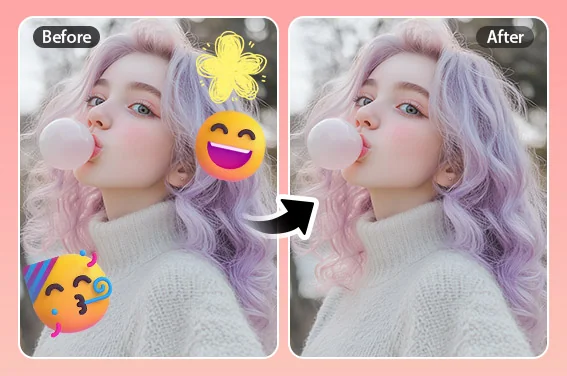
すぐ使える指示文から始められる

すぐ使える指示文から始められる

そのまま使える修正用の指示文から始めて、必要に応じて自分向けに調整できます。どのマークを消したいか、どの部分を残したいかをAIに伝えるだけです。

納得いくまで微調整しやすい

納得いくまで微調整しやすい

仕上がりを元画像と比較しながら、必要に応じて新しい指示を試せます。満足できる仕上がりになるまで、落ち着いて調整できます。

ブラウザですぐ編集できる

ブラウザですぐ編集できる

写真をアップロードし、修正内容を入力して、結果をブラウザ上で確認できます。デスクトップ向けの写真編集ソフトをインストールする必要はありません。

Dreamstime 透かし削除のよくある質問

画像から Dreamstime の透かしを消すにはどうすればいいですか?

insmind expand icon
写真をアップロードするかサンプル画像を試し、そのまま使える修正用の指示文を使います。画像内の透かしに合わせて内容を調整し、「生成」をクリックしてください。ダウンロード前に、必ず元画像と見比べて確認しましょう。

すでに画像のライセンスを持っています。Dreamstime からダウンロードしたほうがいいですか?

insmind expand icon
はい。すでに画像のライセンスを取得している場合は、Dreamstime のアカウントから透かしなしの元画像をダウンロードするのが最適です。透かしで隠れた部分をAIで補う必要がなく、元の細部をそのまま確認できます。

透かしを消した画像は使っても大丈夫ですか?

insmind expand icon
画像を使用するには、引き続き許可または有効なライセンスが必要です。透かしを消しても、その権利関係は変わりません。自分が所有している写真、または編集の許可がある写真を使い、Dreamstime からのダウンロードに適用される利用条件に従ってください。

透かしが繰り返し入っている場合や半透明の場合はどうなりますか?

insmind expand icon
指示文に、繰り返し入っている文字や薄い線があることを明記してください。生成後は拡大して、透かしの残りがないか確認しましょう。まだ残っている場合は、指示内容を調整して別バージョンを試してください。

写真は元画像とまったく同じ仕上がりになりますか?

insmind expand icon
AIは透かしで隠れた部分を補完するため、一部のディテールが元画像と異なって見えることがあります。仕上がりは写真の内容や、透かしがどれだけ広く被っているかによって変わります。顔、質感、商品の輪郭は特によく確認してください。透かしのない元画像がある場合は、細部の確認にはそちらを使うのがおすすめです。

ほかの文字やロゴも消せますか?

insmind expand icon
編集の許可がある画像であれば、日付スタンプ、下書き表示、ロゴ、そのほかの小さなマークもAIに指示して削除できます。消したい部分と残したい細部を伝えて、仕上がりを確認してください。

何かインストールは必要ですか?

insmind expand icon
いいえ。ブラウザ上で写真をアップロードし、指示を入力して、そのまま仕上がりを確認できます。準備ができたら、気に入った版をダウンロードしてください。

Dreamstimeの透かし削除は無料で使えますか?

insmind expand icon
利用可否、クレジット、ダウンロード方法は、アカウントや使用するツールによって異なります。編集結果を生成またはダウンロードする前に、現在のプランで利用できる内容をご確認ください。

ほかの写真修正ツールも見る

次の画像でも、文字・重なった表示・細かな写り込みをすっきり整えられます。