
Nano Banana 2.1 AI画像生成ツール
テキストから画像生成も、参照画像を使ったAI画像編集もこれ1つ。キャラクターの一貫性や商品画像を整え、1K・2K・4K出力まで選べます。
Nano Banana 2.1の主な機能
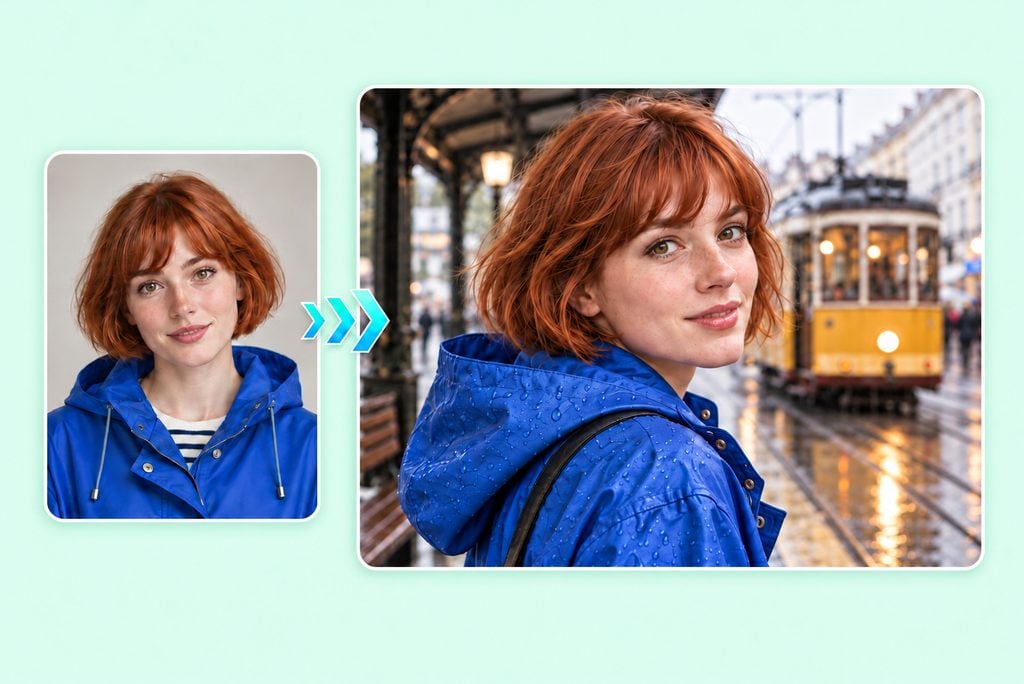
参照画像とキャラクターの一貫性を保てる
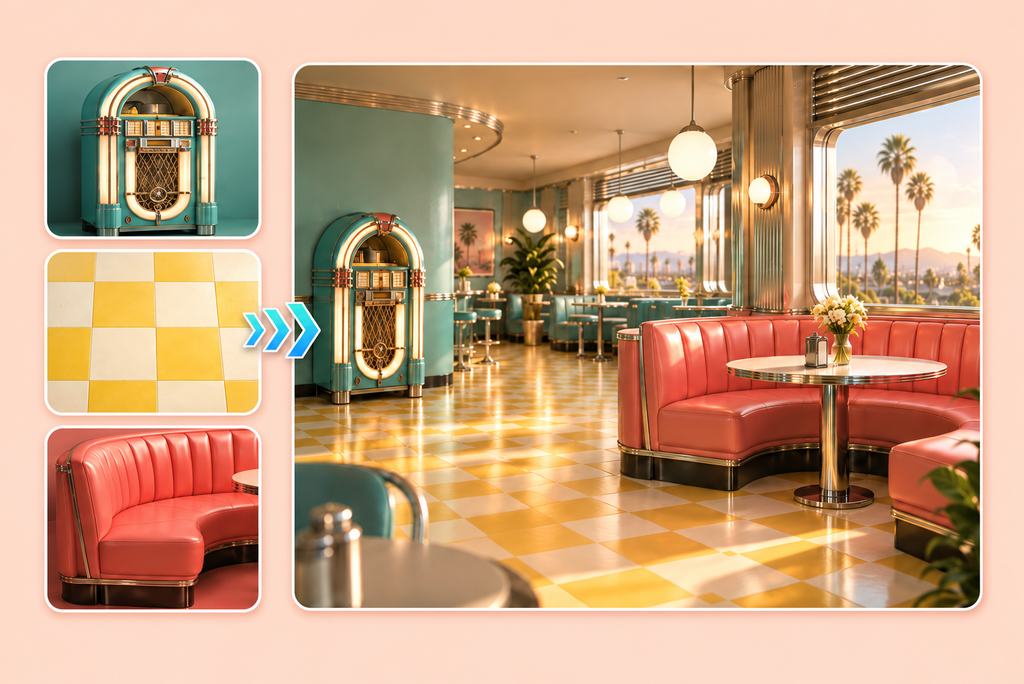
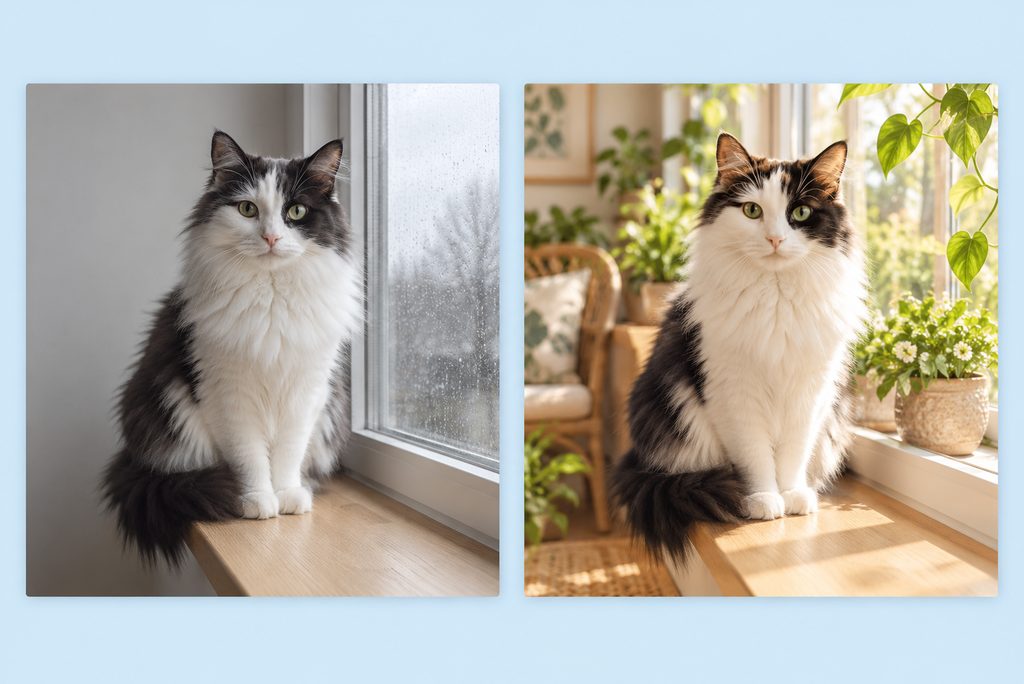
自然な指示で画像編集
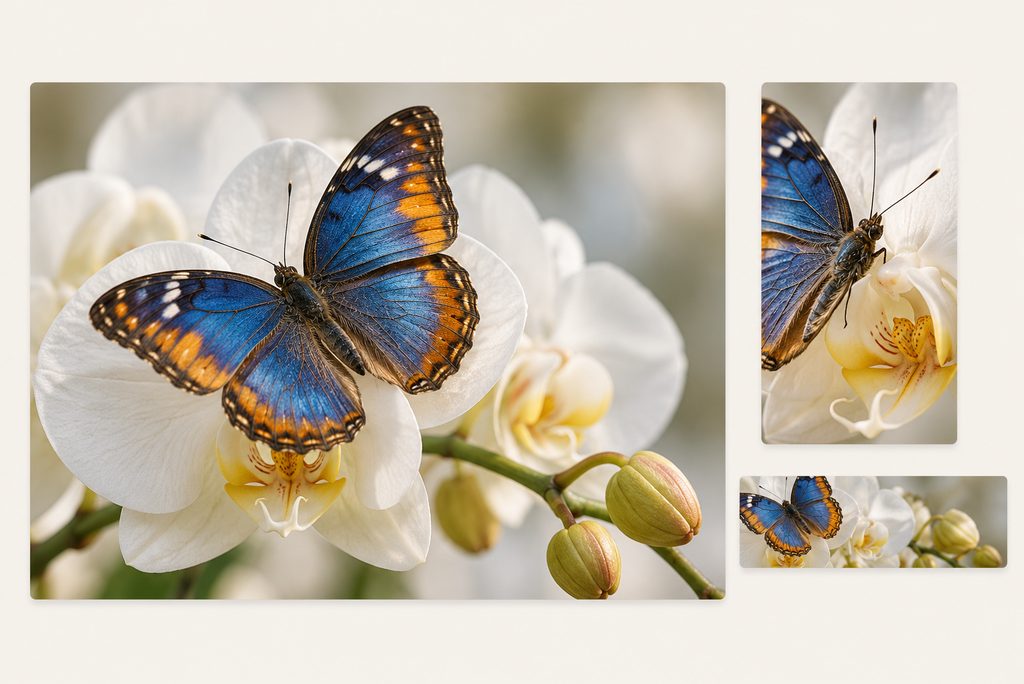
最大4Kの高精細画像を生成
試してみたいNano Banana 2.1の画像生成例
insMindでNano Banana 2.1を使う方法
ステップ1:Nano Banana 2.1を選ぶ
insMindのエージェントを画像モードで開き、Nano Banana 2.1が選択されていることを確認します。
ステップ2:プロンプトと参照画像を追加
被写体、スタイル、加えたい変更内容を入力します。必要に応じて元画像を追加し、どの人物・モチーフ・レイアウト要素を見分けられる状態で残したいかも指定しましょう。
ステップ3:形式を設定して生成
アスペクト比と1K・2K・4Kの出力解像度を選び、画像を生成して仕上がりを確認します。
ステップ4:仕上げてダウンロード
必要に応じてプロンプトを調整します。顔、商品ディテール、小さな文字まで確認してから、使いたい画像をダウンロードしましょう。
Nano Banana 2.1でできること
Nano Banana 2.1なら、SNS投稿、マーケティング素材、ポートレート、ビジュアルコンセプト向けのAI画像生成とAI画像編集をまとめて行えます。
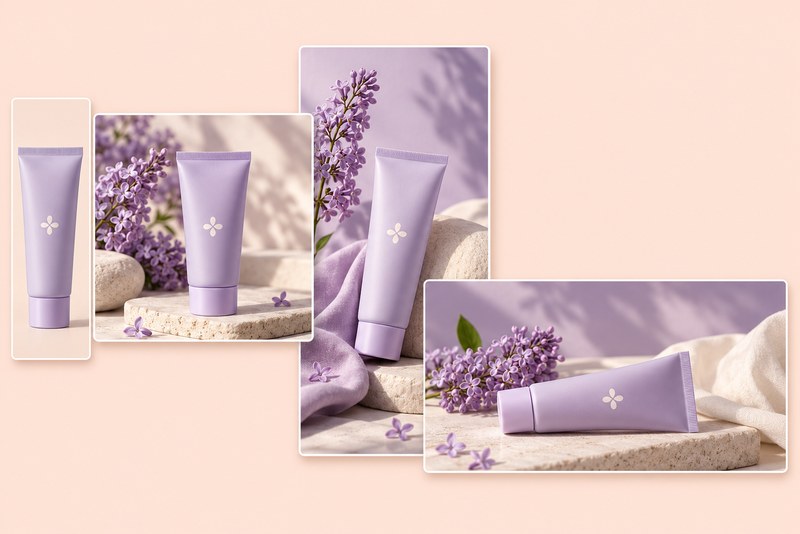
複数チャネル向けにビジュアルを展開
新商品の展開に向けて、承認済みの商品写真は1枚だけあるものの、フィード用画像、ストーリー用、横長のWebバナーまで必要なケースです。参照画像としてその写真を使い、見分けられる状態で残す要素を指定すれば、掲載先ごとに別構図の画像を作れます。商品画像の作成に特化したワークフローが必要なら、insMindのAI商品写真ツールもチェックしてみてください。公開前にはラベル表示やトリミングを必ず確認しましょう。
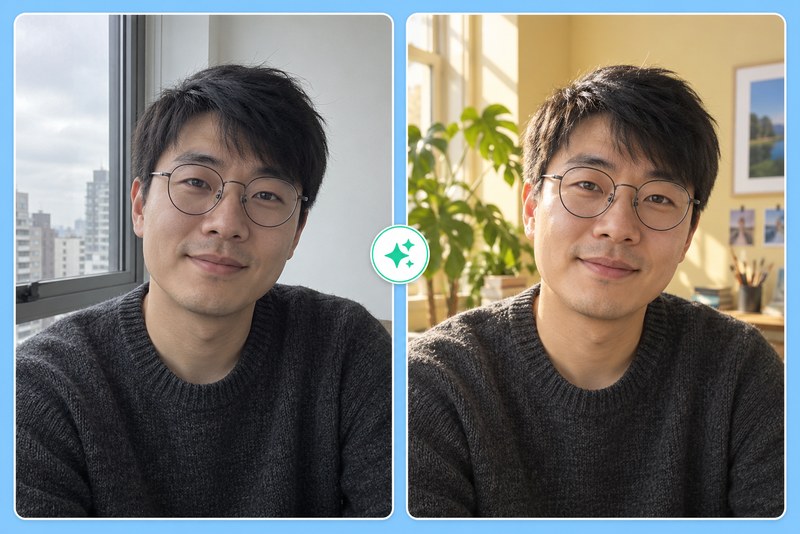
人物写真を自然にアップデート
クリエイターが新たに撮影せず、プロフィールや投稿用の新しいポートレートを作りたい場面です。使用許可のある自撮り写真をアップロードし、顔立ちを保ちながら背景の変更、ライティング調整、エディトリアル風の仕上がりを指定できます。複数パターンを生成し、顔・手・服の見え方を確認してから選びましょう。
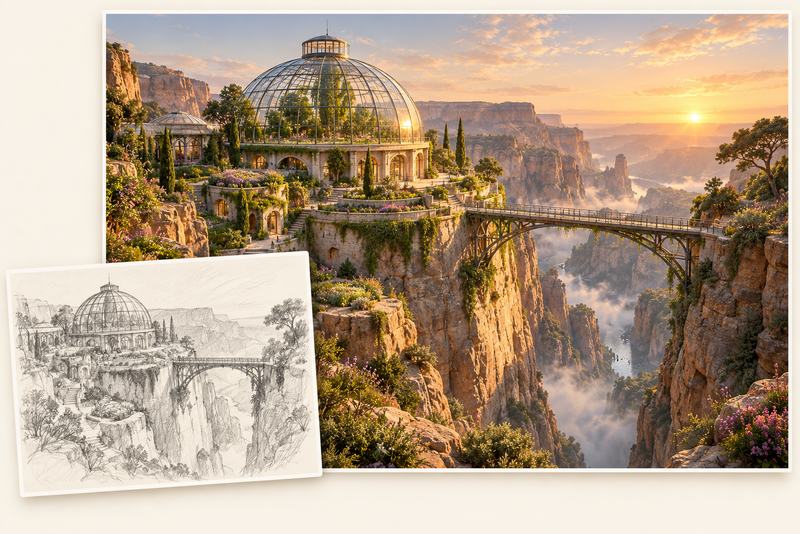
ラフ案からコンセプト画像を作る
デザイナーが架空の世界観やキャンペーンの方向性をチームに共有したいときは、ラフスケッチや詳細なブリーフをもとに、主役となる被写体とレイアウトを定めてコンセプト画像を生成します。追加のプロンプトで構図を詰めれば、制作時の参照画像として使える完成度まで仕上げられます。
Nano Banana 2.1のよくある質問
Nano Banana 2.1とは?


Nano Banana 2.1は、GoogleのNano Bananaファミリーに属する画像生成・対話型画像編集モデルです。テキストから画像生成できるほか、画像入力を使った編集やバリエーション作成にも対応しています。出力解像度は1K、2K、4Kをサポート。insMindでは画像モードでこのモデルを選び、プロンプトを入力して、画面上のフォーマット設定を調整するだけで使えます。
Nano Banana 2.1とNano Banana 2の違いは?
Googleによると、リアリティ、プロンプトへの忠実度、複数ターンでのキャラクター一貫性、文字描画、インフォグラフィックのレイアウトが改善されています。さらに、2K・4Kの極端に横長・縦長な形式で発生しやすかったタイル状のアーティファクトも修正されたと案内されています。Nano Banana 2も4K出力を含む主要機能にはすでに対応しているため、違いはワークフローの刷新というより、これらのアップデートにあります。
Nano Banana 2.1で既存画像を編集できますか?
はい。Nano Banana 2.1でAI画像編集を行う場合は、まず元画像を用意し、どこをどう変えたいかを具体的に指示します。実用的なプロンプトは、「変更する部分」と「残す部分」を両方書くことです。たとえば「背景を明るいスタジオに変更し、人物の顔とジャケットは判別できる状態を保つ」のように指定します。生成後は、手、顔、文字、物体の輪郭まわりを重点的に確認してください。
Nano Banana 2.1は4K AI画像生成に対応していますか?
このモデルは1K・2K・4Kの出力オプションに対応しており、このページで紹介しているinsMindの画面でもそれらを選択できます。用途に合わせて解像度とアスペクト比を選んでください。なお「4K」はサイズ設定を指すため、実際のピクセル数は比率によって変わります。利用可否や必要クレジットは、現在のinsMindの設定によって異なる場合があります。
Nano Banana 2.1で画像内に文字を入れられますか?
はい。Googleは文字描画とインフォグラフィックのレイアウト精度が向上したと案内しており、ポスター、看板、短い見出しの作成に役立ちます。重要な文言は、短く明確にプロンプトへ入れるのがコツです。公開や印刷の前には、すべての単語、数字、ラベル、小さな文字まで必ず確認してください。生成された文字は、まだ修正が必要な場合があります。
Nano Banana 2.1はNano Banana Proより優れていますか?
両者は向いている用途が異なります。GoogleはNano Banana 2.1を、画像生成とAI画像編集を効率よく行えるモデルとして位置づけており、Nano Banana Proは複雑なビジュアル制作や細かなクリエイティブ制御向けの上位モデルです。Nano Banana 2.1は1:8や8:1のような極端な比率にも対応しています。最適な選択は、プロンプトの内容、出力形式、どの程度の確認作業が必要かによって変わります。
Nano Banana 2.1のプロンプトはどう書けばいいですか?
被写体、シーン、スタイル、ライティング、構図、目的のアスペクト比を明記しましょう。テキストから画像を生成する場合は、入れたい要素と避けたい要素をはっきり伝えるのがポイントです。写真編集や画像から画像を生成する場合は、アップロードした画像のどの部分を認識できる状態で残すべきかも指定してください。正確に入れたい短い文字列は引用符で囲み、使用前に生成結果を必ず確認しましょう。
Nano Banana 2.1でキャラクターの一貫性を保てますか?
はい。まずは鮮明な参照画像を用意し、キャラクターを特徴づける要素をプロンプトで具体的に説明してください。Nano Banana 2.1なら、シーン、ポーズ、テイストを変えても、キャラクターの見た目を認識しやすい状態で保ちやすくなります。
Nano Banana 2.1の次に試したいAI画像生成ツール
Nano Banana 2
insMindでNano Banana 2を使って画像生成や画像編集ができます。
Nano Banana Pro
insMindでNano Banana Proを使って画像生成や画像編集ができます。
GPT Image 2.5
GPT Image 2.5でAI画像生成と画像編集ができます。
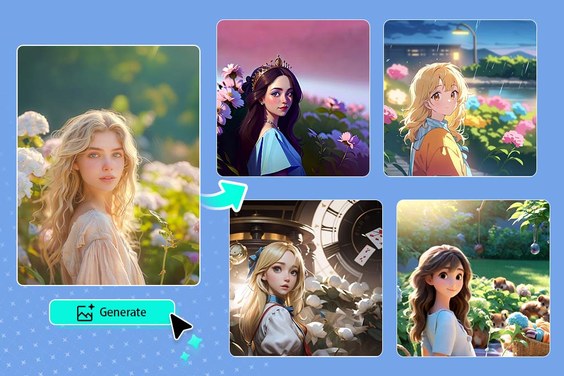
画像をもとに画像生成
参照画像を使って、新しいバリエーション画像を生成できます。
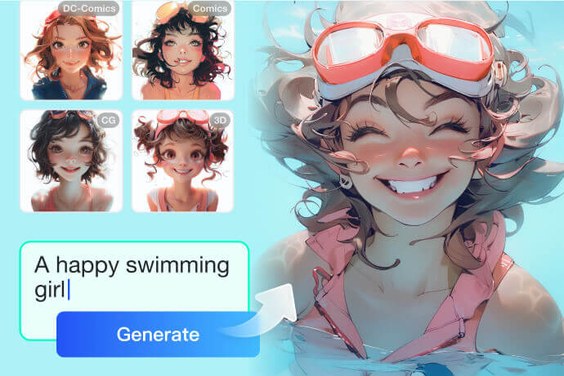
AI画像生成ツール
テキストからオリジナル画像を生成できます。
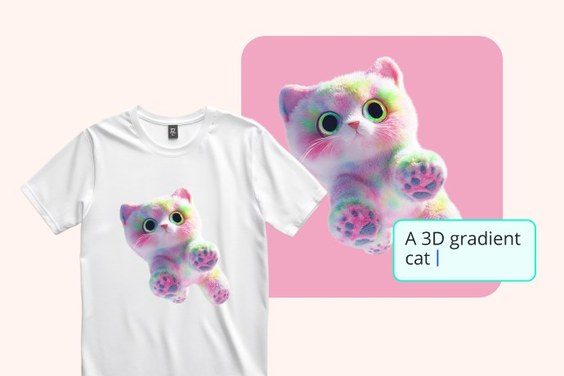
AIアート生成ツール
テキストからオリジナルのアート作品を生成できます。
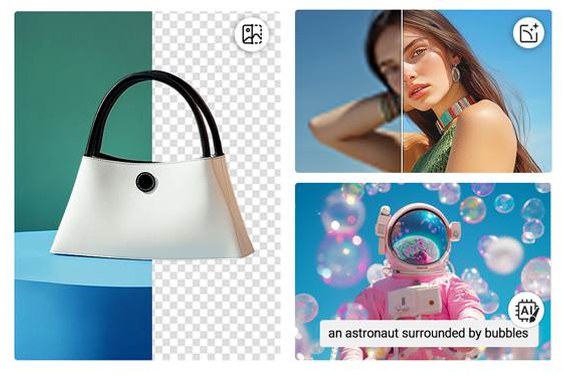
AI写真編集ツール
写真の編集・高画質化・イメージ変換をまとめて行えます。
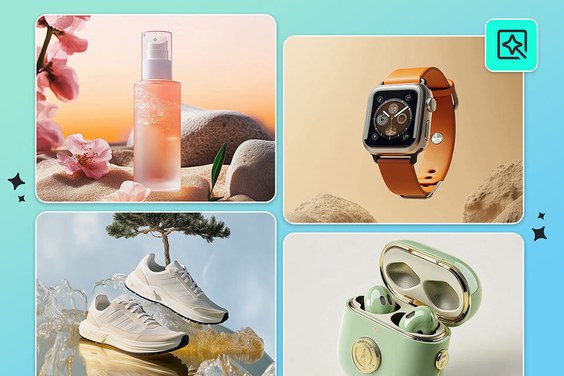
AI商品写真生成
新しいシーンや背景で、見栄えのよい商品画像を作成できます。