
Cambia l’espressione del viso nelle foto con l’AI

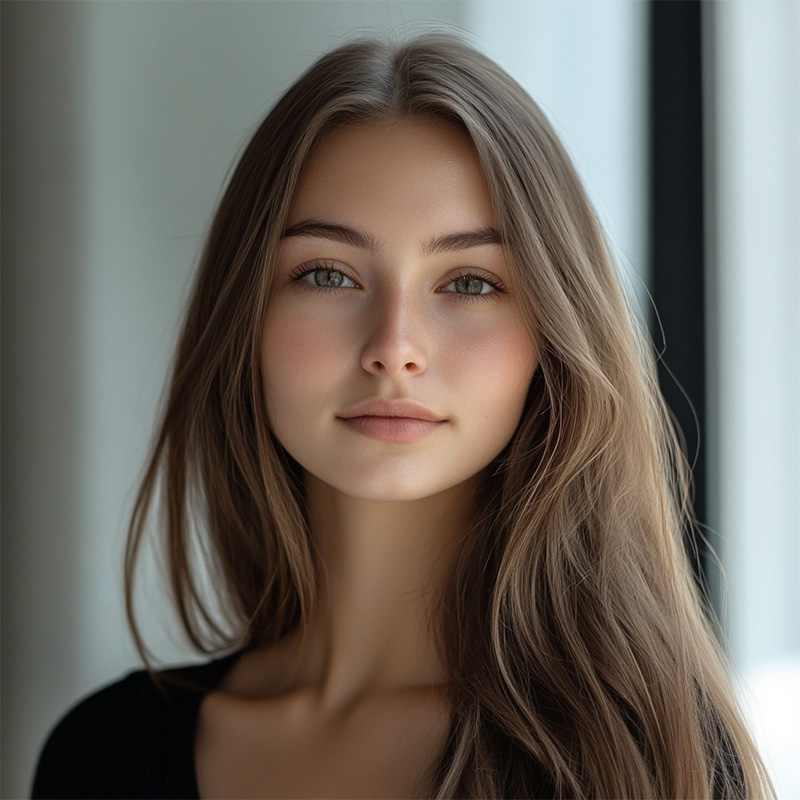
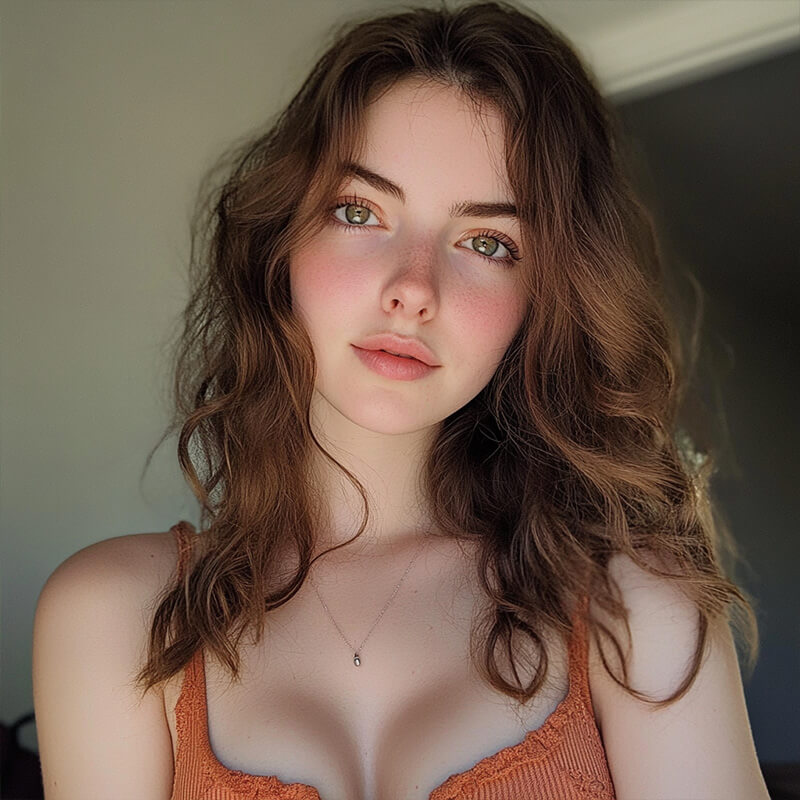
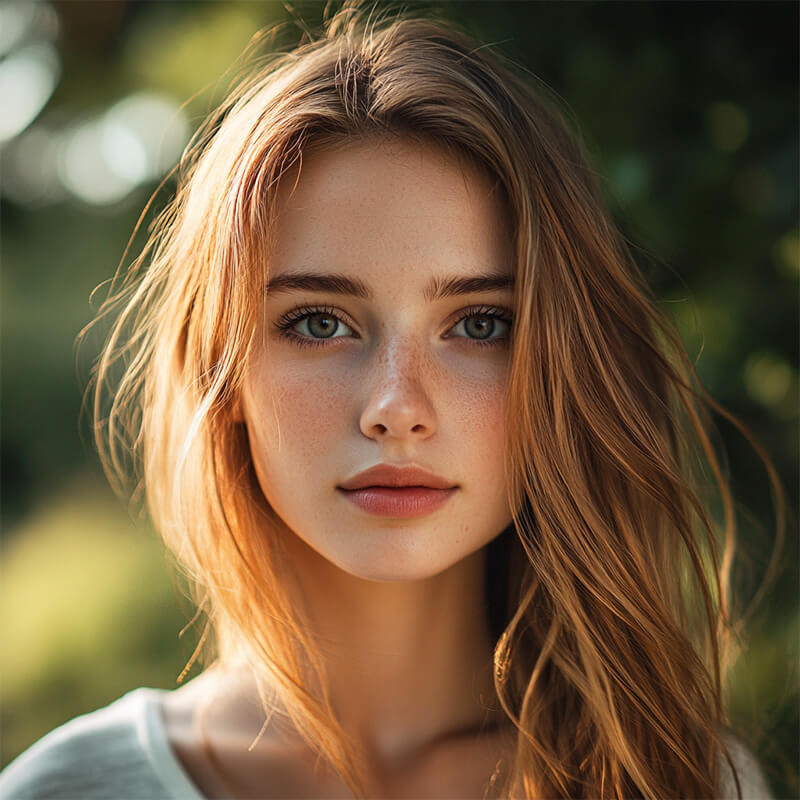
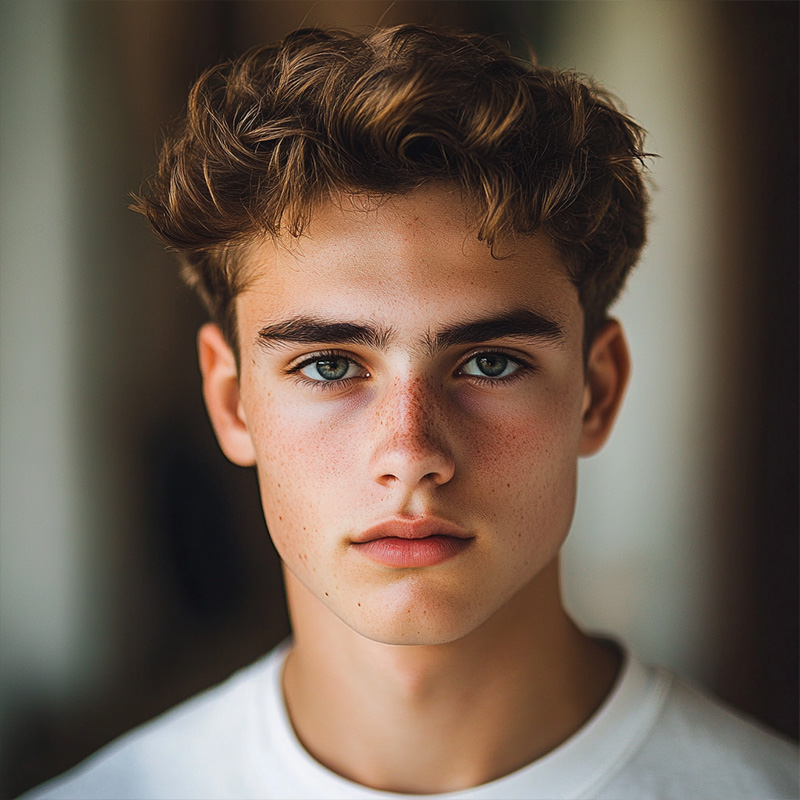
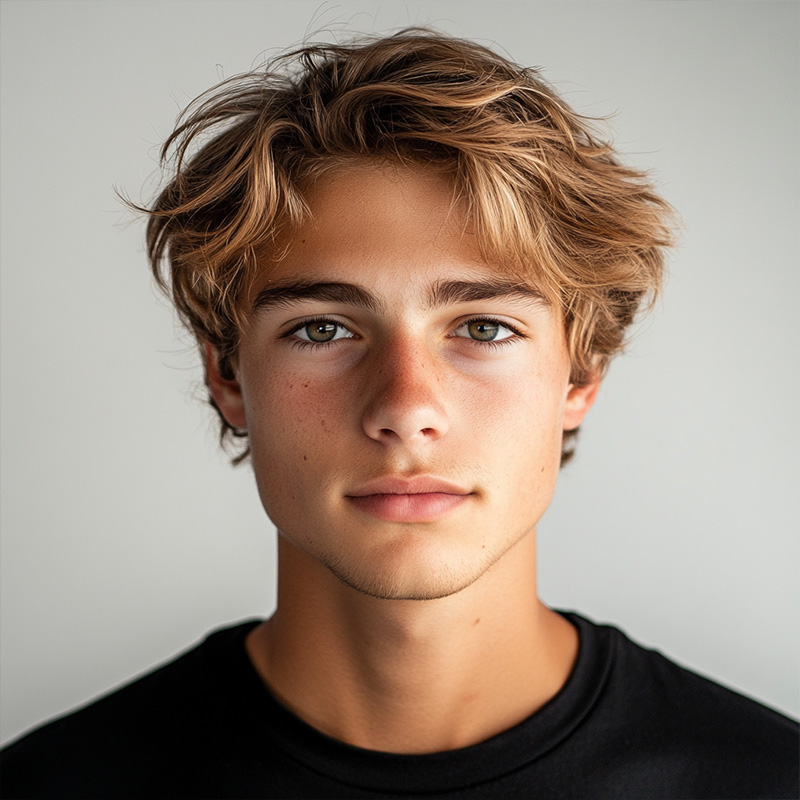
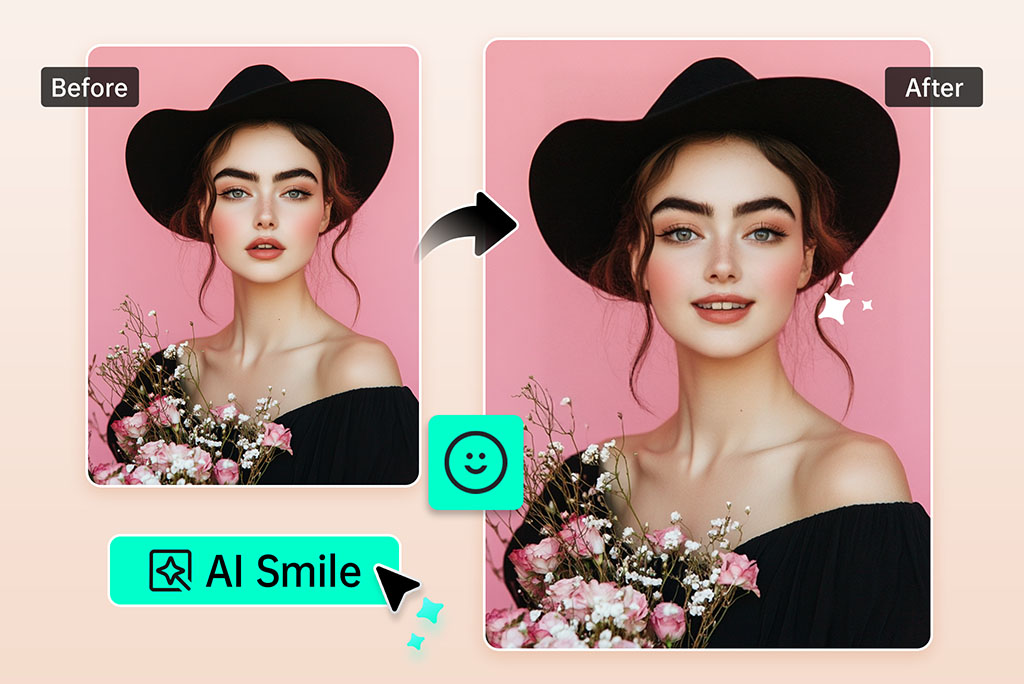
Modifica l’espressione senza rifare la foto
Una bella foto può comunque non trasmettere l’atmosfera giusta. Usa l’editor del viso con AI quando luce, posa e sfondo funzionano già, ma il sorriso o l’emozione non si adattano al messaggio.
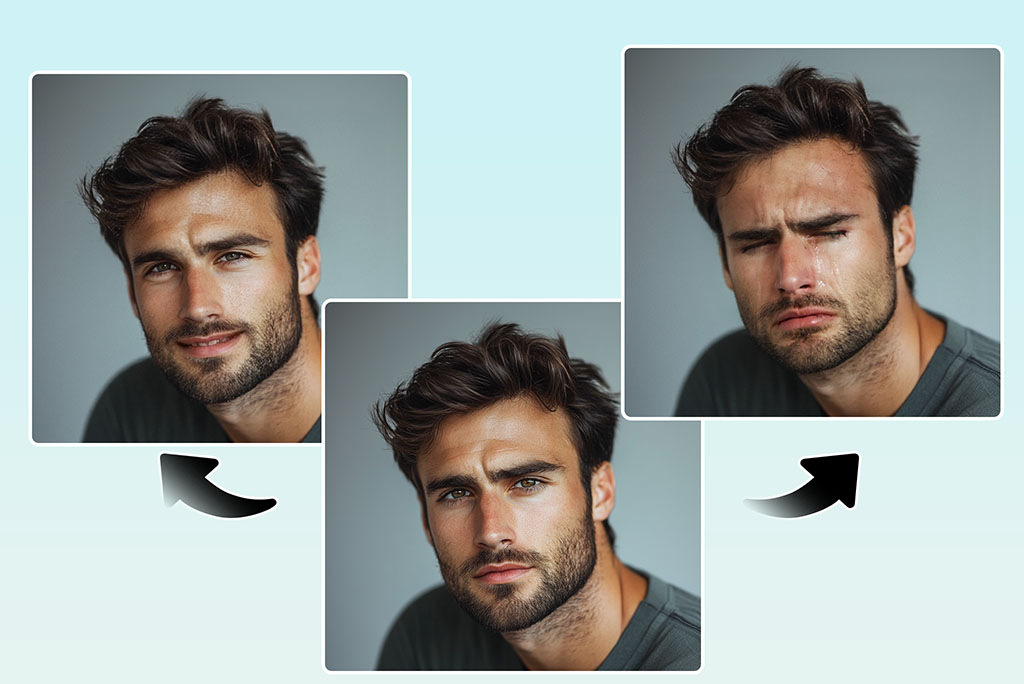
Rendi il ritratto più amichevole
Per le foto profilo, le pagine del team o i post sui social, un sorriso leggero spesso funziona meglio di uno esagerato. Parti da una foto nitida del viso e mantieni l’editing naturale, soprattutto intorno agli occhi.
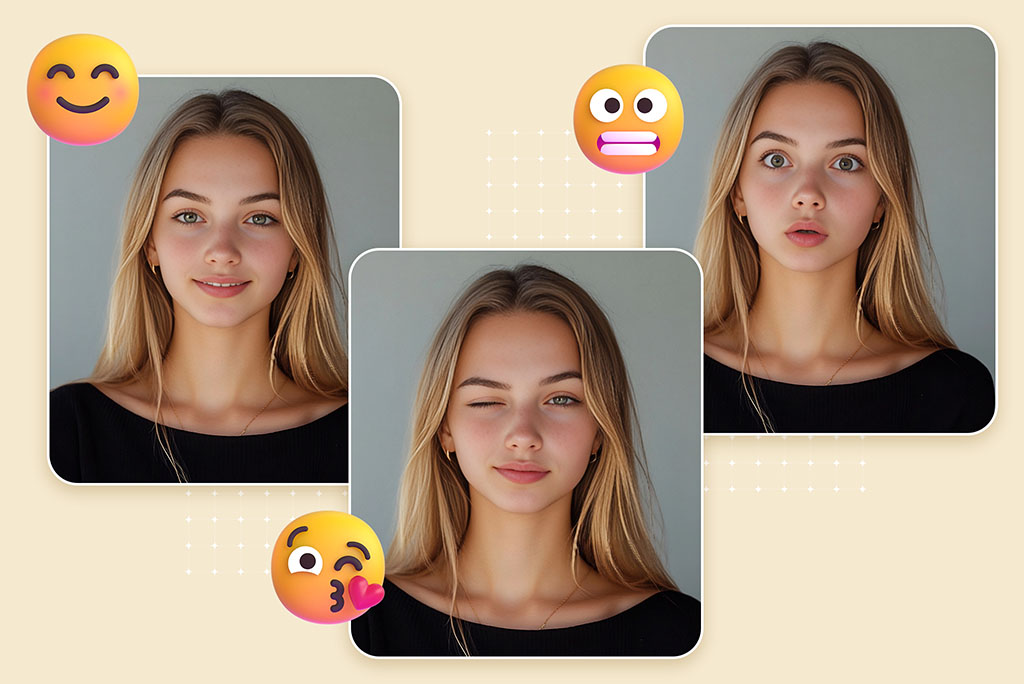
Prova emozioni diverse per immagini creative
Prova espressioni felici, sorprese, tristi o serie quando ti serve un tono diverso per un adesivo, un’immagine di reazione, una miniatura o un’idea per una campagna.
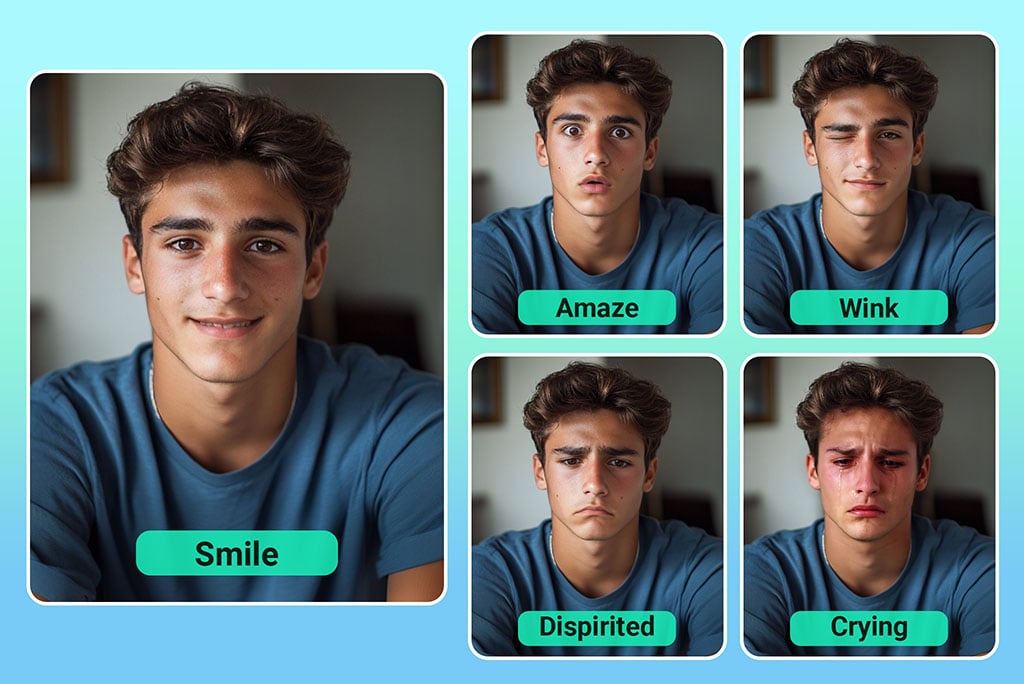
Controlla bocca, denti e occhi
Le modifiche all’espressione possono non riuscire bene quando occhiali, mani, capelli o ombre coprono il viso. Dopo ogni risultato, ingrandisci l’immagine e controlla che la forma della bocca e la direzione dello sguardo siano coerenti.
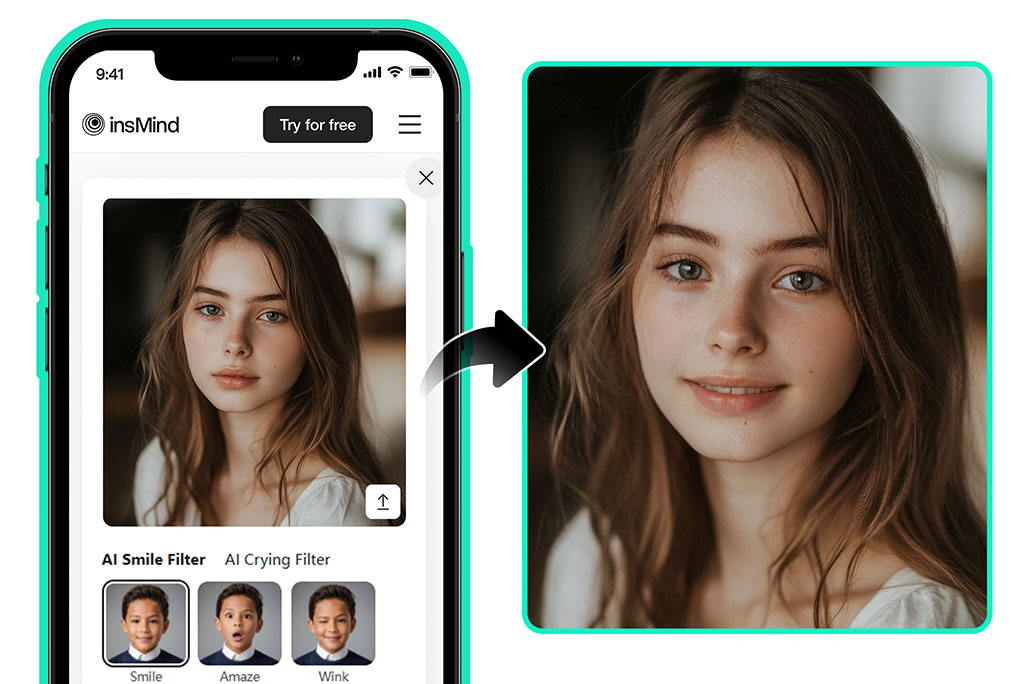
Conserva la versione migliore
Salva la versione più adatta al tuo obiettivo, non semplicemente quella con l’emozione più intensa. Per i ritratti professionali, modifiche moderate all’espressione sono generalmente la scelta più sicura.
Altri strumenti per modificare viso e ritratti
Come cambiare espressione in una foto
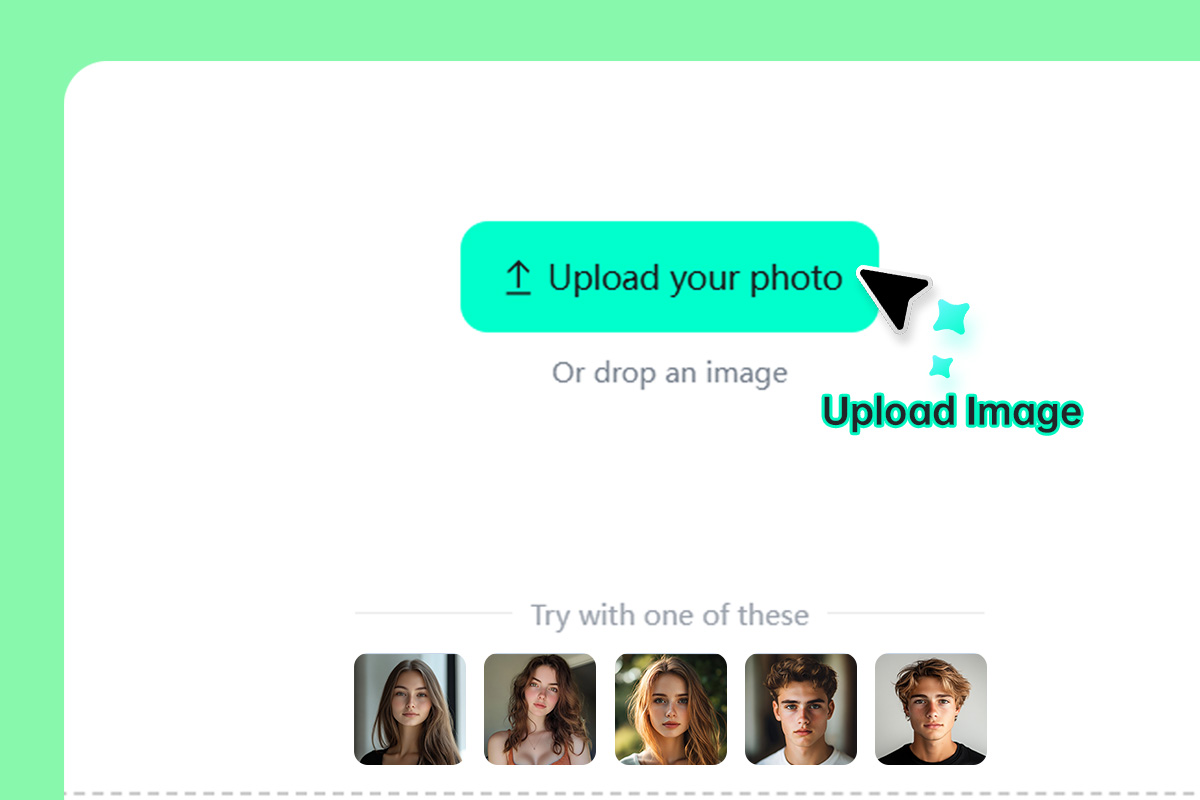
1 Carica un ritratto nitido
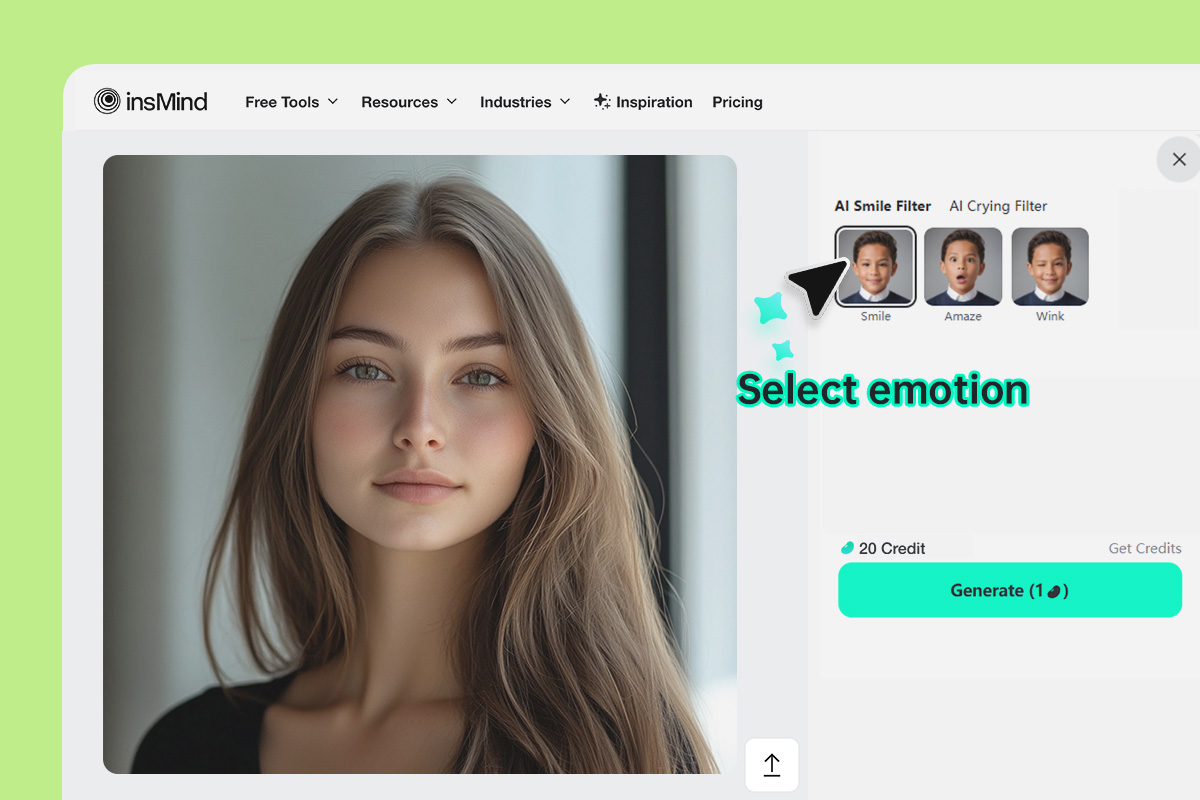
2 Scegli l’espressione
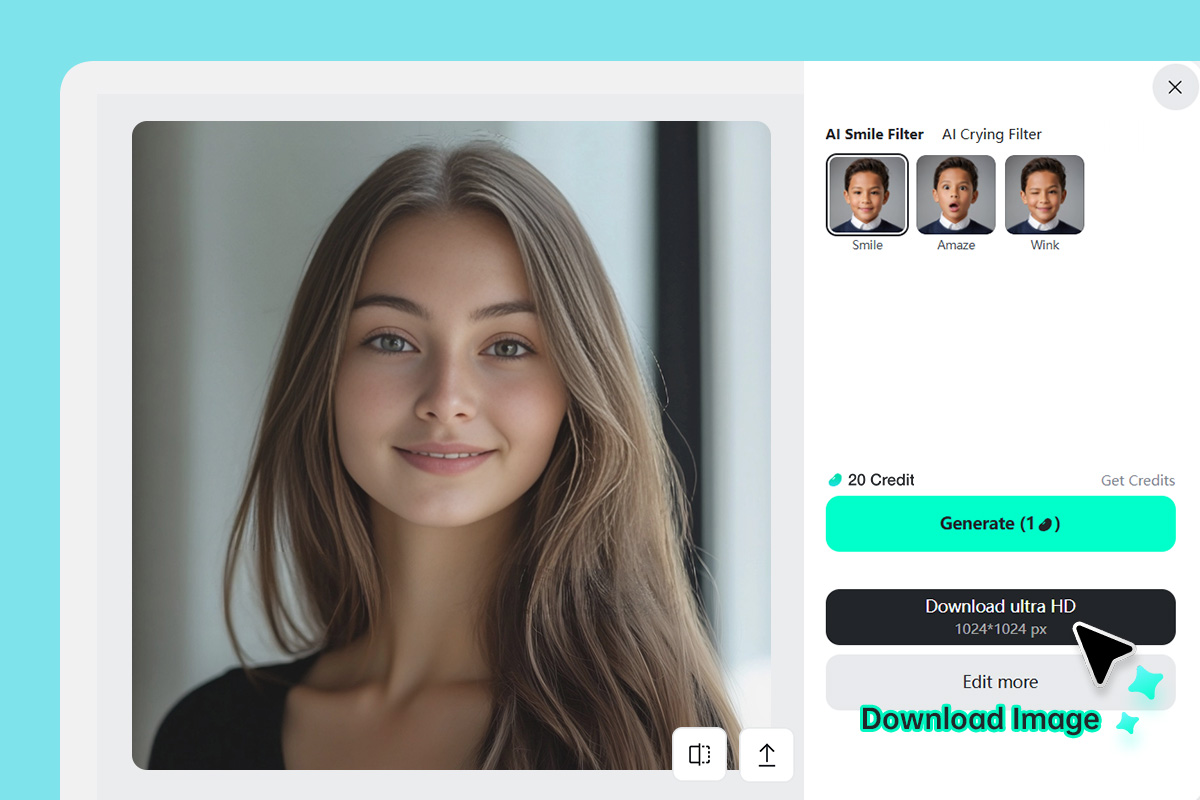
3 Genera, controlla e scarica
Quando conviene cambiare l’espressione del viso con l’AI
Usalo quando la foto è già perfetta, ma l’emozione non è quella giusta. Per ritocchi importanti o modifiche all’identità, scegli invece un editor per ritratti più specifico.
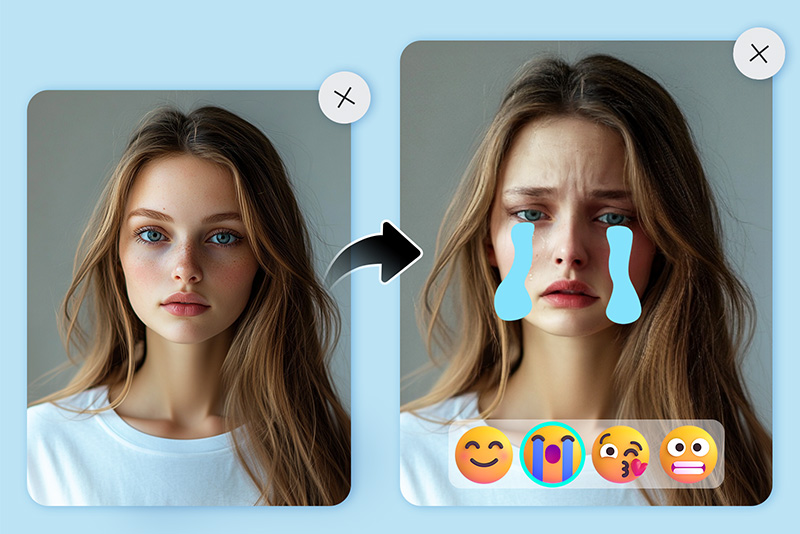
Foto profilo
Prova un sorriso più caldo per LinkedIn, curriculum, biografie di relatori o profili da creator. Mantieni l’espressione discreta, così il risultato conserva l’aspetto di un vero ritratto.
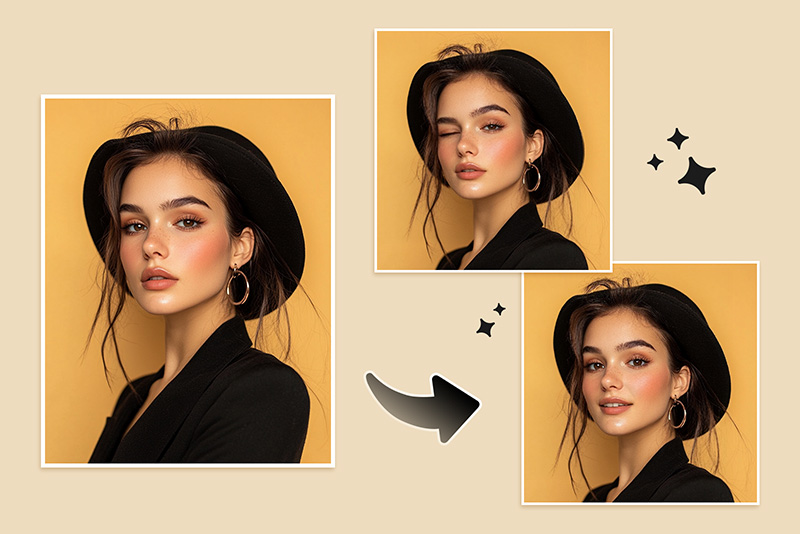
Immagini di reazione
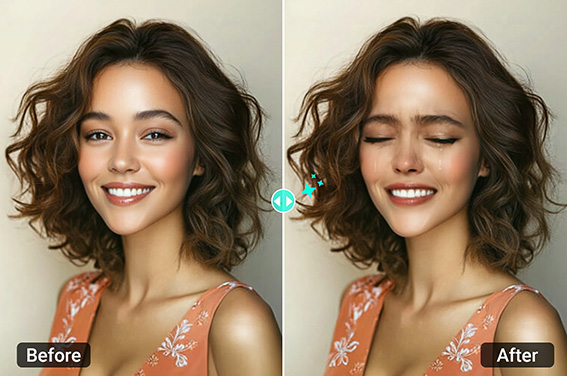
Trasforma un’espressione neutra in una reazione sorpresa, triste o divertita per miniature, adesivi e post sui social. Le emozioni più marcate sono ideali per i contenuti giocosi, meno per le foto formali.
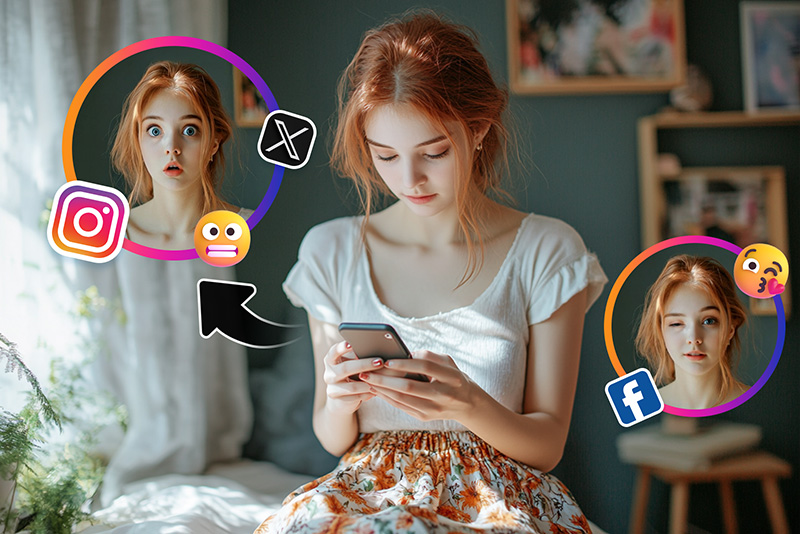
Idee per campagne
Verifica se una foto di una modella o di un modello funziona meglio con un’espressione sicura, amichevole o seria prima di definire la direzione creativa.
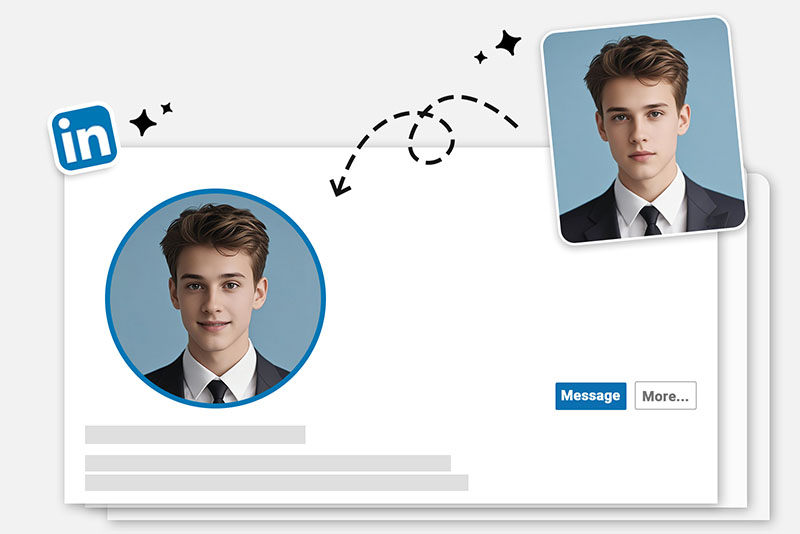
Foto di famiglia e di gruppo
Se qualcuno ha sbattuto le palpebre o ha un’espressione troppo seria, prova a modificarla leggermente. Nelle foto di gruppo, controlla ogni volto separatamente prima di condividerle.
Perché usare insMind per modificare le espressioni del viso?

Espressioni adatte a ogni situazione
Scegli un sorriso per la foto profilo, uno sguardo sorpreso per le reazioni o un’espressione più calma per ritratti essenziali. L’obiettivo è trovare l’emozione più adatta, non trasformare completamente la persona.

Modifica i ritratti direttamente dal browser
Carica una foto, prova una nuova espressione e scarica il risultato online. È la soluzione ideale quando devi correggere un volto senza aprire un programma completo di grafica.

Controlla il risultato prima di pubblicare
Prima di pubblicare, osserva con attenzione il volto generato. Dopo aver cambiato espressione, controlla soprattutto denti, occhi e ombre.

Funziona insieme agli altri strumenti per il viso
Dopo aver cambiato l’espressione, puoi continuare a modificare la foto con gli strumenti per i ritratti se devi ancora rimuovere riflessi, pulire lo sfondo o migliorare l’immagine.
Domande frequenti su come cambiare l’espressione del viso con l’AI
Che cos’è un editor AI per cambiare l’espressione del viso?


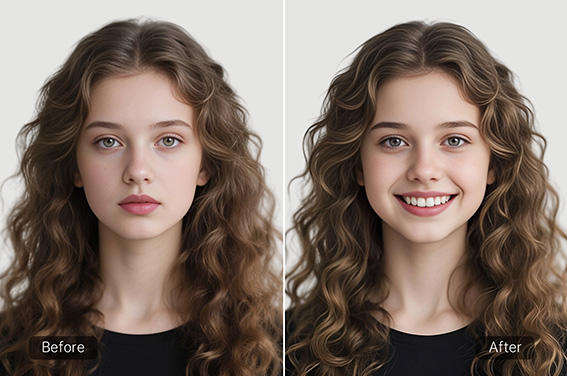
Posso trasformare un’espressione neutra in un sorriso?
Posso cambiare l’espressione del viso online gratis?
Quale foto funziona meglio per modificare l’espressione?
Perché l’espressione modificata a volte sembra innaturale?
È come cambiare espressione su Snapchat?
Posso usarlo per ritratti professionali?
Lo strumento modifica tutto il viso?
Altri strumenti per modificare volti e ritratti
Usali se, dopo aver modificato l’espressione, il ritratto ha bisogno di un’atmosfera diversa, di dettagli più nitidi o di un altro stile.
Filtro pianto
Generatore di ritratti professionali con AI
Filtro sorriso
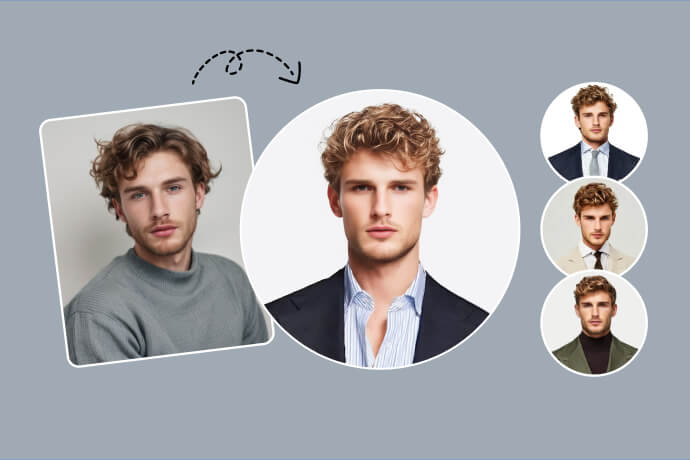
Rimuovi i riflessi dalle foto
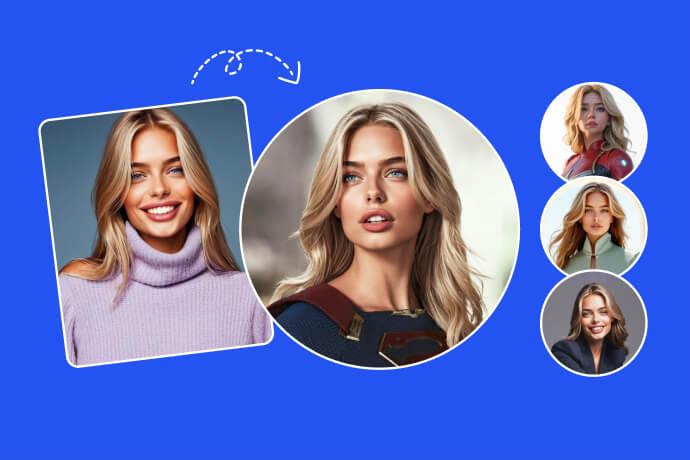
"Strumento fantastico! Le espressioni modificate sono incredibilmente realistiche, proprio come l’originale. È una risorsa preziosa per i miei progetti di design."
@Elizabeth