Convertire video orizzontali in verticali con AI
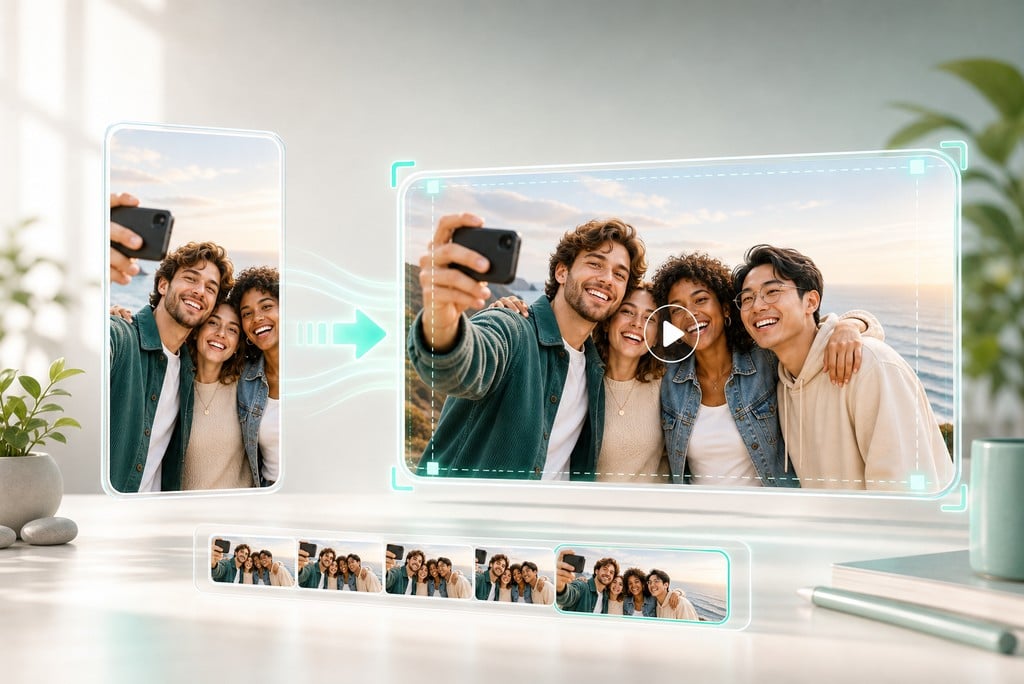
Carica un video orizzontale e trasformalo in un clip verticale per la visualizzazione mobile. Invece di ricominciare da capo con una nuova ripresa, usa insMind per convertire video orizzontali in verticali con AI e rendere i clip esistenti più efficaci nei feed brevi.
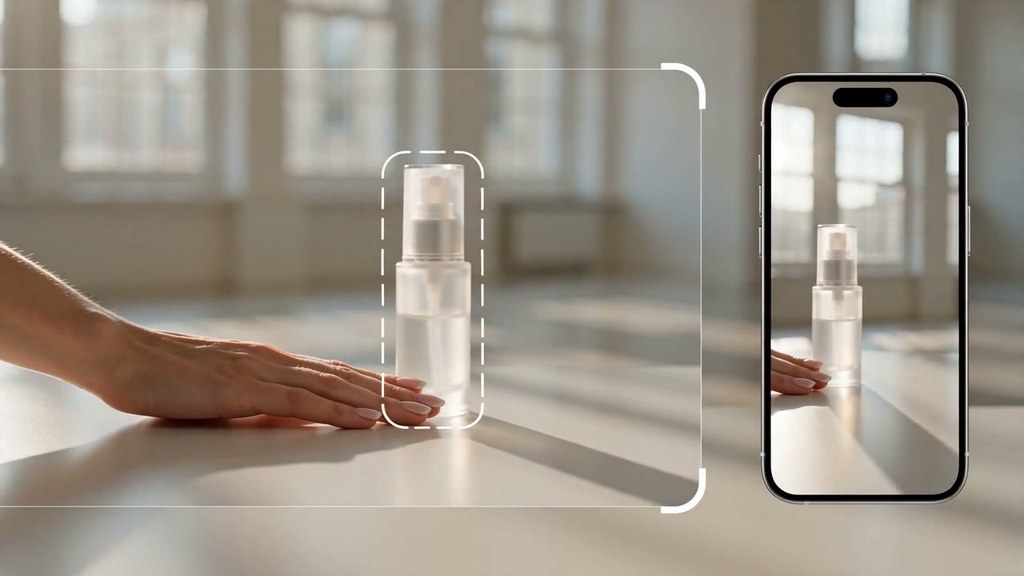
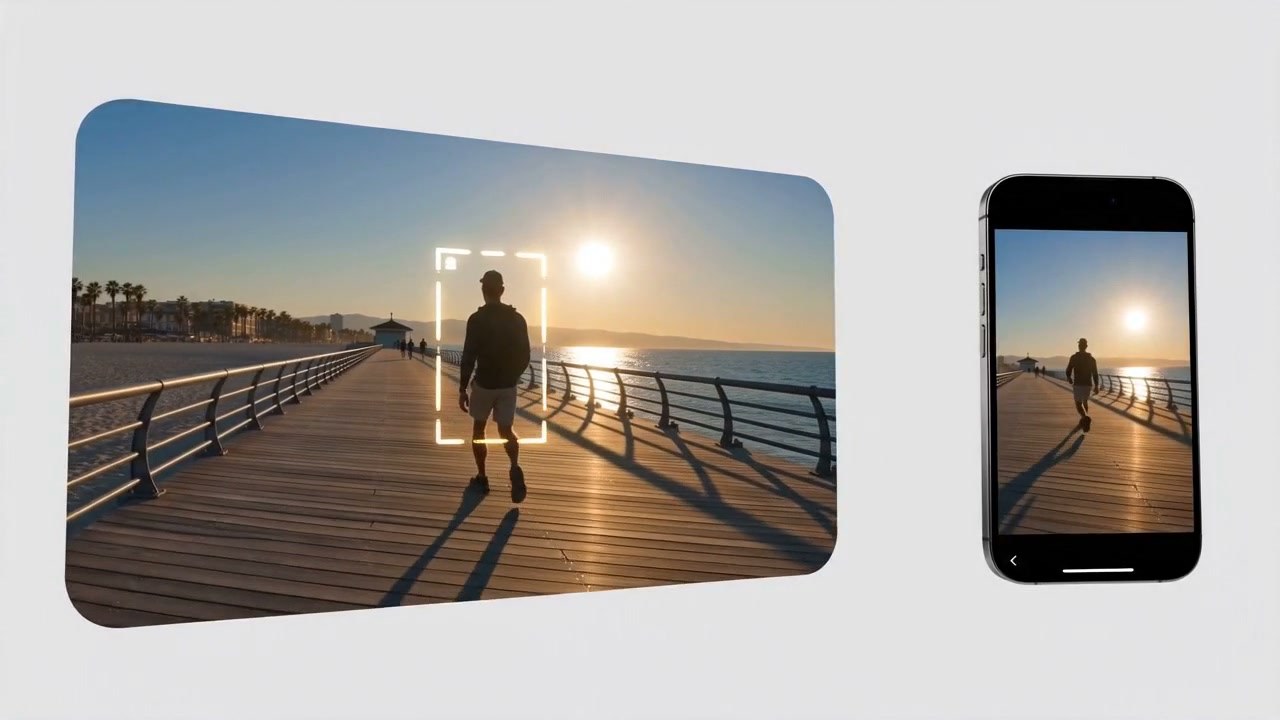
Rifotografare video paesaggio in verticale mantenendo il soggetto principale
Quando un video da paesaggio diventa verticale, il soggetto principale deve comunque avere senso. Usa insMind per guidare la direzione del ritaglio o del riposizionamento, assicurandoti che la persona, il prodotto, lo schermo o l'azione rimangano chiari nella versione verticale.
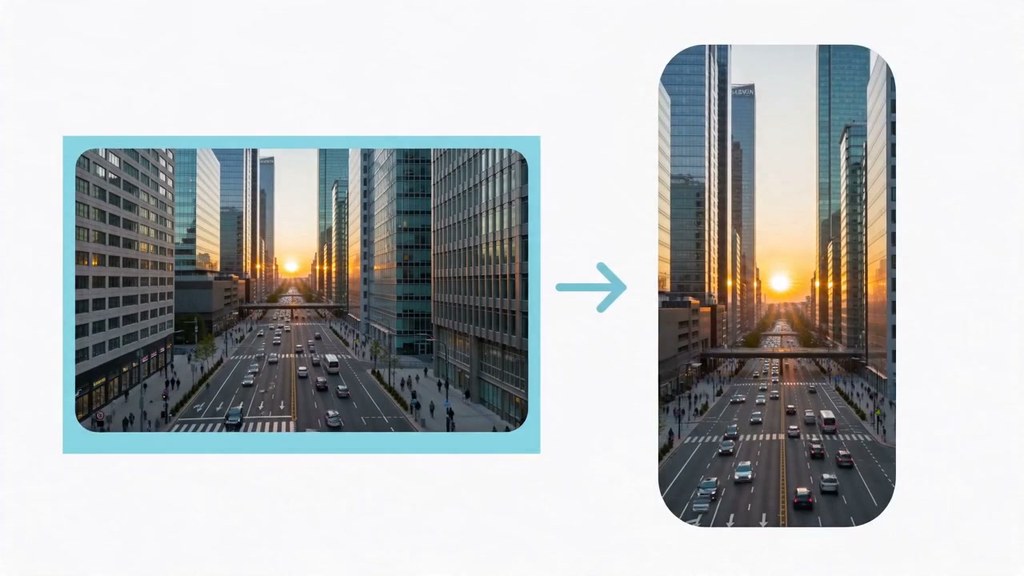
Trasforma riprese orizzontali in clip social 9:16
Trasforma clip di campagne, riprese di creatori, webinar, tutorial o dimostrazioni di prodotto in versioni 9:16 per Reels, Shorts, TikTok e annunci mobili. Se un clip ha bisogno di più di un semplice riposizionamento, l'editor video AI può aiutarti ad aggiustare l'idea senza dover attraversare una pesante timeline.
Come convertire un video da paesaggio a ritratto online
Passo 1: Carica il tuo video orizzontale
Scegli il video da paesaggio o orizzontale che desideri rendere verticale. Una dimostrazione di prodotto, un tutorial, un highlight di webinar, un clip di creatori o un video di campagna funzionano, purché il soggetto importante sia visibile nella sorgente.
Passo 2: Inserisci il tuo Istruzione e scegli un modello
Inserisci un Istruzione che spiega la versione a ritratto che desideri. Ad esempio, chiedi un taglio verticale 9:16 per Reels, Shorts, TikTok o annunci mobili, e specifica il soggetto che deve rimanere visibile. Poi scegli un modello AI, come Seedance 2.0 Mini, Seedance 2.0 o Kling 3.0.
Passo 3: Invia il Istruzione e genera
Invia il Istruzione per iniziare a generare. insMind elabora il filmato orizzontale caricato con il tuo Istruzione e il modello selezionato, quindi crea un risultato verticale che puoi rivedere prima di scaricare.
Passo 4: Scarica e condividi
Anteprima del video verticale e controlla le parti che contano: il soggetto, il prodotto, il testo dello schermo o l'azione principale. Quando il fotogramma verticale appare corretto, scarica il clip per post mobili, annunci di prodotto, storie o anteprime brevi.
Perché usare insMind per convertire video da paesaggio a ritratto

Meno ritagli manuali

Pronto per i feed 9:16

Mantieni visibile ciò che conta

Modifica nel browser

Maggiore vita dai vecchi clip

Proporzioni naturali
Domande frequenti
Che cos’è un convertitore video da paesaggio a ritratto con AI?


Come posso convertire un video orizzontale in verticale online?
Posso trasformare un video da paesaggio a ritratto per TikTok, Reels e Shorts?
Il video verticale allungherà il mio materiale originale?
Come posso mantenere il soggetto principale in vista quando converto in verticale?
Qual è la differenza tra ritaglio, ricampionamento AI e riempimento dello sfondo sfocato?
Posso convertire video dimostrativi di prodotti in annunci verticali?
Posso trasformare webinar o tutorial in clip verticali?
Il convertitore di video da paesaggio a ritratto di insMind è gratuito?