Générateur de vidéos IA MiniMax H3

Transformez du texte et des références multimodales en vidéos 2K avec son stéréo natif, montage guidé par référence et narration en plusieurs plans.

00:00
00:00

Qu’est-ce que MiniMax H3 ?

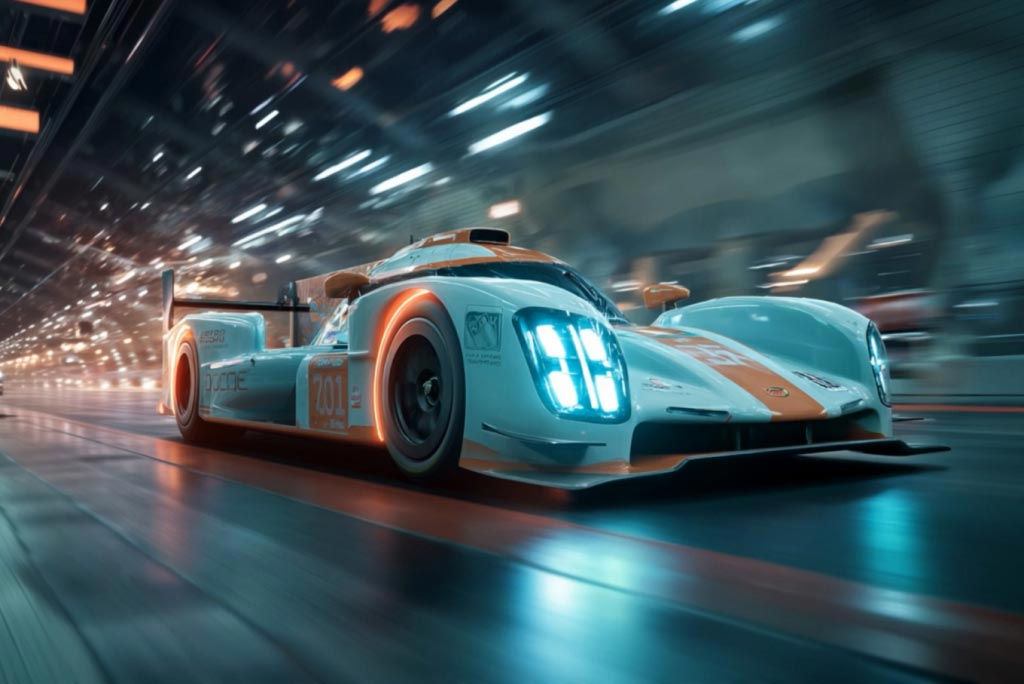
MiniMax H3 est un modèle vidéo multimodal polyvalent conçu pour créer et modifier des vidéos à partir d’instructions en langage naturel. Il peut partir d’un prompt, d’une image d’ouverture ou d’un ensemble de références, puis générer l’image et le son ensemble. Utilisez le générateur de vidéos IA MiniMax H3 dans insMind, sans avoir à configurer un environnement de modèle séparé.
00:00
00:00

Combinez images, vidéos, audio et texte en une génération

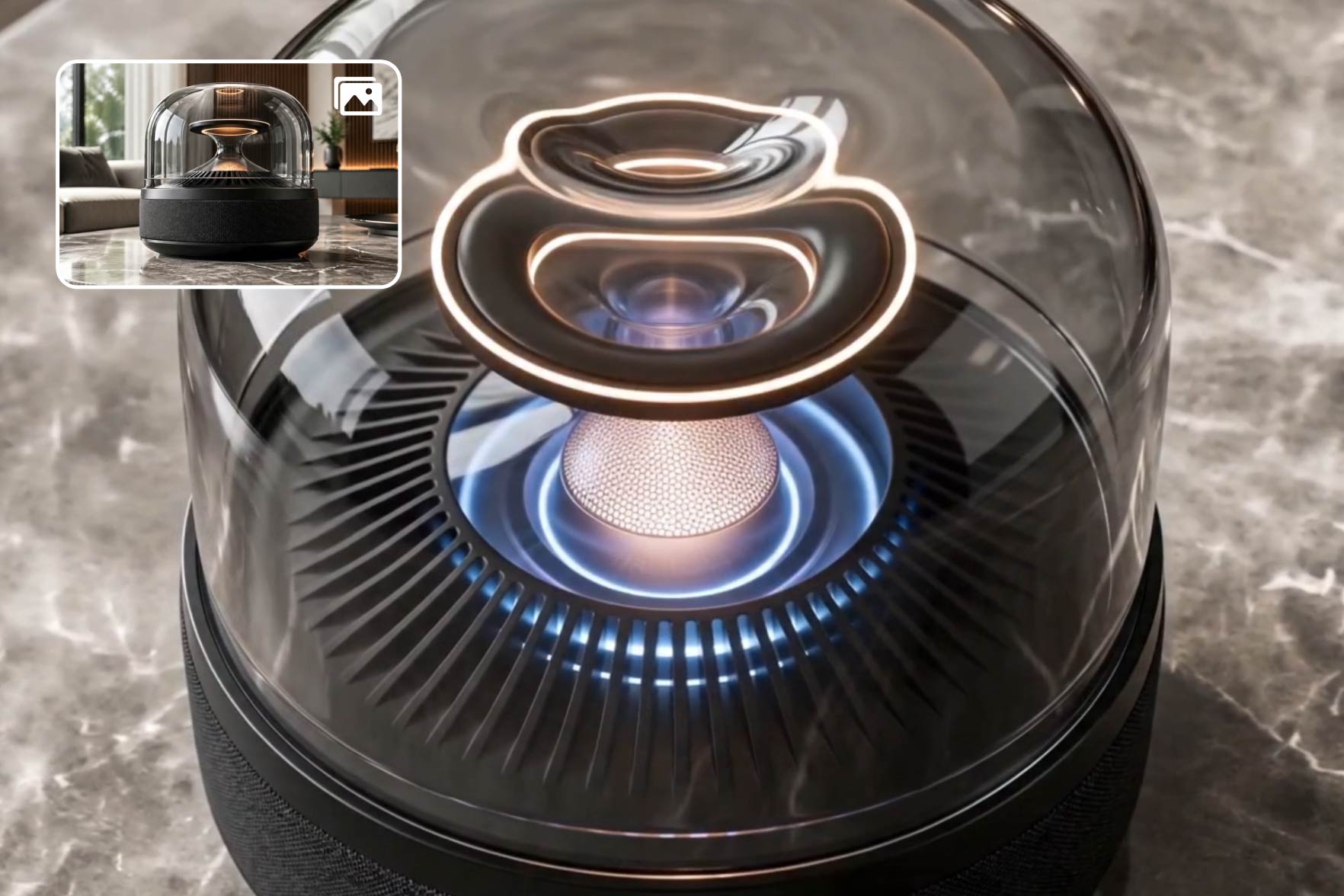
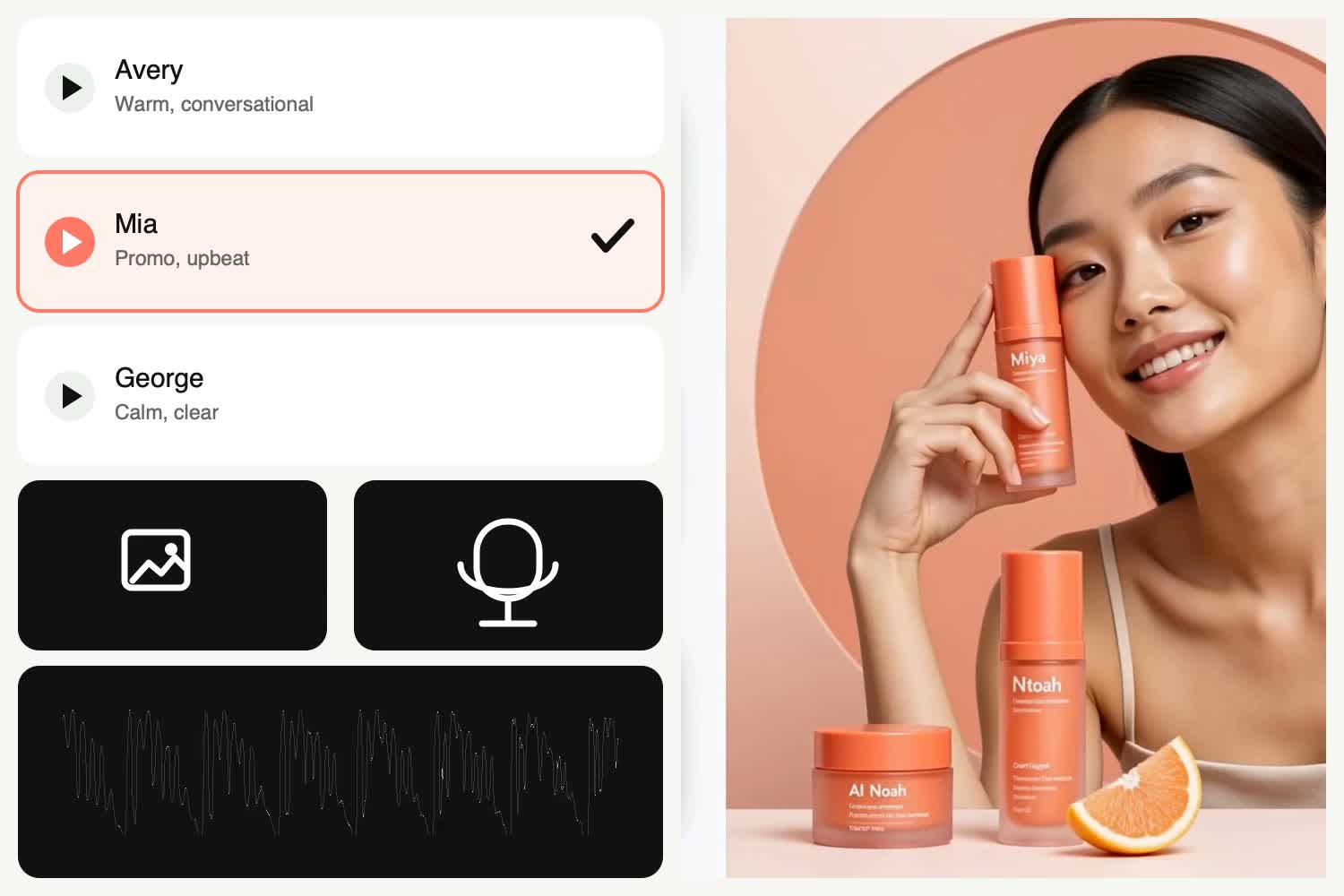
Ajoutez plusieurs images, clips vidéo, pistes audio et un prompt texte dans une même génération. Servez-vous des images pour définir un personnage ou un produit, de la vidéo pour guider le mouvement, et de l’audio pour installer le ton ou l’ambiance. MiniMax H3 réunit tous ces éléments au lieu de vous obliger à construire la scène outil par outil.
00:00
00:00

Gardez des vidéos cohérentes grâce aux références

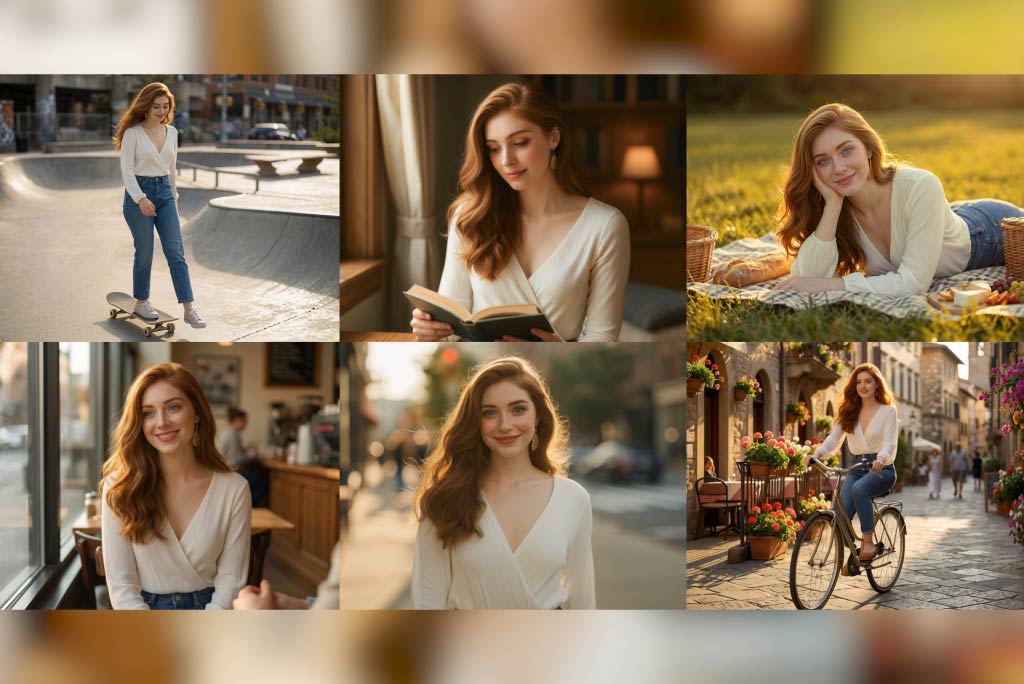
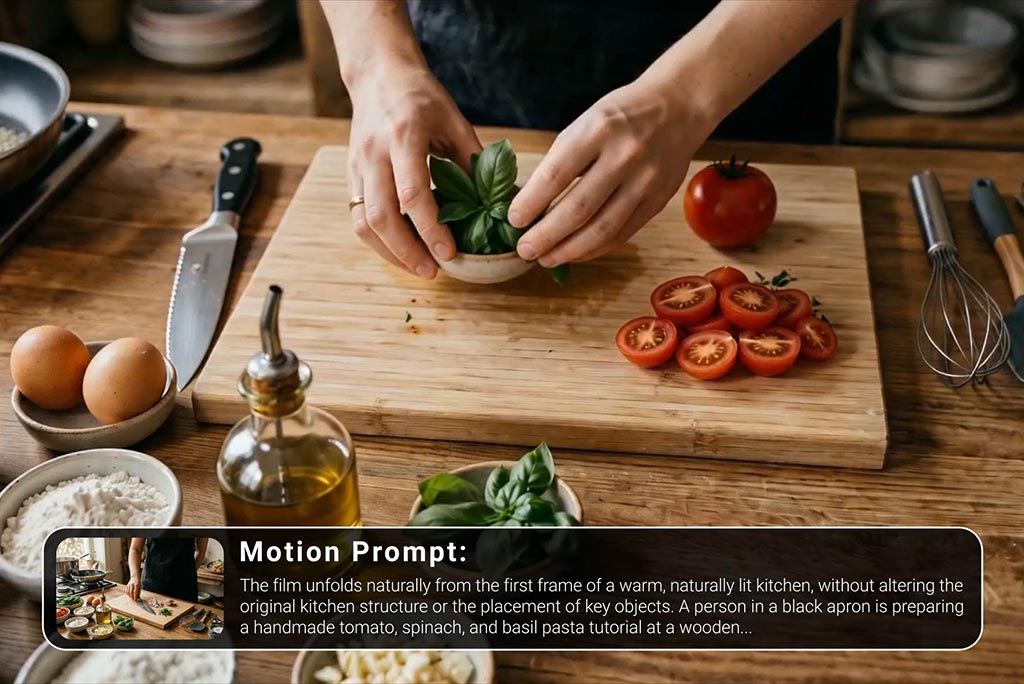
Quand un prompt seul ne suffit pas à décrire toute l’idée, utilisez la génération vidéo à partir de références avec MiniMax H3. Ajoutez une image pour le personnage ou le produit, une vidéo pour le mouvement et les cadrages, puis un audio pour la voix, le rythme ou l’ambiance. Indiquez à MiniMax H3 ce qu’il doit reprendre de chaque référence, et il assemble le tout dans une nouvelle scène.
00:00
00:00

Créez des vidéos avec un son synchronisé à la scène

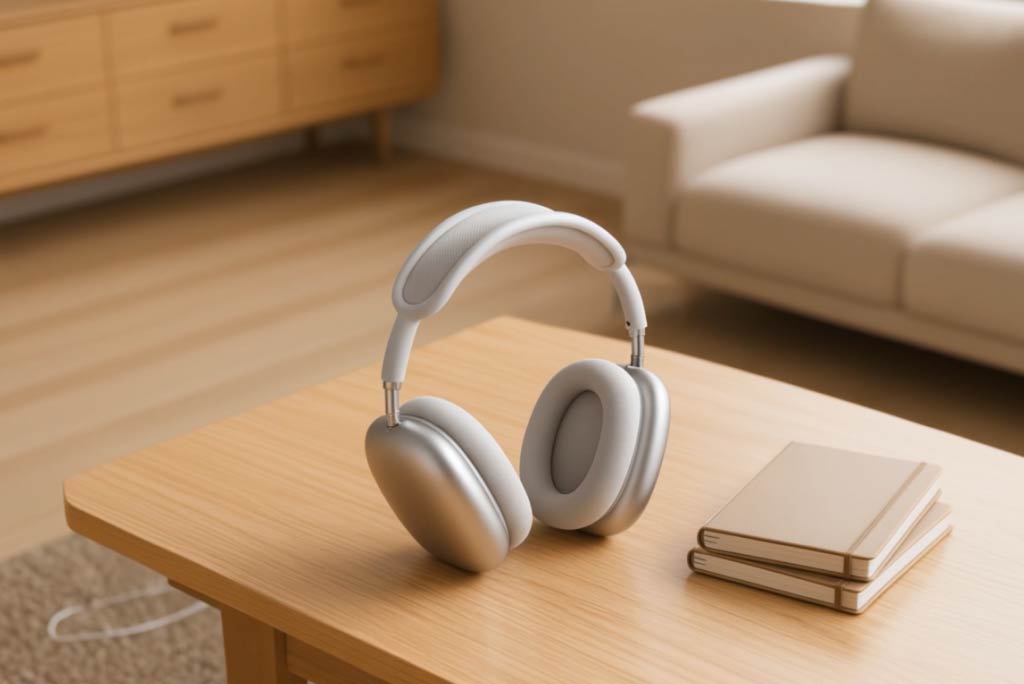
Vous n’avez pas besoin de créer la vidéo d’abord, puis d’ajouter le son ensuite. MiniMax H3 peut générer les dialogues, la musique, les pas, les effets sonores et l’ambiance de la pièce en même temps que l’image. Décrivez ce qui doit se passer et ce que l’on doit entendre : le résultat donne l’impression d’un plan déjà finalisé.
00:00
00:00

Créez une séquence complète, pas un simple plan

Une bonne vidéo courte a souvent besoin de plusieurs moments qui s’enchaînent. Décrivez l’ouverture, le détail que vous voulez faire remarquer, puis la révélation finale dans un seul prompt. MiniMax H3 peut relier ces plans en une séquence adaptée à une publicité produit, un générique ou une courte histoire.

Que créer avec MiniMax H3 ?

Du lancement produit au générique d’ouverture, dirigez l’image, le mouvement et le son autour du contenu que vous devez publier.
00:00
00:00

Publicités produit et vidéos e-commerce

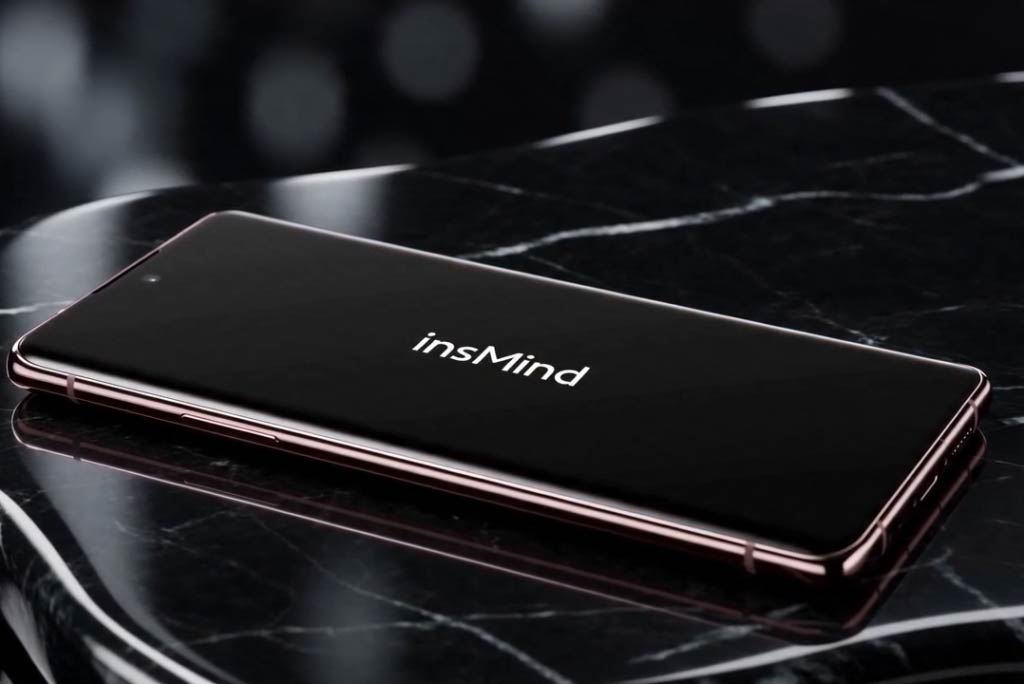
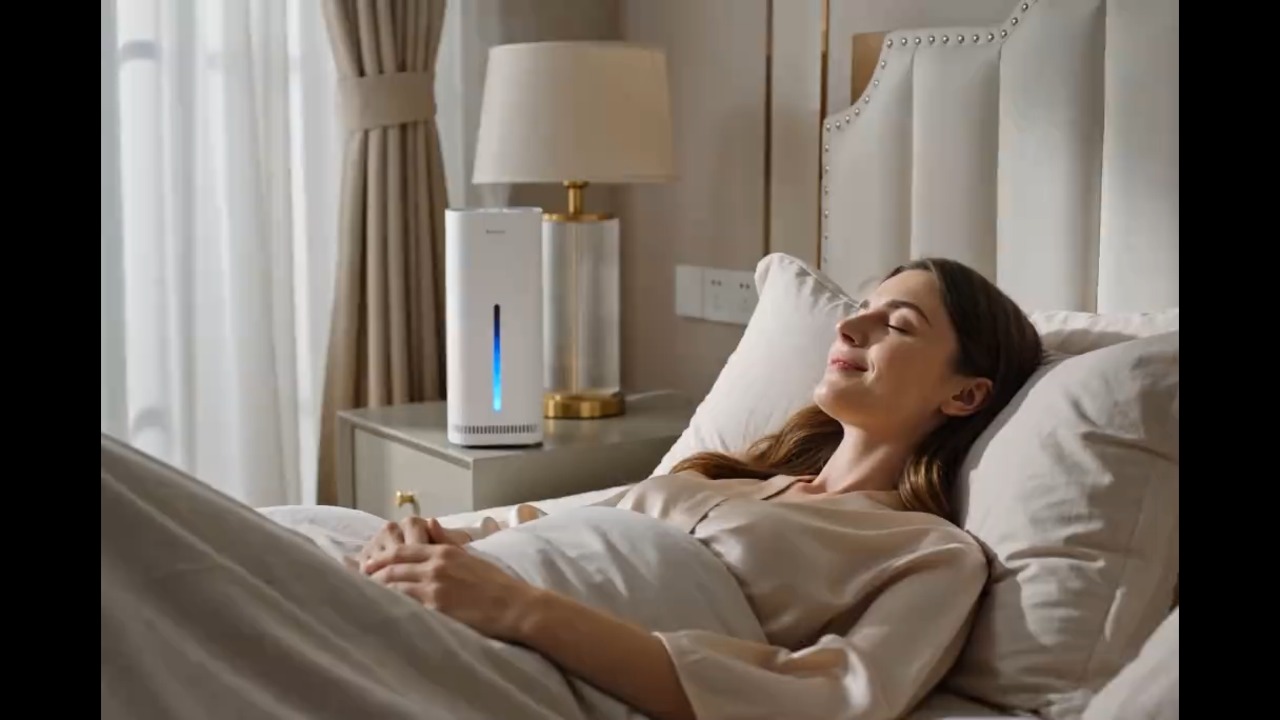
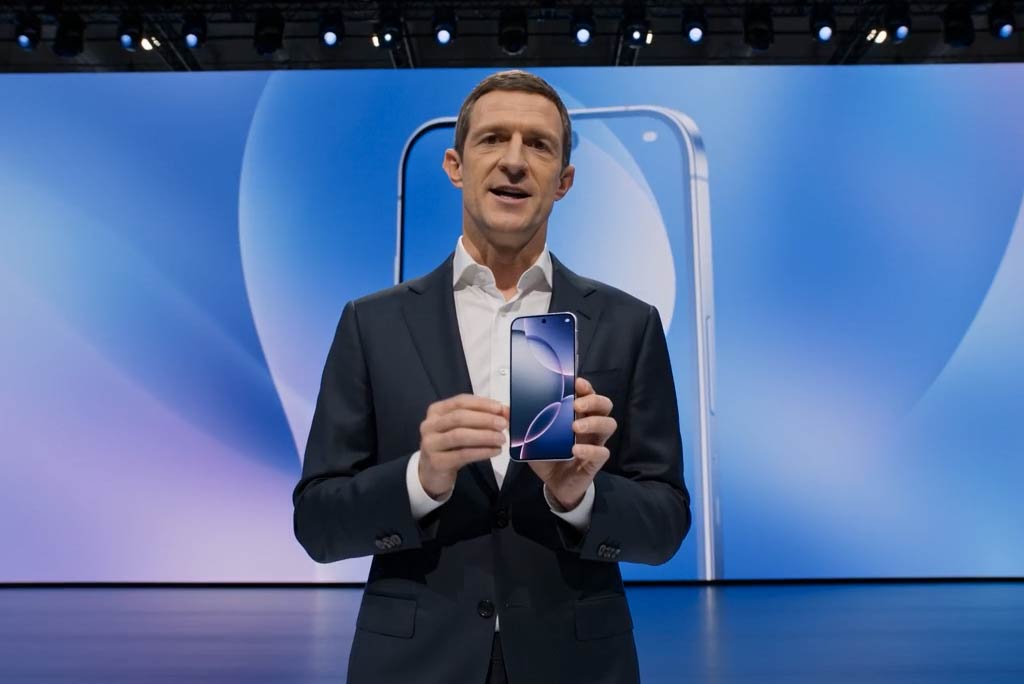
Construisez une histoire produit concise au lieu de vous arrêter à un simple plan esthétique. Montrez le packaging, révélez le produit, passez à un gros plan sur un détail, puis terminez par une image de campagne nette. Pour des workflows plus centrés sur le produit, continuez avec le générateur de vidéos produit IA.
00:00
00:00

Histoires de personnages et courts métrages

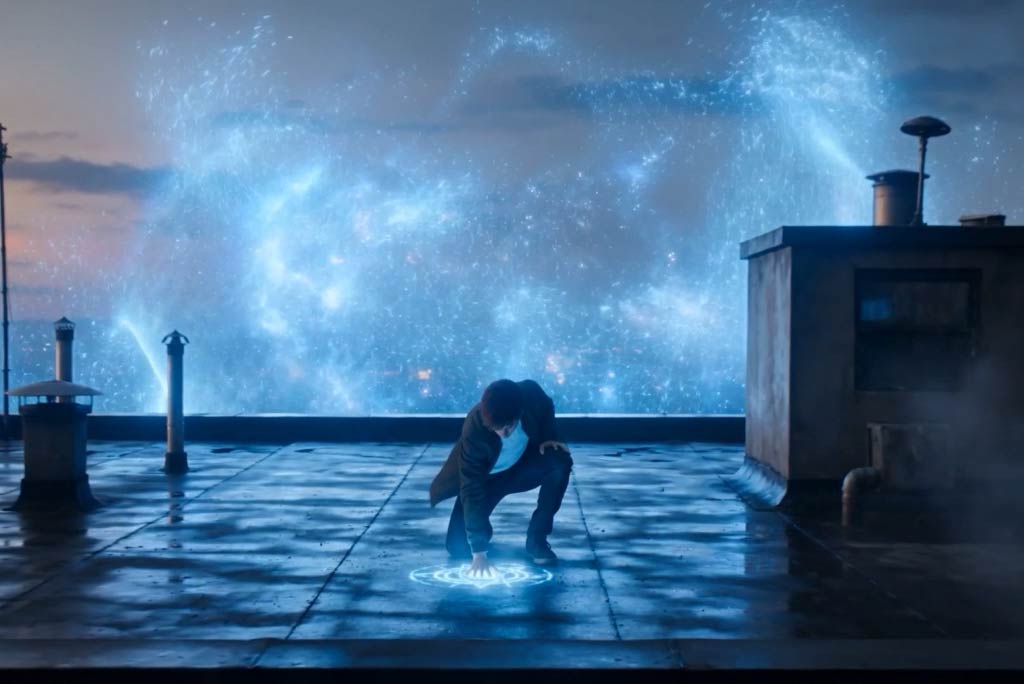
Gardez un personnage reconnaissable tout en changeant le lieu, l’action, la caméra ou l’ambiance autour de lui. Une image de référence peut fixer son apparence, tandis qu’un clip de mouvement et une référence audio guident sa performance. Les idées plus longues peuvent commencer dans un générateur de vidéos d’histoire IA.
00:00
00:00

Génériques d’ouverture et identités de marque
Créez une courte séquence de générique où typographie, motifs visuels, musique et transitions suivent le même rythme. MiniMax H3 peut enchaîner plusieurs plans liés, ce qui le rend pratique pour les ouvertures de film, intros d’événement, habillages de chaîne et films de lancement de campagne.
00:00
00:00

Affiches animées et campagnes sur les réseaux sociaux
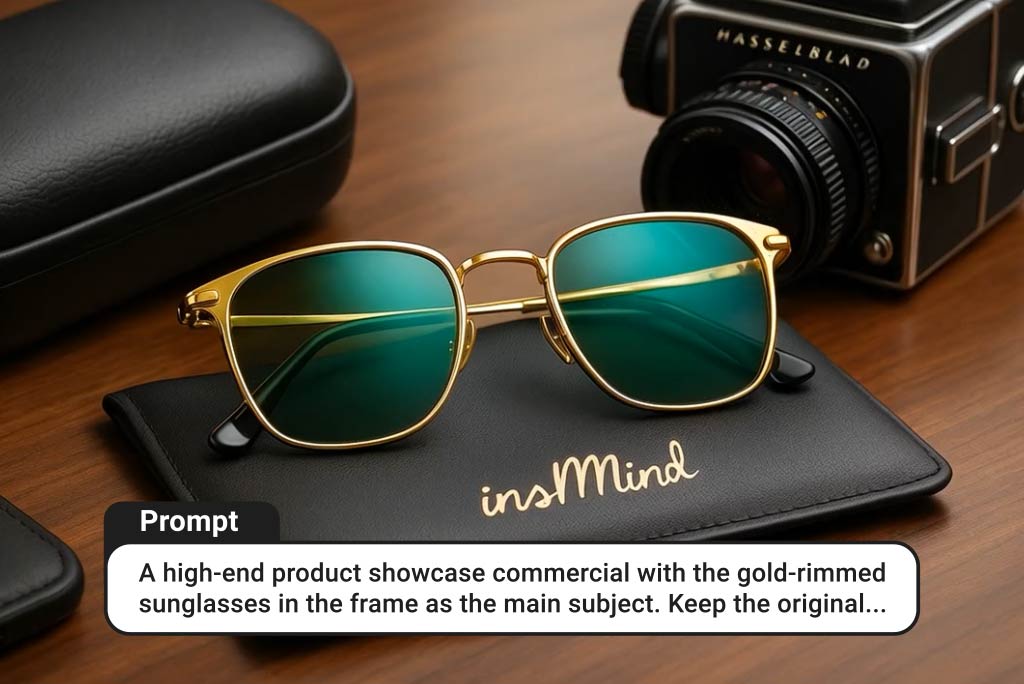
Transformez une affiche finalisée ou le visuel clé d’une campagne en contenu social animé, sans perdre sa composition centrale. Animez le sujet, les calques graphiques, la lumière et le son pour des Reels ou des Shorts. Pour un flux vertical dédié, utilisez le générateur de vidéos Reels par IA.
00:00
00:00

Sites produit et animations d’interface

Montrez le fonctionnement d’une page de destination, d’un menu de jeu, d’un tableau de bord ou d’une interface produit, au lieu d’afficher un écran statique. Pilotez le défilement, les transitions, les états au survol, les mouvements graphiques et le son dans une même séquence pour des vidéos de lancement, des démos de fonctionnalités ou des présentations de concept.

00:00
00:00

Réécriture de vidéos existantes

Réutilisez une prise que vous aimez déjà en modifiant uniquement l’élément qui ne fonctionne plus. Remplacez un arrière-plan, un produit, une enseigne, un objet, une réplique ou une condition d’éclairage, puis vérifiez que le mouvement, le cadrage et le timing d’origine restent cohérents.

Comment générer une vidéo avec MiniMax H3

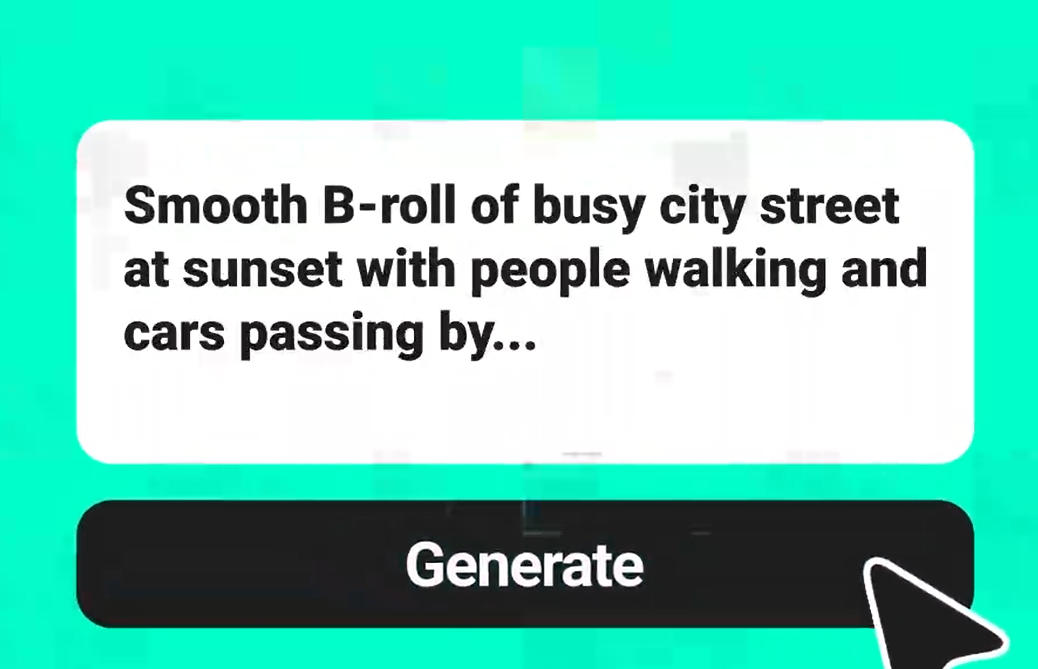
Étape 1 : choisir MiniMax H3

Choisissez MiniMax H3 parmi les différents modèles vidéo par IA disponibles dans insMind. Sélectionnez ensuite le format, la résolution, la durée et les autres paramètres de votre vidéo.

Étape 2 : ajouter le prompt et les références

Saisissez maintenant votre prompt et importez des images, des vidéos et des fichiers audio comme références pour MiniMax H3.

Étape 3 : lancer la génération

Cliquez sur la flèche pour envoyer le prompt et les références. MiniMax H3 commence alors à générer la vidéo.

Étape 4 : prévisualiser et télécharger

Prévisualisez la vidéo générée, puis téléchargez-la lorsqu’elle est prête.

Pourquoi essayer MiniMax H3 sur insMind ?

Plus de modèles vidéo de référence

Plus de modèles vidéo de référence

MiniMax H3 fait partie de l’espace de création vidéo par IA d’insMind. Passez à d’autres modèles de pointe comme Seedance 2.0, Kling 3.0 ou Veo 3.1 lorsqu’ils conviennent mieux à votre projet.
Maîtrisez le coût de génération

Maîtrisez le coût de génération

Créez et comparez vos vidéos au même endroit, sans payer plusieurs outils juste pour tester différents modèles. L’utilisation claire des crédits vous aide à estimer le coût de chaque génération avant de lancer une série plus importante.
Travaillez dans une interface plus simple

Travaillez dans une interface plus simple

Le flux reste simple à suivre : choisissez un modèle, ajoutez votre prompt et vos références, envoyez la demande, puis vérifiez le résultat. Vous pouvez vous concentrer sur la vidéo, sans devoir apprendre une interface de modèle compliquée.
Gérez toutes vos références au même endroit

Gérez toutes vos références au même endroit

Gardez votre prompt, vos images, vos clips vidéo et vos références audio dans la même génération. Inutile de déplacer le projet entre plusieurs outils séparés pour l’image, la vidéo et l’audio.
Réglez le rendu selon votre projet

Réglez le rendu selon votre projet

Choisissez le format, la résolution et la durée adaptés à votre projet, que vous créiez une vidéo produit, un clip pour les réseaux sociaux ou une vidéo de marque plus complète.
Prévisualisez avant de télécharger

Prévisualisez avant de télécharger

Visionnez le résultat complet avant de l’exporter. Si le mouvement, le son ou la prise en compte des références doit être ajusté, modifiez le prompt et relancez la génération avant le téléchargement.

Questions fréquentes

Qu’est-ce que MiniMax H3 ?

insmind expand icon
MiniMax H3 est un modèle vidéo multimodal polyvalent qui comprend le texte, les images, la vidéo et l’audio dans un même contexte. Il peut générer des vidéos avec un son stéréo natif, suivre des références, modifier des séquences existantes et relier plusieurs plans.

MiniMax H3 peut-il générer une vidéo à partir d’un texte ?

insmind expand icon
Oui. La génération texte vers vidéo avec MiniMax H3 commence par un prompt écrit. Décrivez le sujet, l’action, le mouvement de caméra, l’éclairage, l’ordre des plans et le son souhaité, puis envoyez le prompt pour créer la vidéo.

MiniMax H3 peut-il transformer une image en vidéo ?

insmind expand icon
Oui. Un flux image vers vidéo avec MiniMax H3 peut utiliser une image importée comme première image, puis l’animer selon votre prompt tout en conservant une composition reconnaissable.

Comment fonctionnent les références vidéo avec MiniMax H3 ?

insmind expand icon
Ajoutez les références nécessaires à la scène et indiquez ce que chacune doit contrôler. Une image peut guider l’identité visuelle, une vidéo peut guider le mouvement ou le cadrage, et l’audio peut orienter le ton ou l’ambiance.

Quels fichiers de référence MiniMax H3 peut-il utiliser ?

insmind expand icon
MiniMax H3 peut travailler avec des références textuelles, des images, des vidéos et de l’audio. Les options d’importation et les limites exactes peuvent dépendre de la configuration actuelle du modèle dans insMind.

MiniMax H3 génère-t-il de l’audio ?

insmind expand icon
Oui. H3 peut générer un son stéréo natif en même temps que le visuel, avec les dialogues demandés, la musique, les effets sonores et l’ambiance adaptés à l’action.

MiniMax H3 peut-il créer des vidéos en plusieurs plans ?

insmind expand icon
Oui. Décrivez plusieurs moments visuels liés dans une seule consigne, comme un plan d’ouverture, un gros plan et une révélation finale, et H3 peut les assembler en une courte séquence.

MiniMax H3 peut-il modifier une vidéo existante ?

insmind expand icon
H3 prend en charge les références et consignes de modification en langage naturel, par exemple pour remplacer un arrière-plan, changer un objet ou ajuster l’éclairage tout en conservant le reste de la scène.

Quelles résolutions, durées et formats MiniMax H3 prend-il en charge ?

insmind expand icon
L’API officielle de MiniMax indique une sortie en 768p et 2K, des durées de 4 à 15 secondes et des formats incluant 21:9, 16:9, 4:3, 1:1, 3:4 et 9:16. Les options disponibles dans insMind peuvent varier.

Peut-on essayer MiniMax H3 gratuitement sur insMind ?
insmind expand icon
insMind propose un accès gratuit ou des crédits pour tester les principales fonctions créatives. L’utilisation des crédits peut varier selon le modèle, la durée et la résolution ; vérifiez donc l’interface actuelle avant de lancer un projet plus ambitieux.

Autres modèles vidéo et outils de création multimodale