Générateur de vidéos IA Kling 4.0

Créez des vidéos cinématographiques de jusqu’à 30 secondes à partir de prompts textuels et d’images. Guidez chaque scène avec des références multimodales, des mouvements de caméra précis et un audio natif.

Kling 4.0 disponible sur insMind

Création guidée par références, récits plus longs et contrôle caméra plus précis.

00:00
00:00

Recréez des vidéos avec vos propres sujets

Utilisez une vidéo de référence pour guider les mouvements de caméra, le rythme et la composition, puis intégrez votre propre personnage ou produit. Créez de nouvelles variantes publicitaires à partir d’une direction visuelle déjà définie.
00:00
00:00

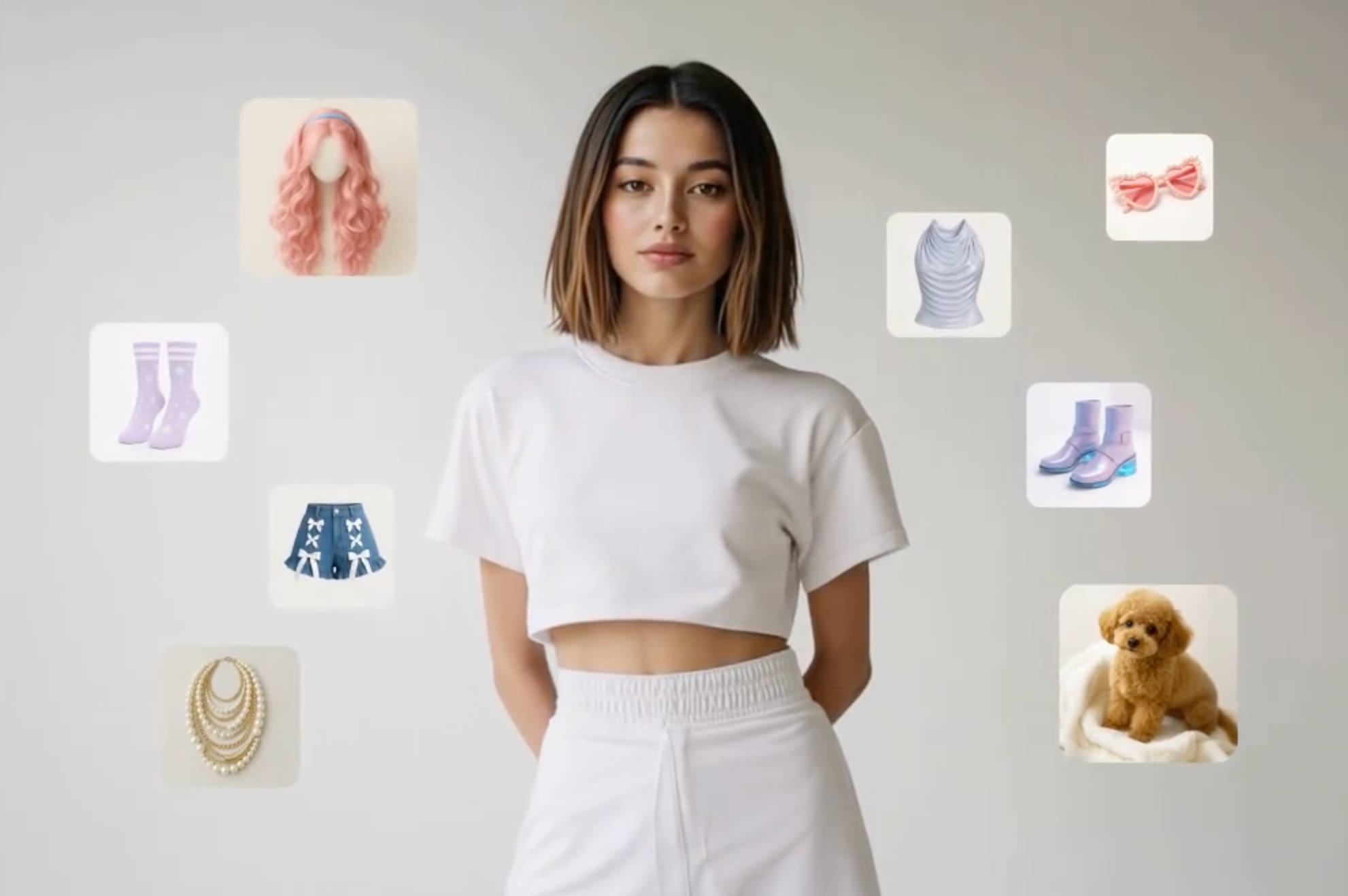
Jusqu’à 15 références multimodales

Attribuez un rôle clair à chaque référence : l’une définit le personnage, une autre le produit, et une autre encore le décor ou le mouvement de caméra. Combinez jusqu’à 15 éléments pris en charge pour guider la scène et préserver plus fidèlement les détails importants.
00:00
00:00

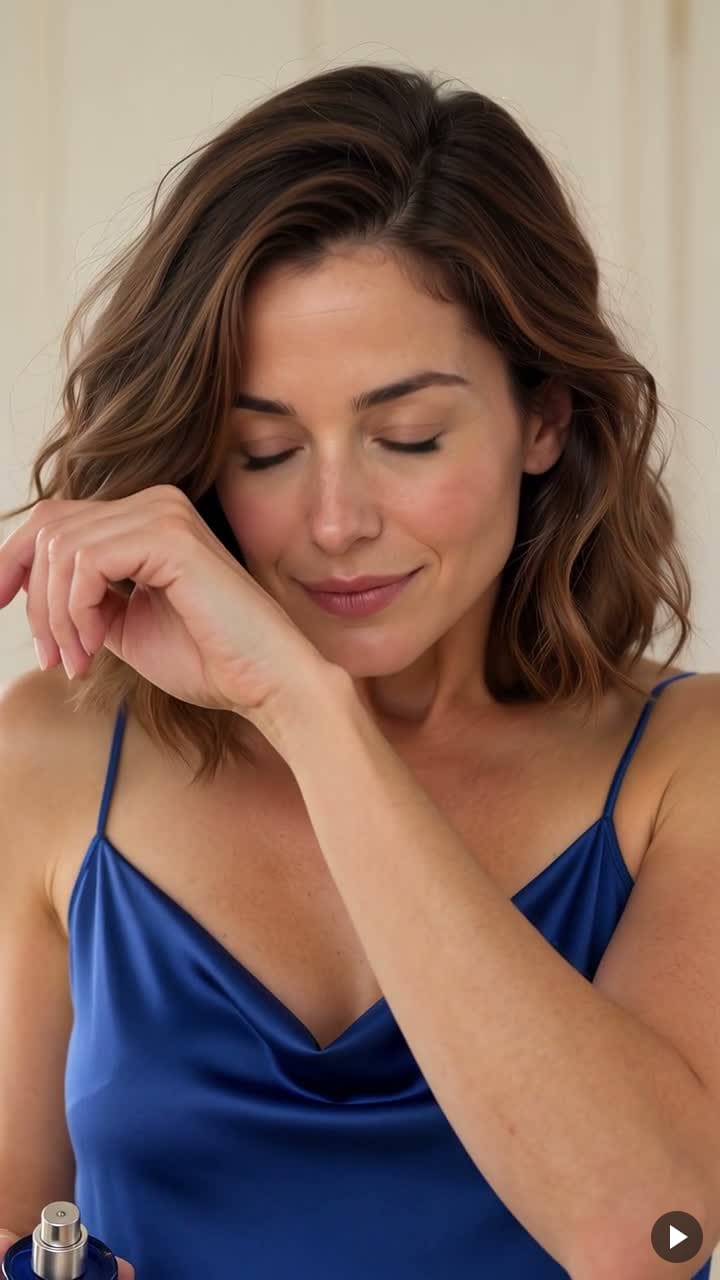
Génération native jusqu’à 30 secondes

Laissez la scène prendre forme. Générez jusqu’à 30 secondes en une seule demande, avec assez d’espace pour des actions continues, des expressions qui évoluent et une séquence publicitaire ou narrative complète. Créez un plan-séquence continu ou enchaînez une série de plans.
00:00
00:00

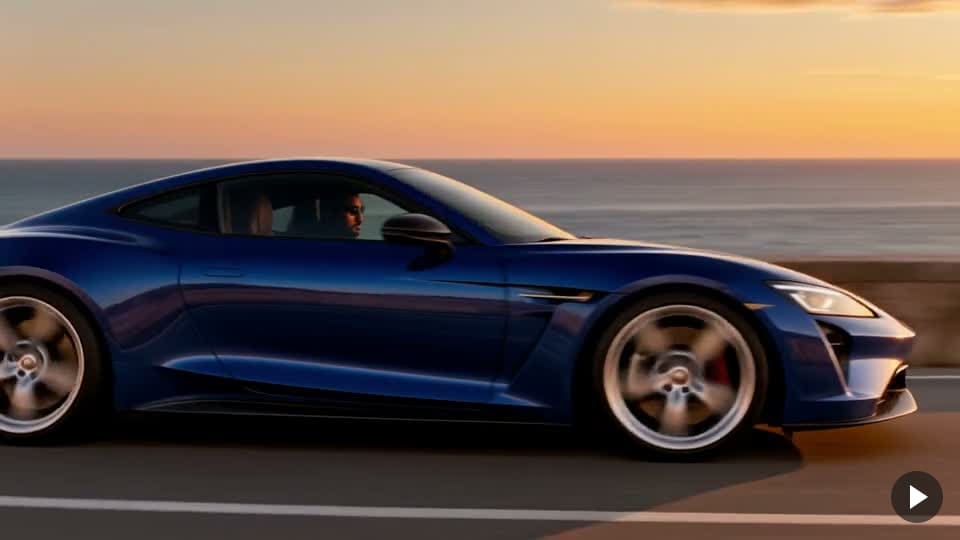
Mouvements de caméra plus stables et action continue

Prévoyez un travelling, passez à un mouvement circulaire, ou reculez pour révéler le décor. Kling 4.0 met l’accent sur des mouvements de caméra plus stables et une action continue, afin de garder une cohérence visuelle même dans les scènes complexes, lorsque les sujets et les points de vue changent.

Quoi de neuf dans Kling 4.0 ?

Génération plus longue, contrôle des références plus riche et direction de scène plus précise.

Jusqu’à 30 secondes de génération native

Jusqu’à 30 secondes de génération native

Créez une action complète ou une séquence narrative en une seule génération, sans avoir à assembler autant de courts clips séparés.

Jusqu’à 15 références multimodales

Jusqu’à 15 références multimodales

Guidez les sujets, les décors et les mouvements grâce aux éléments de référence pris en charge. Pour des usages similaires, découvrez la création de vidéos à partir de références.

Mouvements et contrôle de la caméra plus stables

Mouvements et contrôle de la caméra plus stables

Créez des scènes avec suivi, rotation autour du sujet et action continue, tout en préservant mieux la cohérence des mouvements et des relations dans l’espace.

Jusqu’à 10 images clés

Jusqu’à 10 images clés

Définissez des repères visuels clés sur la timeline pour guider l’état du sujet, les changements de scène et la progression d’un plan.

Audio stéréo et dialogues multilingues

Audio stéréo et dialogues multilingues

Prévoyez les dialogues et l’ambiance sonore en même temps que les visuels, avec un audio stéréo et des voix multilingues pour les scènes centrées sur les personnages.

Retouche vidéo précise

Retouche vidéo précise

Décrivez une modification visuelle précise et indiquez ce qui doit rester cohérent. Pour des projets similaires axés sur l’identité visuelle, découvrez les vidéos avec personnage cohérent.

Comment créer des vidéos avec Kling 4.0 sur insMind

Étape 1 : Ouvrez Kling 4.0

Commencez avec l’outil vidéo de cette page. Vérifiez que Kling 4.0 est bien sélectionné avant de préparer votre scène.

Étape 2 : Ajoutez vos références

Ajoutez les images ou les vidéos de référence disponibles dans le workflow choisi. Définissez quel élément sert de référence pour le sujet, le décor, la composition ou le mouvement.

Étape 3 : Diriger la scène

Décrivez l’action dans l’ordre. Précisez ce qu’il faut conserver, ce qu’il faut remplacer, comment la caméra doit bouger et quelle ambiance sonore vous souhaitez. Réglez la durée disponible et les options de sortie pour votre projet.

Étape 4 : Générez, vérifiez et téléchargez

Générez le clip et vérifiez le résultat final. Contrôlez les détails du sujet, les mouvements de caméra, les transitions et l’audio, puis ajustez vos instructions ou téléchargez la version que vous souhaitez utiliser.

FAQ sur le générateur vidéo IA Kling 4.0

Qu’est-ce que Kling 4.0, et à qui s’adresse-t-il ?

insmind expand icon
Kling 4.0 est un modèle vidéo multimodal conçu pour les créateurs qui veulent davantage de contrôle sur les mouvements, les références et la narration. Il convient à la création de publicités produit, de vidéos centrées sur un personnage, d’animations et de concepts de film, surtout lorsqu’un projet demande des actions liées entre elles ou une direction visuelle basée sur des éléments existants.

Puis-je utiliser Kling 4.0 sur insMind ?

insmind expand icon
Vérifiez le modèle affiché dans l’outil vidéo avant de lancer la génération. Sélectionnez Kling 4.0 lorsqu’il est disponible dans votre compte et votre workflow. Les références, les options d’édition, la durée et les paramètres de sortie peuvent varier selon le mode ; confirmez donc les options affichées pour votre tâche.

Puis-je recréer les mouvements de caméra d’une vidéo avec mon propre personnage ou produit ?

insmind expand icon
Kling 4.0 permet de créer à partir de références en s’appuyant sur la direction visuelle d’une vidéo existante. Indiquez quels mouvements de caméra, quel rythme ou quel cadrage reprendre, puis précisez l’image qui définit votre nouveau sujet. Considérez le résultat comme une nouvelle génération et comparez-le à la référence, sans attendre une reproduction plan par plan.

Comment rédiger un prompt pour recréer une vidéo ?

insmind expand icon
Commencez par attribuer un rôle à chaque élément. Précisez quelle vidéo guide les mouvements de caméra et le rythme, quelle image définit le sujet à remplacer, et quels détails doivent rester reconnaissables. Décrivez ensuite l’action dans l’ordre. Des indications de plans précises sont plus utiles qu’une demande vague de rendu cinématographique ou premium.

Comment combiner plusieurs références pour améliorer la cohérence d’un personnage ou d’un produit ?

insmind expand icon
Choisissez des références nettes avec des rôles bien distincts, puis décrivez les éléments importants : visage, vêtements, forme du produit ou détails de la scène. Évitez les images de sujet contradictoires ou les références mal attribuées. Vérifiez l’ensemble du clip pour repérer les dérives, surtout lors des rotations, des gros plans et des transitions, et simplifiez l’action si des détails importants changent.

Quand utiliser Omni Reference plutôt que les images clés ?

insmind expand icon
Utilisez Omni Reference lorsque différents éléments doivent guider les sujets, le décor, l’action ou la direction visuelle. Utilisez les images clés lorsque certains moments précis de la timeline sont déjà définis. Choisissez selon ce que vous devez contrôler : il s’agit de workflows distincts, pas forcément de réglages à combiner dans une même demande.

Kling 4.0 peut-il générer une vidéo continue de 30 secondes ?

insmind expand icon
Le modèle prend en charge jusqu’à 30 secondes en une seule génération, avec un plan continu ou plusieurs plans. Si vous voulez un long plan-séquence, précisez qu’il doit s’agir d’un seul plan sans coupe et décrivez une suite d’actions réalisable. Vérifiez ensuite la vidéo finale pour confirmer la durée et l’absence de transitions involontaires.

Qu’est-ce qui change par rapport à Kling 3.0 ?

insmind expand icon
Parmi les principales évolutions : une durée de génération plus longue, davantage d’entrées de référence, un contrôle supplémentaire des images clés, l’audio stéréo et une meilleure stabilité sur les mouvements complexes. Kling 3.0 prend déjà en charge la narration sur plusieurs plans, l’audio natif et les workflows basés sur des références de sujet. Comparez surtout les contrôles dont vous avez besoin, plutôt que de considérer chaque fonction comme une nouveauté de la version 4.0.

Prend-il en charge les images clés, l’audio et le montage vidéo ?

insmind expand icon
Kling 4.0 inclut la création guidée par images clés, l’audio natif et des fonctions de retouche vidéo ciblée. Leur disponibilité dépend du workflow proposé par la plateforme. Vérifiez le mode sélectionné avant de compter sur une fonction, et précisez quels éléments visuels doivent rester inchangés lorsque vous demandez une modification.

Quelles options de sortie et quels coûts en crédits s’appliquent sur insMind ?

insmind expand icon
Utilisez les options et l’estimation de crédits affichées pour le modèle et le workflow sélectionnés. La durée, la résolution, les références et d’autres paramètres peuvent influencer la tâche et son coût. Consultez l’estimation actuelle avant de générer ; ne supposez pas que toutes les spécifications de sortie d’un modèle sont disponibles dans chaque mode sur insMind.

Découvrir d’autres modèles vidéo IA et outils Kling

Réalisez votre prochaine vidéo avec Kling 4.0

Importez vos références, définissez l’action et construisez chaque scène selon votre propre direction créative.