Transformer un script ou une idée encore vague en scènes exploitables devient vite complexe lorsque les angles de caméra, les temps forts de l’action et les transitions ne sont pas encore clairs. Utilisez insMind comme générateur de scènes de film IA pour convertir vos prompts en moments de scène, en ordre de plans et en directives texte-vers-scène avant de passer à la création vidéo.

Générateur de scènes vidéo IA
Planifiez des scènes cinéma, des suites de plans et des clips vidéo générés par IA à partir de scripts, de prompts ou d’idées d’histoire encore brutes.
00:00
00:00
00:00
00:00
Personnages, décors et style de plans cohérents
Dans une scène composée de plusieurs plans, le rendu peut varier si les détails du personnage ou du décor restent trop vagues. Importez des images de référence et répétez le contexte du prompt pour conserver la même tenue, le même accessoire, le même lieu, la même lumière et le même style visuel. insMind s’appuie sur ces indications pour rapprocher chaque variation de scène du rendu souhaité, sans promettre une correspondance parfaite.
00:00
00:00
Du storyboard à la génération vidéo IA
Une scène planifiée a encore besoin d’indications de mouvement avant de devenir un clip vidéo. Dans insMind, l’agent vidéo IA vous aide à passer des notes de scène aux images de début et de fin, à l’angle de caméra, à la composition du plan, aux mouvements cinématographiques et aux ajustements de prompt. Vous obtenez ainsi un chemin plus clair entre la direction de storyboard et la scène vidéo générée.
Comment utiliser le générateur de scènes vidéo IA
Étape 1. Saisissez votre scène ou script
Saisissez un script complet, une intrigue simple, un prompt de générateur de scène de combat IA, une scène produit, une idée de rue sous la pluie ou un concept pour générateur de scène 3D IA. Par exemple, décrivez une scène de combat dans une ruelle pluvieuse avec un plan large, un coup de poing en gros plan et une chute au ralenti.
Étape 2. Envoyez et générez les images de scène
Cliquez sur Envoyer pour qu’insMind analyse l’ordre de la scène, les plans, les personnages, l’action, l’ambiance, l’angle de caméra et les indications d’images de début et de fin. La zone de création construit des images de scène ou une suite de plans façon storyboard, au lieu de traiter votre idée comme une seule image statique.
Étape 3. Modifiez et affinez la scène
Affinez avec des prompts si l’angle de caméra, la cohérence du personnage, la composition, l’éclairage, l’action, l’arrière-plan ou le lien entre les scènes doivent être ajustés. Demandez un angle de caméra plus bas, le même personnage dans un nouveau lieu ou un deuxième plan plus cinématographique.
Étape 4. Générer, prévisualiser et télécharger
Une fois les images de scène ou les indications de plans prêtes, demandez à insMind de générer la scène vidéo. Prévisualisez le résultat, effectuez si besoin d’autres retouches à partir de prompts, puis téléchargez la scène vidéo finale.
Ce que les créateurs pensent des scènes insMind
Pourquoi choisir notre générateur de scènes vidéo IA

Planification de plans cinématographiques
Planifiez les angles de caméra, la composition, les temps forts de la scène et les images de début/fin avant la génération, afin de donner à chaque clip une direction cinématographique plus claire.

Continuité fluide de l’histoire
Construisez des moments de scène liés par l’action, le mouvement et les transitions visuelles, pour que des plans séparés forment une même séquence narrative.

Aucune expérience de réalisation requise
Décrivez la scène en langage naturel : insMind transforme votre intention en indications visuelles utilisables, sans exiger de vocabulaire de cinéma.

Scènes pilotées par différents modèles
Choisissez des modèles comme Seedance 2.0, Kling 3, Veo 3.1 de Google, Happy Horse ou Wan 2.7 pour adapter le mouvement à chaque type de scène.

Itération à partir d’une idée brute
Modifiez vos prompts et générez de nouvelles versions pour tester la lumière, le mouvement, le rythme et les transitions avant de retenir la scène IA la plus convaincante.

Démarrage disponible
Commencez avec un parcours de générateur de scène IA dans insMind, puis voyez si une capacité de génération plus large convient à votre projet.
À qui s’adresse le générateur de scènes vidéo IA ?
Réalisateurs indépendants
Les courts-métrages partent souvent d’une action écrite, mais le passage à l’image demande des repères concrets. Utilisez le générateur de scènes vidéo IA pour définir le cadrage, l’ambiance, le timing de l’action et les transitions à partir d’un script. Vous obtenez un plan de scène plus clair avant de filmer, de présenter votre idée ou de générer des clips de test.
Storyboardeurs
Un pitch de storyboard doit montrer des scènes qui se lisent comme des moments en mouvement, pas comme des vignettes isolées. Créez des concepts de scènes de film IA pour des animatiques, des séquences de combat et des temps forts prévisualisés. Le résultat donne aux réalisateurs, clients ou collaborateurs une meilleure perception du rythme avant la production.
Producteurs marketing
Les vidéos de campagne ont souvent besoin de montrer un produit avant même que le montage complet n’existe. Créez des scènes produit composées, avec mouvement maîtrisé, contexte d’arrière-plan et direction visuelle précise. Vous pouvez comparer les angles et l’ambiance avant de valider le concept publicitaire final.
Créateurs de jeux vidéo
Les équipes de jeu ont souvent besoin de visualiser des ambiances d’environnement avant même qu’un niveau ou une bande-annonce soit finalisé. Avec un générateur de scène 3D IA, vous pouvez préparer des entrées de personnages, des rues néon, des portails et des moments cinématiques clés. Ces concepts servent ensuite à nourrir un pitch deck, une bande-annonce ou des références d’environnement pour les artistes.
Questions fréquentes
Qu’est-ce qu’un générateur de scènes vidéo IA ?


Un générateur de scènes vidéo IA transforme des idées, des scripts ou des descriptions en scènes vidéo générées et structurées. Il aide à convertir une ébauche d’histoire en indications de mouvement, d’ambiance, de personnages et de rendu. Les personnes qui cherchent un générateur de scènes IA veulent généralement aller au-delà d’une simple image statique.
Quelle différence avec un générateur d’images de scène IA ?
Ici, l’accent est mis sur le mouvement prévu et sur une sortie vidéo cohérente entre plusieurs plans, tandis qu’un générateur d’images de scène IA produit un visuel fixe. Les images de référence peuvent toutefois guider le style visuel.
Peut-il servir de générateur de scène de combat IA et de scène 3D IA ?
Oui. Le générateur de scènes de film IA peut suivre des prompts pour définir une chorégraphie de combat, des environnements 3D, des personnages, des mouvements et des intentions de caméra.
Comment garder des personnages et des scènes cohérents ?
Utilisez des images de référence, répétez les détails des personnages et conservez les notes de lieu, d’éclairage, d’accessoires et de style dans chaque prompt. La cohérence se travaille par ajustements guidés, plutôt que comme un verrouillage parfait.
Puis-je transformer un script en scènes ?
Oui. Collez ou résumez votre script en temps forts, plans, personnages, actions et indications visuelles afin qu’insMind puisse construire un plan de scène.
Existe-t-il une option gratuite pour générer des scènes IA ?
Vous pouvez essayer cet outil en ligne gratuitement. Les fonctionnalités disponibles et les limites d'utilisation peuvent varier selon le compte et les autorisations.
Puis-je télécharger la scène vidéo générée ?
Oui. Prévisualisez la scène générée dans insMind, effectuez les retouches nécessaires, puis téléchargez la vidéo finale.
Découvrir d’autres outils vidéo IA
00:00
00:00
Générateur de vidéos démo IA
Générez des vidéos de démonstration claires et professionnelles pour présenter votre produit ou vos fonctionnalités avec l’IA.
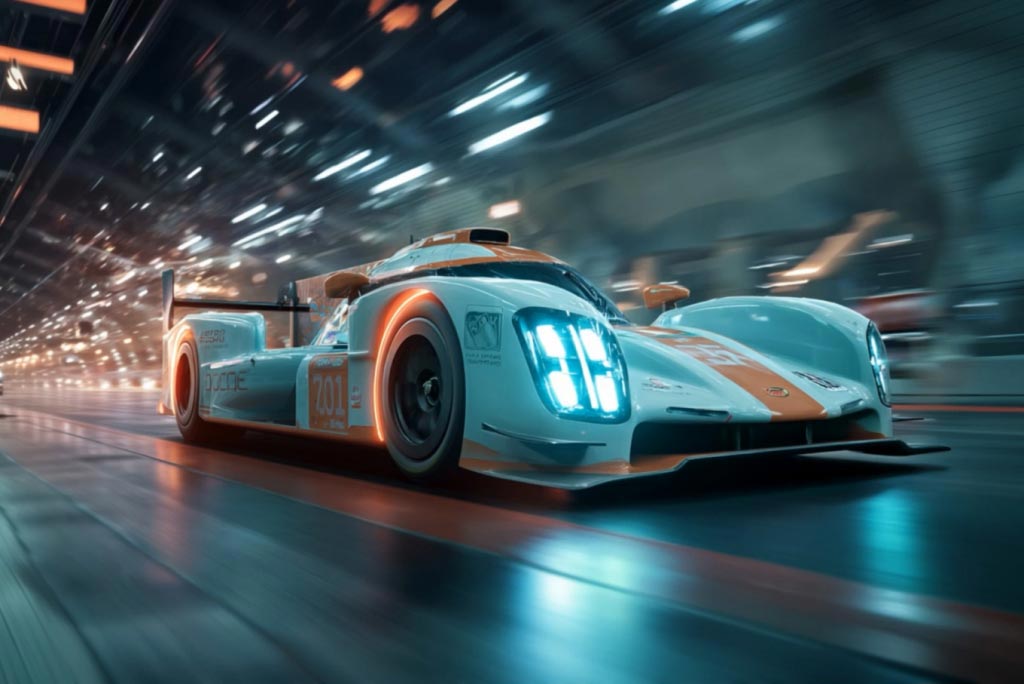
00:00
00:00
Générateur vidéo IA
Créez des vidéos de qualité à partir de texte et d’images avec des outils IA.
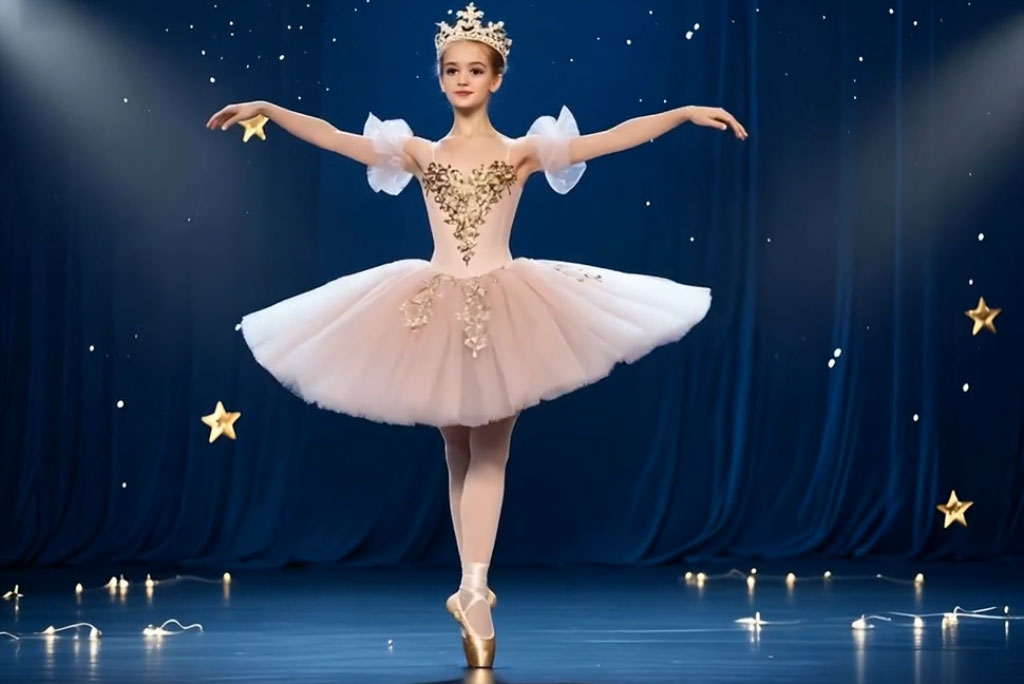
00:00
00:00
Générateur de vidéos de danse IA
Transformez une photo fixe en vidéo de danse avec l’IA.
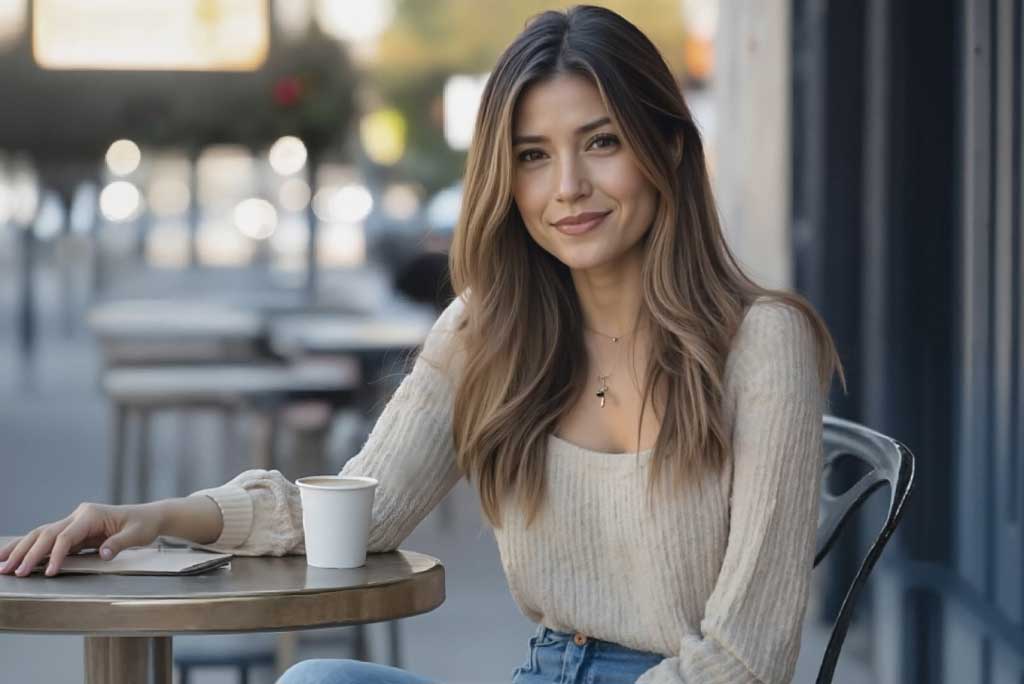
00:00
00:00
Image en vidéo
Créez des vidéos personnalisées à partir de vos photos avec l’IA.
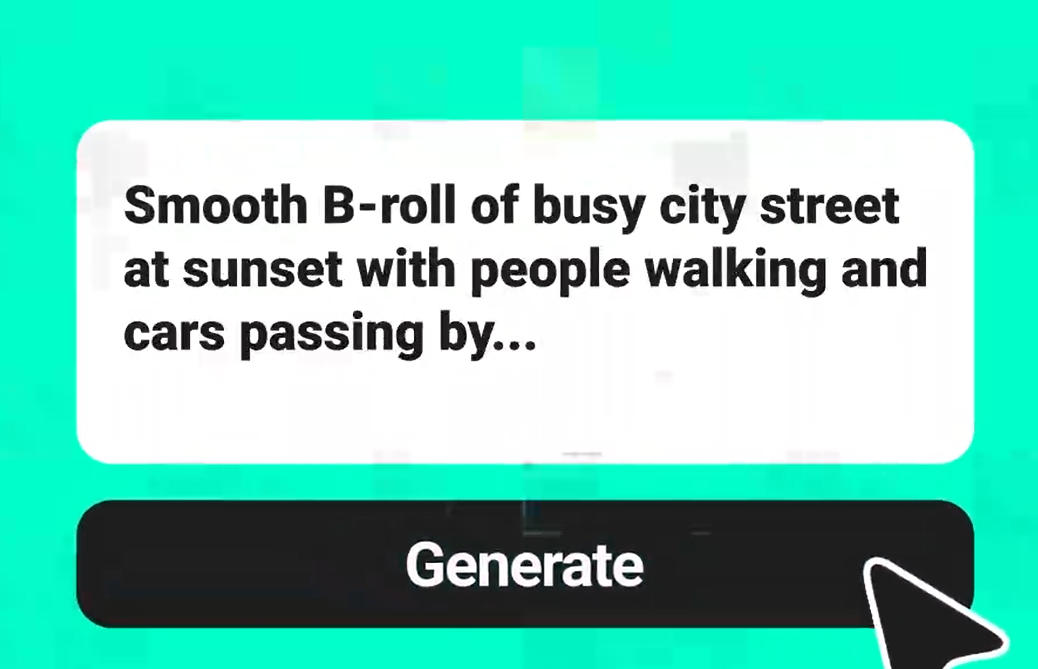
00:00
00:00
Générateur de vidéo à partir de texte
Transformez n’importe quel prompt en vidéos de qualité en quelques minutes.
00:00
00:00
Créateur de vidéos d’entreprise
Créez des vidéos d’entreprise, des vidéos promotionnelles et des contenus de marque avec l’IA.
00:00
00:00
Créateur de vidéos tutoriel
Créez des guides pratiques, des tutoriels DIY et des vidéos explicatives en quelques minutes.
00:00
00:00
Créateur de vidéos hommage
Réalisez des vidéos hommage touchantes pour célébrer vos proches, des souvenirs précieux ou des moments de vie importants.
@Amara Okafor, productrice marketing