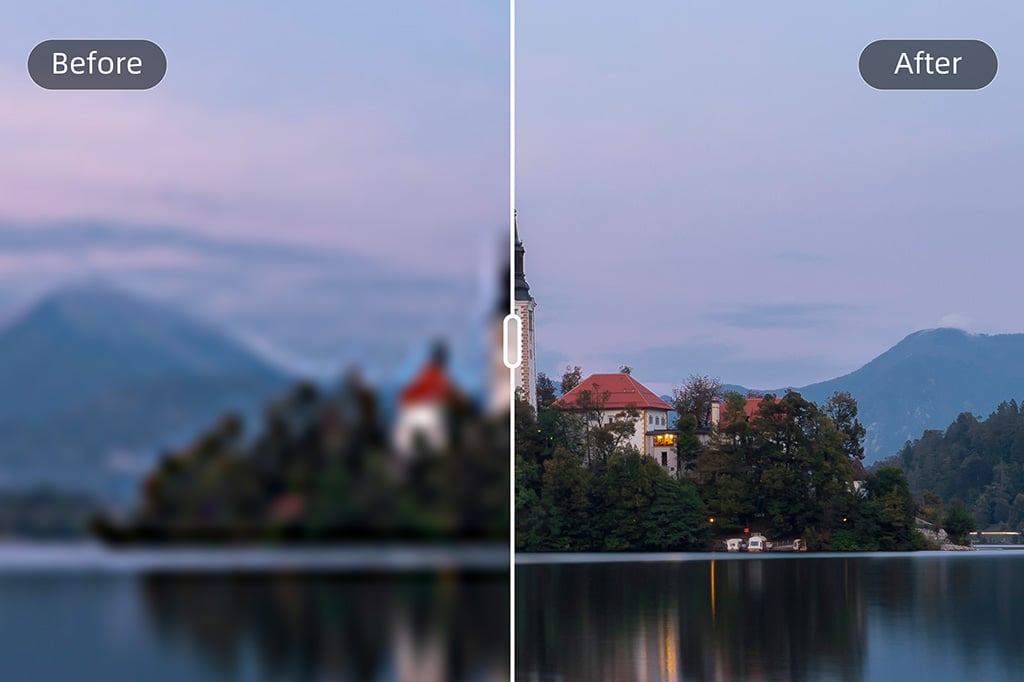
Cuando una foto se ve pequeña, pixelada o suave, súbela a insMind y deja que el convertidor mejore resolución y nitidez. Funciona para retratos, productos, capturas y fotos antiguas; después puedes comparar el resultado antes de descargar.

Convertir Imagen a HD Online Gratis
00:00
00:00
Hasta 30 imágenes
O suelta la imagen aquí, pega la imagen o URLPrueba con uno de estos


00:00
00:00
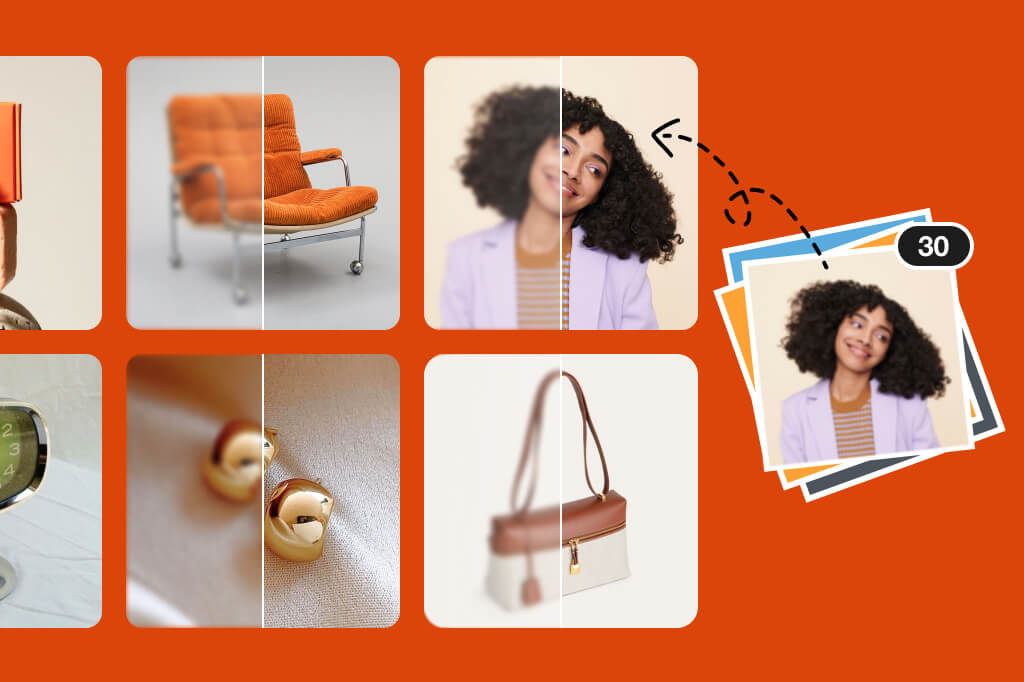
Pasa varias fotos a HD para catálogo o redes
Si tienes varias imágenes para una tienda, presentación o campaña, usa el modo por lotes para mejorar archivos similares con el mismo flujo. Revisa una muestra primero y luego procesa el resto para mantener un estilo consistente.
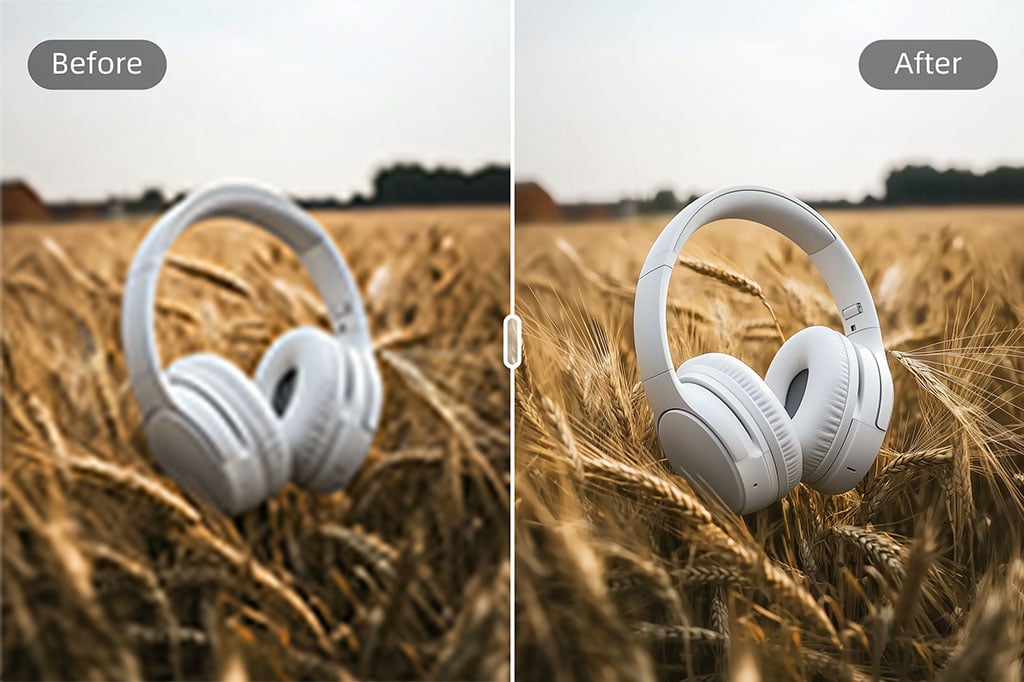
Recupera detalle en fotos borrosas o comprimidas
El convertidor ayuda a limpiar bordes suaves, compresión y falta de definición. Para fotos muy dañadas, combínalo con restauración de fotos antiguas o con la herramienta de mejorar calidad de imagen.
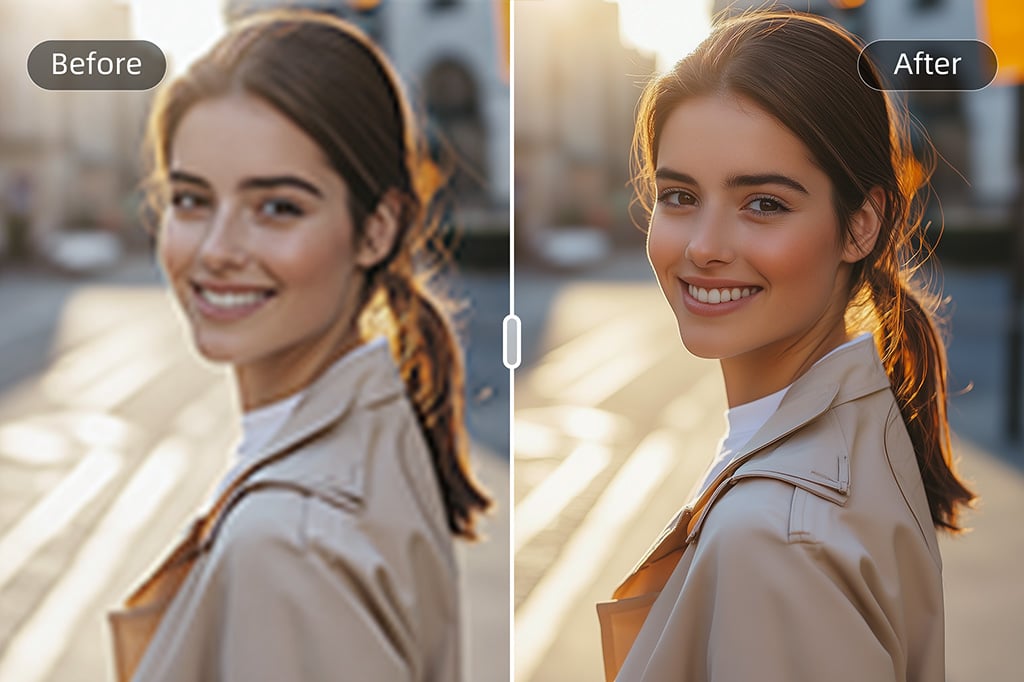
Prepara imágenes para pantallas HD, Full HD o 4K
Usa la versión mejorada para banners, perfiles, fichas de producto o impresiones pequeñas. La salida final depende del tamaño y la calidad de la imagen original, así que comprueba los detalles finos antes de usarla en gran formato.
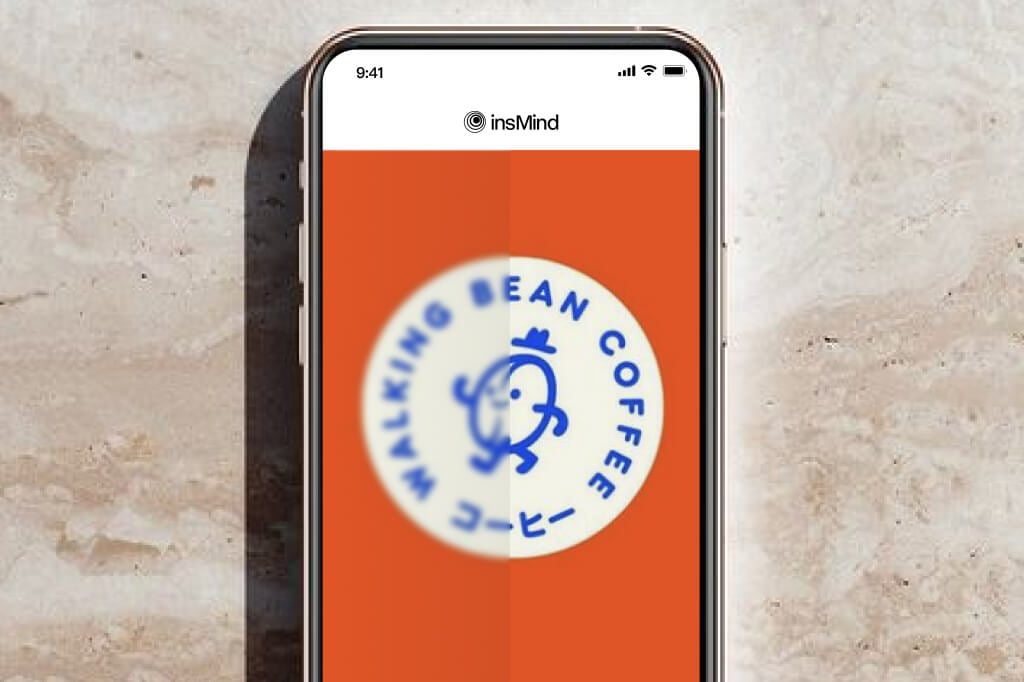
Convierte fotos a HD desde el navegador
No necesitas instalar software ni configurar capas. Abre la página, carga la imagen, elige el modo de mejora y descarga una versión más nítida desde ordenador o móvil.
Cómo convertir una imagen a HD online
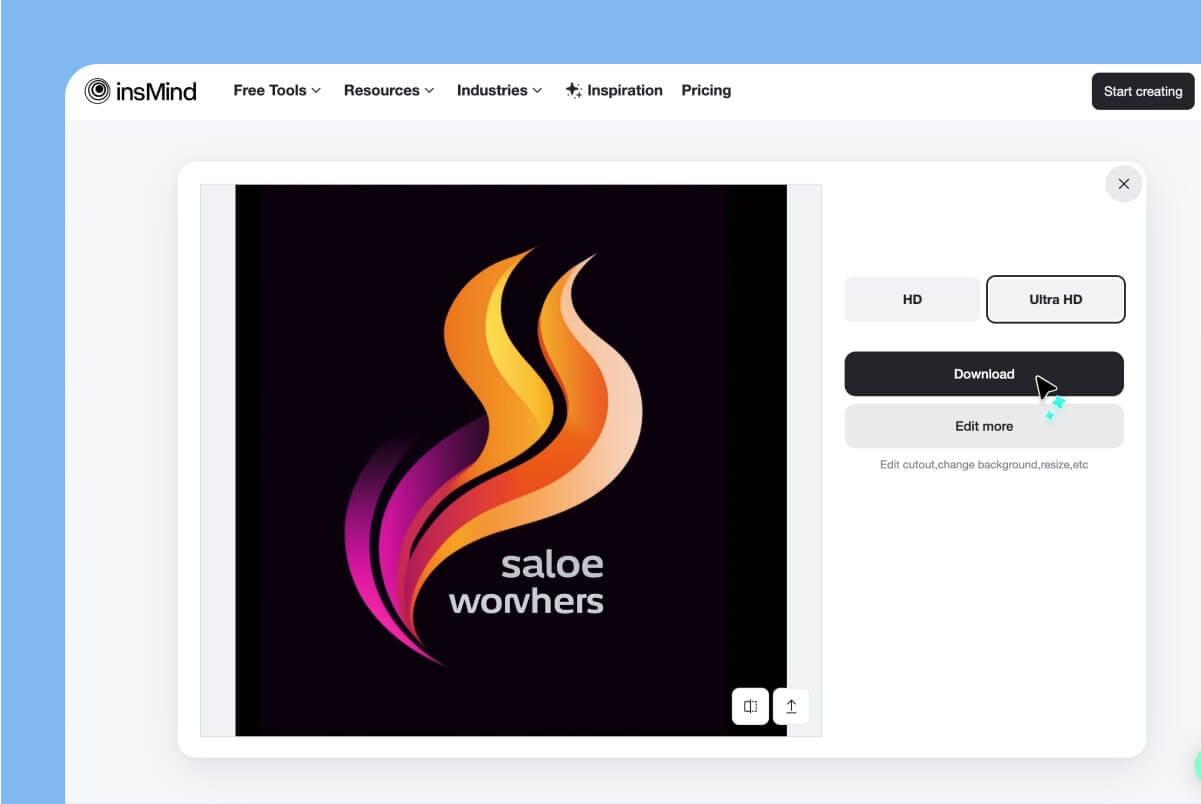
Sube la foto, elige el modo HD o Ultra HD, genera el resultado y descárgalo.
1
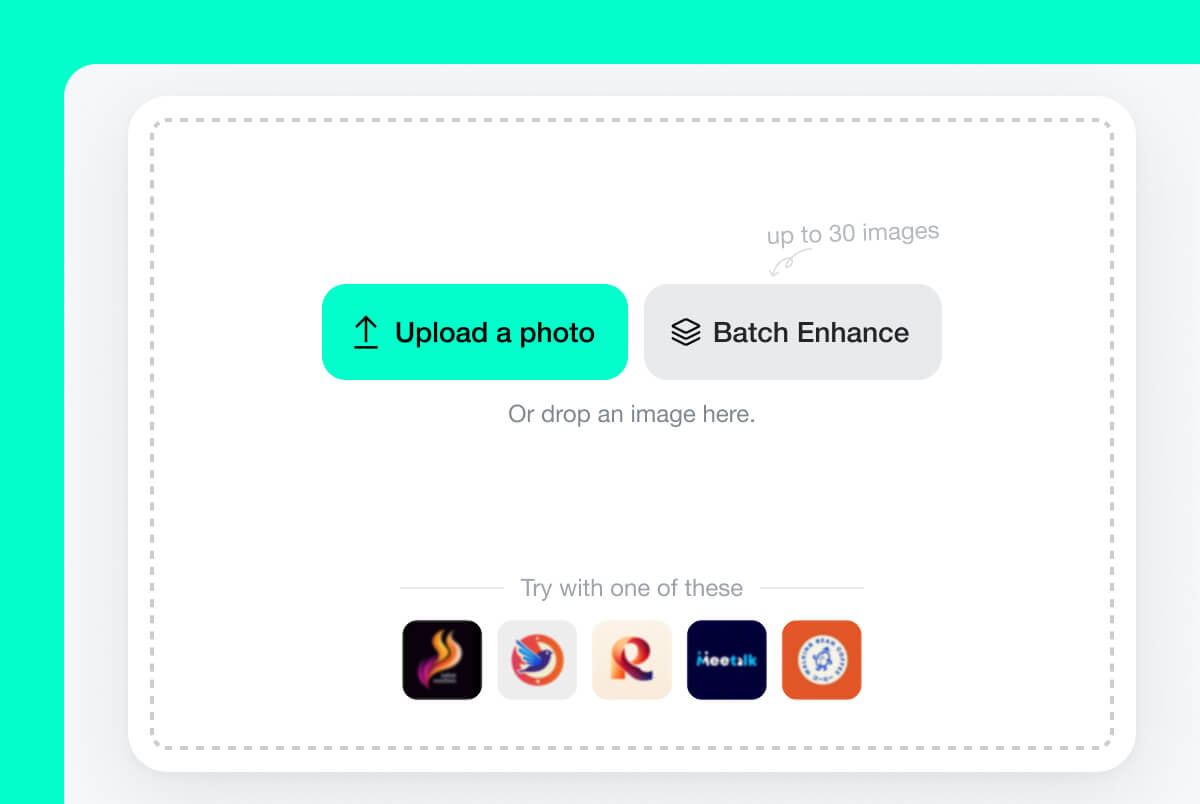
1 Sube tu imagen
Elige una foto JPG, PNG o WEBP con suficiente luz. Si quieres convertir una imagen borrosa a HD, usa la versión menos comprimida que tengas.
2
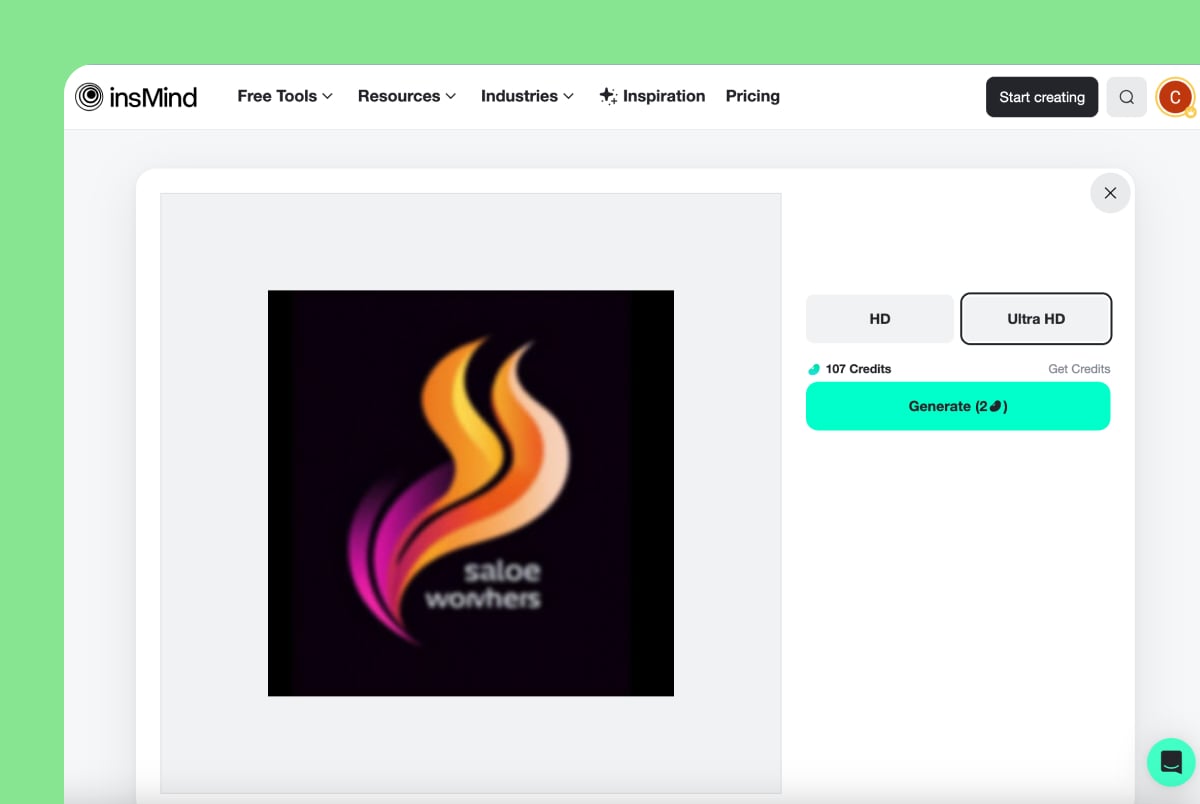
2 Elige HD o Ultra HD
Selecciona el modo de mejora. HD funciona bien para redes y uso diario; Ultra HD es mejor cuando necesitas más tamaño o más detalle visible.
3
3 Revisa y descarga
Amplía la vista previa y mira bordes, texto pequeño, piel y fondos. Si el resultado te convence, descarga la imagen en HD.
Cuándo conviene convertir una foto a HD
Usa el convertidor cuando una imagen tiene buena composición, pero le falta tamaño, nitidez o limpieza para publicarla.
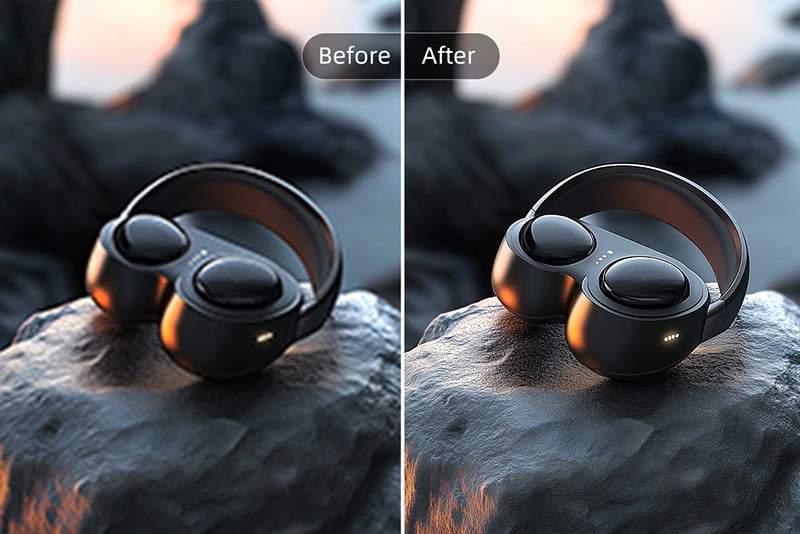
Fotos de producto
Mejora imágenes de catálogo, marketplaces y fichas de venta cuando el producto se ve suave o comprimido. Comprueba etiquetas y bordes antes de subirlas.
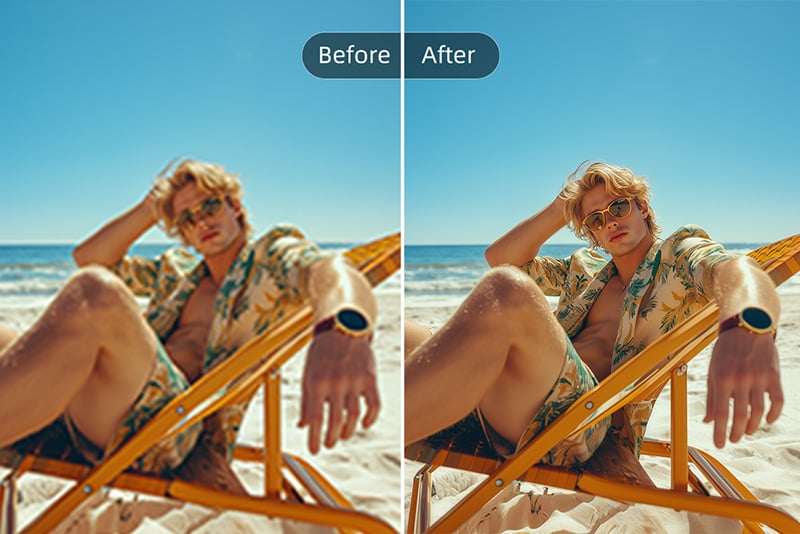
Contenido para redes
Pasa fotos a HD para posts, miniaturas, historias y banners donde una imagen borrosa hace que el diseño pierda confianza.
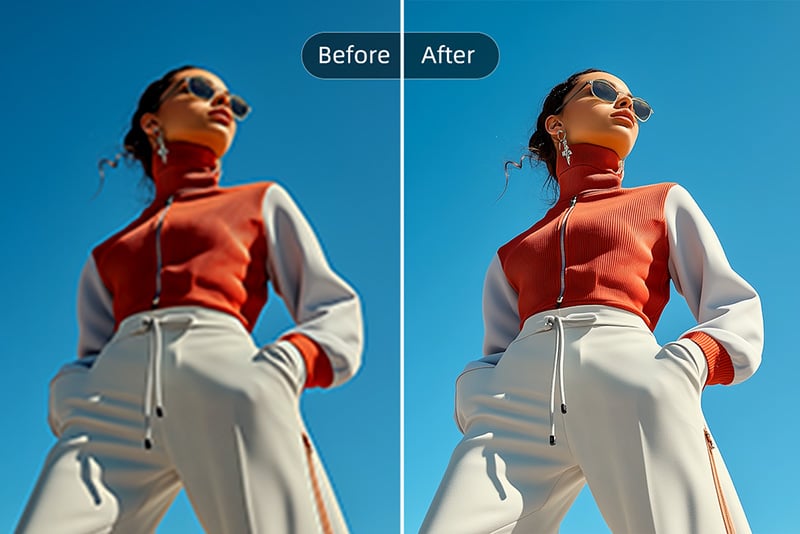
Material de marketing
Prepara fotos para presentaciones, anuncios y páginas de destino. Una imagen más nítida ayuda a que el mensaje se lea mejor.
Qué mejora realmente al pasar una imagen a HD
La IA puede aumentar tamaño, limpiar ruido y reforzar detalle, pero no debe inventar información importante que no existe en el archivo original.
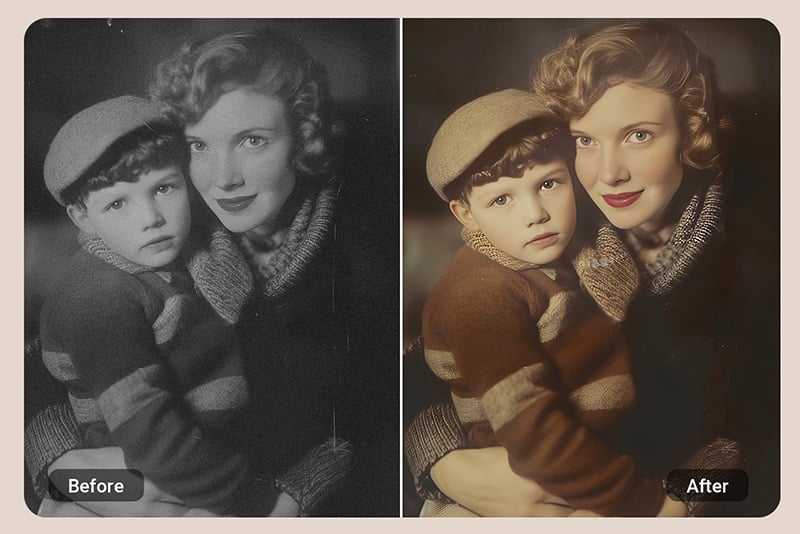
Fotos antiguas o guardadas en baja calidad
Úsalo para recuperar algo de nitidez en fotos familiares, retratos o archivos antiguos. Si hay roturas, manchas o pérdida severa, prueba primero una restauración específica.
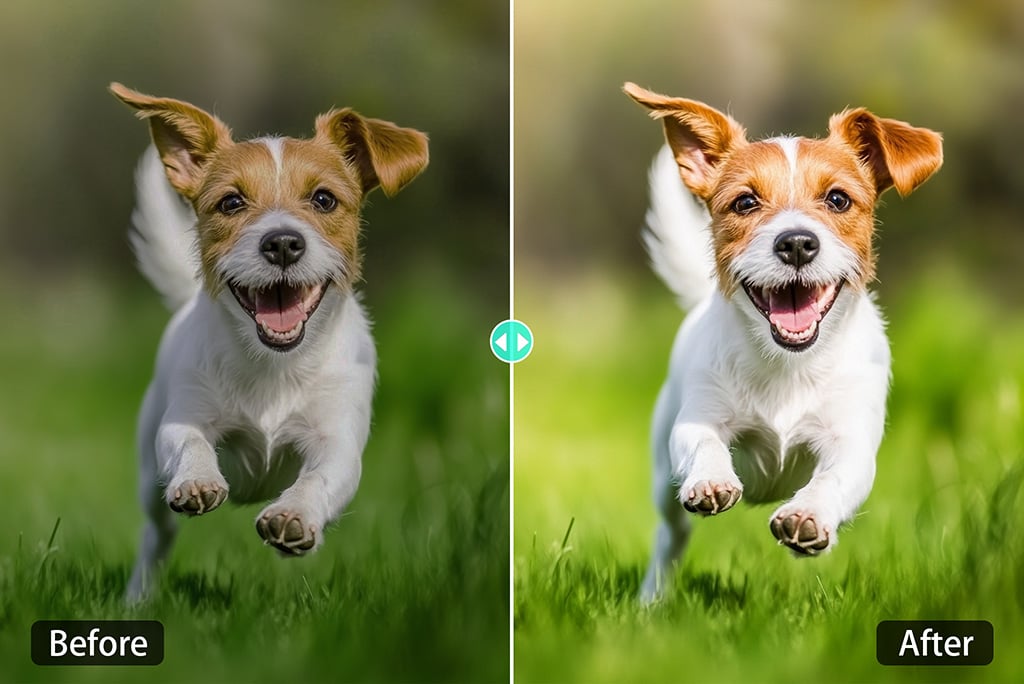
Color y contraste más estables
Al mejorar resolución, revisa también exposición, sombras y color. Una foto más grande no siempre se ve mejor si el contraste queda plano.
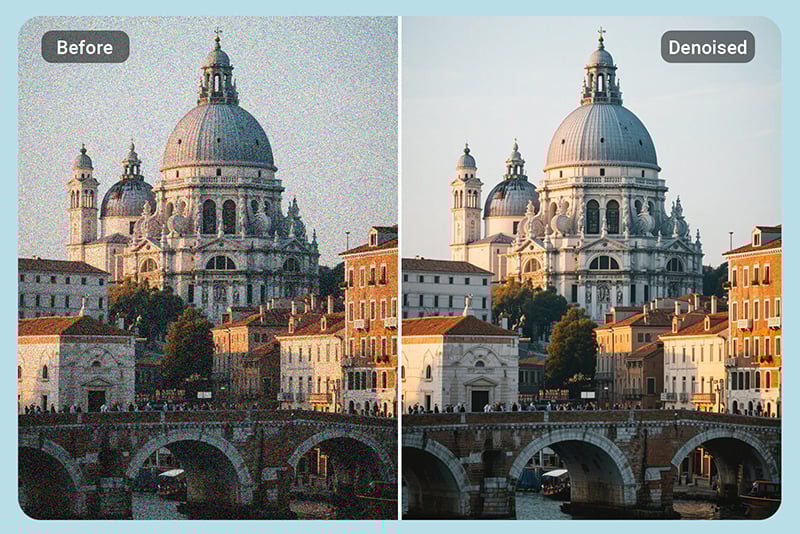
Menos ruido y compresión visible
El convertidor puede reducir grano y artefactos de compresión. En fondos con mucho patrón, revisa que las texturas sigan pareciendo naturales.
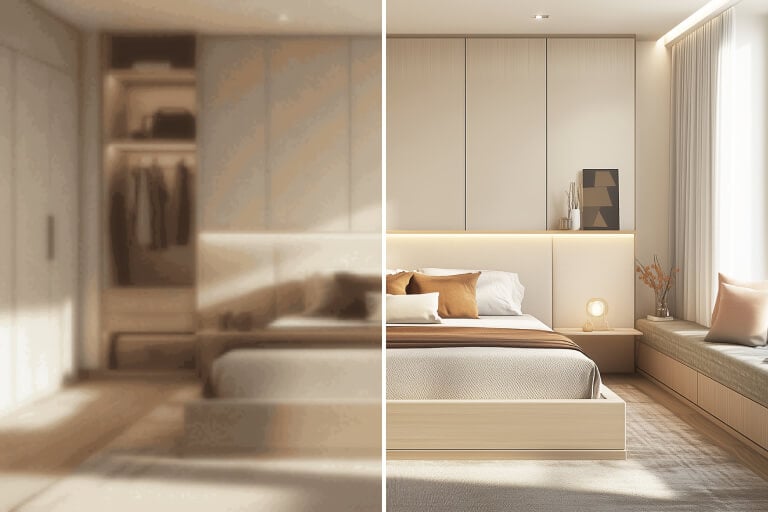
Más claridad para impresión ligera
Para imprimir, confirma tamaño final, DPI y distancia de lectura. Una mejora a HD ayuda, pero no reemplaza una foto original de alta resolución.
Por qué usar insMind para convertir imágenes a HD

Mejora guiada por IA
Aumenta resolución, nitidez y claridad sin editar píxel por píxel. Ideal cuando necesitas una mejora rápida y revisable.

Flujo rápido
Sube, genera, revisa y descarga. Para lotes, prueba primero una imagen representativa antes de procesar todas.

Prueba gratuita
Puedes empezar gratis y comprobar si el resultado sirve para tu foto antes de ampliar tu flujo de trabajo.

Formatos habituales
Carga formatos comunes como JPG, PNG o WEBP y usa el resultado en redes, tiendas, documentos o diseños.

Modos HD y Ultra HD
Elige el nivel de mejora según el uso final: una publicación social no necesita lo mismo que una imagen para pantalla grande.

Mejor lectura visual
Una imagen más nítida ayuda a que rostros, productos, detalles y texto se entiendan mejor en pantallas modernas.
Preguntas frecuentes sobre convertir imagen a HD
¿Qué significa convertir una imagen a HD?


Significa aumentar resolución y mejorar la nitidez para que la foto se vea más clara en pantalla o en diseños. El resultado depende de la calidad del archivo original.
¿Puedo convertir una imagen borrosa a HD online?
Sí. Sube la imagen, elige el modo de mejora y revisa la vista previa. Si el desenfoque es extremo, la IA puede mejorar claridad, pero no recuperar todos los detalles reales.
¿Sirve para convertir una foto a 4K o Full HD?
Puedes usar los modos de ampliación para preparar imágenes de mayor tamaño. La resolución final disponible depende del archivo original y del modo elegido.
¿Puedo pasar una foto a HD desde el móvil?
Sí. Abre insMind en el navegador móvil, sube la foto y descarga el resultado mejorado cuando termine el procesamiento.
¿Convertir a HD cambia el contenido de la foto?
La herramienta mejora tamaño, nitidez y detalle visual. Revisa siempre rostros, texto, logos y productos para confirmar que el resultado sigue siendo fiel.
¿Cuánto tarda en convertir una imagen a HD?
Normalmente el proceso es rápido, pero el tiempo depende del tamaño del archivo, la conexión y la carga del sistema.
¿Qué formatos puedo subir?
Puedes trabajar con formatos de imagen comunes como JPG, PNG y WEBP. Para mejores resultados, sube el archivo menos comprimido que tengas.
¿Por qué mi imagen sigue sin verse perfecta?
Si la foto original es demasiado pequeña, está muy movida o tiene información perdida, la mejora tendrá límites. Prueba con una fuente de mayor calidad si es posible.
¿Cuál es el mejor uso de este convertidor?
Funciona mejor para fotos con buena composición que necesitan más nitidez, más tamaño o una presentación más limpia para publicar.
Herramientas relacionadas para mejorar y preparar imágenes
Después de convertir una imagen a HD, estas herramientas ayudan a limpiar, ampliar o adaptar el archivo para su uso final.
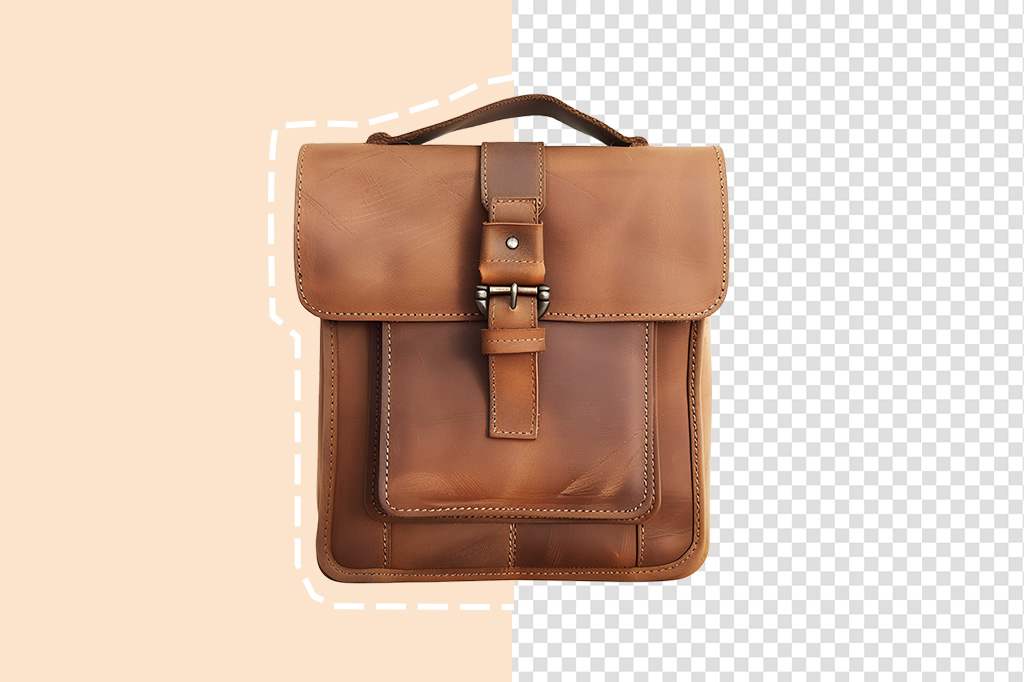
Creador de PNG
Convierte imágenes a PNG y prepara archivos con fondo transparente para tiendas, presentaciones o diseños.
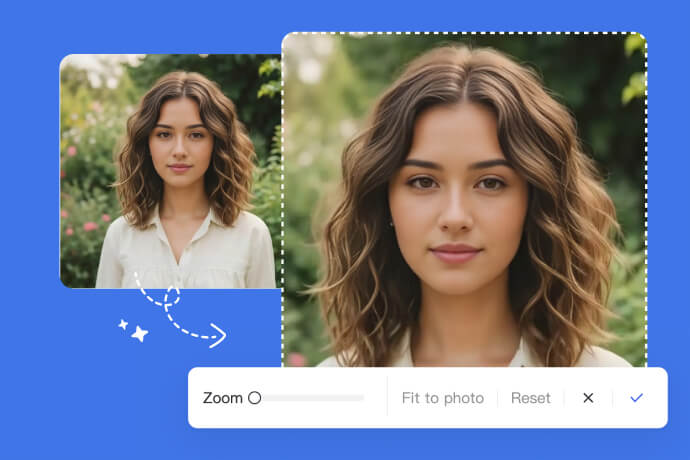
Ampliador de imágenes
Ajusta el tamaño de una imagen para diseños, perfiles o publicaciones sin rehacer el archivo desde cero.
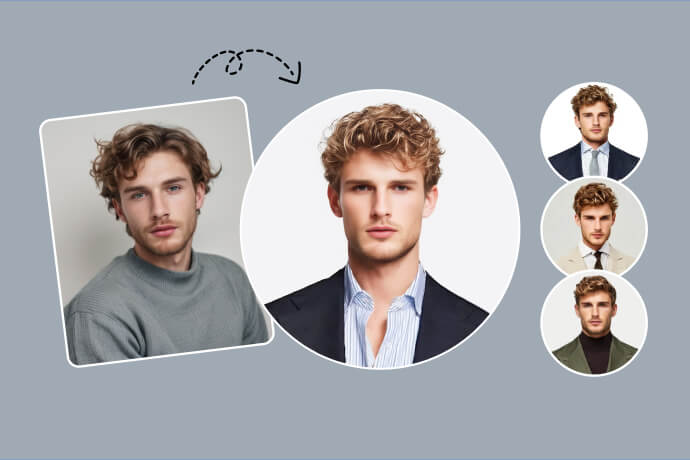
Fotos profesionales con IA
Convierte un selfie en una imagen más pulida para perfil, currículum o página de equipo.

Generador de imágenes IA
Crea una imagen desde texto cuando no tienes una foto base para mejorar.
Para impresión
Haz una prueba con el tamaño final. Convertir a HD ayuda con claridad, pero la calidad de impresión depende también del archivo inicial.