Was ist der Video mit Grok Imaginegenerator?


Videos mit Grok Imagine ist ein KI-Modell, mit dem du kurze Videos aus Text-Prompts oder Bildern erstellen kannst. Du beschreibst Szene, Bewegung, Kameraführung, Stimmung und gewünschten Ton, und das Modell erzeugt daraus einen animierten Clip. Das eignet sich für kreative Konzepte, Social Content, Produktideen, animierte Szenen und visuelles Storytelling.
Kann ich ein Video aus einem Text-Texteingabe erstellen?
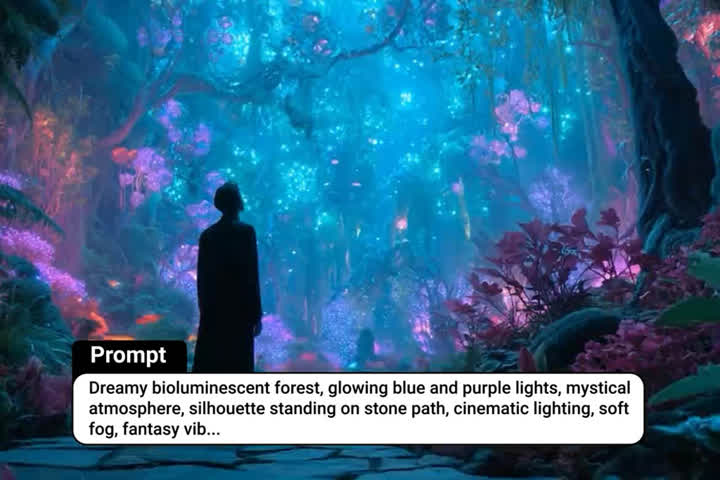
Ja. Gib einen detaillierten Texteingabe ein, der Motiv, Aktion, Umgebung, Kamerabewegung, Bildstil und gewünschten Ton beschreibt. Klare Anweisungen helfen dem Modell zu verstehen, was im Verlauf des Clips passieren soll. Wenn du eine andere Stimmung, Komposition oder Bewegung testen möchtest, kannst du den Texteingabe anpassen und das Video erneut generieren.
Kann ich aus einem Bild ein Video machen?
Ja. Lade ein klares Bild hoch und beschreibe, wie sich Motiv und Kamera bewegen sollen. Das Bild dient als visueller Ausgangspunkt und ist deshalb besonders nützlich für Porträts, Produkte, Illustrationen, Figuren und szenische Kompositionen. Für bessere Ergebnisse solltest du ein ruhiges Bild mit einem vollständigen, gut sichtbaren Hauptmotiv verwenden.
Erzeugt Video mit Grok Imagine auch Ton?
Grok Imagine kann zusammen mit dem Video auch Ton erzeugen, wenn Audio im gewählten Workflow aktiviert ist. Je nach Szene kann das Musik, Umgebungsatmosphäre, Aktionsgeräusche oder andere synchronisierte Audiodetails umfassen. Beschreibe den gewünschten Ton im Texteingabe, damit das Ergebnis besser zur beabsichtigten Stimmung und Handlung passt.
Wie lang sind Videos mit Grok Imagine?
Die verfügbaren Längen können je nach aktueller Modellversion und Workflow-Einstellung variieren. Kurze Clips eignen sich besonders gut für visuelle Konzepte, Social Posts, Produktenthüllungen und Szenentests. Wähle vor dem Generieren eine verfügbare Dauer, die der Handlung genug Raum gibt, ohne die Szene mit zu vielen Ereignissen zu überladen.
Welche Seitenverhältnisse werden unterstützt?
Welche Seitenverhältnisse verfügbar sind, hängt von den aktiven Generierungseinstellungen ab. Üblich sind Querformat, Hochformat und quadratische Formate für Websites, YouTube, TikTok, Instagram und andere Kanäle. Wähle das Format vor der Generierung und beschreibe den gewünschten Bildausschnitt im Texteingabe, damit alle Motive in der finalen Komposition vollständig sichtbar bleiben.
Kann ich die Kamerabewegung steuern?
Ja. Beschreibe die Kameraführung direkt im Texteingabe, zum Beispiel mit Anweisungen wie langsame Kamerafahrt nach vorn, Rückfahrt, Schwenk, Tracking-Shot, Orbit, Reveal aus niedriger Perspektive oder Zeitraffer. Halte die Anweisung klar und realistisch. Zu viele widersprüchliche Kameraangaben in einem kurzen Clip können das Ergebnis instabiler oder visuell unklar machen.
Kann Grok Imagine eine Figur konsistent darstellen?
Ein klares Ausgangsbild und ein präziser Texteingabe können helfen, Aussehen, Kleidung und visuellen Stil einer Figur beizubehalten. Bei komplexen Bewegungen, mehreren Figuren oder starken Kamerawinkeln kann die Konsistenz dennoch schwanken. Verwende am besten ein sauberes Referenzbild, fordere natürliche Bewegungen an und vermeide mehrere starke Veränderungen in derselben kurzen Generierung.
Kann ich den Grok Imagine Video-Generator kostenlos testen?
Sie können dieses Tool online kostenlos ausprobieren. Verfügbare Funktionen und Nutzungslimits können je nach Konto und Berechtigungen variieren.
Wie schreibe ich einen guten Texteingabe für Video mit Grok Imagine?
Beschreibe Hauptmotiv, Handlung, Umgebung, Kamerabewegung, Licht, Bildstil, Ton, Seitenverhältnis und Dauer in einer natürlichen Reihenfolge. Ergänze eine kurze Negativanweisung gegen unerwünschten Text, Wasserzeichen, Verzerrungen oder harte Schnitte. Eine klare Szene mit abgestimmter Bewegung liefert meist bessere Ergebnisse als mehrere unverbundene Aktionen.






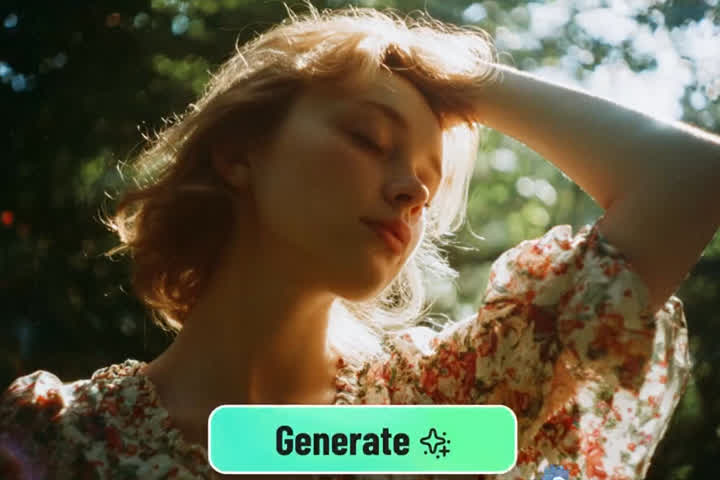
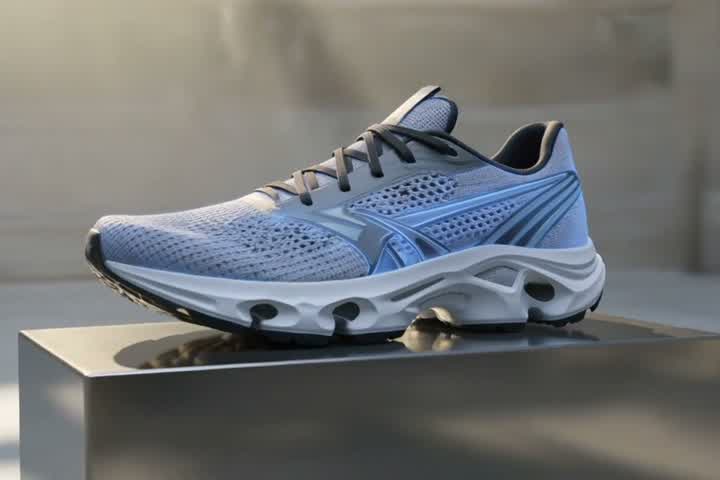
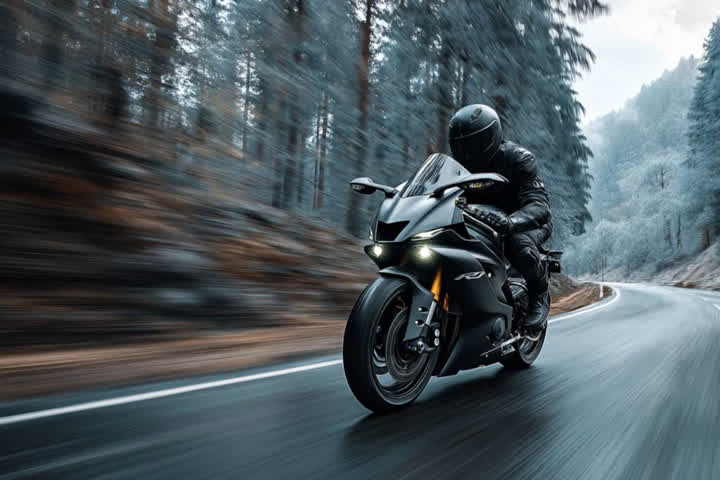
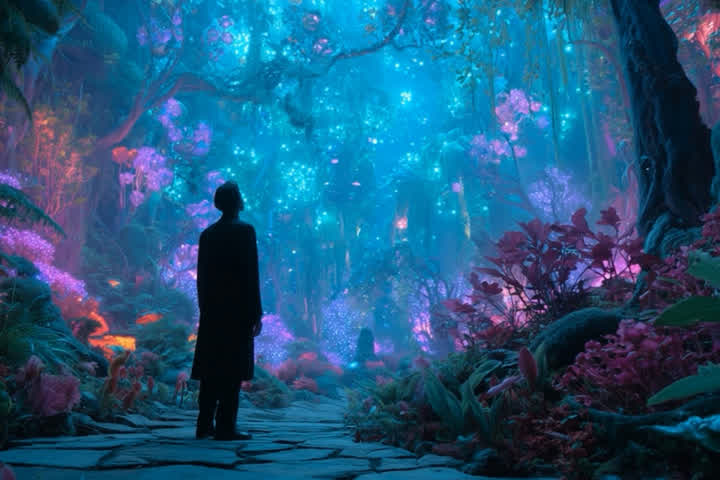
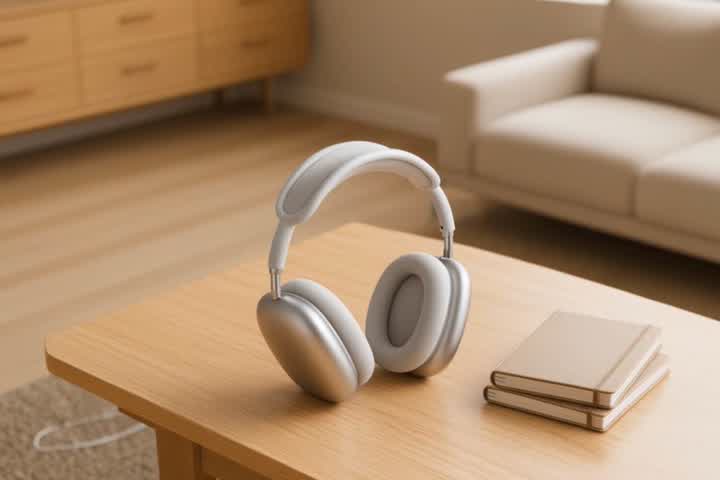
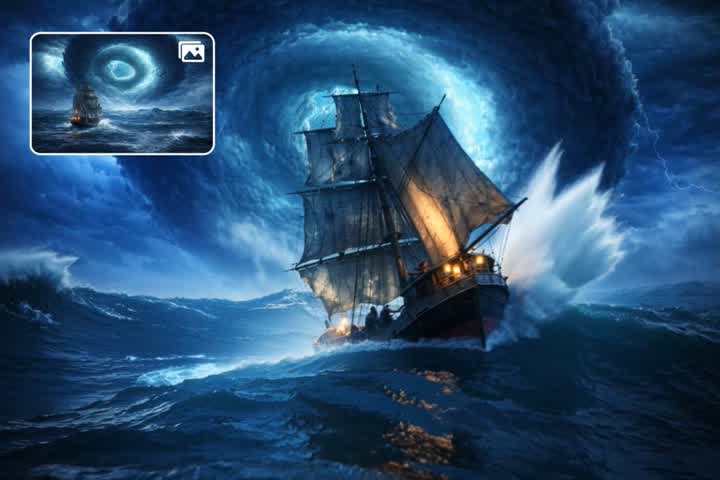
Ich kann Social-Media-Konzepte schnell animieren und bekomme direkt einen fertigen Clip mit passender Atmosphäre, statt den Ton separat zu bearbeiten.
@Elena · Social-Media-Creatorin