Ändern Sie Video Kamerawinkel mit KI – Kein Nachdrehen erforderlich

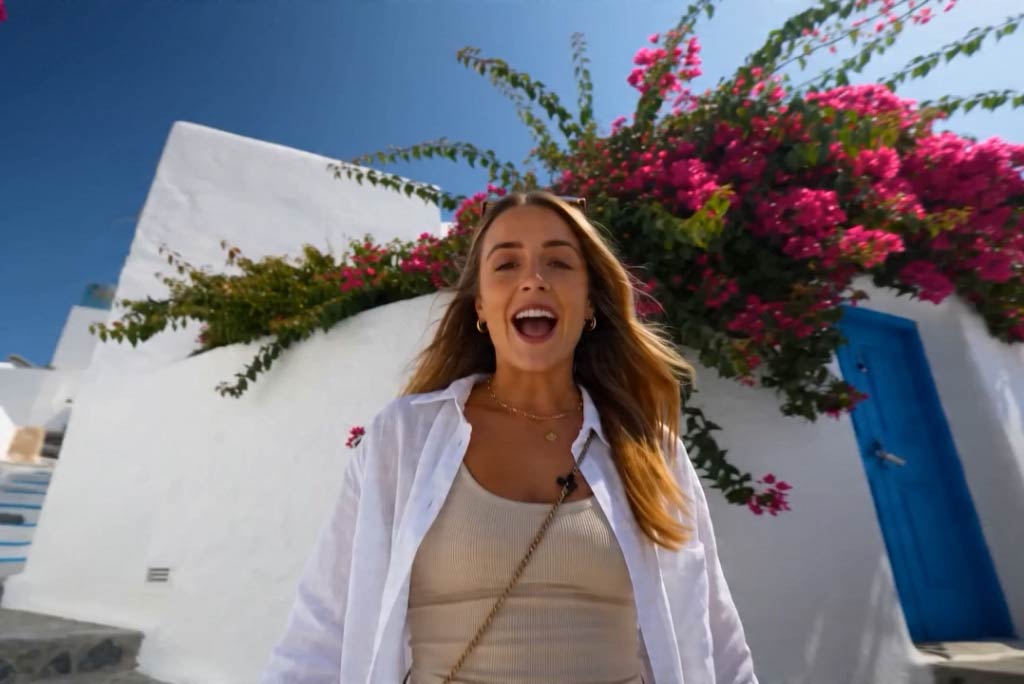
Beschreiben Sie den neuen Winkel oder das neue Format, das Sie wünschen, und die KI von insMind verwandelt Ihr Filmmaterial Bild für Bild. Wechseln Sie von Weitwinkel zu Nahaufnahme, von tiefen Aufnahmen zu Überkopf – ganz ohne Kamerateam.

00:00
00:00
Unterstützte Formate: .mp4, .movLimit: 3~10s, kürzeste Seite > 200px, längste Seite < 2160px, 200MB
Probiere eines davon aus
00:00
00:00
Professionelle Filmkompositionen ohne Kamerateam nachahmen

Professionelle Filmkompositionen ohne Kamerateam nachahmen

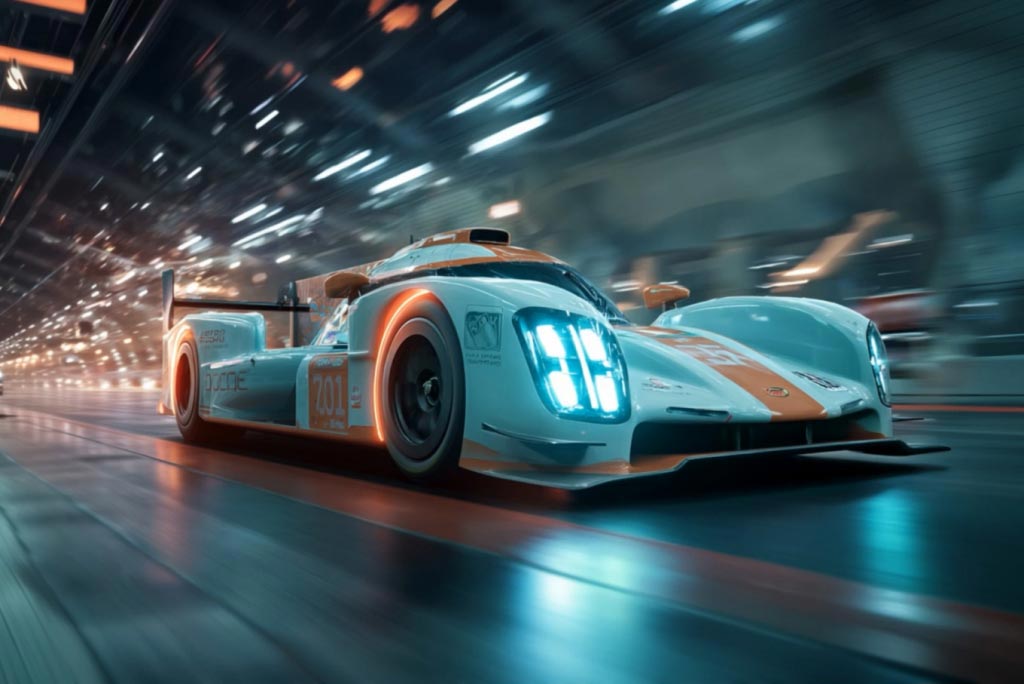
Niedrigwinkel-Aufnahmen, Über-die-Schulter-Kompositionen, dramatische Schrägaufnahmen – diese erfordern normalerweise einen Kameramann und ein Rig. Mit insMind können Sie den Rahmen in einem Textprompt beschreiben und das Ergebnis aus Ihrem vorhandenen Filmmaterial generieren. Das Modell versteht räumliche Tiefe und die Positionierung des Motivs, sodass das Ergebnis so aussieht, als wäre es aus dem gewünschten Winkel gefilmt worden. Wenn Sie ein Referenzbild haben, laden Sie es zusammen mit Ihrem Prompt hoch, um die Komposition der KI präziser zu leiten.
00:00
00:00

Generieren Sie alternative Winkel für Produktdemovideos

Ein Produktshoot kann für mehrere Kampagnen genutzt werden, wenn Sie den Kamerawinkel in der Nachbearbeitung ändern. Beschreiben Sie die Ansicht, die Sie benötigen – Augenhöhe für Lifestyle-Anzeigen, von oben für Unboxing-Inhalte oder einen 45°-Drei-Viertel-Winkel für Katalogeinträge – und insMind regeneriert die Szene entsprechend. Die KI bewahrt Produktdetails, Beleuchtung und Farbgenauigkeit in jedem Frame. Kombinieren Sie es mit dem KI-Videoeditor von insMind für weitere Verfeinerungen, nachdem der Winkel festgelegt wurde. Ein Clip, unbegrenzte Perspektiven.
Vorhandenes Filmmaterial für neue Plattformen und Formate umgestalten

Vorhandenes Filmmaterial für neue Plattformen und Formate umgestalten

Ein einzelner horizontaler Clip kann zu einem vertikalen TikTok, einem quadratischen Instagram-Post oder einem kinoreifen Breitbild-Export werden – ohne das Motiv zuzuschneiden. Beschreiben Sie das benötigte Format, und die KI strukturiert die Szene um, um das neue Seitenverhältnis anzupassen, während der Fokuspunkt zentriert bleibt.

Dies geht über einfaches Neugestalten hinaus. Die KI regeneriert die Komposition, sodass nichts Wichtiges abgeschnitten wird. Wenn Sie auch vollständig neue Videos aus Standbildern erstellen müssen, übernimmt das Bild-zu-Video-Tool von insMind die Umwandlung.

So ändern Sie Kamerawinkel mit insMind in 4 Schritten

Schritt 1: Laden Sie Ihr Video hoch
1

1 Schritt 1: Laden Sie Ihr Video hoch

Öffnen Sie den Kamerawinkel-Änderer von insMind und laden Sie den Clip hoch, den Sie bearbeiten möchten. Das Tool akzeptiert gängige Videoformate – keine spezielle Einrichtung oder Greenscreen erforderlich.
Schritt 2: Beschreiben Sie den neuen Winkel oder das neue Format
2

2 Schritt 2: Beschreiben Sie den neuen Winkel oder das neue Format

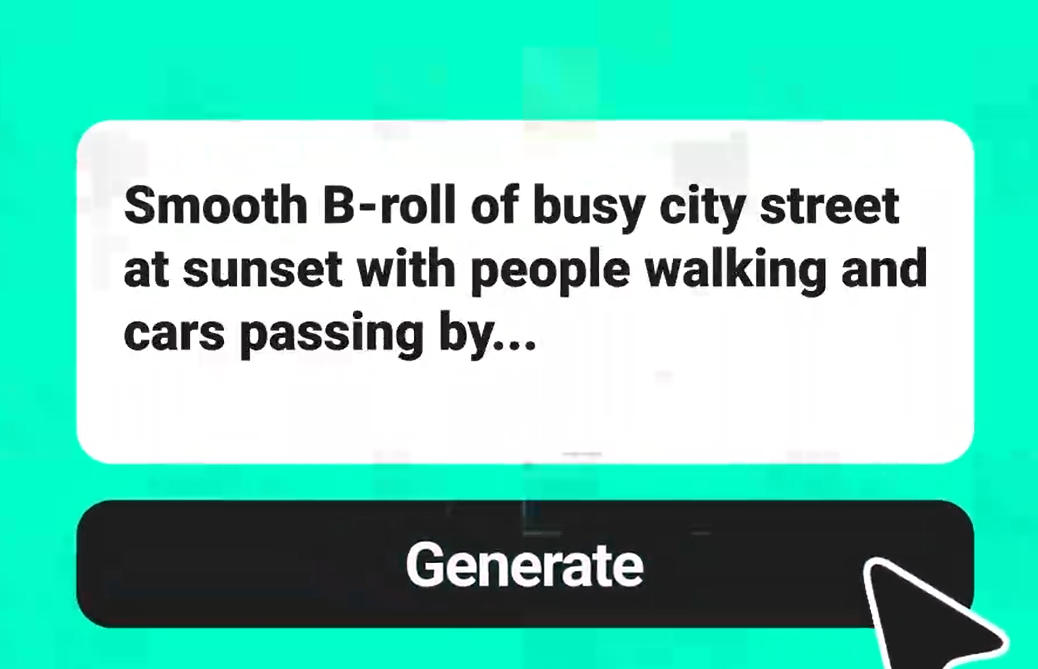
Geben Sie einen Textprompt ein, der den Kamerawinkel oder das Format beschreibt, das Sie wünschen. Seien Sie spezifisch – erwähnen Sie den Shot-Typ, die Perspektive und die Komposition. Sie können auch 1 bis 4 Referenzbilder hochladen, um die Ausgabe der KI präziser zu leiten.
Schritt 3: Generieren Sie das bearbeitete Video
3

3 Schritt 3: Generieren Sie das bearbeitete Video

Klicken Sie auf Generieren und lassen Sie die KI von insMind den Winkel Bild für Bild transformieren. Die Engine interpretiert Tiefe, Positionierung des Motivs und Beleuchtung neu, um ein natürlich aussehendes Ergebnis aus der gewünschten Perspektive zu erzeugen.
Schritt 4: Laden Sie Ihr Video herunter
4

4 Schritt 4: Laden Sie Ihr Video herunter

Vorschau des Ergebnisses und laden Sie das fertige Video herunter. Die Ausgabe behält Ihre ursprüngliche Auflösung bei und ist bereit, in sozialen Medien geteilt, in Präsentationen verwendet oder über Ihre Inhaltskanäle veröffentlicht zu werden.

Echte Szenarien für KI-Video-Winkeländerungen

Von Produktdemos bis hin zu Online-Kursen – erfahren Sie, wie Kreative insMind nutzen, um Perspektiven zu ändern und ihre Aufnahmen zu verbessern.

E-Commerce Produktpräsentationen

E-Commerce Produktpräsentationen

Produkte aus verschiedenen Perspektiven anzeigen – auf Augenhöhe, von oben und in Dreiviertelansicht – ohne Nachdrehen. Ideal für das Testen visueller Formate auf Shopify und Amazon. Kombinieren Sie dies mit insMinds E-Commerce Foto-Editor für passende Produktbilder.

Social Media Videoanpassung

Social Media Videoanpassung

Horizontale Aufnahmen an vertikale oder quadratische Formate für TikTok, Instagram Reels und YouTube Shorts anpassen. Die KI strukturiert die Komposition neu, anstatt nur zuzuschneiden, sodass Ihr Motiv zentriert bleibt und die Szene natürlich wirkt.

Produktion von Online-Kursen und Tutorials

Produktion von Online-Kursen und Tutorials

Wechseln Sie innerhalb derselben Lektion zwischen weiten Überblicksaufnahmen und detaillierten Nahaufnahmen. Geben Sie den Schülern eine klarere Sicht auf Demonstrationen, Inhalte auf dem Whiteboard oder praktische Schritte – alles aus einer einzigen Aufnahmesitzung.

Kreator-Inhalte und Vlogs

Kreator-Inhalte und Vlogs

Fügen Sie visuelle Vielfalt zu Talking-Head-Aufnahmen oder statischen Setups hinzu. Wechseln Sie von einem direkten Winkel zu einer leichten Neigung oder ziehen Sie sich zurück für eine breitere Einstellungsaufnahme – halten Sie Ihr Publikum engagiert, ohne mehrere Kameras.

Was Kreative über den insMind Video Winkeländerer sagen

Warum den insMind Video Winkeländerer wählen

Prompt-gesteuerte Winkelkontrolle, keine manuelle Bearbeitung

Prompt-gesteuerte Winkelkontrolle, keine manuelle Bearbeitung

Beschreiben Sie den Kamerawinkel in einfachem Text – niedrige Aufnahme, Überkopfansicht, Nahaufnahme – und die KI übernimmt die Transformation. Kein Zeitschinden in der Timeline, keine Keyframe-Anpassungen, keine Bearbeitungssoftware erforderlich.

Unterstützung von Referenzbildern für präzises Framing

Unterstützung von Referenzbildern für präzises Framing

Laden Sie bis zu 4 Referenzbilder zusammen mit Ihrem Prompt hoch. Die KI verwendet sie als visuelle Leitfäden, um spezifische Kompositionen und Perspektiven zu matchen, die Worte allein nicht vollständig beschreiben können.

<p>Über das Zuschneiden hinaus – echte Perspektivregeneration</p>

<p>Über das Zuschneiden hinaus – echte Perspektivregeneration</p>

Traditionelle Werkzeuge schneiden oder zoomen, um Winkeländerungen zu simulieren. insMind regeneriert die Szene mit präziser Tiefe, Beleuchtung und Motivplatzierung und produziert Ergebnisse, die aussehen, als wären sie aus einer anderen Position gefilmt worden.

Konstante Qualität in jedem Frame

Konstante Qualität in jedem Frame

Die KI verarbeitet jeden Frame einzeln und sorgt gleichzeitig für zeitliche Konsistenz. Bewegte Motive, Gesten und Beleuchtung bleiben während des Outputs stabil – kein Flackern, keine Verzerrungen, keine Artefakte.

Funktioniert neben anderen insMind Video Tools

Funktioniert neben anderen insMind Video Tools

Ändern Sie den Winkel und ersetzen Sie dann Objekte oder tauschen Sie Hintergründe im gleichen Workflow aus. Die Videoschnittsuite von insMind bewältigt mehrere Aufgaben, ohne die Plattform wechseln zu müssen.

Schnelle Online-Verarbeitung, keine Softwareinstallation

Schnelle Online-Verarbeitung, keine Softwareinstallation

Alles läuft im Browser. Laden Sie Ihr Video hoch, geben Sie eine Eingabeaufforderung ein und erhalten Sie das Ergebnis zurück, ohne schwere Bearbeitungssoftware herunterladen oder installieren zu müssen.

Häufig gestellte Fragen zum Video Kamera Winkel ändern mit insMind

Wie ändert insMind die Kamerawinkel in einem Video?

insmind expand icon
insMind verwendet KI-gestützte Videogenerierung, um Ihr Filmmaterial aus einer neuen Kameraperspektive neu zu interpretieren. Das Modell analysiert Tiefe, Positionierung des Subjekts und Szenenzusammensetzung und regeneriert jeden Frame, als ob er aus dem beschriebenen Winkel gefilmt wurde. Sie steuern das Ergebnis über eine Texteingabe — geben Sie den gewünschten Aufnahmetyp, die Perspektive und den Bildausschnitt an.

Kann ich eine Weitwinkelaufnahme in eine Nahaufnahme ändern?

insmind expand icon
Ja. Beschreiben Sie den benötigten Bildausschnitt — zum Beispiel eine enge Nahaufnahme, die auf das Gesicht des Subjekts fokussiert ist — und die KI regeneriert die Szene entsprechend. Im Gegensatz zum Zuschneiden, das Pixel verwirft und die Auflösung verringert, generiert insMind neue visuelle Daten, um den Frame zu füllen, während die Details und die Bewegungsstabilität des Subjekts erhalten bleiben.

Beeinflusst das Ändern des Winkels die Videoqualität?

insmind expand icon
Das Ergebnis behält die Auflösung Ihres Originalmaterials bei. insMind verarbeitet jeden Frame einzeln mit KI-Generierung, nicht einfaches Zoomen oder Skalieren. Feine Details wie Gesichtszüge, Texte und Produktoberflächen bleiben im gesamten transformierten Video scharf.

Welche Videoformate unterstützt der Winkeländerer?

insmind expand icon
insMind akzeptiert gängige Videoformate zum Hochladen. Das verarbeitete Ergebnis wird in einem Standardformat bereitgestellt, das für soziale Medien, Präsentationen oder weitere Bearbeitung geeignet ist. Überprüfen Sie die Upload-Oberfläche auf die aktuell unterstützte Formatliste.

Kann ich ein Referenzbild verwenden, um die Winkeländerung zu steuern?

insmind expand icon
Ja. Sie können 1 bis 4 Referenzbilder zusammen mit Ihrer Texteingabe hochladen. Die KI verwendet diese Bilder als visuelle Leitfäden, um spezifische Kompositionen, Aufnahmetypen oder Bildstile zu treffen — besonders nützlich, wenn eine Textbeschreibung allein nicht den genauen Look erfassen kann, den Sie wünschen.

Ist der Video Winkeländerer von insMind kostenlos zu nutzen?

insmind expand icon
insMind bietet eine kostenlose Testversion an, damit Sie den Video Winkeländerer mit den Kernfunktionen ausprobieren können. Sie können auch durch Aktivitäten auf der Plattform kostenlose Credits verdienen, um das Tool weiterhin zu nutzen.

Kann ich ein horizontales Video für soziale Medien in vertikal umwandeln?

insmind expand icon
Ja. Beschreiben Sie den neuen Bildausschnitt — zum Beispiel eine vertikale 9:16-Komposition, die auf das Subjekt zentriert ist — und die KI strukturiert die Szene entsprechend um. Dies geht über einfaches Zuschneiden hinaus: Die KI regeneriert die Komposition, sodass wichtige Elemente sichtbar und natürlich im neuen Seitenverhältnis platziert bleiben.

Entdecken Sie weitere KI-gestützte Video-Tools