Ersetzen Sie jedes Objekt in Ihrem Video mit KI-Präzision

Tauschen Sie Objekte, Personen, Logos oder Hintergründe in jedem Videoclip mithilfe von Textanweisungen oder Referenzbildern aus – kein Greenscreen, keine manuelle Maskierung erforderlich.

00:00
00:00
Unterstützte Formate: .mp4, .movLimit: 3~10s, kürzeste Seite > 200px, längste Seite < 2160px, 200MB
Probiere eines davon aus
00:00
00:00
00:00
00:00

Mehrere Objekte über Video-Frames konsistent bearbeiten

Markieren Sie mehrere Objekte innerhalb desselben Clips und weisen Sie jedem eine einzigartige Ersetzungsanweisung zu. Die KI verfolgt jedes ausgewählte Element Bild für Bild und sorgt dafür, dass jeder Austausch während der gesamten Videodauer konsistent bleibt – kein Flackern, kein Versatz.


Dies macht es praktisch für komplexe Bearbeitungen, bei denen Sie eine Tischdekoration ändern, Kleidungsstücke austauschen und Wandkunst in einem einzigen Durchgang aktualisieren müssen. Kombinieren Sie es mit dem KI-Videoeditor, um vollständige kreative Kontrolle über Ihr Filmmaterial zu erhalten.

Logos und markenbezogene Elemente in Produktvideos ersetzen

Logos und markenbezogene Elemente in Produktvideos ersetzen

Aktualisieren Sie markenbezogene visuelle Inhalte in Ihrer Video-Bibliothek, ohne neu zu drehen. Wählen Sie ein beliebiges Logo, Etikett oder Produktverpackung im Bild aus und geben Sie ein, was Sie an dessen Stelle haben möchten – oder laden Sie Ihre eigenen Markenassets als Referenzbild hoch.


Die KI analysiert Perspektive, Beleuchtung und Oberflächenkrümmung, um das neue Element natürlich in das Originalmaterial einzufügen. Perfekt für Agenturen, die mehrere Kunden verwalten, oder Marken, die ihre visuelle Identität in bestehenden Produktbildern auffrischen möchten.

Charaktere oder Personen in Videoszenen nahtlos tauschen

Charaktere oder Personen in Videoszenen nahtlos tauschen

Wählen Sie eine Person in Ihrem Filmmaterial aus und ersetzen Sie sie durch ein anderes Subjekt mithilfe eines Referenzbildes oder einer Textbeschreibung. Die Inpainting-Engine rekonstruiert die Bewegung der Kleidung, die Gesichtsorientierung und die Körperproportionen, um der Perspektive und Beleuchtung der ursprünglichen Szene zu entsprechen.


Ideal für Kreative, die Talente in bestehendem Filmmaterial neu besetzen, die Identität einer Person schützen oder einen virtuellen Sprecher in eine Produktdemonstration einfügen müssen. Sie können dies auch mit der Bild-zu-Video-Generierung kombinieren, um völlig frische Clips zu erhalten.

So ersetzen Sie Objekte in einem Video mit insMind

Schritt 1: Laden Sie Ihr Video hoch
1

1 Schritt 1: Laden Sie Ihr Video hoch

Öffnen Sie den insMind Video Objekt Ersetzer und laden Sie den Clip hoch, den Sie bearbeiten möchten. Alle gängigen Formate werden unterstützt, einschließlich MP4, MOV und WebM – keine Konvertierung oder Anmeldung erforderlich.
Schritt 2: Beschreiben Sie, was ersetzt werden soll
2

2 Schritt 2: Beschreiben Sie, was ersetzt werden soll

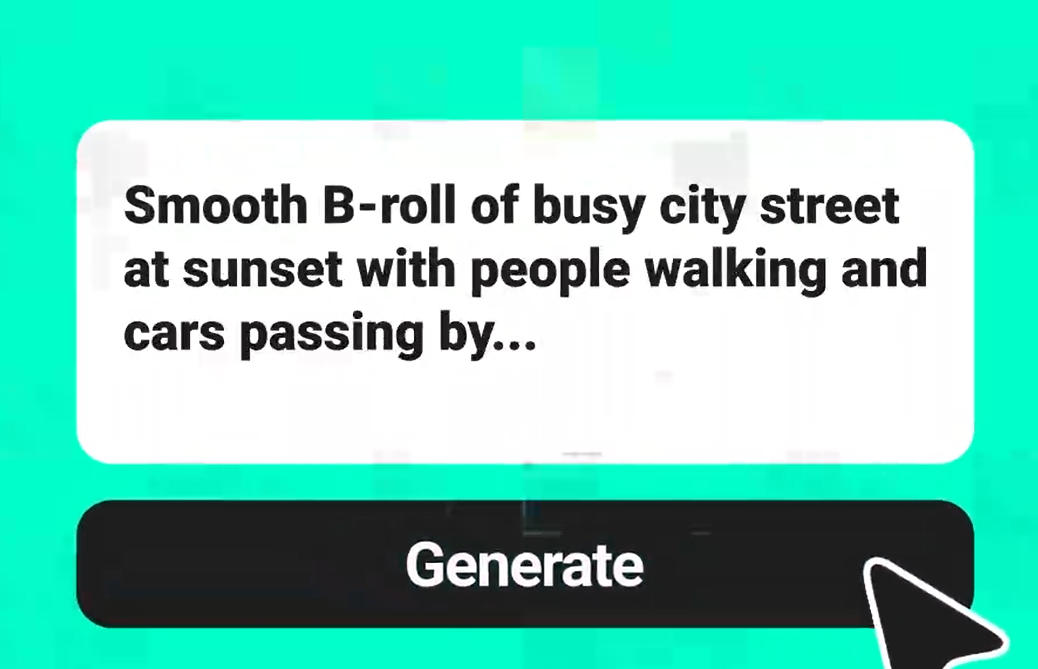
Geben Sie eine Anweisung ein, die der KI sagt, welches Objekt sie anvisieren und was es werden soll. Zum Beispiel: "Tauschen Sie die Tasse gegen einen goldenen Pokal" oder "Entfernen Sie das Logo an der Wand." Sie können auch ein Referenzbild hochladen, um eine genauere Kontrolle über das Ergebnis zu erhalten.
Schritt 3: Generieren Sie das bearbeitete Video
3

3 Schritt 3: Generieren Sie das bearbeitete Video

Klicken Sie auf Generieren, und die KI identifiziert das Zielobjekt, verfolgt es über jedes Bild und rendert den Austausch mit passender Bewegung, Beleuchtung und Textur – alles nur basierend auf Ihrer Textbeschreibung.
Schritt 4: Herunterladen
4

4 Schritt 4: Herunterladen

Vorschau des Ergebnisses und gegebenenfalls Feinabstimmung. Sobald Sie zufrieden sind, laden Sie das endgültige Video in der von Ihnen bevorzugten Auflösung herunter – bereit zum Veröffentlichen oder Teilen.

Echte Möglichkeiten, wie Kreative den Video Objekt Ersatz nutzen

Von E-Commerce-Bearbeitungen bis hin zu Storytelling in sozialen Medien – erfahren Sie, wie echte Nutzer dieses Tool anwenden.

Aktualisierung von Produktplatzierungen in E-Commerce-Demovideos

Aktualisierung von Produktplatzierungen in E-Commerce-Demovideos

Ersetzen Sie alte Produktmodelle durch neue Releases in bestehenden Demovideos – sparen Sie Kosten für Nachdrehs und bringen Sie aktualisierte Angebote schneller online.

Requisiten für virale Inhalte in sozialen Medien austauschen

Requisiten für virale Inhalte in sozialen Medien austauschen

Verwandeln Sie eine Kaffeetasse in einen leuchtenden Kristall oder verwandeln Sie alltägliche Objekte in surreale Alternativen – erstellen Sie scrollstopende Inhalte für TikTok und Reels.

Hintergründe in Interview- oder Podcast-Videos ersetzen

Hintergründe in Interview- oder Podcast-Videos ersetzen

Ersetzen Sie ein unordentliches Homeoffice durch einen sauberen Studiohintergrund in Ihrem aufgezeichneten Interview – keine Greenscreen-Einrichtung erforderlich.

Ablenkungen aus Reise- und Vlog-Aufnahmen entfernen

Ablenkungen aus Reise- und Vlog-Aufnahmen entfernen

Entfernen Sie Touristen, Mülleimer oder Baustellenschilder aus malerischen Aufnahmen – liefern Sie polierte Reisevideos, die professionell produziert aussehen.

Was Kreative über das insMind Video Objekt Ersetzer Tool sagen

Warum insMind für den Austausch von Videoobjekten wählen

Prompt-basiert oder referenzbildgesteuert

Prompt-basiert oder referenzbildgesteuert

Beschreiben Sie den Austausch in Worten oder laden Sie ein genaues Referenzbild hoch – Sie steuern, wie spezifisch das Ergebnis sein soll.

Physikbewusster Inpainting-Engine

Physikbewusster Inpainting-Engine

Die KI rekonstruiert Bewegung, Schatten und Reflexionen, anstatt einfach nur zu überkleben – sie liefert Ergebnisse, die einer genauen Prüfung standhalten.

Kein Greenscreen oder Rotoscoping erforderlich

Kein Greenscreen oder Rotoscoping erforderlich

Überspringen Sie die Studioeinrichtung. Laden Sie beliebige Aufnahmen hoch und die KI übernimmt automatisch die Objektisolierung und Hintergrundrekonstruktion.

Mehrfachobjektbearbeitung in einem Durchgang

Mehrfachobjektbearbeitung in einem Durchgang

Wählen und ersetzen Sie mehrere Elemente gleichzeitig, ohne das Video mehrfach verarbeiten zu müssen – das spart erheblich Zeit bei der Bearbeitung.

Konsistente Frame-für-Frame-Verfolgung

Konsistente Frame-für-Frame-Verfolgung

Ersetzte Elemente bleiben während des gesamten Clips an ihrer ursprünglichen Position und Bewegung fixiert – kein Flackern oder Versatz zwischen den Frames.

Funktioniert mit allen gängigen Videoformaten

Funktioniert mit allen gängigen Videoformaten

Laden Sie MP4-, MOV-, WebM- oder AVI-Dateien hoch und exportieren Sie in der von Ihnen bevorzugten Auflösung. Kombinieren Sie dies mit dem KI-Video-Enhancer, um das endgültige Ergebnis zu verbessern – eine Formatkonvertierung ist vor der Bearbeitung nicht erforderlich.

Häufig gestellte Fragen zum insMind Video Objekt Ersetzer

Was ist der KI-Objektersatz in Videos?

insmind expand icon
Der KI-Objektersatz in Videos nutzt maschinelles Lernen, um spezifische Objekte innerhalb von Videobildern zu identifizieren, zu maskieren und auszutauschen. Die Technologie – oft als Video-Inpainting bezeichnet – analysiert Bewegung, Beleuchtung und den umgebenden Kontext, um neue Elemente zu rendern, die sich natürlich in jeden Frame des Clips einfügen.

Wie ersetzt insMind Objekte in Videos?

insmind expand icon
Laden Sie Ihr Video hoch, wählen Sie das Zielobjekt mit einem Textprompt aus und beschreiben Sie, was es ersetzen soll. Die KI verfolgt das Objekt über die Frames, entfernt es und generiert den Ersatz, während sie die Beleuchtung, Perspektive und Bewegung der Szene anpasst, um ein nahtloses Ergebnis zu erzielen.

Wie genau ist der KI-Objektersatz in Videos?

insmind expand icon
Die Genauigkeit hängt von der Komplexität der Szene ab, aber die Inpainting-Engine von insMind bewältigt die meisten alltäglichen Szenarien gut. Sie verfolgt Bewegung, Beleuchtung und Tiefe, um Ersatzteile zu liefern, die natürlich aussehen. Für die besten Ergebnisse verwenden Sie Clips mit guter Beleuchtung und klar sichtbaren Objekten.

Kann ich eine Person oder Figur in einem Video ersetzen?

insmind expand icon
Ja. Wählen Sie eine Person in Ihrem Video aus und ersetzen Sie sie mithilfe eines Referenzbildes oder einer Textbeschreibung. Die KI rekonstruiert Kleidung, Bewegung und Körperproportionen, um der ursprünglichen Szene zu entsprechen. Dies funktioniert gut für Neubesetzungen, Datenschutz oder die Platzierung virtueller Sprecher.

Ist der Video-Objektersatz von insMind kostenlos?

insmind expand icon
insMind bietet kostenlosen Zugang zum Video-Objektersatz mit Standardfunktionen. Kostenlose Nutzer können Videos verarbeiten und Ergebnisse exportieren. Für höhere Auflösungen, längere Clips oder Batch-Verarbeitung sind Premium-Pläne mit zusätzlichen Credits und Funktionen verfügbar.

Kann ich mehrere Objekte im selben Video ersetzen?

insmind expand icon
Ja. Markieren Sie mehrere Objekte innerhalb desselben Clips und weisen Sie jedem ein anderes Ersatzprompt zu. Die KI verarbeitet alle Auswahlmöglichkeiten in einem Durchgang und sorgt für Konsistenz bei jedem ersetzten Element im gesamten Video.

Beeinflusst der Objektersatz die Videoqualität?

insmind expand icon
Nein. insMind bewahrt die ursprüngliche Videoauflösung und Bildrate während der Verarbeitung. Der ersetzte Bereich wird in passender Qualität generiert, sodass das endgültige Ergebnis den gleichen visuellen Standard wie Ihr Quellmaterial beibehält. Sie können das Ergebnis auch anschließend mit integrierten Verbesserungstools aufwerten.

Kann ich ein Referenzbild zur Anleitung des Ersatzes verwenden?

insmind expand icon
Absolut. Laden Sie ein Referenzbild des Objekts, Produkts oder der Person hoch, die Sie einfügen möchten, und die KI verwendet es als visuelle Anleitung. Dies gibt Ihnen präzise Kontrolle über das endgültige Erscheinungsbild, anstatt sich ausschließlich auf eine Textbeschreibung zu verlassen.

Kann ich Logos oder Textüberlagerungen in Videos ersetzen?

insmind expand icon
Ja. Wählen Sie den Logo- oder Textbereich aus und geben Sie ein neues Logo über ein Referenzbild an oder beschreiben Sie den Ersatz in Textform. Die KI passt Perspektive, Rotation und Oberflächenstruktur an, sodass die neue Markenidentität natürlich in das Filmmaterial integriert wird.

Kann ich Videohintergründe mit KI ersetzen?

insmind expand icon
Ja. Wählen Sie den Hintergrundbereich aus und beschreiben Sie die neue Umgebung oder laden Sie ein Referenzbild hoch. Die KI trennt das Vordergrundobjekt vom Hintergrund und generiert eine neue Szene, die der ursprünglichen Beleuchtung und Kamerawinkel entspricht – kein Greenscreen erforderlich.


Entdecke weitere KI-Videotools