Autofarbe mit KI online ändern und neue Lackfarben testen

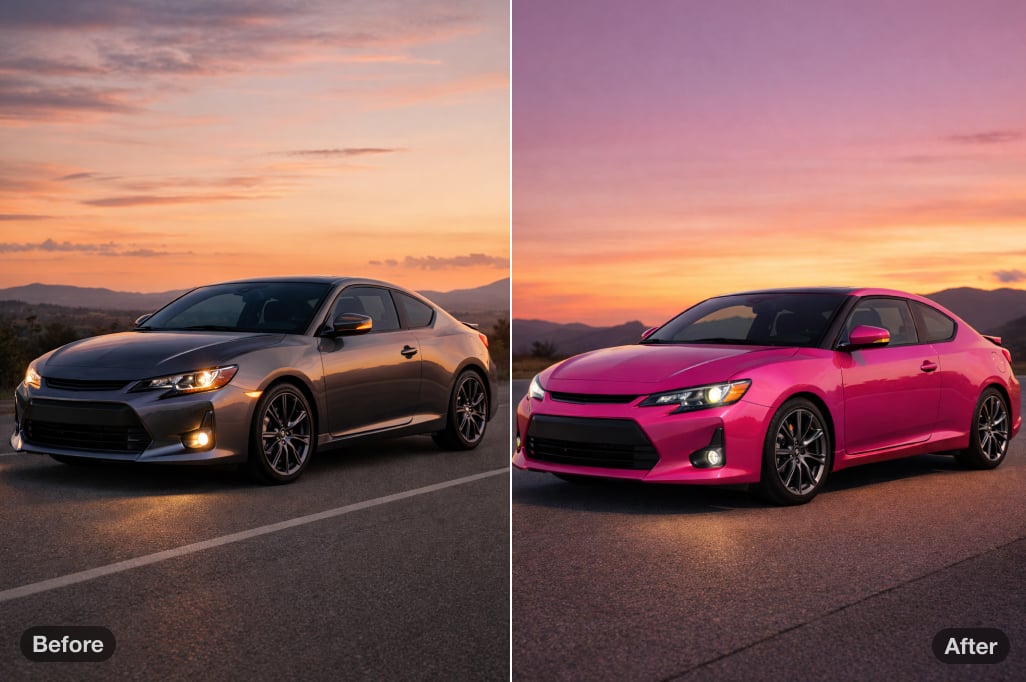
Lade ein Foto deines eigenen Autos hoch, markiere die Karosserieteile mit dem Pinsel und beschreibe die gewünschte Farbe und Lackoberfläche. Vergleiche glänzende, matte, metallische oder zweifarbige Designs, bevor du dich für Lackierung oder Folierung entscheidest.

Autofarbe mit KI online ändern und neue Lackfarben testen
Oder Bild hier ablegen, Bild oder URL einfügen
Probiere eines davon aus
Autofarbe ändern 1
Autofarbe ändern 2
Autofarbe ändern 3
Autofarbe ändern 4
Autofarbe mit KI online ändern und neue Lackfarben testen

Autofarbe online ändern: So geht’s

Autofoto hochladen

Klicke auf Autofoto hochladen und wähle ein klares Foto von der Seite, aus der vorderen oder aus der hinteren Dreiviertelansicht. Ein gut beleuchtetes Bild mit vollständig sichtbarer Karosserie erleichtert es, Scheiben, Leuchten, Räder und Zierleisten unverändert beizubehalten.

Lackflächen mit dem Pinsel markieren

Markiere mit dem Pinsel die Karosserieteile, deren Farbe du ändern möchtest. Spare Glasflächen, Reifen, Embleme und Leuchten aus. Für ein zweifarbiges Design wählst du nur das Dach, die Motorhaube, die Spiegelkappen oder einen anderen Akzentbereich aus.

Farbe und Lackoberfläche beschreiben

Gib einen konkreten Prompt ein, zum Beispiel tiefes Metallicblau mit glänzender Oberfläche, mattes Anthrazitgrau oder weiße Karosserie mit schwarzem Dach. Die Kombination aus Farbe und Oberfläche liefert der KI ein klareres Ziel als eine reine Farbbezeichnung.

Generieren, vergleichen und herunterladen

Klicke auf Generieren, prüfe die Kanten der markierten Bereiche und die beibehaltenen Details. Probiere anschließend einen anderen Farbton aus oder passe deine Auswahl an. Wenn die Vorschau deinen Vorstellungen entspricht, klicke auf Herunterladen, um sie zu speichern.
Lackfarben und Oberflächen am eigenen Auto testen

Lackfarben und Oberflächen am eigenen Auto testen

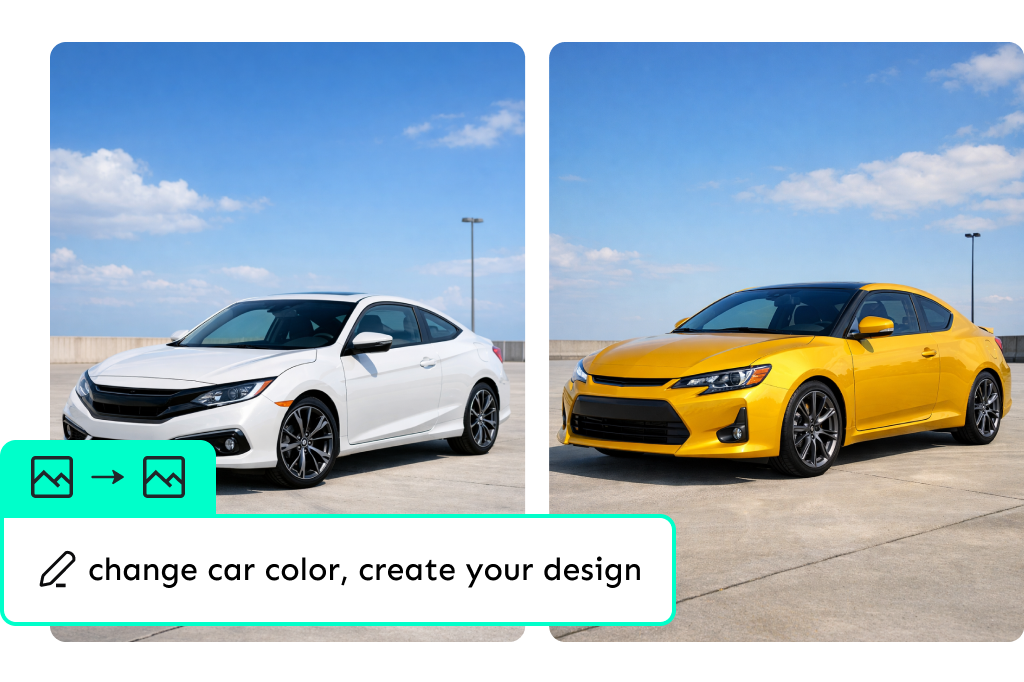
Ein Farbfächer zeigt nicht, wie ein Farbton auf den geschwungenen Flächen deines Autos wirkt. Mit dem KI-Tool zum Ändern der Autofarbe kannst du glänzendes Schwarz, Satinweiß, Metallicblau, Perlmuttgrün oder eine individuelle Zweifarben-Idee direkt auf deinem hochgeladenen Foto testen. Möchtest du andere Produkte oder Objekte umfärben, nutze das Tool zum Umfärben von Bildern von insMind.


Du möchtest dein Auto online umlackieren simulieren? Starte mit einer überzeugenden Variante und erstelle anschließend einige ähnliche Versionen. Beim Vergleich derselben Ansicht lassen sich kleine Unterschiede bei Helligkeit, Sättigung und Lackoberfläche leichter beurteilen.
Autofarbe jetzt ändern
Karosserielinien, Reflexionen und Details sichtbar erhalten

Karosserielinien, Reflexionen und Details sichtbar erhalten

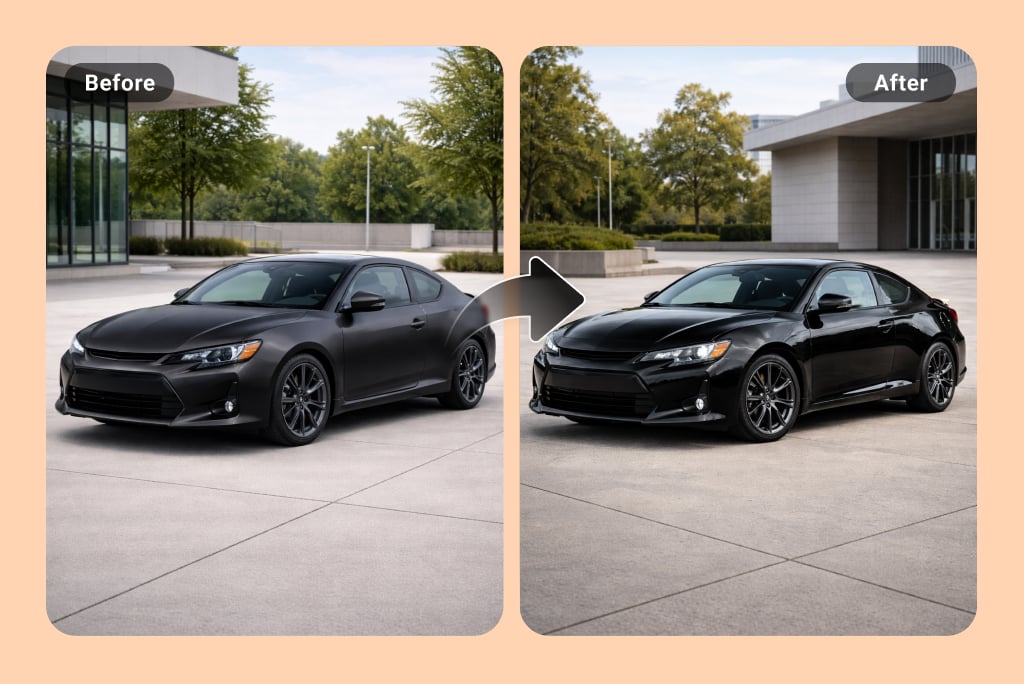
Der Editor wendet die gewünschte Farbe innerhalb des markierten Bereichs an und nutzt den restlichen Bildausschnitt als Referenz. So bleiben Karosserielinien, vorhandene Lichtreflexe, Scheiben, Räder und Hintergrund in der Vorschau erhalten, anstatt das gesamte Bild mit einem flachen Farbfilter zu überziehen.


Für einen möglichst aussagekräftigen Vergleich solltest du ein scharfes, gleichmäßig beleuchtetes Ausgangsfoto verwenden und nach der Erstellung die Kanten der Karosserieteile prüfen. Ist das Originalbild unscharf, verbessere es vorher mit dem KI-Bildverbesserer. Die Vorschau dient der Planung und garantiert keine exakte Übereinstimmung mit einem realen Lackfarbcode oder Material bei jeder Beleuchtung.

Neue Autofarbe anzeigen

8 praktische Einsatzmöglichkeiten zum Ändern der Autofarbe mit KI

Vergleiche Lackierungen, Folierungen, Akzente und Präsentationsideen direkt auf dem Foto deines Fahrzeugs, bevor du dich entscheidest.

Farben vor dem Umlackieren vergleichen

Stelle mehrere Farbtöne auf demselben Autofoto zusammen, bevor du Angebote einholst. Ein einheitlicher Blickwinkel erleichtert den Vergleich heller, dunkler, neutraler und besonders kräftiger Farben, ohne dass du auf Fotos anderer Fahrzeuge angewiesen bist.

Lackierungen und Folienoberflächen virtuell testen

Teste Beschreibungen für glänzende, matte, seidige, metallic- oder perlmuttartige Lackierungen, um zu sehen, wie sich jede Variante auf den Gesamteindruck auswirkt. Nutze die Vorschau, um deine Vorstellungen zu konkretisieren, und kläre anschließend echte Muster sowie die Materialverfügbarkeit mit deinem Fachbetrieb.

Zweifarben-Designs und Akzentflächen planen

Übermale nur das Dach, die Motorhaube, die Spiegel, die Türen oder ein anderes Karosserieteil, um Kontrastfarben auszuprobieren. Das ist ideal, wenn eine komplett neue Autofarbe zu auffällig wäre, ein schwarzes Dach oder ein farbiger Akzent aber gut passen könnte.

Alternative Autofarben in Fahrzeugangeboten zeigen

Autohändler und Wiederverkäufer können Planungsvorschauen erstellen, wenn ein Käufer eine andere Farbvariante in Betracht zieht. Kennzeichne die Vorschau deutlich als bearbeitete Visualisierung und nicht als exakte Abbildung eines verfügbaren Fahrzeugs.

Automotive-Konzepte entwickeln

Designer können verschiedene Farbideen an einem vorhandenen Fahrzeugfoto testen, bevor sie ein umfassenderes Konzept entwickeln. Für eine komplett neue Fahrzeugszene oder Karosserieform nutze stattdessen den KI-Auto-Generator, anstatt diese Seite zum Ändern der Autofarbe zweckfremd einzusetzen.

Flottenfarben und Markenauftritt visualisieren

Wende eine Farbvariante auf das Foto eines Transporters, Lkw oder Firmenwagens an, um ein einheitliches Erscheinungsbild der Fahrzeugflotte zu besprechen. Eine Vorschau zeigt allen Beteiligten das sichtbare Ergebnis, bevor Produktionsdateien oder konkrete Spezifikationen für die Fahrzeugfolierung erstellt werden.

Farboptionen für die Restaurierung testen

Vergleiche eine klassische, am Werkszustand orientierte Farbe mit einer modernen Alternative auf demselben Restaurierungsfoto. Nutze das Ergebnis als Gesprächsgrundlage und prüfe historische Genauigkeit sowie echte Lackmuster anschließend separat.

Varianten für Fahrzeug-Content erstellen

Erstelle mehrere Farbvarianten für Umfragen, Moodboards oder Social-Media-Beiträge, ohne dass das Fahrzeug seinen Wiedererkennungswert verliert. Wenn du das fertige Fahrzeug in eine andere Umgebung setzen möchtest, nutze den Hintergrundfarben-Änderer als separaten Bearbeitungsschritt.

Mit passenden Farb- und Auto-Tools weiterbearbeiten

Häufig gestellte Fragen

Wie funktioniert das Ändern der Autofarbe mit KI?

insmind expand icon
Lade ein Autofoto hoch, male über den Lack und beschreibe die gewünschte Farbe und Lackierung. Der Editor verwendet den ausgewählten Bereich und das Originalfoto als Referenz, um eine Vorschau der neuen Autofarbe zu erstellen.

Kann ich die Farbe eines einzelnen Autoteils ändern oder ein zweifarbiges Design erstellen?

insmind expand icon
Ja. Male nur über die Motorhaube, das Dach, die Spiegel, die Türen oder ein anderes sichtbares Karosserieteil und beschreibe anschließend die Akzentfarbe. Bleibe innerhalb der vorgesehenen Lackfläche, damit die Übergänge sauberer werden.

Welche Lackierungen kann ich beschreiben?

insmind expand icon
Du kannst Oberflächen wie glänzend, matt, seidenmatt, metallic oder perlmutt anfordern und mit einer Farbe kombinieren. Das Ergebnis hängt vom Ausgangsfoto und dem ausgewählten Bereich ab. Wenn die Lackierung wichtig ist, vergleiche daher mehrere Varianten.

Welches Autofoto liefert das beste Ergebnis?

insmind expand icon
Verwende ein scharfes, gut beleuchtetes Bild, auf dem die gesamte Karosserie möglichst frei sichtbar ist. Seitenansichten und Aufnahmen aus einem Dreiviertelwinkel eignen sich gut, da Lackflächen, Kanten, Reflexionen und Zierelemente leichter zu erkennen sind.

Kann ich die Vorschau als exakte Vorlage für den Autolack verwenden?

insmind expand icon
Nein. Das Bild dient dazu, Ideen zu visualisieren und zu vergleichen. Bildschirm, Belichtung, Licht, Farbcodes und die tatsächliche Lack- oder Folienoberfläche können die Farbwahrnehmung verändern. Lass dir vor dem Kauf physische Muster von einer Lackiererei oder einem Folierungsbetrieb bestätigen.

Kann ich die Autofarbe online kostenlos mit KI ändern?

insmind expand icon
Sie können dieses Tool online kostenlos ausprobieren. Verfügbare Funktionen und Nutzungslimits können je nach Konto und Berechtigungen variieren.