只要一張正面照片,就能先預覽心儀的眼鏡款式。上傳自拍照後,塗選眼睛周圍的區域,再描述想要的眼鏡,例如圓形金屬框、黑色方框眼鏡、透明醋酸纖維框、飛行員眼鏡或太陽眼鏡。
這套照片加眼鏡的 AI 線上工具,適合在購買前比較不同款式、更新個人頭像,或不用開啟完整設計編輯器就先試試新造型。它提供的是視覺上的造型預覽,不能取代驗光,也不代表實際鏡框尺寸。

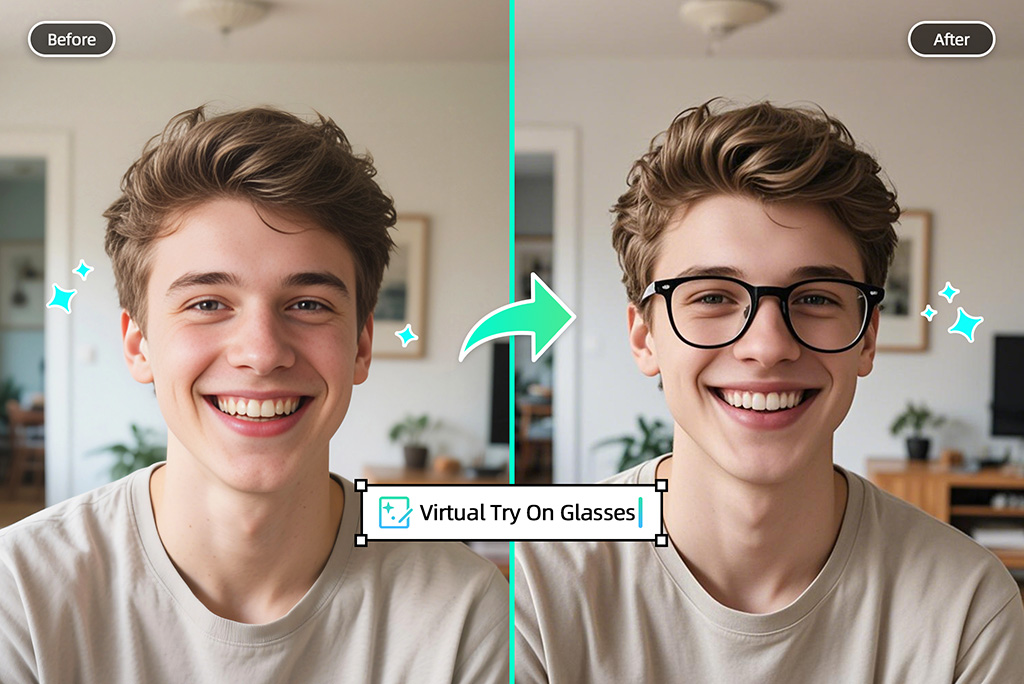





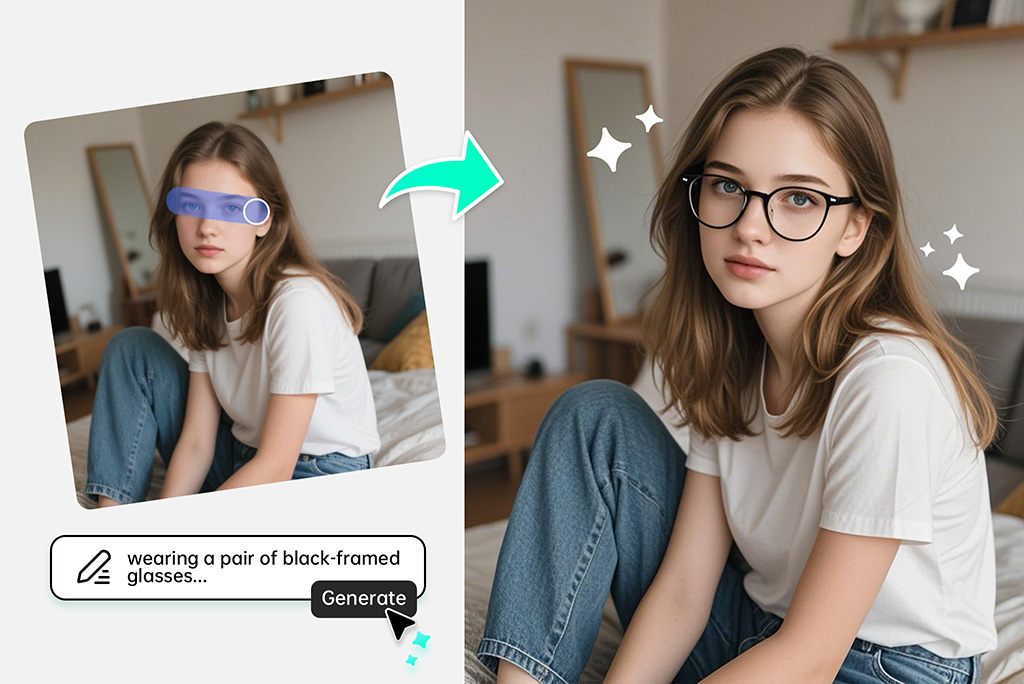
只要一張正面照片,就能先預覽心儀的眼鏡款式。上傳自拍照後,塗選眼睛周圍的區域,再描述想要的眼鏡,例如圓形金屬框、黑色方框眼鏡、透明醋酸纖維框、飛行員眼鏡或太陽眼鏡。
這套照片加眼鏡的 AI 線上工具,適合在購買前比較不同款式、更新個人頭像,或不用開啟完整設計編輯器就先試試新造型。它提供的是視覺上的造型預覽,不能取代驗光,也不代表實際鏡框尺寸。
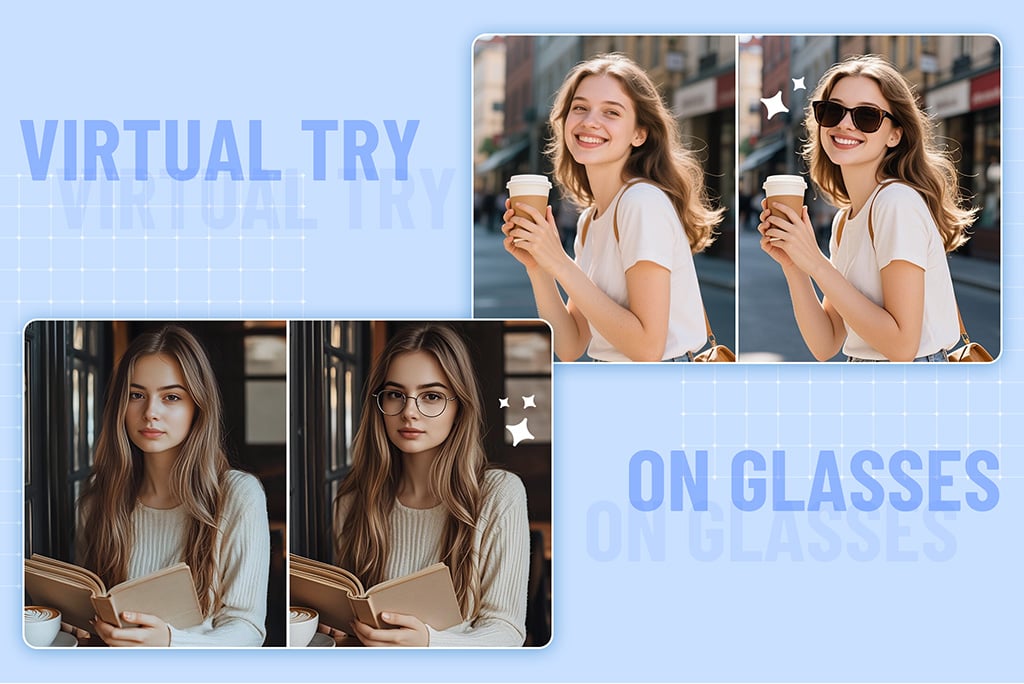
手上已有一張人像照片,想看看戴眼鏡的效果嗎?使用 insMind,塗選眼睛周圍的區域,輸入簡短描述,例如「細金色圓框眼鏡」或「黑色太陽眼鏡」,就能讓 AI 將鏡框自然融入照片。
想要更自然的效果,建議選擇臉部清楚可見、頭部沒有大幅傾斜,且眼睛未被頭髮或強烈陰影遮住的照片。補充鏡框顏色、鏡片色調和款式等細節,能幫助工具產生更實用的預覽效果。
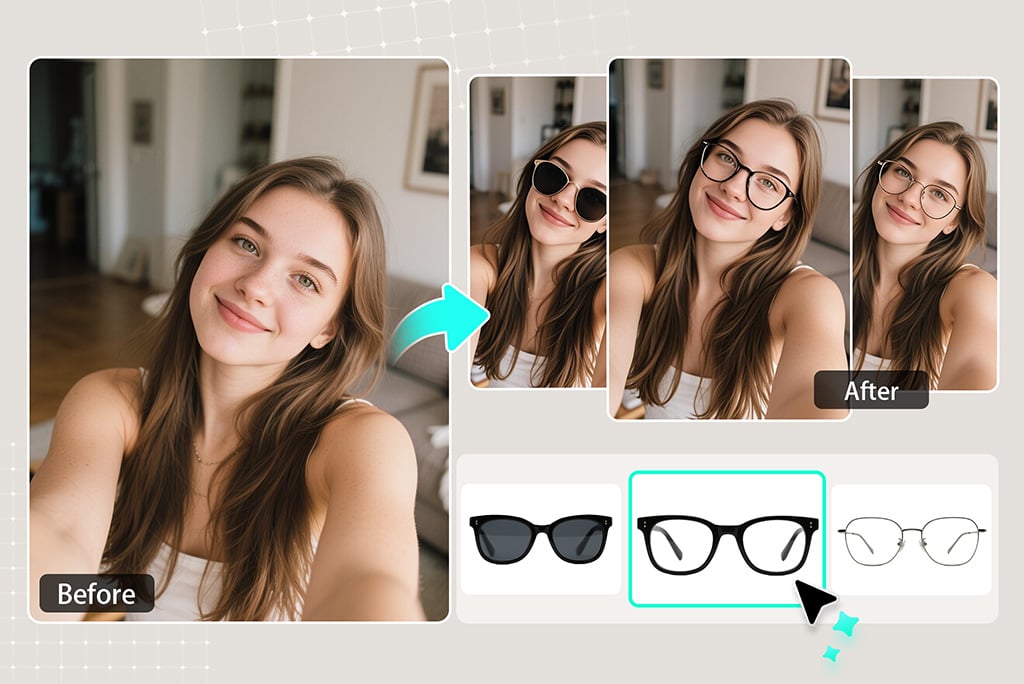
如果你常想知道「我的臉型適合什麼眼鏡」,可以先在同一張照片上測試幾種不同的鏡框造型。日常佩戴可試試低調款式,時尚內容可選一副醒目的眼鏡,戶外照片則能搭配太陽眼鏡比較效果。
這項工具不能取代驗光師的建議或實際試戴,但能幫助你在訂購鏡框、更新個人頭像,或和朋友分享造型想法前,先縮小喜歡的款式範圍。
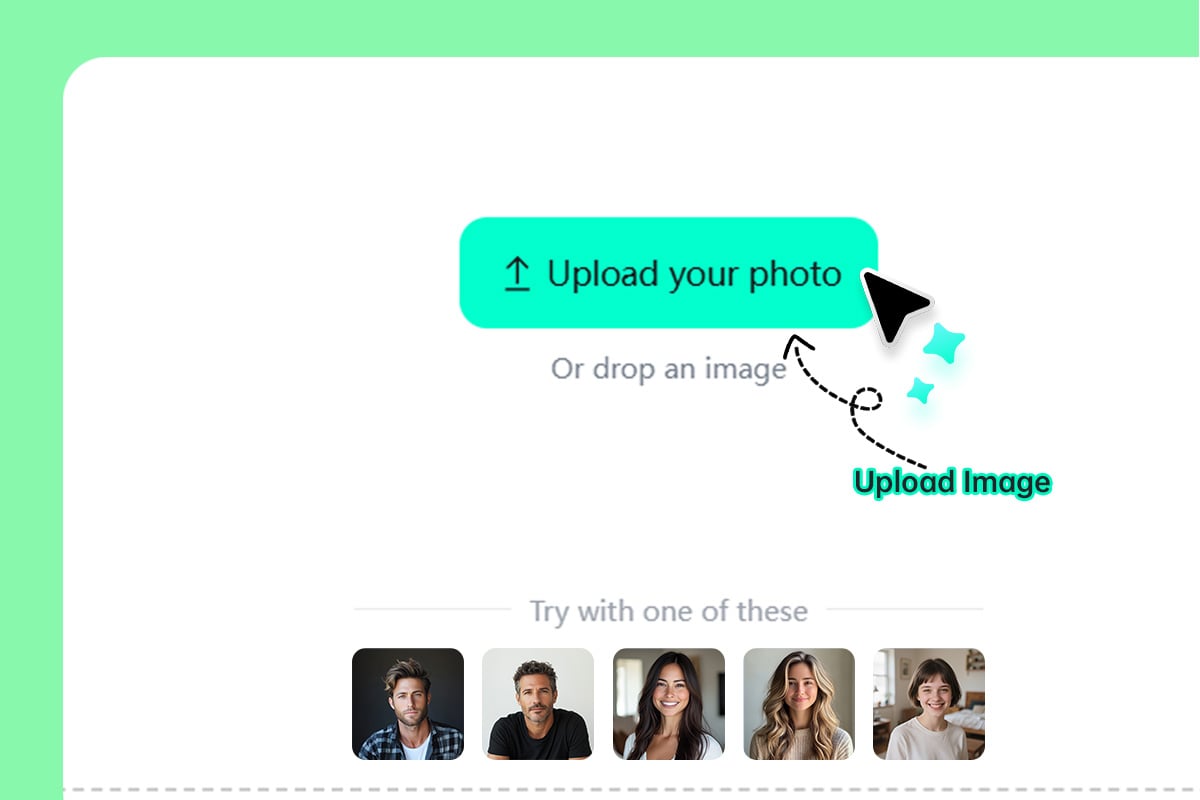
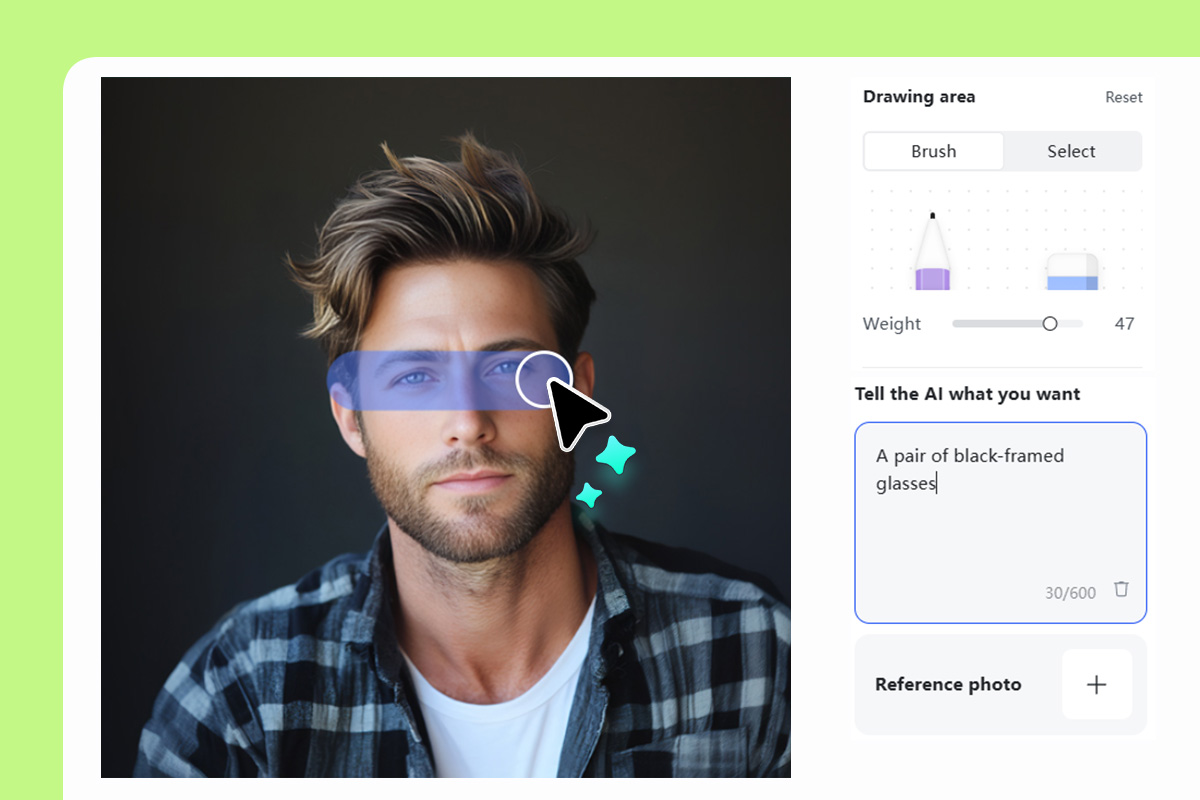
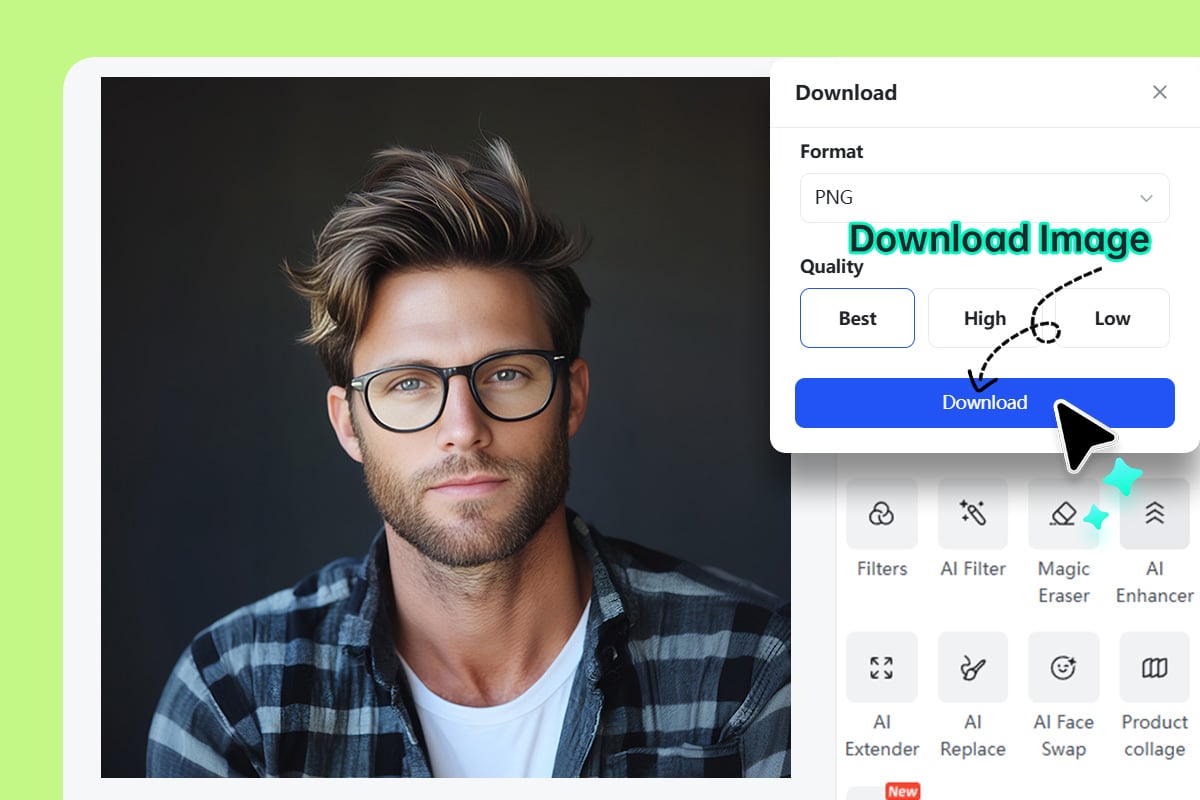
無論是快速決定眼鏡款式、編輯照片,還是更新大頭照,只要想先看到接近實際的效果,就能用這項工具,不必只靠商品縮圖猜測。
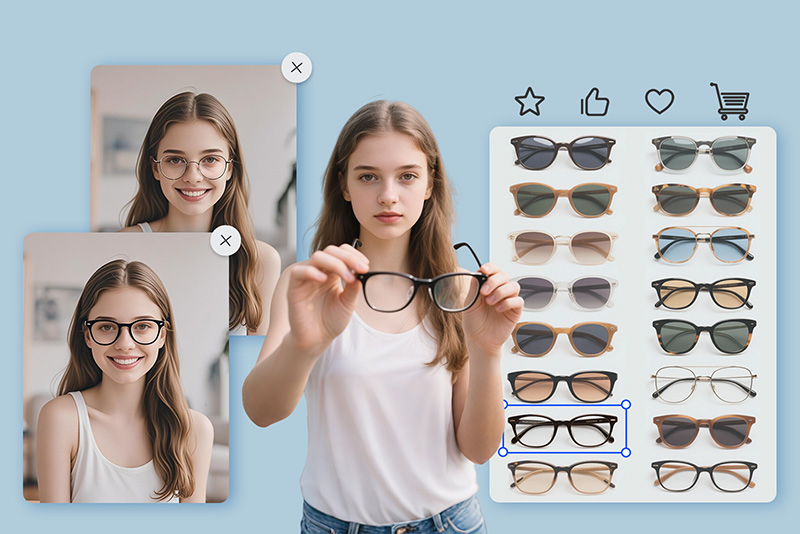
線上挑選眼鏡
先在同一張照片上試試圓框、方框、貓眼框、飛行員框或透明框,再決定要保留哪一款。購買前比較整體造型、顏色與眼鏡和臉型的比例,選擇更有把握。
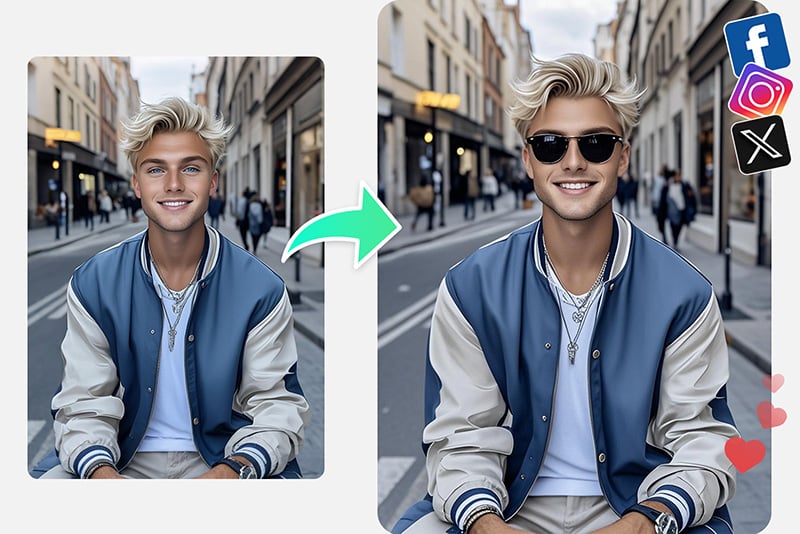
社群貼文與創意修圖
為旅行貼文、活動宣傳素材或趣味大頭照加上太陽眼鏡。只要輸入簡短提示詞,就能變換眼鏡款式,不必重新拍照。
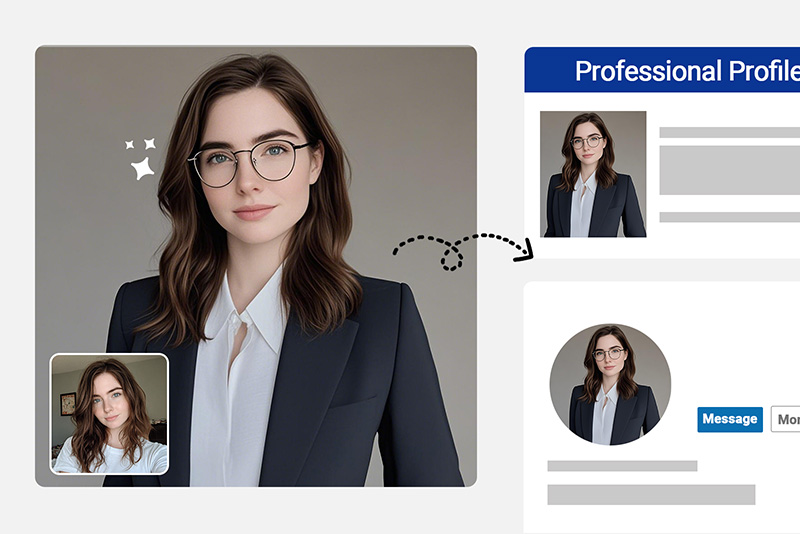
更新個人頭像
先在證件感較強的肖像照上試戴簡約眼鏡,再用於領英、履歷、創作者簡介或團隊頁面。維持自然效果,也避免改變人物的身分特徵。

上傳你真正想使用的大頭照,再用畫筆和提示詞引導 AI。這樣產生的預覽會配合你的臉部角度、光線與照片風格。

只要修改提示詞中的幾個字,就能試戴日常眼鏡、吸睛的時尚鏡框或太陽眼鏡。不必重新製作整張照片,也能比較多種造型。

需要快速預覽時,使用電腦或手機開啟線上工具即可。不用跑眼鏡行、不必安裝 App,也不需要設計軟體,就能完成簡單的照片加眼鏡編輯。

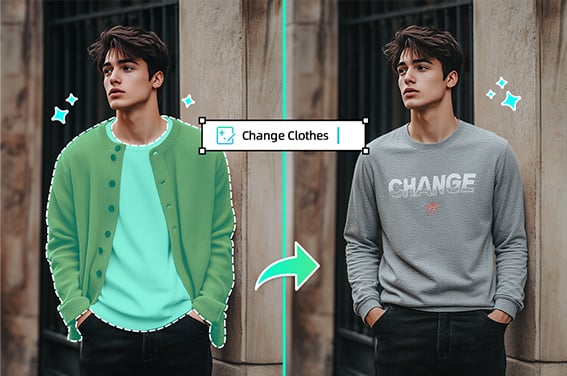
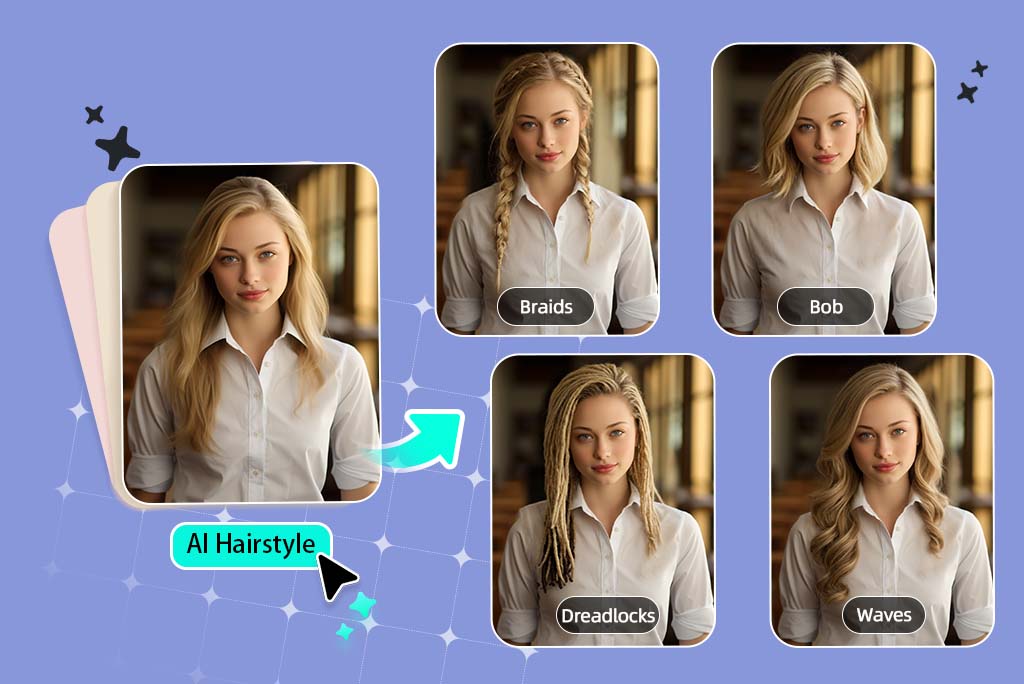
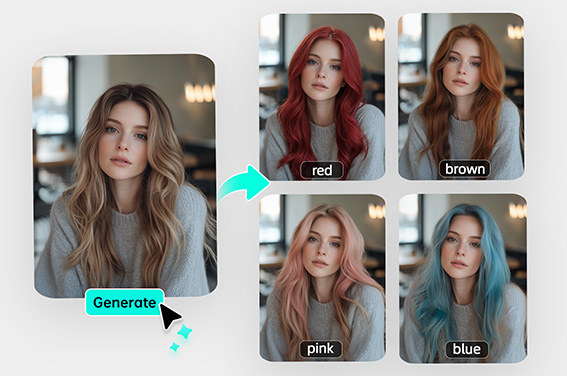
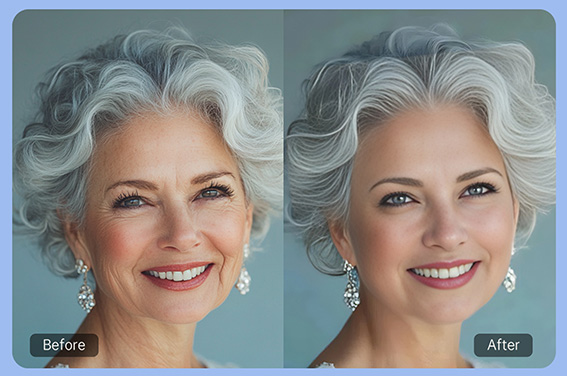
試戴鏡框後,還能預覽服裝、髮型、色彩與大頭照編輯效果。

「我想把大頭照加上一副低調的眼鏡,又不想為此重新拍照。完成後的效果讓我能先預覽造型,再決定最後要怎麼編修。」
@馬庫斯