GPT Image 2.6
00:00
00:00
00:00
00:00
GPT Image 2.6 主要功能
00:00
00:00
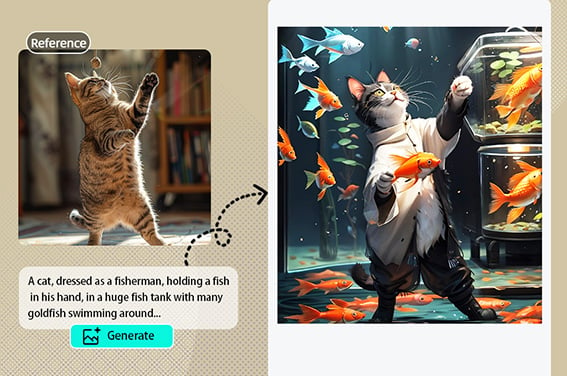
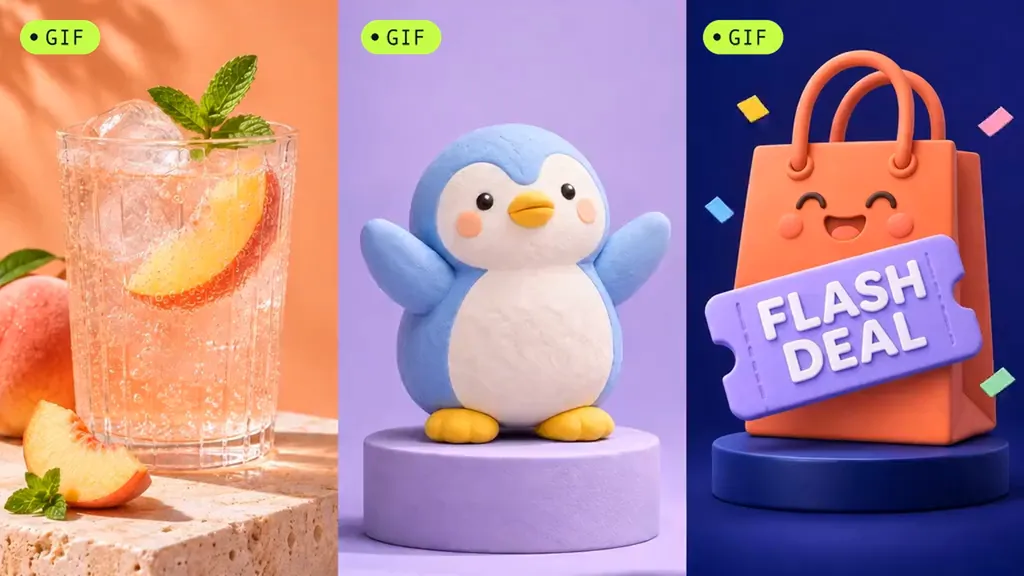
讓靜態圖片動起來,做成 GIF 動畫
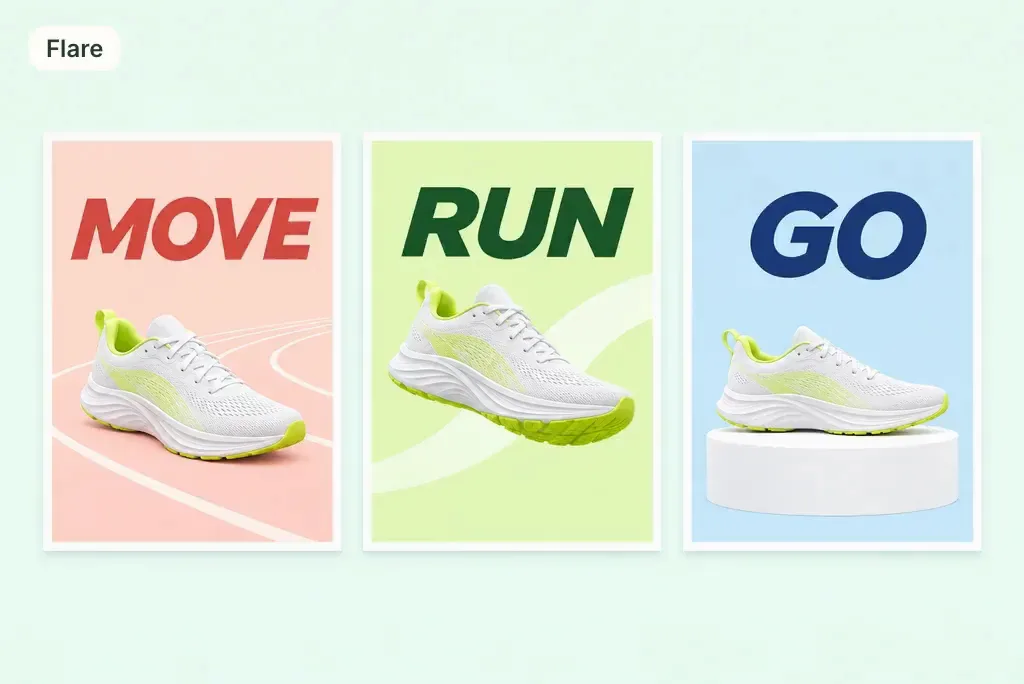
用 Flare 快速發想更多畫面
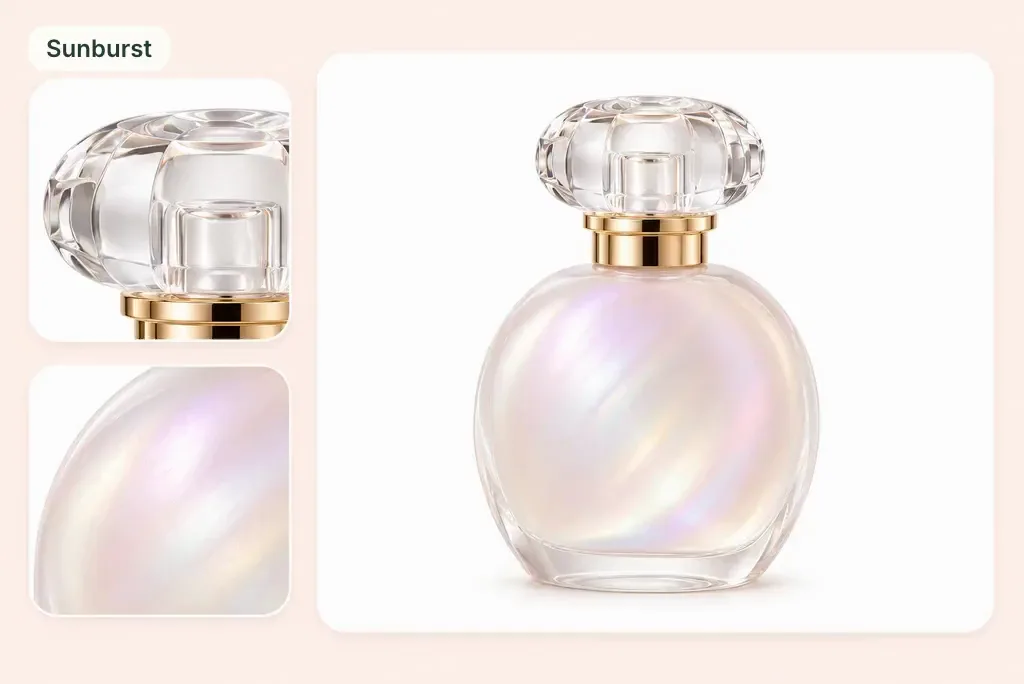
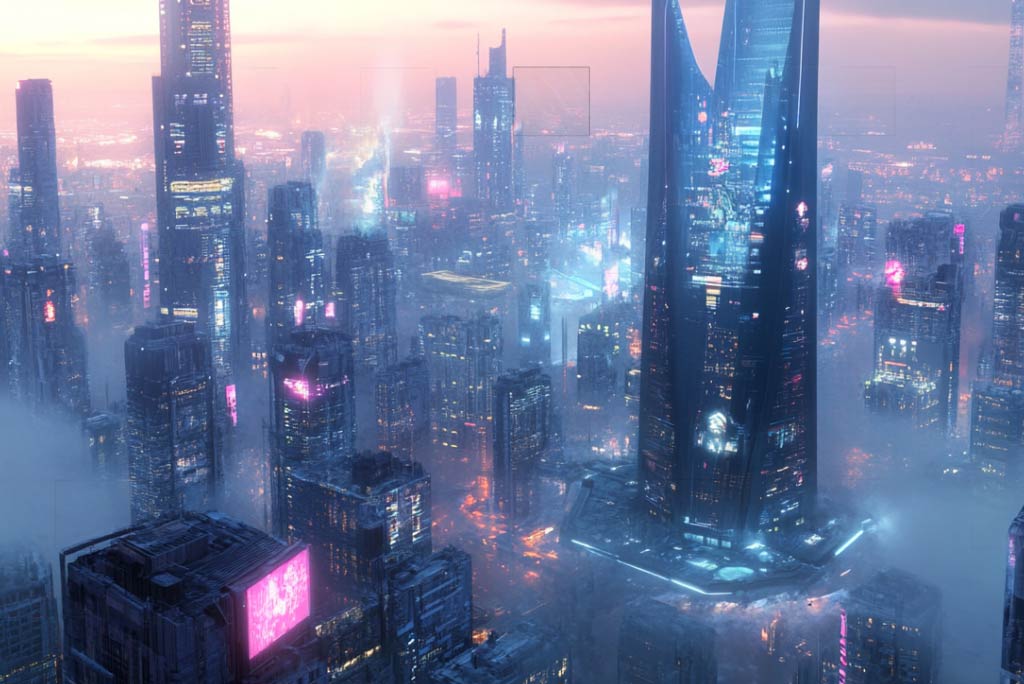
用 Sunburst 呈現更細緻的畫面
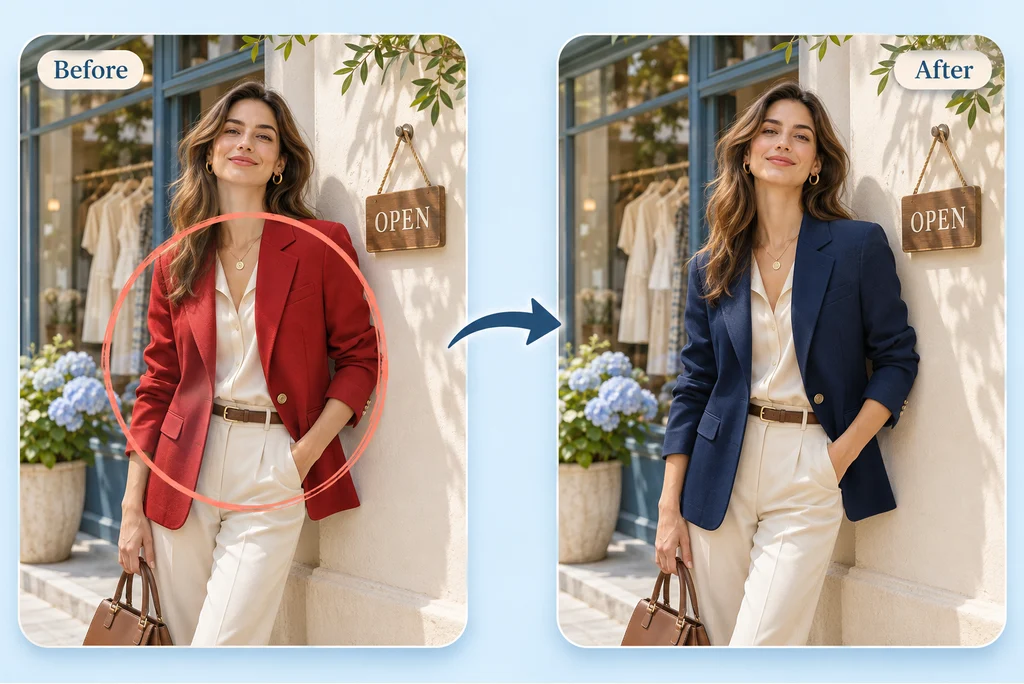
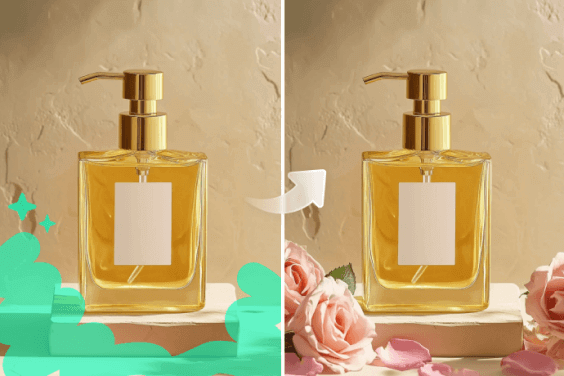
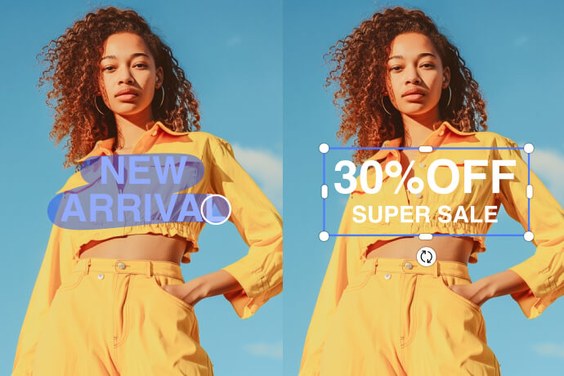
精準修改圖片中的指定區域
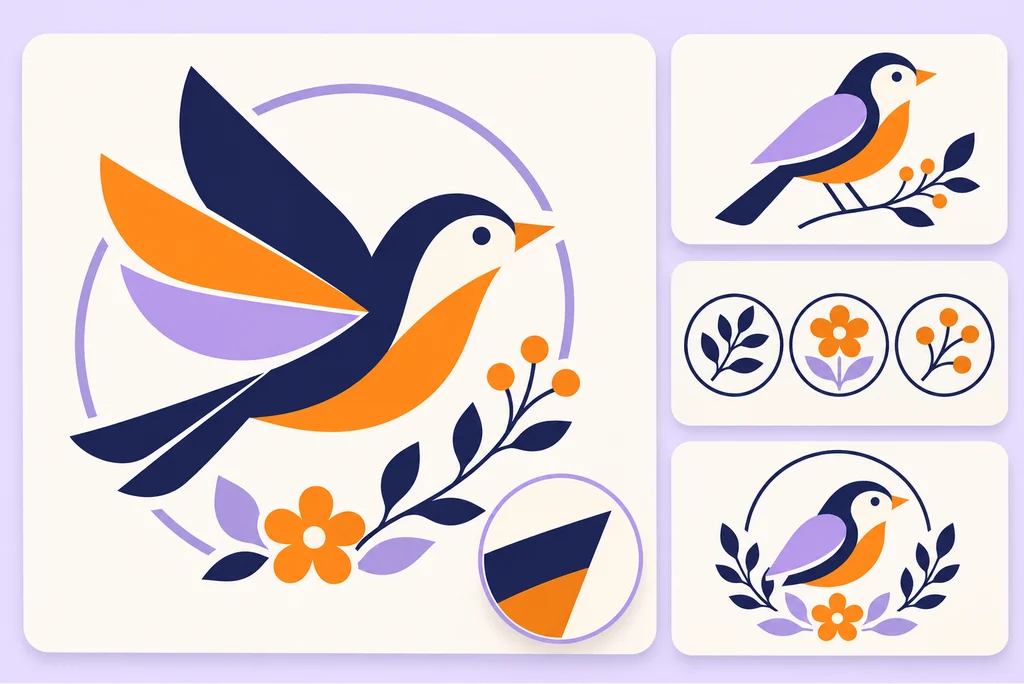
用 SVG 做出可自由縮放的圖像
如何在 insMind 開始創作圖片
先輸入提示詞或上傳參考圖片,再一步步把結果調整到理想狀態。
第 1 步:先從想法開始
在 insMind 開啟 GPT Image 2.6。寫下你想創作的內容,或選一張參考圖片來引導成圖方向。
第 2 步:描述你想要的圖片
說明主體、風格、構圖與畫面文字。若有加入參考內容,請寫清楚每一項要引導哪些方向,以及哪些細節需要保留辨識度。
第 3 步:產生圖片並微調
先產出圖片,再補充你想修改的地方。若要針對局部調整,請指出區域,並讓需求盡量明確。
第 4 步:檢查並下載
檢查文字、邊緣、色彩與整體構圖。完成最後調整後,再下載頁面提供的格式保存成果。
用 GPT Image 2.6 可以做哪些內容?
看看 6 種實用靈感,從商品宣傳、社群內容到品牌視覺與故事畫面都能快速展開。
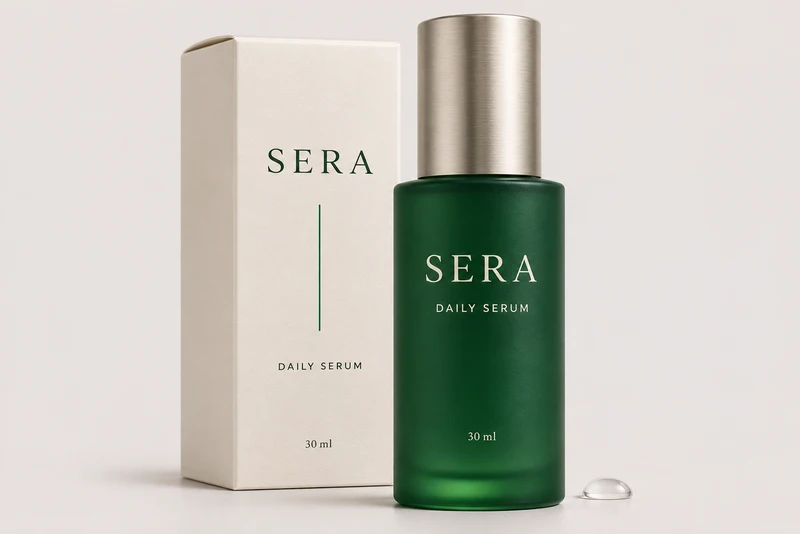
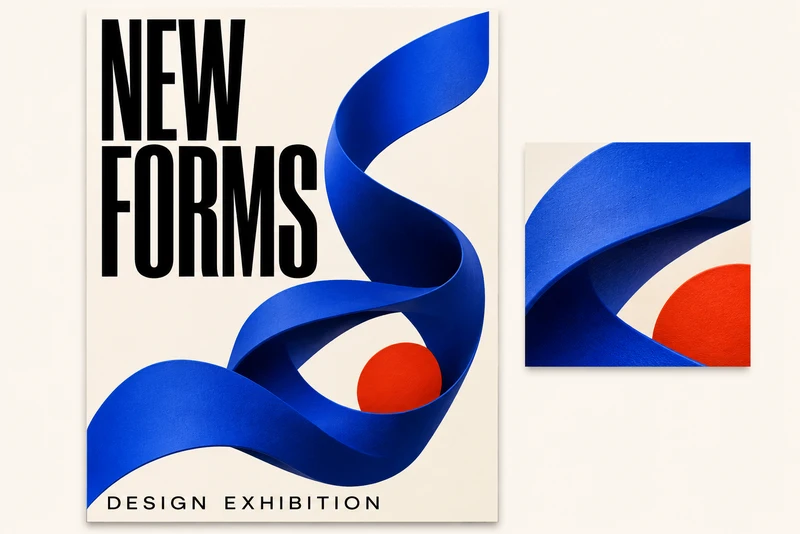
活動與促銷海報
把活動需求快速做成海報,包含清楚標題、鮮明配色,以及放得下重點資訊的版面。先用 Flare 多試幾種方向,再把喜歡的版本細修成社群貼文、活動公告或門市展示畫面。
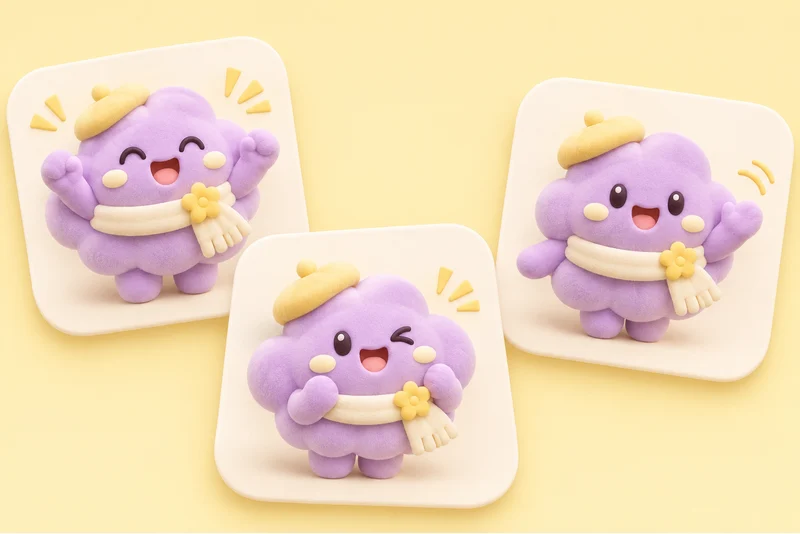
社群貼文角色貼圖
替吉祥物換上新的表情或姿勢,用在回覆、公告或社群互動貼文都很合適。若想做出動態反應,可以描述一個簡單重複的小動作,做成更有個性的 GIF 動畫。
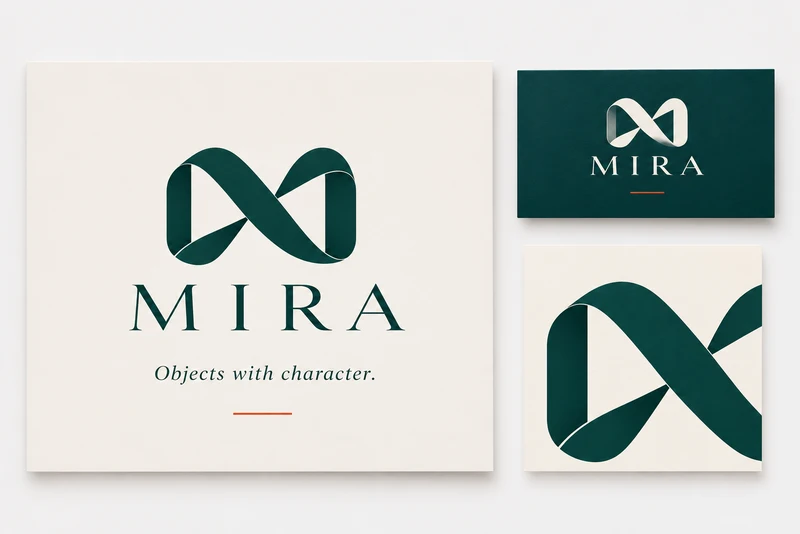
網站品牌視覺
為新的品牌概念建立一致的標誌、圖示與裝飾圖形。SVG 很適合需要在不同尺寸下都保持清晰的視覺素材,從網站小圖示到簡報大圖都好用。

餐飲宣傳圖片
不論是咖啡館限定品項、新菜單,還是週末優惠,都能做出更吸引人的宣傳畫面。先描述餐點、桌面擺設與標題,再用 Sunburst 細修質感與光線,完成更精緻的宣傳設計。
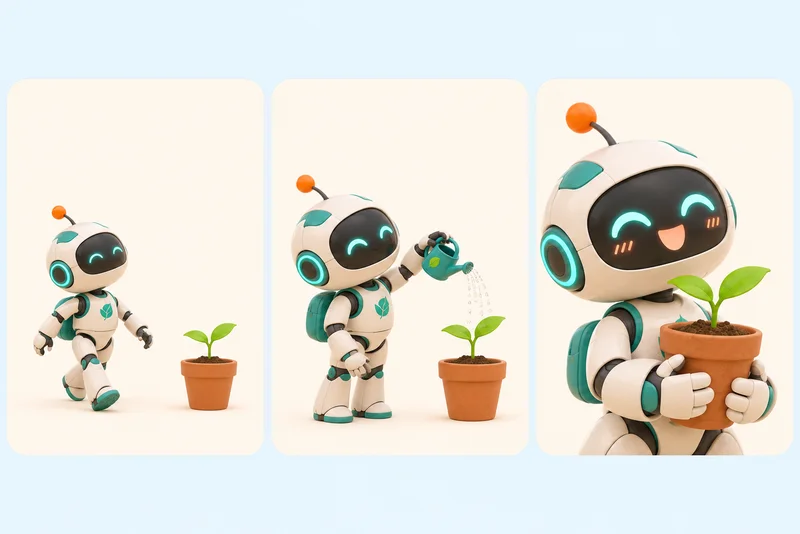
提案用分鏡畫面
在正式規劃拍攝前,先用一組靜態畫面把故事概念說清楚。你可以為每個鏡頭描述場景與拍攝角度,再隨著想法發展,針對道具或背景做局部調整。
為什麼要在 insMind 用 GPT Image 2.6 創作圖片?

用 Flare 快速找出方向
用 Flare 可以快速嘗試不同構圖與視覺風格,把時間留給你最想深入發展的創意。

用 Sunburst 細修畫面細節
如果你需要更講究的光線、豐富的材質表現,以及更細緻的畫面調整,Sunburst 會是更合適的選擇。

用 GIF 動畫讓畫面更有個性
把簡單動作或商品細節做出動態感,適合用在社群貼文、活動訊息,或更有趣的角色反應畫面。

想改哪裡,就改哪裡
圈選想修改的區域,再直接描述要怎麼調整,不管是換顏色、加入新物件,還是改文字內容都可以。

用 SVG 讓圖像保持清晰
製作可自由縮放的向量圖,從小型網頁圖示到大型海報、簡報設計,都能維持清楚俐落。

直接在網頁上開始創作
在 insMind 輸入提示詞或上傳參考圖,就能開始發想、反覆調整,不用另外安裝設計軟體。
GPT Image 2.6 常見問題
GPT Image 2.6 是什麼?


GPT Image 2.6 是 OpenAI 推出的圖片生成與編輯模型系列,可依照文字提示詞和參考圖產出各種視覺內容。Flare 適合快速反覆嘗試,Sunburst 則更適合細節豐富的創作。
和 GPT Image 2.5 相比,GPT Image 2.6 有哪些更新?
GPT Image 2.6 帶來更快的圖片生成速度、更穩定的編修一致性,並支援 GIF 動畫、SVG 輸出,以及更精準的局部調整控制。它也新增了複雜度設定,讓你決定一張圖需要多少構圖與規劃。
Flare 和 Sunburst 有什麼差別?
如果你想快速發想、延伸不同版本,或製作日常視覺內容,適合選 Flare;如果專案需要更細緻的材質表現、完整構圖,或更精準的圖片編修,則建議使用 Sunburst。
GPT Image 2.6 可以只修改圖片中的某一部分嗎?
可以。你只要標記想修改的區域,再描述要怎麼改,就能進行局部編修。像是替衣服換色、替換手上的道具,或修改圖片中的文字,同時也能指定周圍哪些細節要保留。
GPT Image 2.6 可以產出循環播放的 GIF 嗎?
可以。GPT Image 2.6 支援 GIF 動畫製作,適合用來做角色動作、表情反應、品牌吉祥物或商品動態展示。只要描述動作方式、維持場景一致,並讓主體回到起始姿勢,就能做出循環播放的效果。
GPT Image 2.6 支援 SVG 輸出嗎?
支援。GPT Image 2.6 可輸出 SVG,適合用在標誌、圖示與向量插畫。SVG 圖像在放大或縮小時依然清晰,很適合網頁、簡報和印刷設計。
我可以使用參考圖嗎?
可以。你可以上傳照片、草圖或設計參考圖,協助 AI 掌握主體、構圖或整體風格。如果使用多張參考圖,建議說明每張圖各自提供哪些元素,並清楚描述你想要的結果。
品質和複雜度會影響什麼?
品質會影響圖片的細節表現與完成度;複雜度則決定模型會為你的需求做多少構圖與規劃。較低的複雜度適合簡單直接的編修,較高的複雜度則更適合細節較多的版面與包含多個元素的場景。
要怎麼在 insMind 開始使用 GPT Image 2.6?
先輸入提示詞或上傳參考圖,接著選擇 Flare 或 Sunburst,就能開始產圖。描述你想要的主體、風格與細節後,再透過後續編修一步步調整成理想效果。
用 GPT Image 2.6 可以做出哪些內容?
你可以製作商品圖、社群貼文、海報、插畫、角色概念圖與品牌視覺素材。無論是從文字靈感出發,還是從現有圖片延伸,都能進一步嘗試不同配色、構圖與風格。