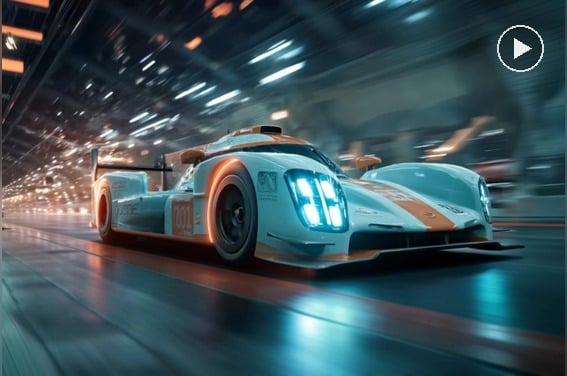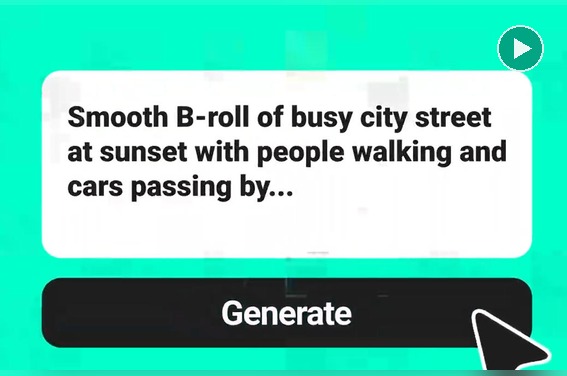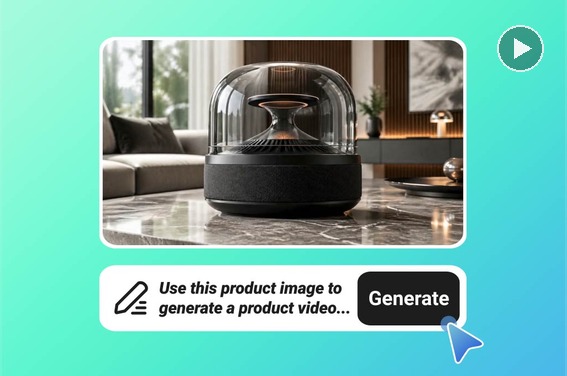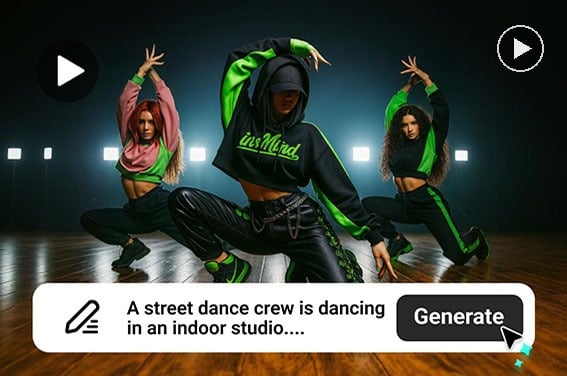
使用 insMind 的 AI 補充畫面生成器,依照腳本、主題或主要影片內容製作相符的輔助片段。無論是人物對鏡頭講解、教學、產品展示或社群短片,都能補上更清楚的視覺脈絡,讓重點更好懂、轉場更順,也更有觀看感。

00:00
00:00
為各種影片故事生成合適的補充畫面

00:00
00:00
不用找素材庫,也能製作專屬插入畫面
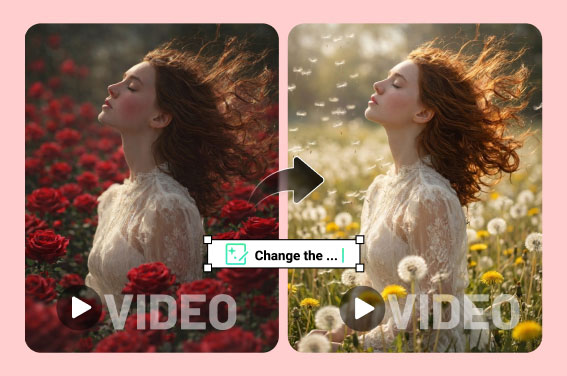
不必花時間在素材庫裡反覆搜尋,只要描述你需要的補充畫面場景:產品特寫、辦公室瞬間、生活風格鏡頭,或具電影感的轉場都可以。insMind 可協助你生成全新的 AI 影片輔助片段,貼合你的訊息、節奏與創作方向。
如何用 AI 生成補充影片
步驟 1:輸入你的影片素材
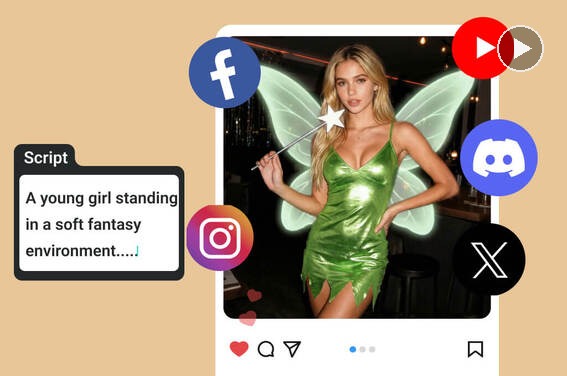
先加入你的影片想法、旁白內容或完整腳本。insMind 會根據這些脈絡理解你想傳達的訊息,並判斷影片需要哪些類型的補充片段。
步驟 2:告訴 insMind 你想製作的畫面
描述你需要的輔助場景,例如產品特寫、辦公室片段、生活風格鏡頭、城市景觀、教學插入畫面,或更有電影感的轉場。
步驟 3:用 AI 生成輔助鏡頭
點擊生成,讓 insMind 依照你的主題、腳本與創意方向,製作貼合內容的輔助影片片段。
步驟 4:調整並下載影片
檢查生成結果,需要時微調提示詞,接著下載輔助畫面,加入你的最終剪輯。
為什麼用 insMind 製作影片輔助畫面

輸入提示詞生成輔助畫面
只要描述你需要的片段,就能生成客製化輔助畫面,不必再翻找大量素材庫。

懂腳本脈絡的場景生成
用主題、旁白或腳本引導畫面內容,讓片段真正呼應訊息,而不是看起來像隨機素材。

讓故事節奏更流暢
加入插入鏡頭、細節畫面與視覺轉場,讓剪輯節奏更順,也更容易看完。

適用多種影片內容
可為社群影片、產品宣傳、教學內容、行銷活動、線上課程與創作者作品製作輔助畫面。

快速測試創意方向
在正式拍攝、搜尋素材或完整剪輯前,先快速測試多種視覺方向。

可免費試用
可免費試用核心 AI 影片功能,並透過平台活動取得點數,持續探索更多生成方式。
insMind 輔助畫面生成常見問題
什麼是 AI 輔助畫面生成器?


AI 輔助畫面生成器會依照主題、腳本、旁白或提示詞,製作可搭配主影片使用的輔助片段。這些畫面可作為人物對鏡說話影片、教學、產品宣傳、社群貼文與其他剪輯中的插入鏡頭,幫內容補足視覺情境。
insMind 可以免費生成輔助畫面嗎?
insMind 提供核心 AI 影片功能的免費試用體驗。你可以在線上測試輔助畫面生成,也可能透過平台活動取得免費點數,先嘗試不同片段想法,再決定是否投入更多點數。
可以用文字生成輔助畫面嗎?
可以。你可以描述想要的輔助場景,例如產品特寫、辦公室片段、城市景觀、教學插入畫面或生活風格鏡頭。insMind 會根據你的提示詞,生成符合創意方向的影片片段。
可以用腳本或旁白製作輔助畫面嗎?
可以。先提供主題、旁白或腳本,讓 insMind 理解內容脈絡,再描述你想加入的輔助畫面。生成後檢查結果,如需更貼近想法,也可以再微調提示詞。
哪些影片適合加入 AI 輔助鏡頭?
AI 生成的輔助鏡頭很適合用在 YouTube 影片、社群短影音、商品廣告、教學影片、線上課程、解說影片與行銷提案草稿。當主影片需要補充情境、調整節奏,或增加畫面變化時特別實用。
AI 生成的輔助鏡頭可以用在 YouTube 或社群媒體嗎?
可以。你可以把生成的輔助畫面用於 YouTube 影片、TikTok 短片、Instagram Reels、Shorts 與行銷內容。發布前,請確認成片符合品牌調性、平台規範與相關使用要求。
需要會剪片才能使用嗎?
不需要進階剪輯技巧也能生成輔助鏡頭。只要輸入主題、腳本或提示詞,生成片段後下載即可。接著你可以把片段加入慣用的剪輯軟體,完成最後成片。
主鏡頭與輔助鏡頭有什麼不同?
主鏡頭通常是核心畫面,例如講者、訪談或主要場景。輔助鏡頭則用來補充情境、遮接剪接點、呈現細節,讓主線敘事進行時,畫面仍保有節奏與變化。