

00:00
00:00
只去水印,不破坏周围画面
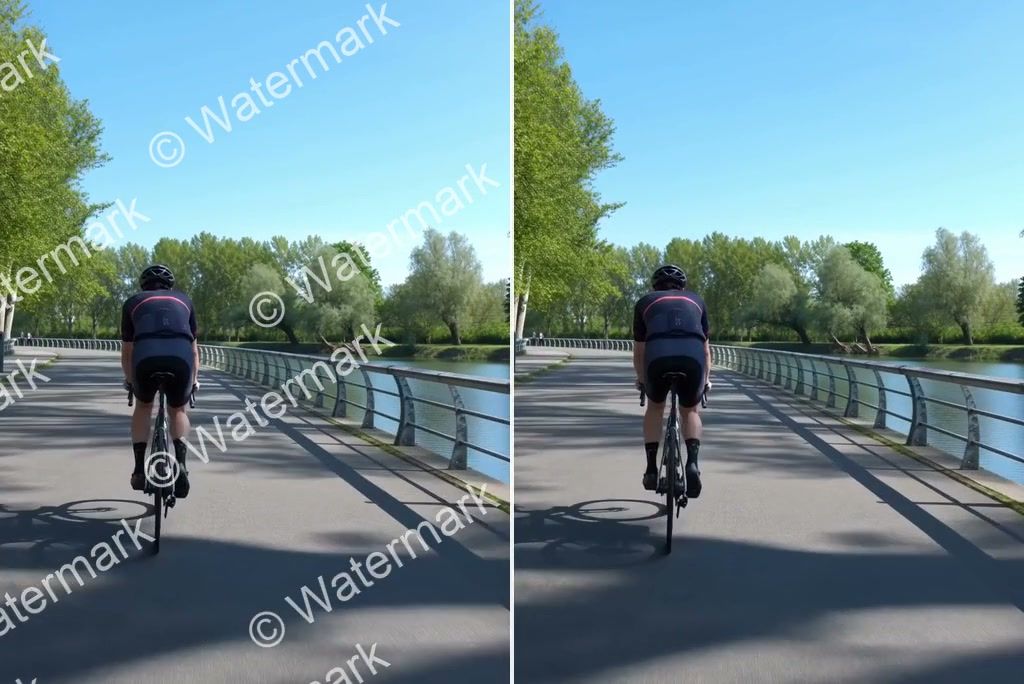
00:00
00:00
画面运动时,修复也保持稳定
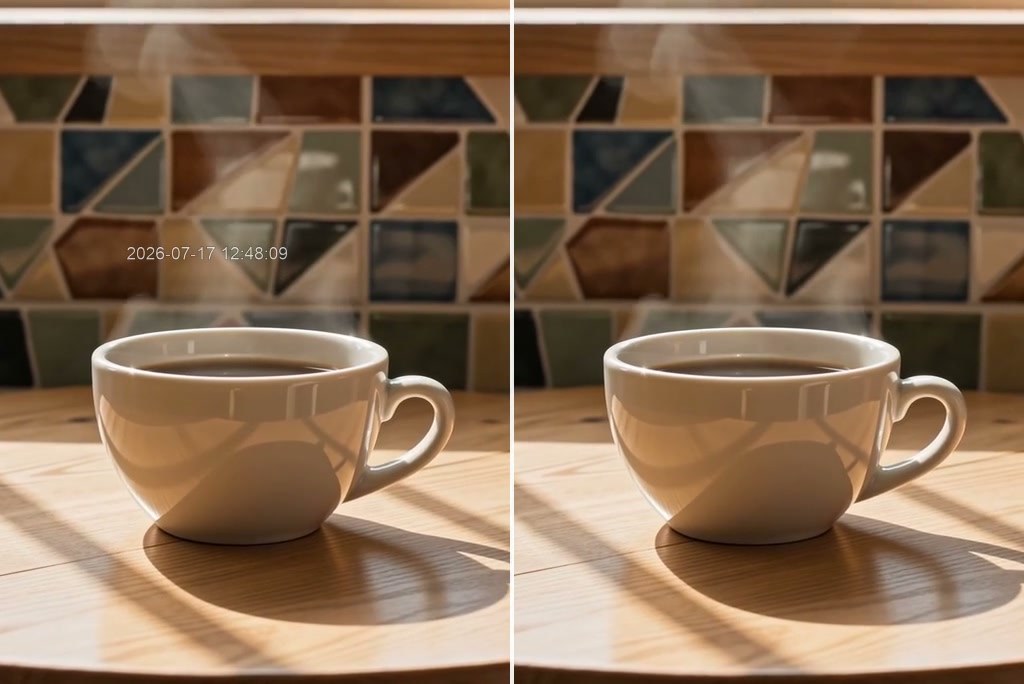
00:00
00:00
用真实画面细节补回水印区域
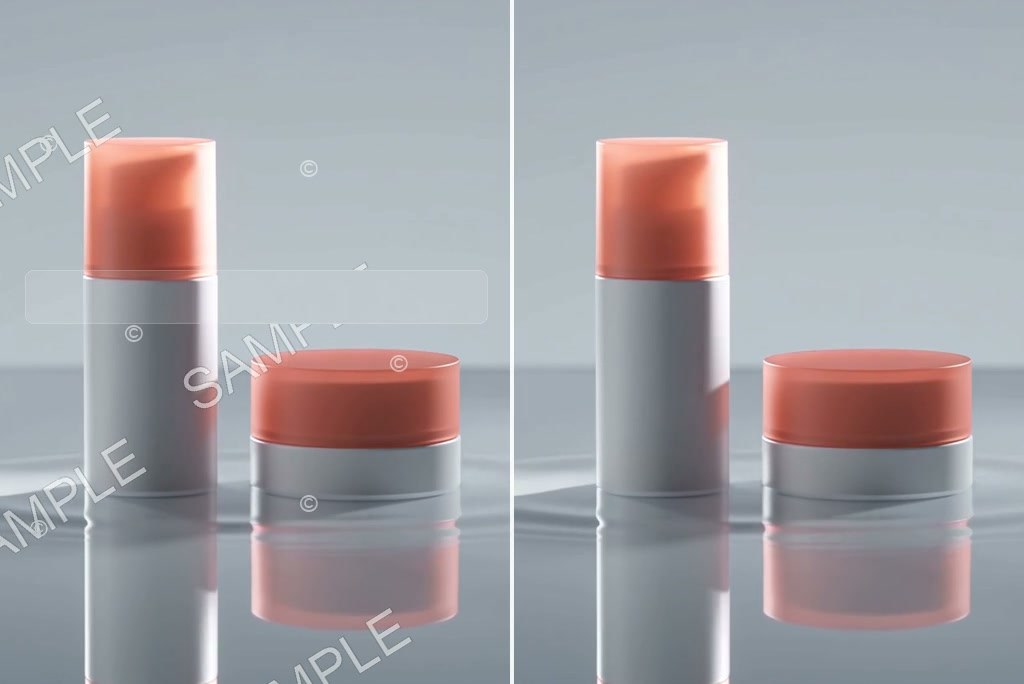
00:00
00:00
不只处理角落里的固定标识
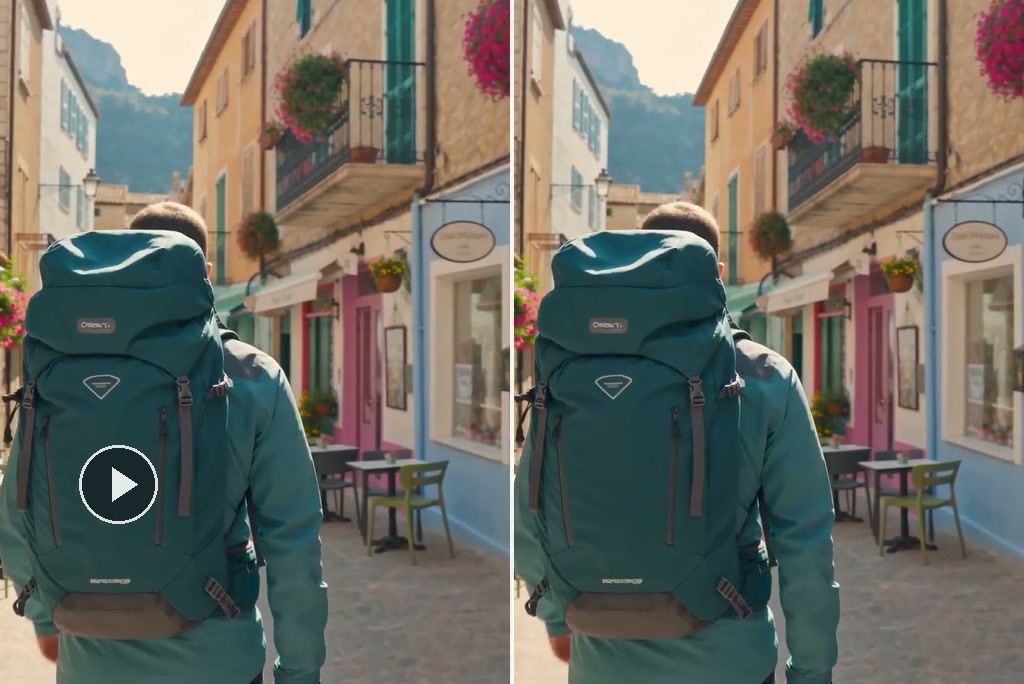
00:00
00:00
去除视频里的动态水印
如何用 AI 去除视频水印
第 1 步:上传视频
选择一份清晰、能看见水印位置的原视频。请只上传你拥有版权或已获授权编辑的视频。
第 2 步:告诉 AI 要去除什么
输入明确指令,例如:去除右上角水印,并修复水印后方的墙面。如果水印会移动,请说明它从哪里开始、移动到哪里。然后选择视频模型,例如即梦 2.0、可灵 3.0 或谷歌视频模型 3.1。
第 3 步:开始处理
把指令发送给 AI,让所选模型生成处理后的视频。原始构图、动作和镜头运动会作为修复参考。
第 4 步:预览并下载
完整播放视频,检查是否有闪烁、浅色边缘或不协调的修补区域。需要的话再让 AI 修一次,确认后下载成片。
去掉水印,继续复用你的视频素材
保留你拥有的视频画面,移除过时标记,为后续剪辑和不同渠道准备更干净的母版。

清理 AI 生成视频中的平台标记
清理你拥有或获授权编辑的 AI 生成视频中的平台标记。不必为了同一个瞬间重新生成,原本满意的镜头、运动和节奏都可以继续保留。

去除社交视频中的平台水印
先把自己的视频清理成干净母版,再根据不同裁剪比例、字幕、开头钩子或发布渠道重复使用,避免旧标识一直留在画面里。


为什么用 AI 视频去水印,不裁剪不模糊

保留完整画面
裁掉角落会连画面内容一起切走;用 AI 去除视频水印,可在保留原始构图的同时清理标记。

省去手动画遮罩
不用逐帧涂抹、移动选区,也不用拉一串关键帧去追踪漂移的水印。

多种模型可选
可根据要清理的视频,选择 Seedance 2.0、可灵 3.0、Veo 3.1 等支持的模型。

检查播放中的稳定性
修复效果暂停看可能没问题,但播放时可能会闪。保留结果前,请完整预览整段视频。

单点修复瑕疵
如果某处边缘或反光仍不自然,可以只针对该区域再次修复,无需从头重做。

先用额度试一试
可先用免费额度体验核心流程,并通过 insMind 平台内符合条件的活动获取更多额度。
常见问题
如何用 AI 去除视频水印?


上传视频,输入明确的去水印提示词,选择兼容模型(如 Seedance 2.0),生成编辑结果,并在下载前完整播放视频,检查修复区域。
insMind 能去除视频里的动态水印吗?
可以。说明水印从哪里出现、如何在画面中移动。AI 会参考相邻帧,让修复区域在整段视频中尽量保持一致。
半透明或复杂水印也能去掉吗?
insMind 可处理固定、半透明、移动以及多层叠加的水印。遇到复杂叠加标记时,建议写清位置、透明度和移动路径。
AI 如何修复水印遮挡的画面?
模型会结合前后帧的视觉信息,包括周围纹理、光线、边缘和运动变化,为被遮挡区域生成更合理的替代画面。
视频去水印会影响画质吗?
效果会受原始分辨率、压缩程度、运动幅度和背景复杂度影响。建议使用尽可能清晰的源文件,并完整检查整段画面。
视频去水印提示词该怎么写?
写清水印的外观、位置、是否移动,以及水印背后是什么内容。同时说明哪些主体、镜头运动、颜色、构图和音频需要保持不变。
如果水印还有残留,可以继续修复吗?
可以。先预览视频,再提交补充提示词,说明残留区域或水印出现的时间段。让 AI 只修复该位置,并尽量保留其他画面不变。
在线视频去水印工具可以免费使用吗?
您可以在线免费试用此工具。可用功能和使用限制可能因账户和权限而异。
去除视频水印合法吗?
请只处理你拥有版权或已获授权编辑的视频。去掉视频水印并不代表你获得了复用他人内容的权利。
insMind 的更多视频清理与编辑工具
00:00
00:00
AI 视频编辑器
用 AI 直接编辑视频,无需时间线和复杂手动操作。
00:00
00:00
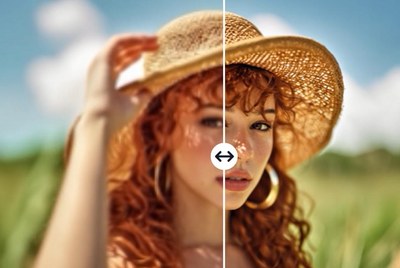
视频清晰度增强
用 AI 修复视频模糊,让画面更清晰。
00:00
00:00
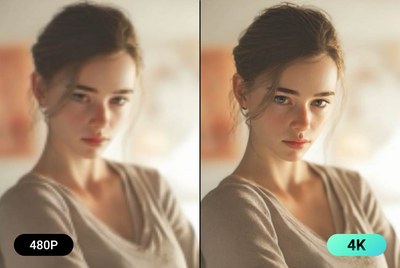
视频转高清工具
在线用 AI 将视频转为高清,并提升整体画质。

00:00
00:00
视频物体替换工具
用 AI 替换或更换视频中的任意物体。
00:00
00:00
视频背景更换工具
用 AI 更换任意视频背景,无需绿幕。
00:00
00:00
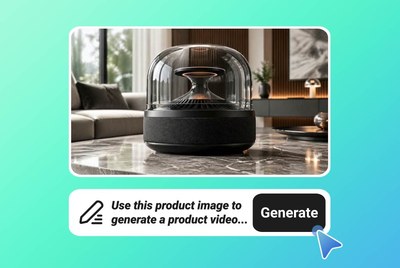
AI 产品视频生成器
把静态产品图转成产品广告视频。

00:00
00:00
AI 视频生成器
用 AI 工具根据文字和图片生成高质量视频。
00:00
00:00
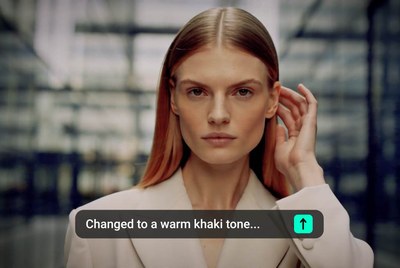
视频色彩校正
用 AI 辅助调色,优化视频色彩与影调。