
上传照片,快速生成可打印涂色页
把自己的照片制作成涂色页
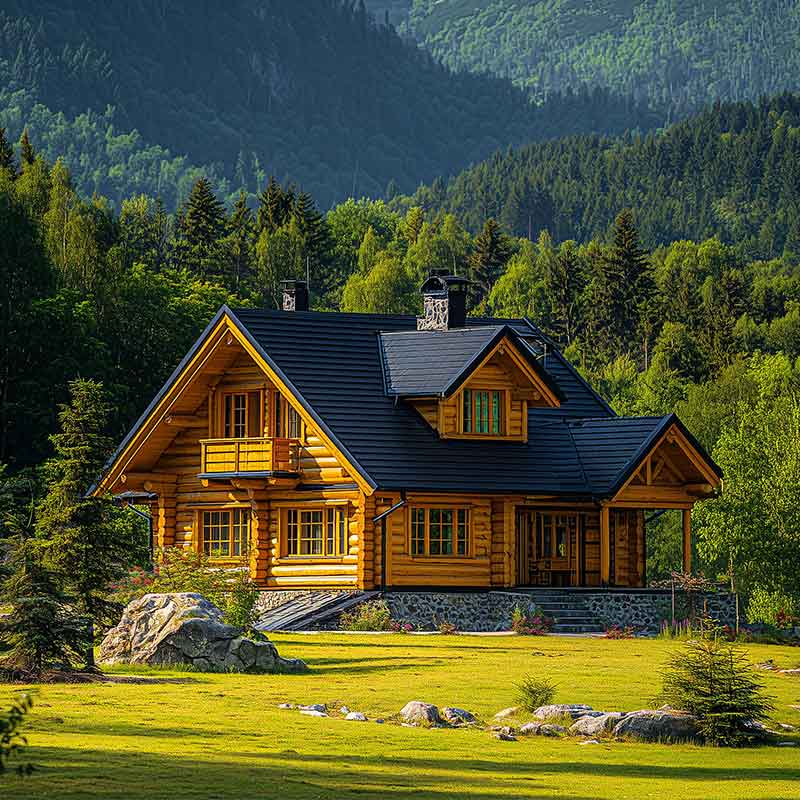
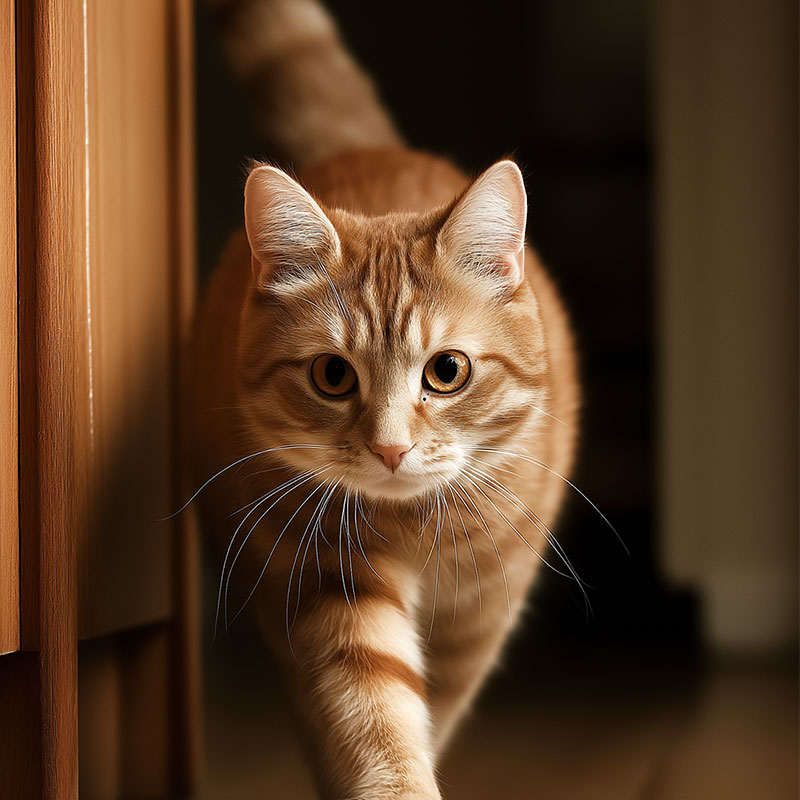
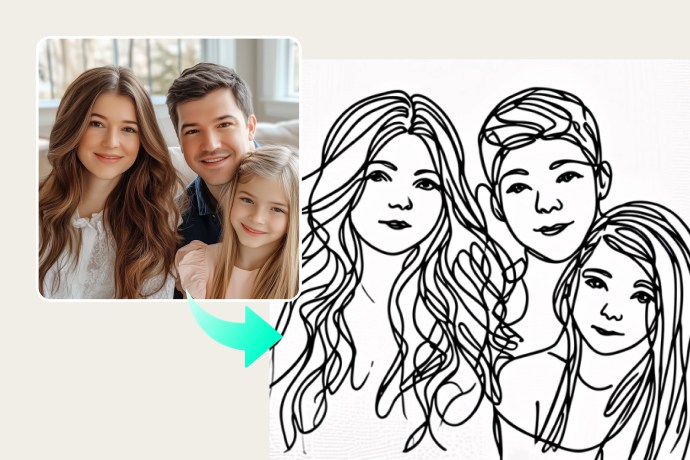
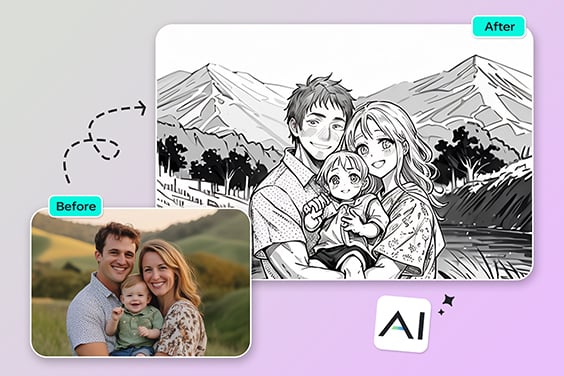
无论是人物、宠物、车辆、物品,还是值得留念的旅行照片,都可以用来制作涂色页。工具会将图片重新绘制成黑白线稿,同时保留主体的辨识度。
想获得更好的效果,建议选择主体清晰、容易与背景区分的照片。构图简单的图片通常比昏暗、模糊或元素拥挤的照片更容易生成清楚、方便上色的线稿。
为孩子制作专属涂色页
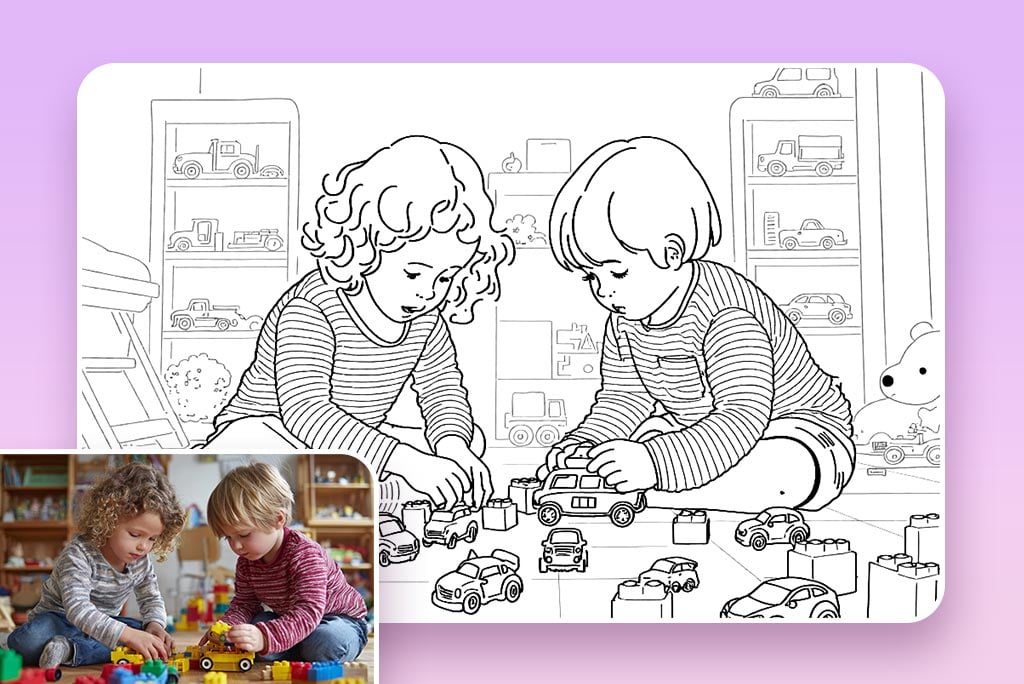
把家里的宠物、孩子喜欢的玩具、简单的人物照片或课堂用品,制作成孩子熟悉的涂色页。将日常照片变成创作素材,比使用通用涂色页更有参与感。
年龄较小的孩子适合选择主体较大、背景细节较少的照片。年龄大一些的孩子可以尝试包含更多物品、涂色区域更细小的场景。打印前先检查生成结果,选择符合孩子年龄和涂色能力的版本。
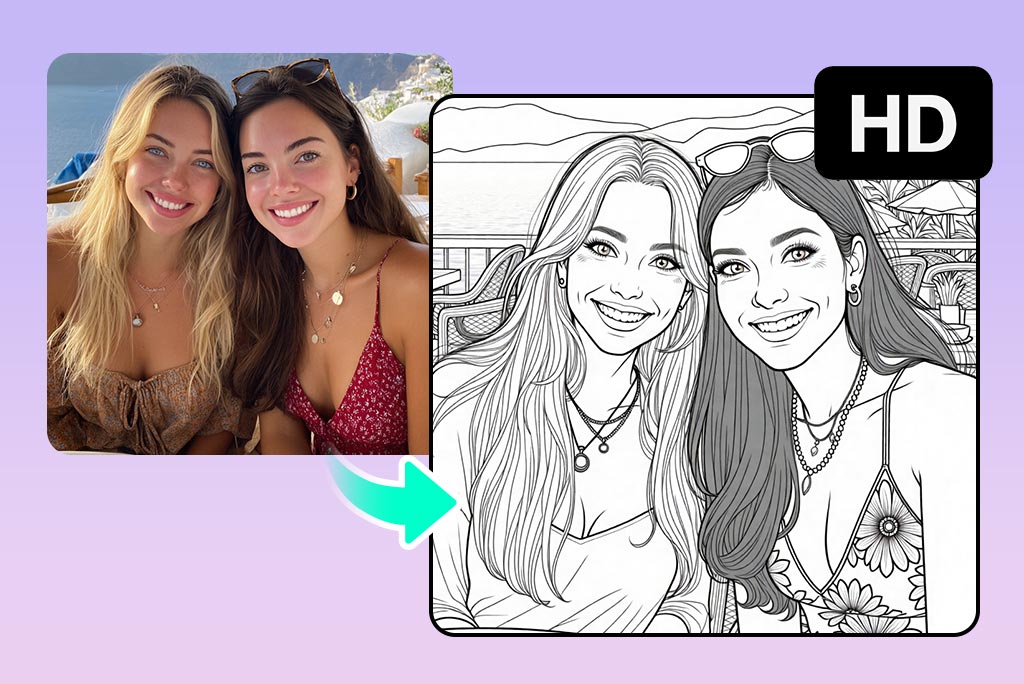
生成更适合打印的涂色页
适合打印的涂色页不只是黑白预览图,还需要清晰的主体轮廓、足够的留白,以及在目标纸张尺寸下依然看得清的细节。
打印前先预览下载的图片;如果线条粗细或细节很重要,建议先打印一张测试页。照片背景较杂乱时,可以先裁剪主体,或使用背景移除工具处理后再生成。
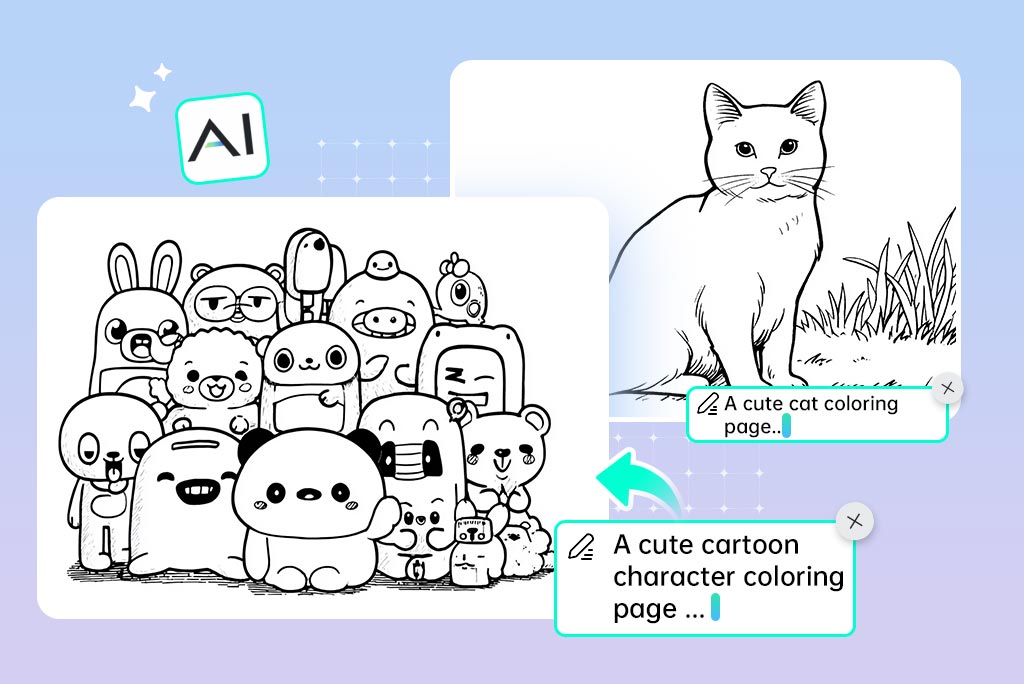
用文字想法生成涂色页
没有合适的照片?可以在AI图片生成器中描述想要的场景,再选择线稿或涂色书风格(如果有)。例如输入“弹吉他的恐龙,线条简单,留出大块涂色区域”,就能为生成结果提供清晰的主体和线条细节方向。
文字生成与上传照片转换是两种不同的使用方式。想创作全新场景时可以使用文字生成;如果希望涂色页保留原照片主体的辨识度,则应使用本页面。
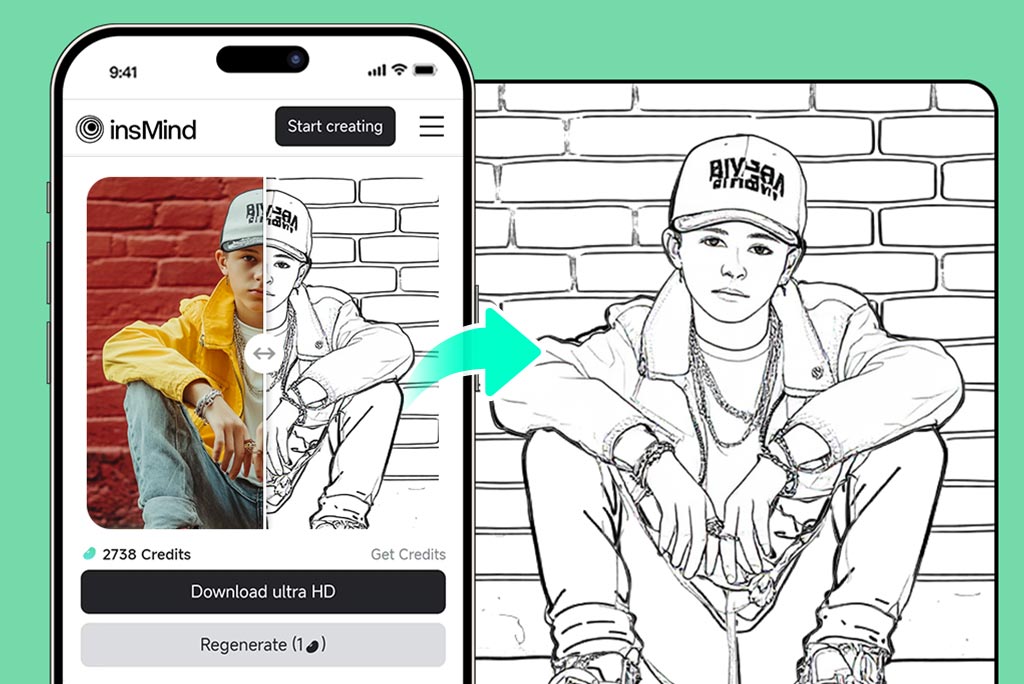
在手机上把图片变成涂色页
用手机或平板浏览器打开转换工具,上传图片后即可使用涂色书流程,无需另外安装应用。竖版照片适合制作人物涂色页,横版图片则更适合宽幅场景。
下载前放大检查脸部、手部、文字和小物件。如果第一版线条过密,或遗漏了重要特征,可以重新裁剪得更清晰,或再次生成。
选择其他线条、轮廓或绘画效果
如何在线把图片制作成涂色页
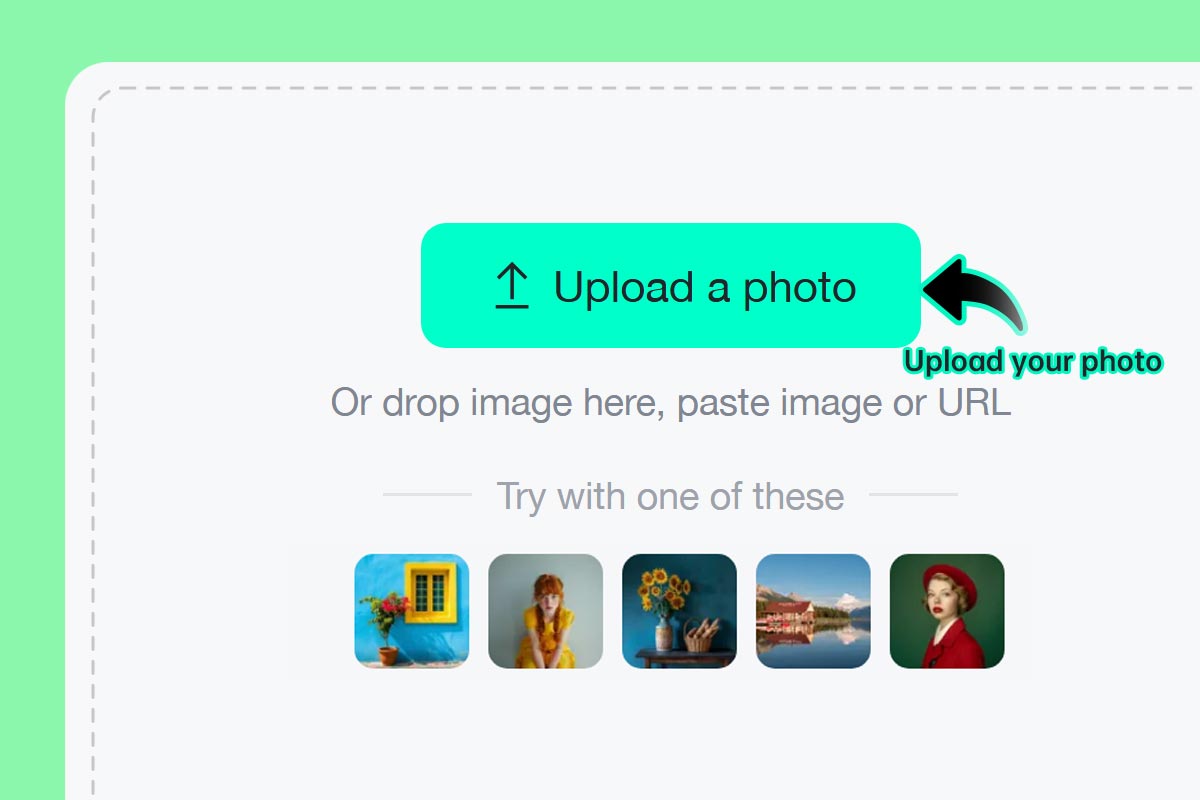
1 第 1 步:上传清晰照片
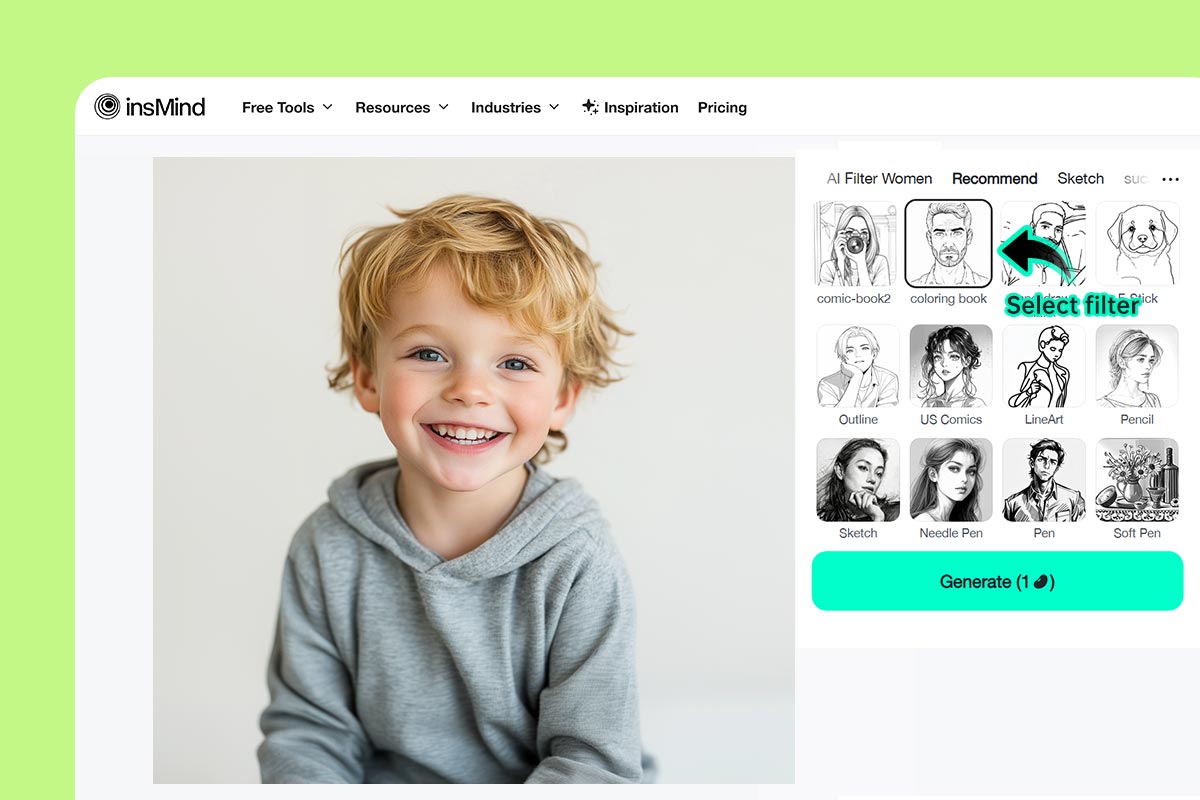
2 第 2 步:选择涂色书风格
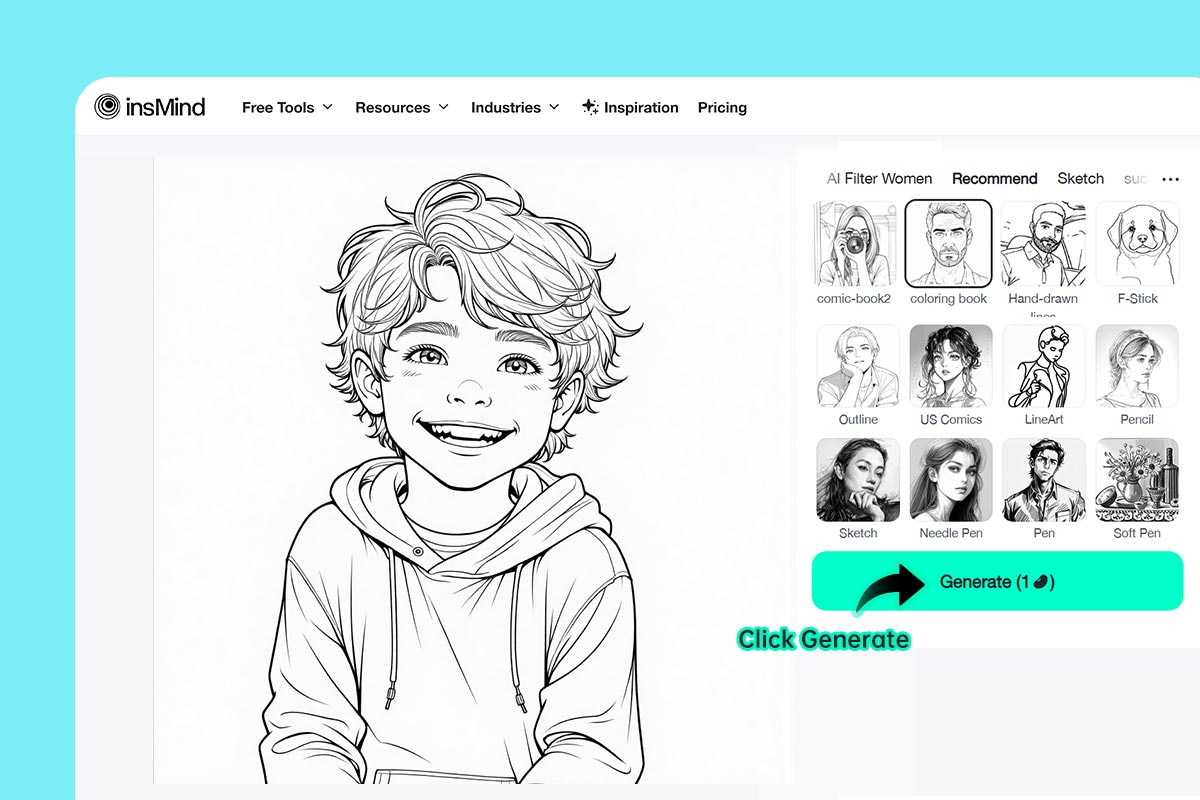
3 第 3 步:生成并检查线稿
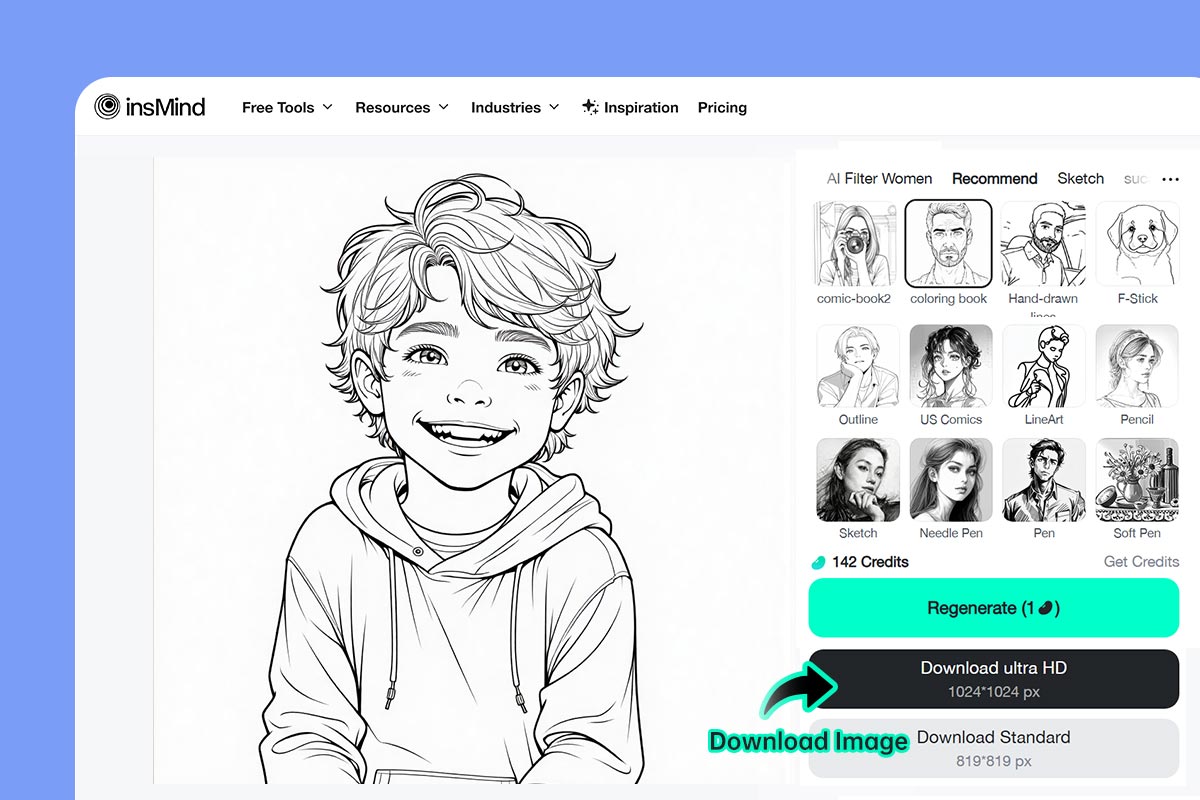
4 第 4 步:下载并测试打印
把不同图片制作成涂色页
适合的原图取决于你想制作的涂色页类型。简单涂色页适合使用主体清晰的照片;如果场景本身也是涂色内容的一部分,再保留更多背景细节。
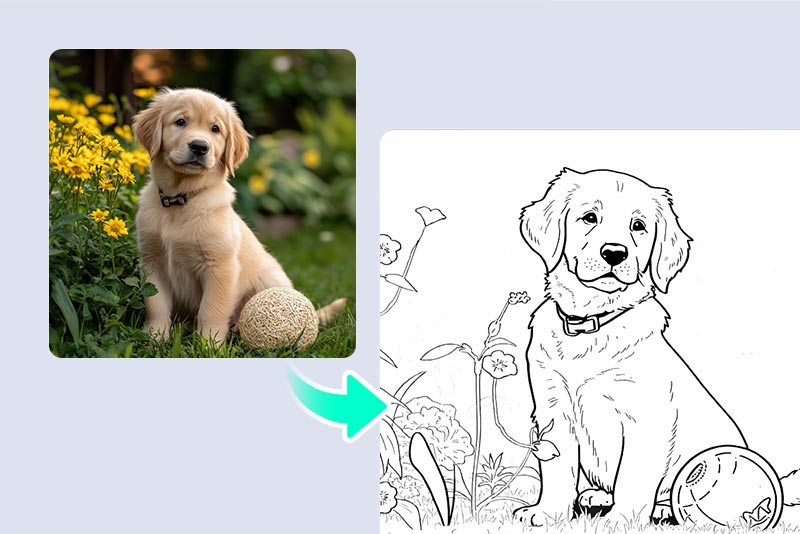
宠物和动物涂色页
将清晰的宠物或野生动物照片制作成一张熟悉的涂色页。注意检查毛发、胡须、耳朵和交叠的腿部线条;简洁的背景能让动物始终成为画面重点。
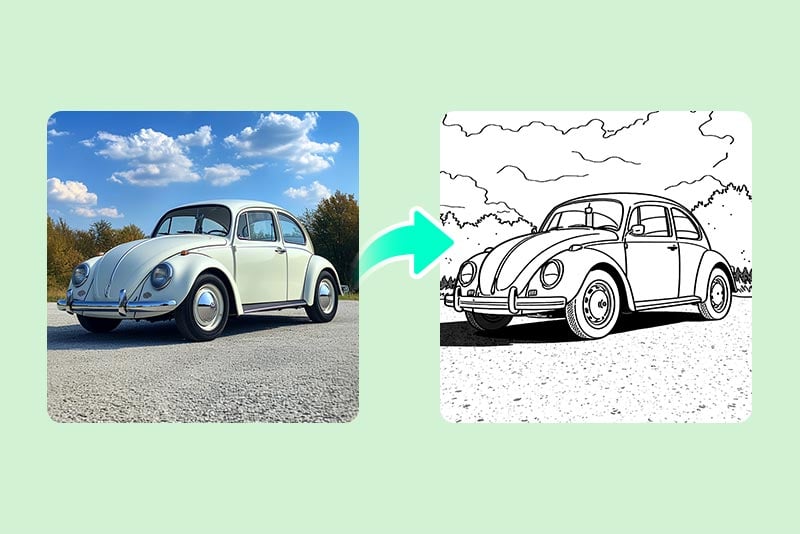
汽车和车辆涂色页
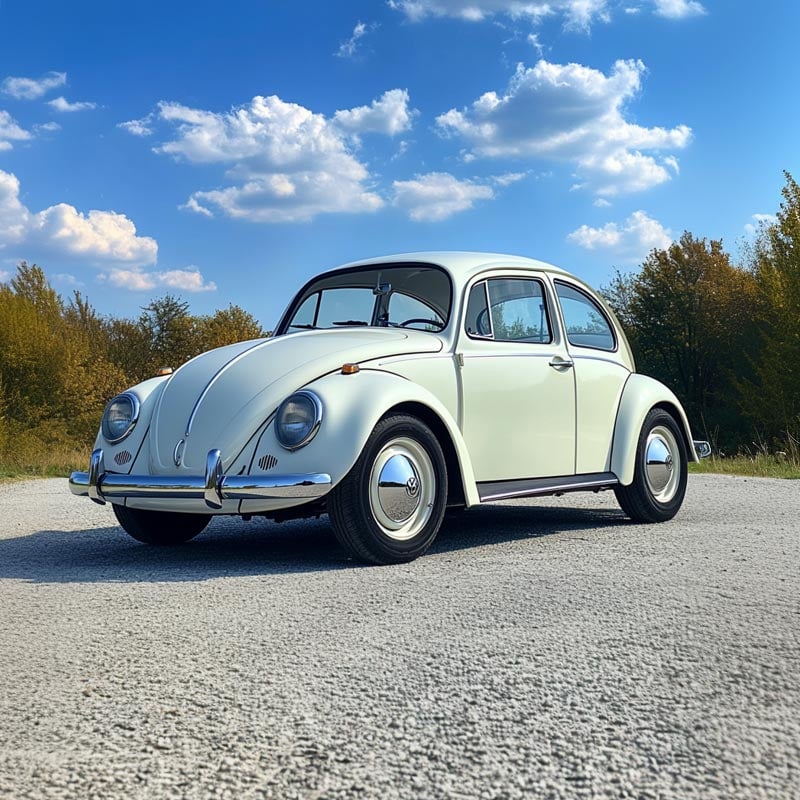
选择能清楚看到车轮和车身线条的侧面或斜侧面照片。反光、繁忙街道和较深的阴影可能带来额外线条,因此请按实际打印尺寸检查生成效果。
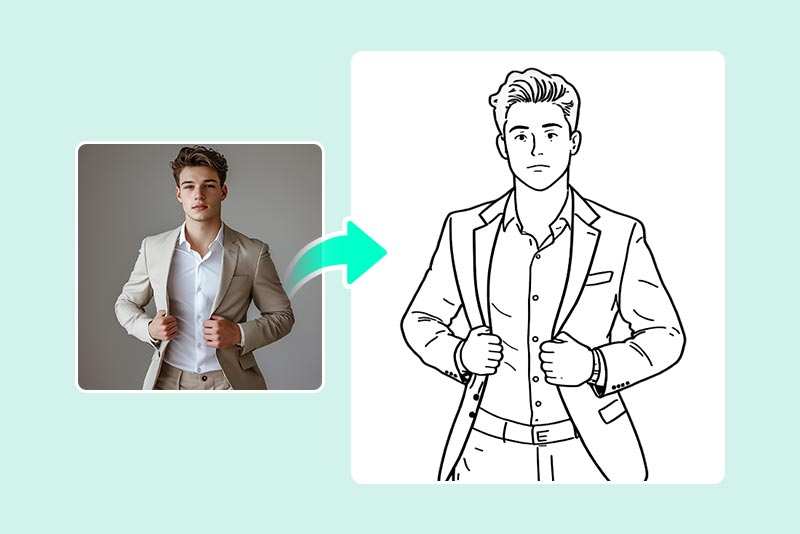
人物和角色涂色页
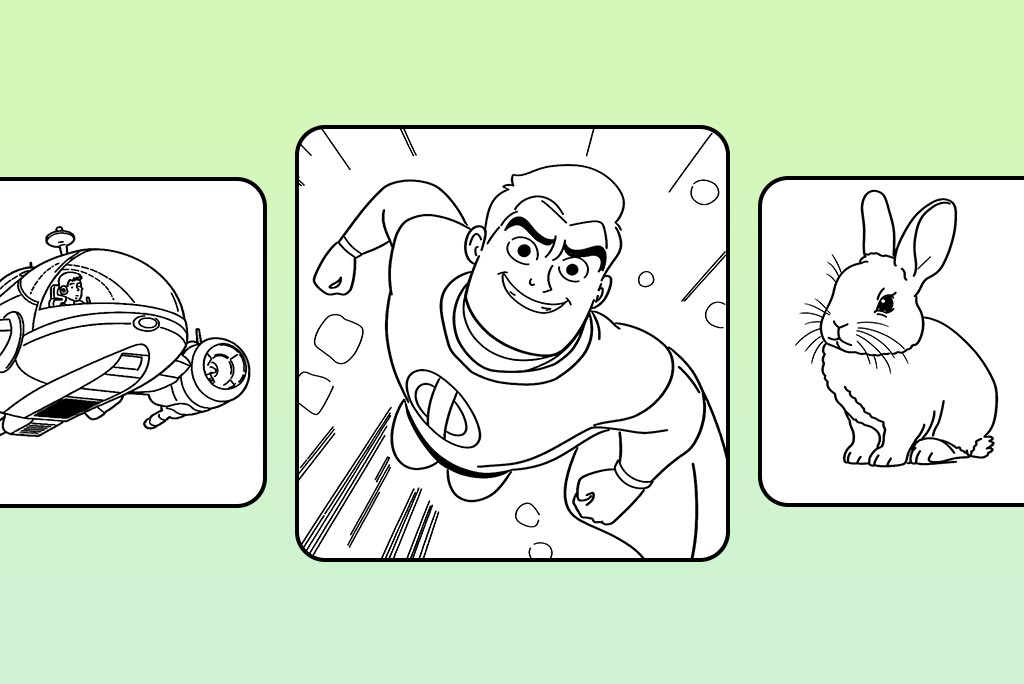
使用人物肖像、服装造型或原创角色图片制作涂色页。请选择脸部足够大、便于辨认的照片,并在下载前检查眼睛、头发、手部和衣物细节。
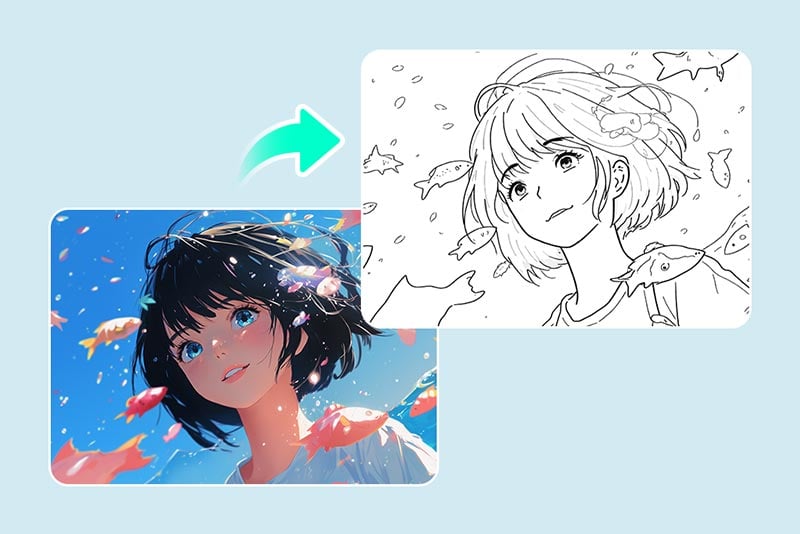
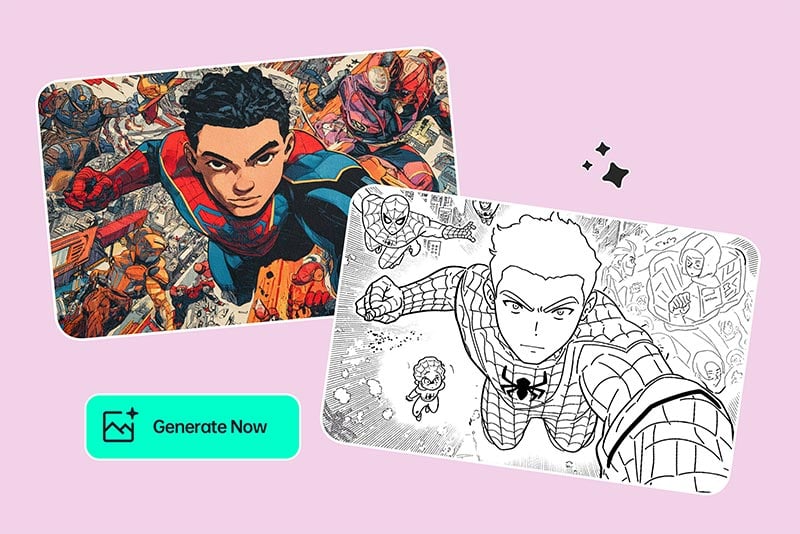
服装和英雄主题涂色页
将原创服装照片或英雄风格的姿势制作成醒目的涂色活动页。请使用你有权编辑和分享的图片,尤其是原图包含受版权保护的角色或品牌设计时。
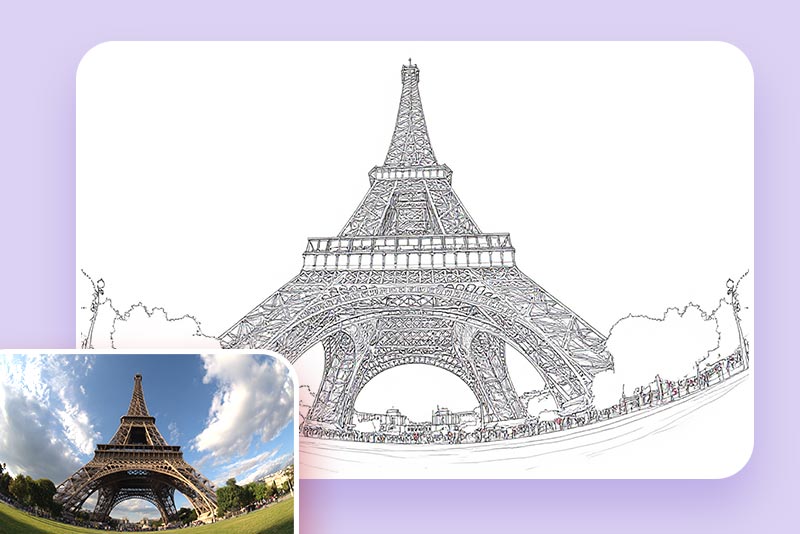
建筑和旅行回忆涂色页
将地标、房屋或旅行照片制作成涂色页,保留记忆中的建筑轮廓。如果想突出建筑主体,可以裁掉无关人物和杂乱背景。
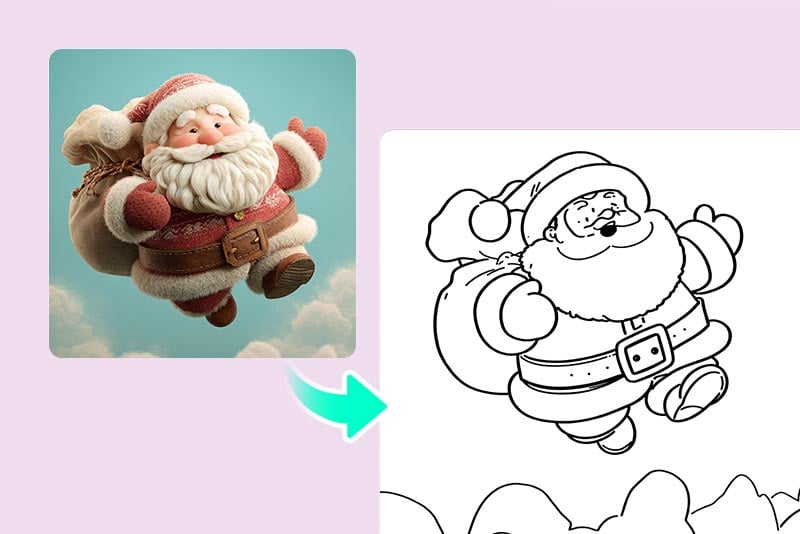
节日和活动涂色页
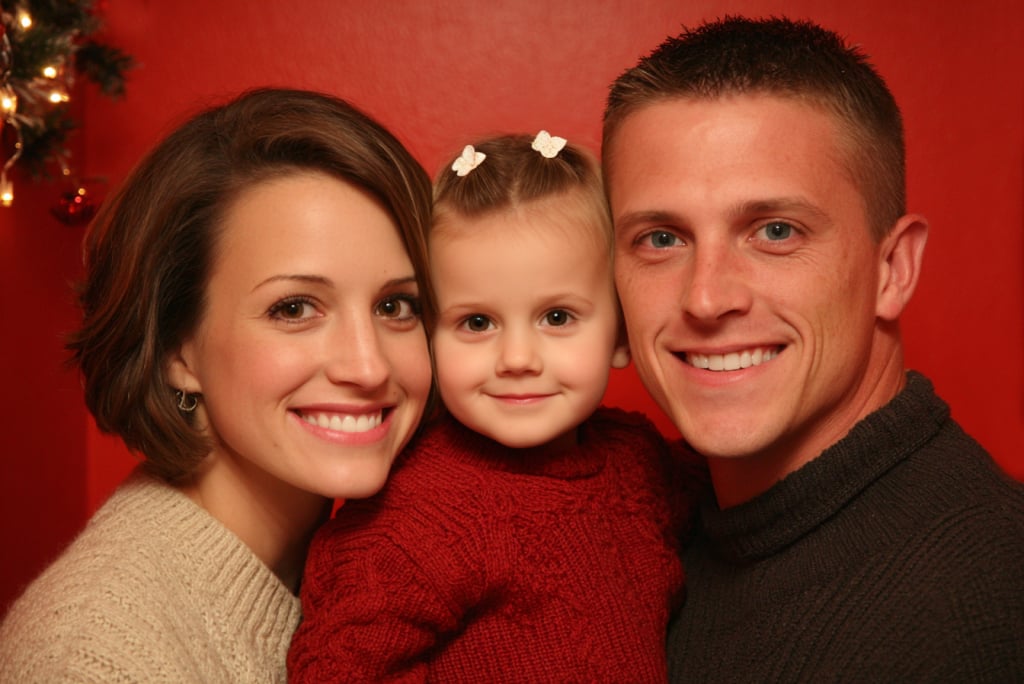
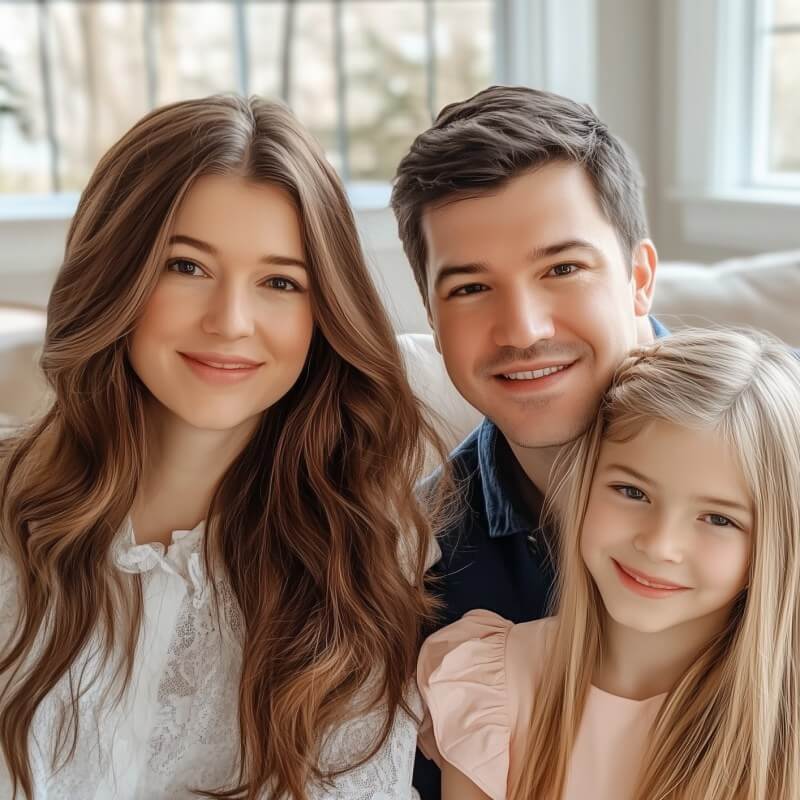
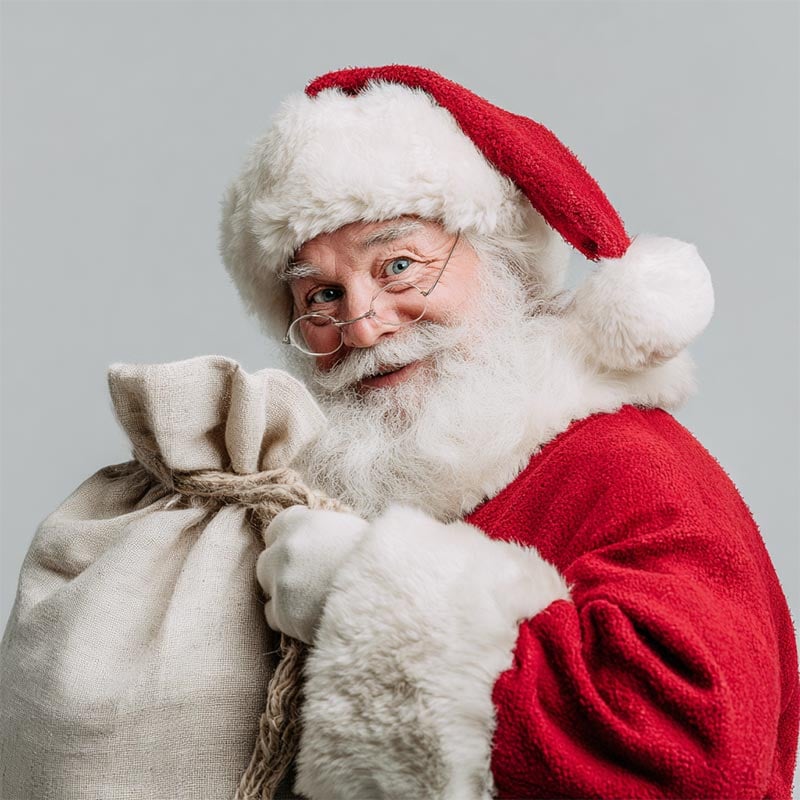
利用家庭活动、装饰、服装或节日场景制作个性化涂色活动页。人物面部和关键物体应光线充足;过于拥挤的合照可能会生成较密集的线条。
如何使用个性化涂色页
根据涂色者和使用场景,选择合适的原图、线稿细节和页面尺寸。
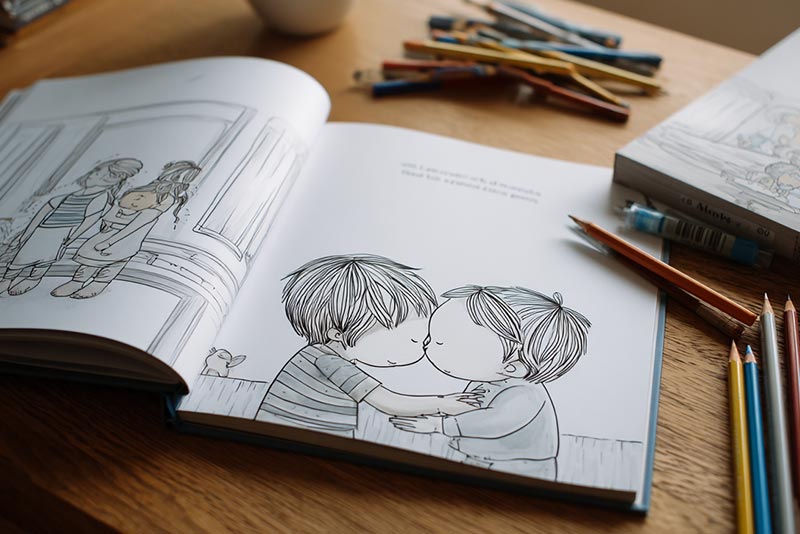
专为孩子打造的个性化活动
把孩子的宠物、玩具、家庭时光或喜欢的地方,变成专属涂色页。给年龄较小的孩子使用时,建议减少细节、留出更大的涂色区域。
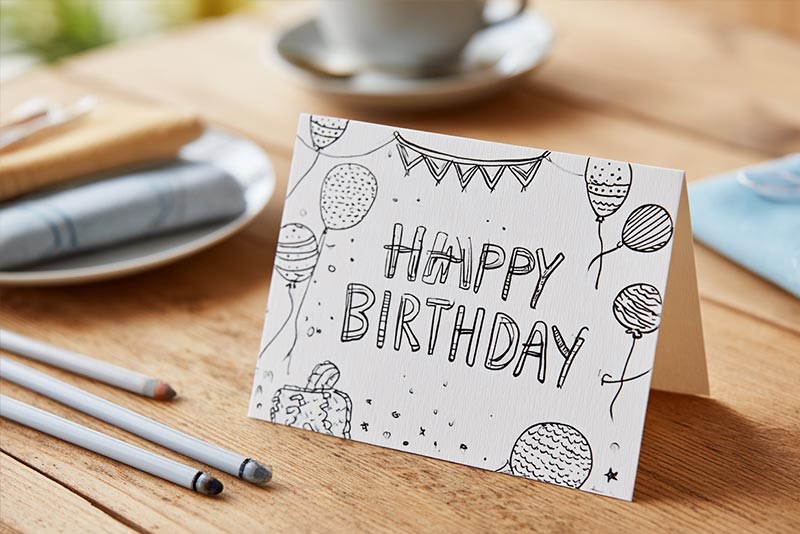
用照片制作专属礼物
将共同回忆制作成涂色页,放进贺卡、纪念册或活动礼包中。建议先试印,确保人物面孔和重要物品依然清晰可辨。
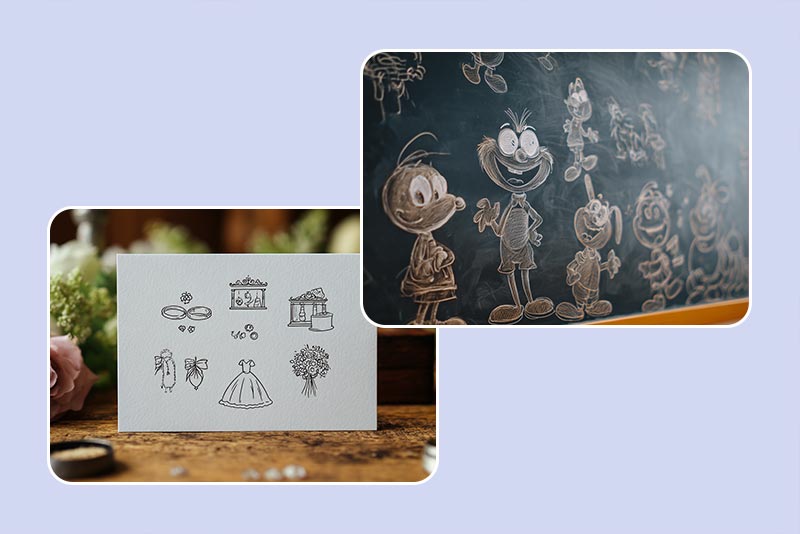
课堂与活动涂色页
围绕课堂主题、校园活动、生日、婚礼或节日聚会制作涂色页。批量制作时,尽量统一纸张方向,并保持每页的细节程度相近。
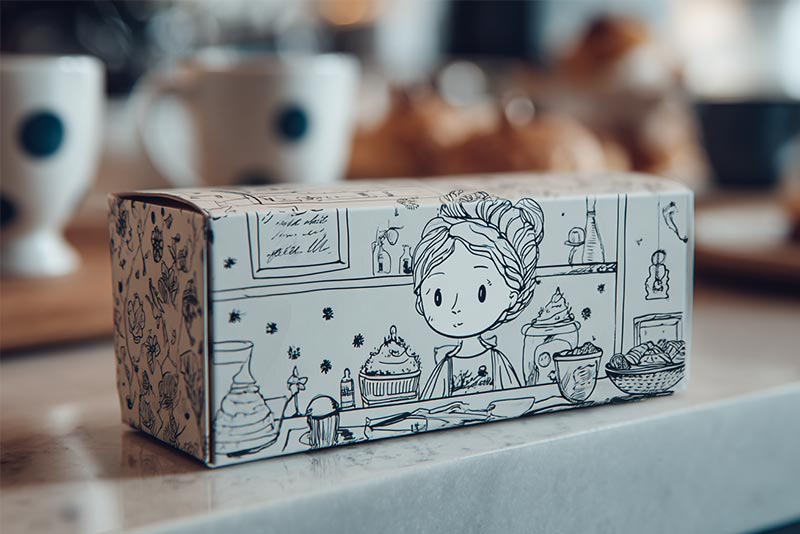
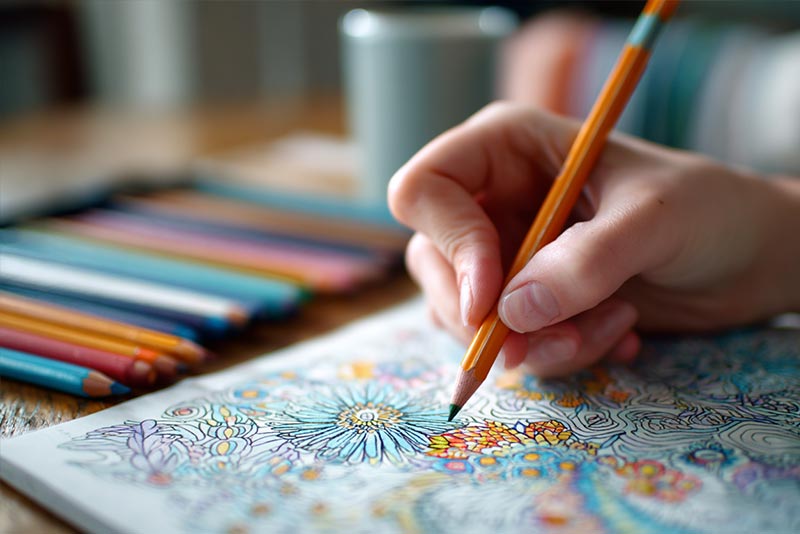
适合成人的细节涂色时光
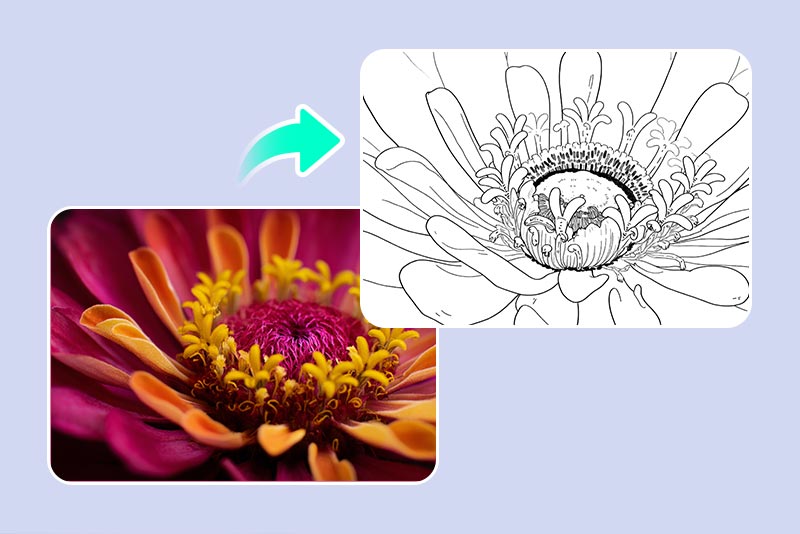
想要更小的涂色区域和更多细节时,可以选择花卉、建筑、风景或带图案的物品。原图越简洁越好,因为杂乱的背景可能会变成干扰视线的线条。
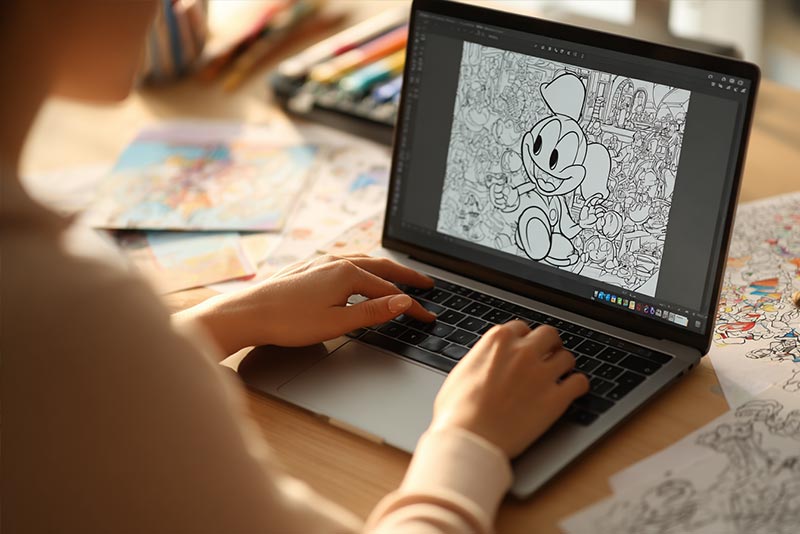
制作专属涂色书合集
逐张转换多张照片后,将下载的涂色页按统一的顺序和尺寸排版。如果计划发布、分享或销售这套作品,请确认你拥有每张原图及生成内容所需的使用权。
大家用照片转涂色页工具做出了什么
为什么选择 insMind 把照片变成涂色页?

从照片到涂色页,一步完成
上传一张图片,在涂色书效果中打开即可,无需手动描摹主体。生成后可以先预览;如果线条细节不适合当前页面,也能重新生成。

多种线稿风格,方便对比选择
涂色页、素描、轮廓图和模板图适用于不同场景。对比可用风格后,可以选择适合涂色的留白区域、用于描摹的外轮廓,或适合成人涂色的丰富细节。

电脑和手机浏览器都能使用
用电脑、手机或平板浏览器都能制作涂色页。最重要的检查环节,是查看保存后的最终尺寸或打印尺寸,而不只是编辑器中的预览效果。
照片转涂色页常见问题
如何把图片变成涂色页?


可以免费在线把图片转换成涂色页吗?
什么样的照片适合制作可打印涂色页?
可以用家庭照片制作儿童涂色页吗?
涂色页、线稿、轮廓图和素描有什么区别?
可以不用照片,直接通过文字制作涂色页吗?
可以在手机上把照片转换成涂色页吗?
涂色页、线稿、轮廓图和素描效果对比
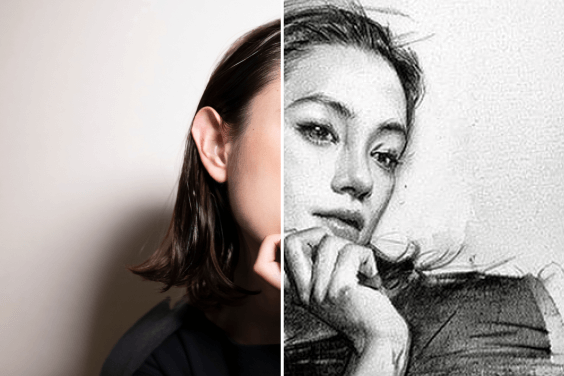
根据下一步用途选择合适的效果:涂色页适合大面积上色,轮廓图便于描摹,素描则能呈现明暗和手绘质感。
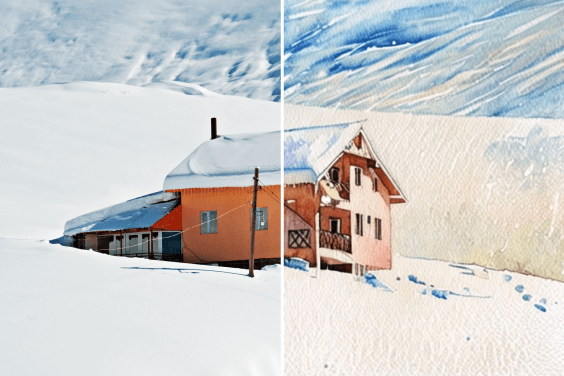
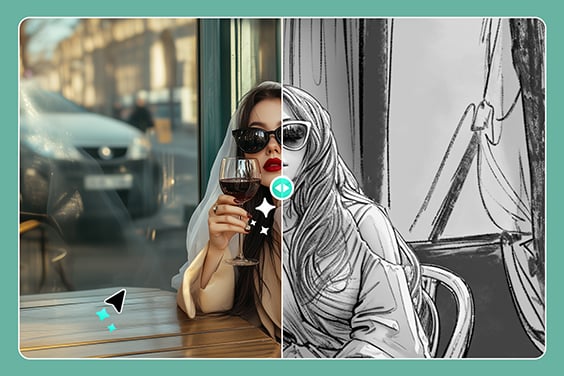
"我试过好几款照片转涂色页工具,但这款真的很棒。我只输入几个想法,几秒钟就得到了线稿。大家一定要试试看!"
@Katie Lee,自由插画师