
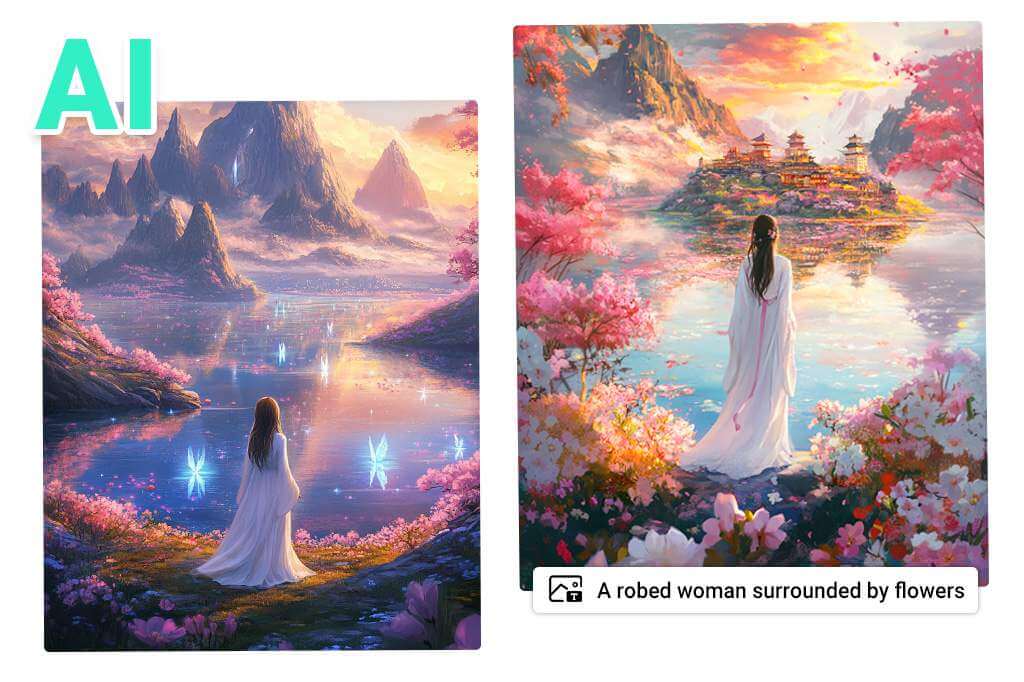
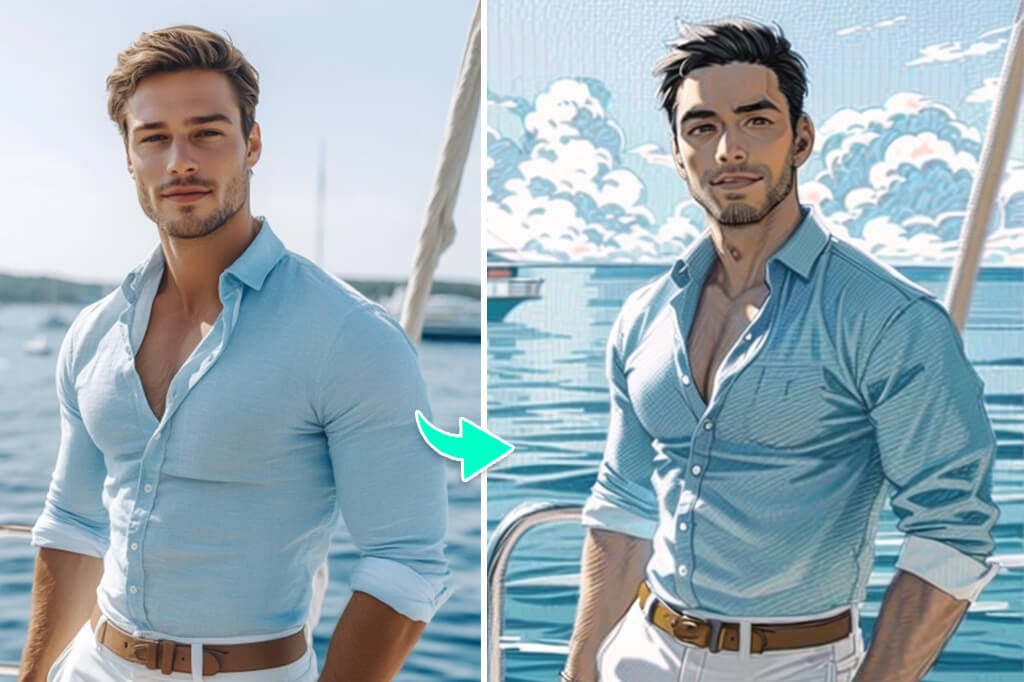
探索 AI 图片编辑工具
如何使用 insMind AI 修图工具编辑照片
1
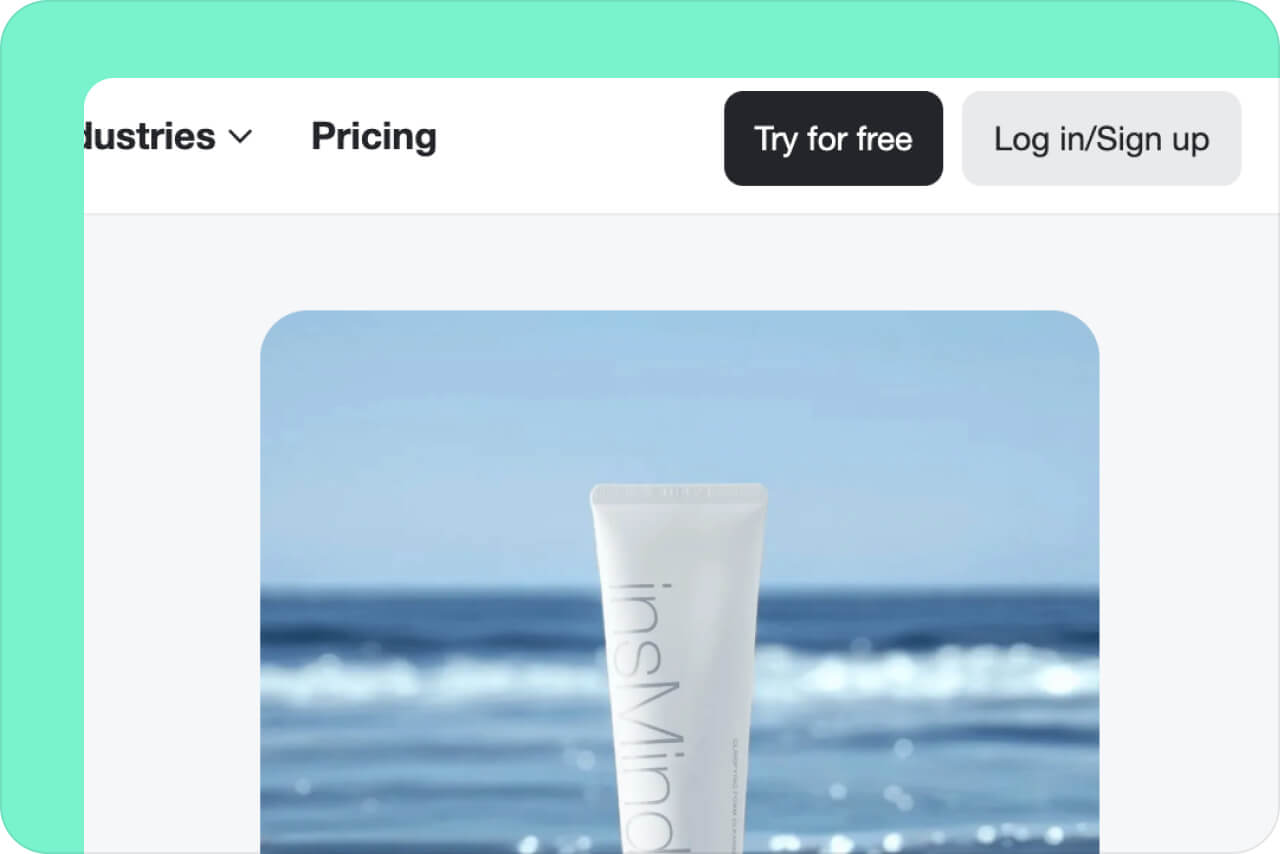
1 上传照片
点击“上传照片”,选择要编辑的图片。编辑器会打开工作区,载入你的照片并准备开始编辑。
2
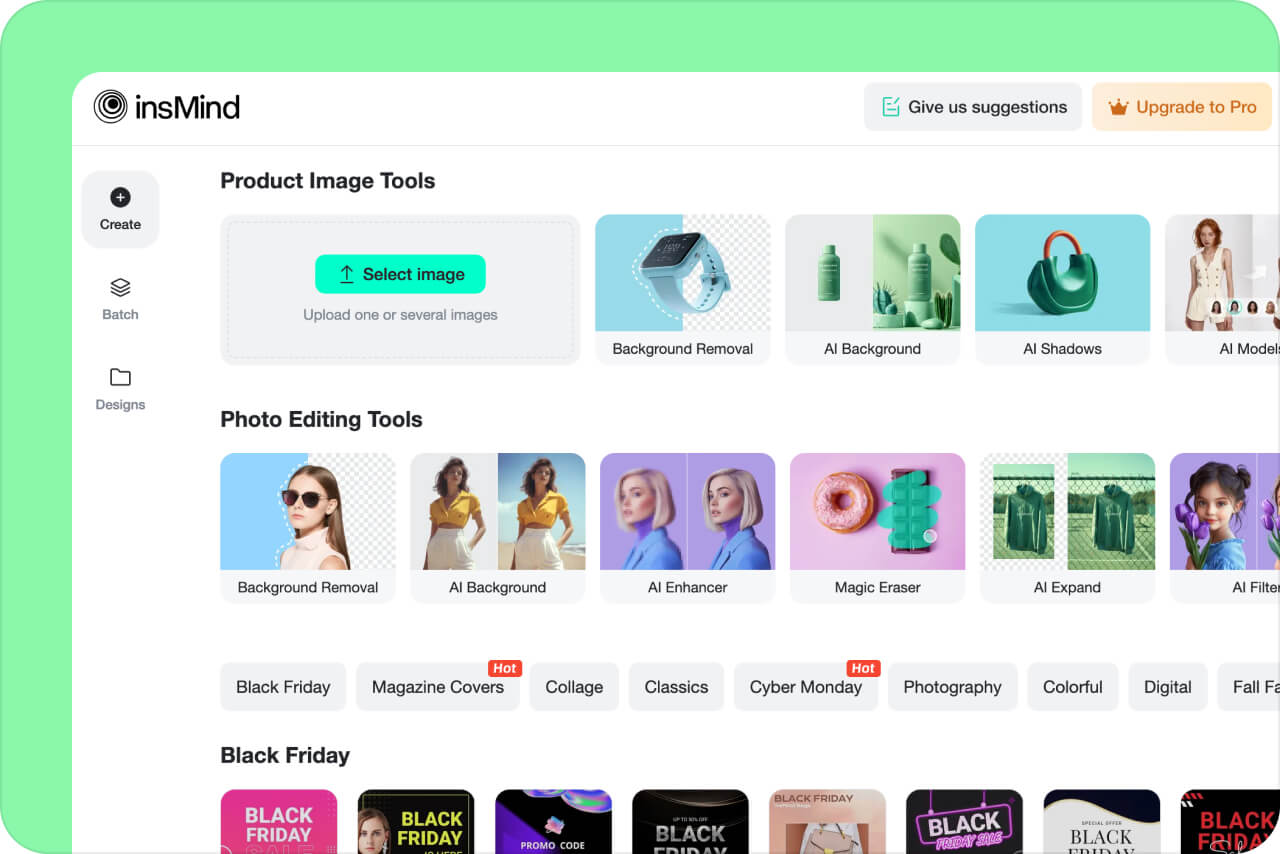
2 选择编辑工具
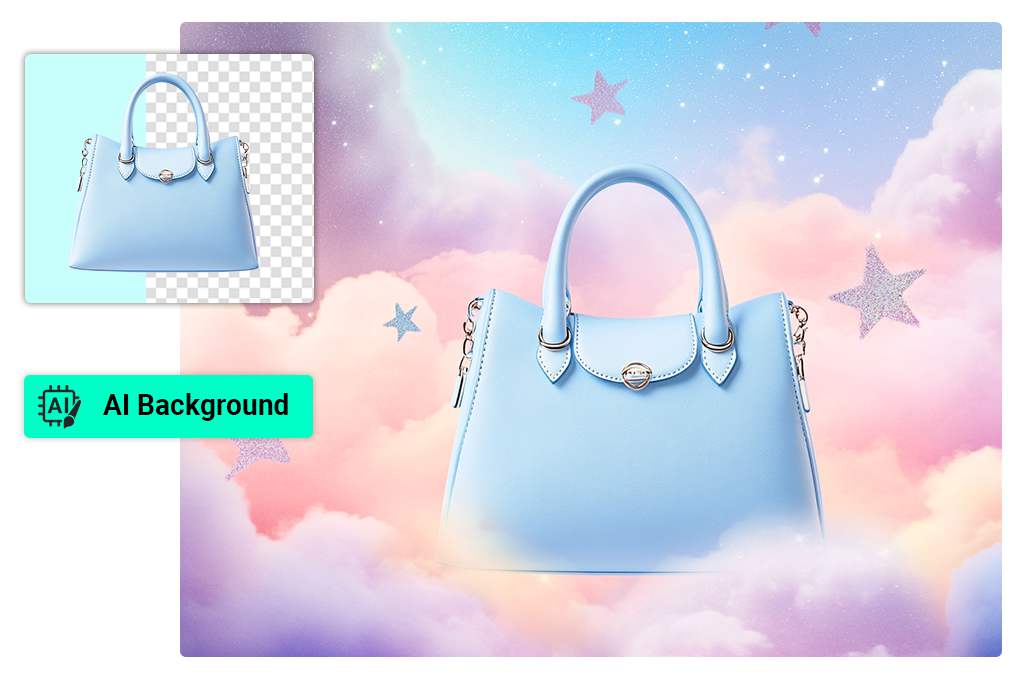
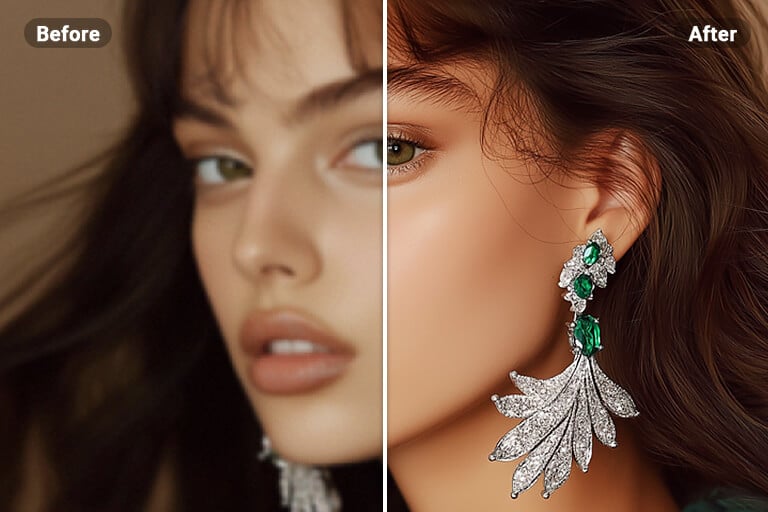
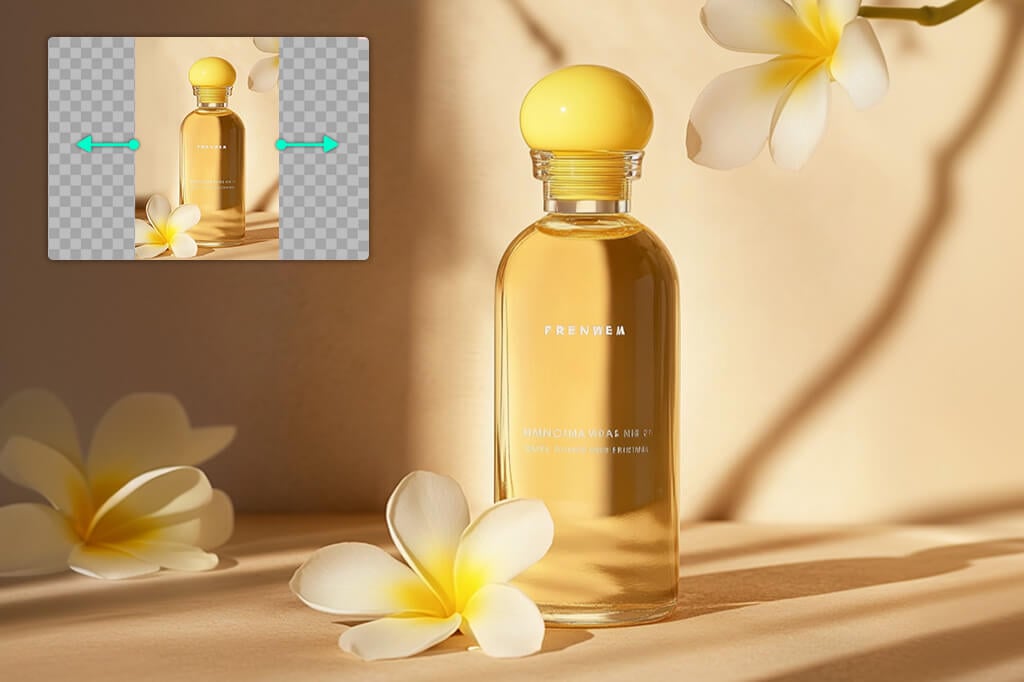
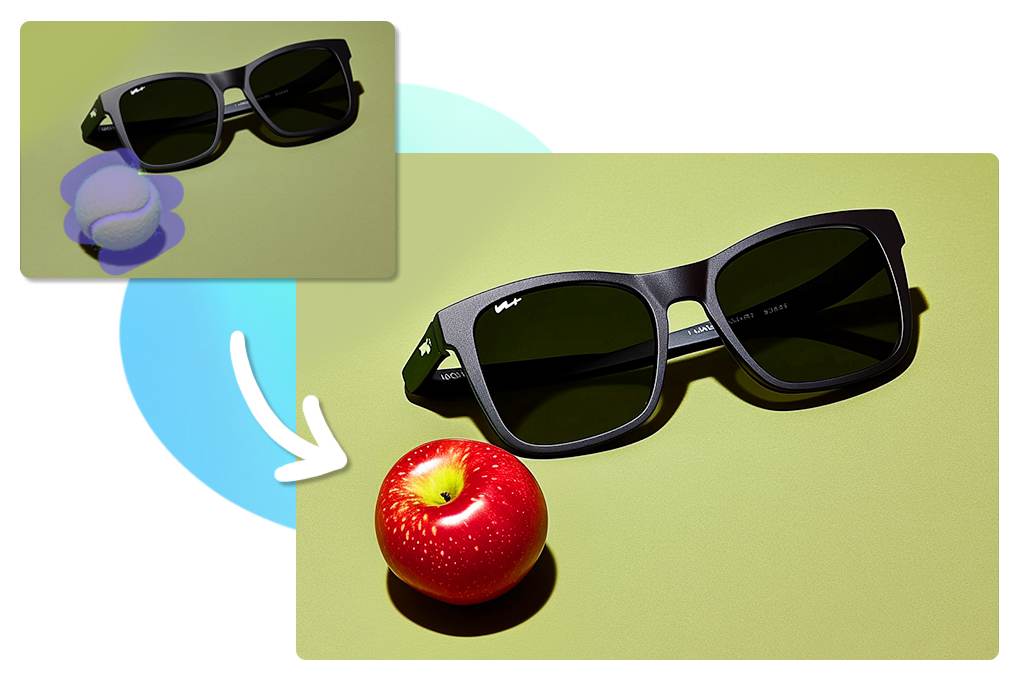
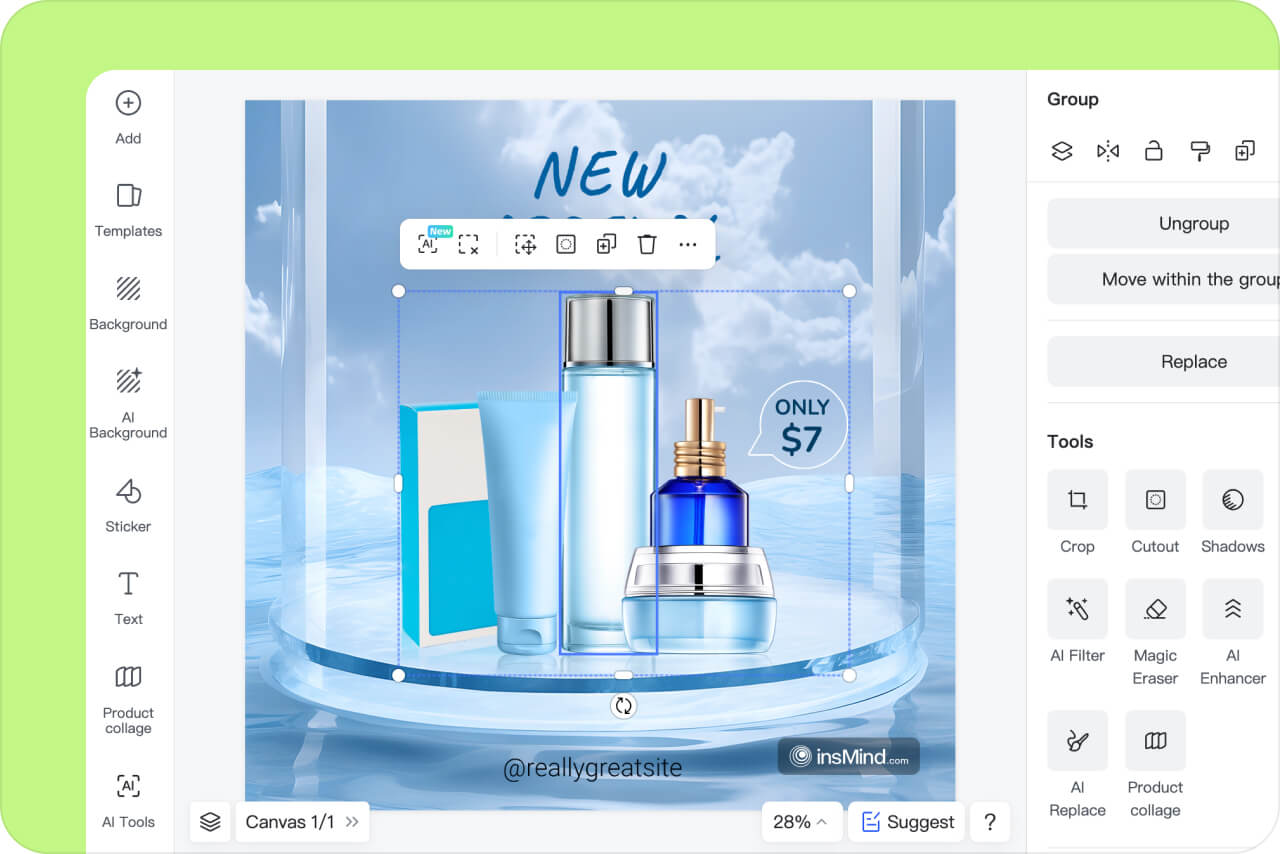
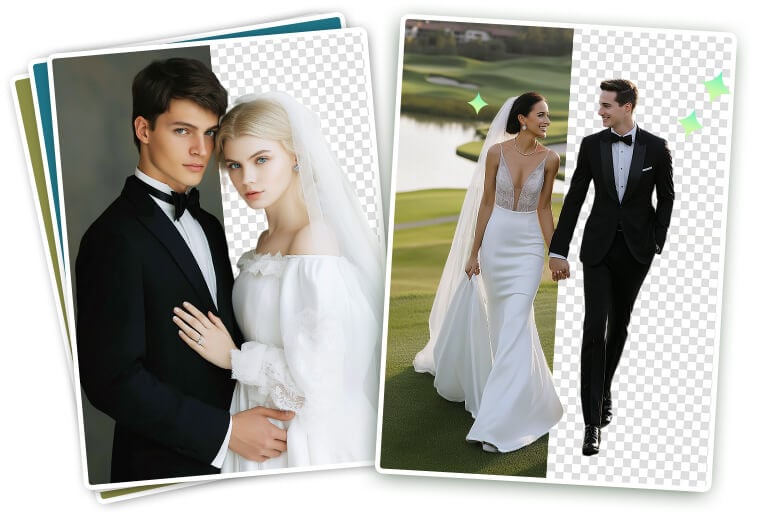
根据编辑目标选择对应功能,例如移除背景、提升画质、调整画布尺寸、替换物体或应用滤镜。
3
3 预览并细调效果
编辑后检查重要边缘、人脸、商品细节和文字。如果首次处理误改了需要保留的内容,可以调整选区或尝试其他结果。

4
4 下载图片
点击右上角的“下载”。根据编辑器提供的选项选择文件格式和分辨率,然后将完成的图片保存到设备。
满足日常与商业需求的 AI 修图
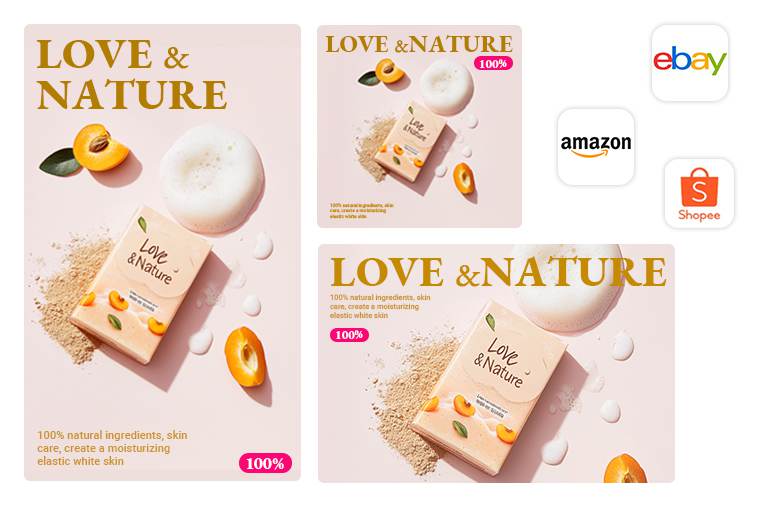
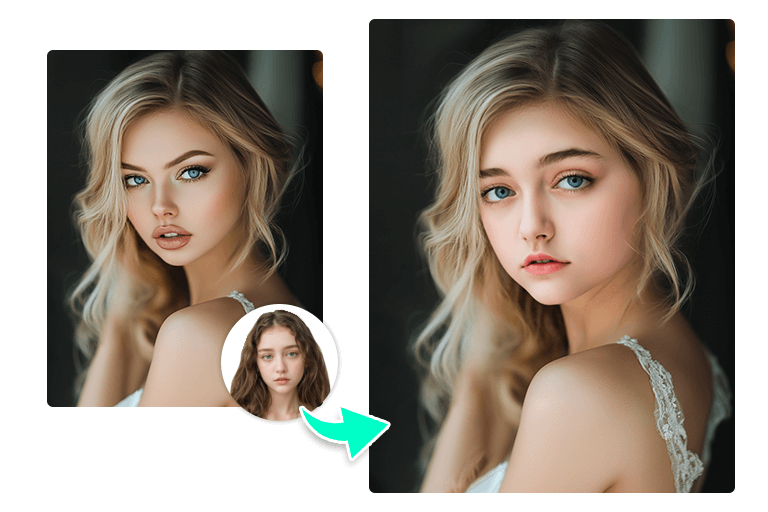
常见修图任务都能在同一个工作区完成;需要精细处理时,再切换到对应工具。下面的示例展示了 AI 修图工具如何简化实际工作流程,同时保留最终检查环节,确保成片质量。
为什么选择 insMind AI 修图工具?

30+ 款 AI 工具
insMind 不只是普通的在线照片编辑器,而是一套功能全面的修图工具,提供 30 多项图片编辑功能。从基础修图、裁剪,到进阶画质增强,都能顺畅满足不同需求。

1000+ 个模板
insMind 提供超过 1,000 个模板,涵盖背景、元素、贴纸、拼图和设计素材,满足不同图片创作需求。

千万用户的选择
深受超过 1000万 用户信赖,insMind 是专业照片编辑领域的领先工具。借助 AI 驱动的修图功能,精准提升图片效果,满足商品营销和日常摄影需求,持续呈现专业品质。
AI照片编辑器常见问题
insMind AI照片编辑器可以编辑哪些内容?


你可以用它完成多种常见修图操作,例如移除或更换背景、增强模糊照片、扩展或调整画布尺寸、替换指定物体、应用滤镜以及添加设计元素。如果某项操作需要更精细的控制,也可以选择对应的专用工具。
insMind 是免费的在线 AI照片编辑器吗?
您可以在线免费试用此工具。可用功能和使用限制可能因账户和权限而异。
如何根据需求选择合适的 AI照片编辑器?
先明确你要完成的任务。优先选择支持正常上传或输入提示词、能展示原图与编辑结果对比、提供细节调整功能且下载选项清晰的工具。如果只需要去除背景或提升图片画质等特定功能,专用工具通常比综合编辑器更高效。
可以通过文字提示词编辑照片吗?
可以。进行物体替换时,先选中需要修改的区域,再描述想要添加的物体、颜色或场景。如果你想生成全新的图片,而不是保留原照片内容,可以使用 AI 图片生成器,从完整的文字描述开始创作。
继续探索更多 AI修图工具
需要锐化照片、扩展画布、更换背景或替换物体时,选择对应的专用工具,处理特定需求更高效。

用 AI 生成图片
输入简单的文字提示词,轻松生成精彩图片

用 AI 生成卡通图片
输入文字描述,立即生成卡通图片

用 AI 生成背景
一键生成逼真的图片背景

智能调整图片尺寸
自动调整图片尺寸,适配不同媒体渠道

AI扩图
insMind AI扩图工具可提升画面清晰度,轻松扩展图片内容,适配各种版式

AI画质增强
用 insMind AI 画质增强工具轻松提升照片质量、分辨率和细节,让图片变得更清晰。

AI滤镜
insMind 提供多种 AI 滤镜,一键将普通照片变成吸睛的艺术作品。

AI智能阴影
用 insMind AI 为商品图即时添加自然阴影和倒影,轻松打造专业棚拍效果。

AI智能替换
使用 insMind 的 AI 智能替换功能,轻松替换或优化照片中的元素。
“我刚从一直使用的 AI 修图工具换到 insMind,体验好得超出预期,真的让我印象深刻!智能 AI 能精准识别物体,还可以用 AI 更换图片背景。效果非常出色!”
@Juan Kimmy,设计师