İyi bir portredeki çerçeve, parlama veya lens yansımasını insMind ile giderin. Görseli yükleyin, yapay zekâdan gözlükleri kaldırmasını isteyin ve indirmeden önce göz bölgesini kontrol edin.

Yapay Zekâyla Fotoğraftan Gözlük Silme
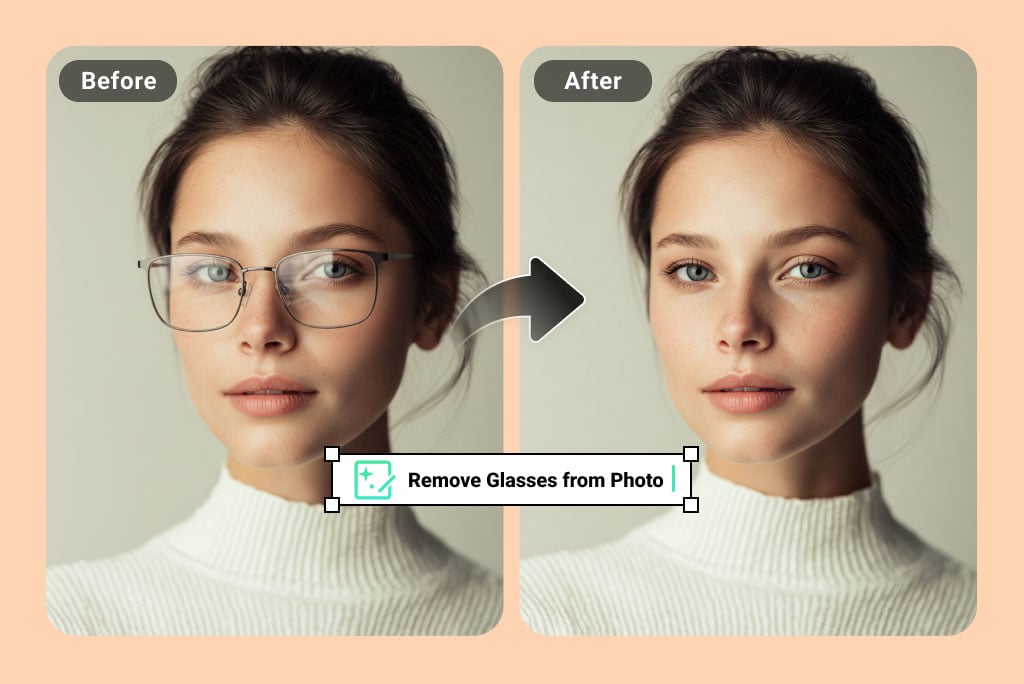
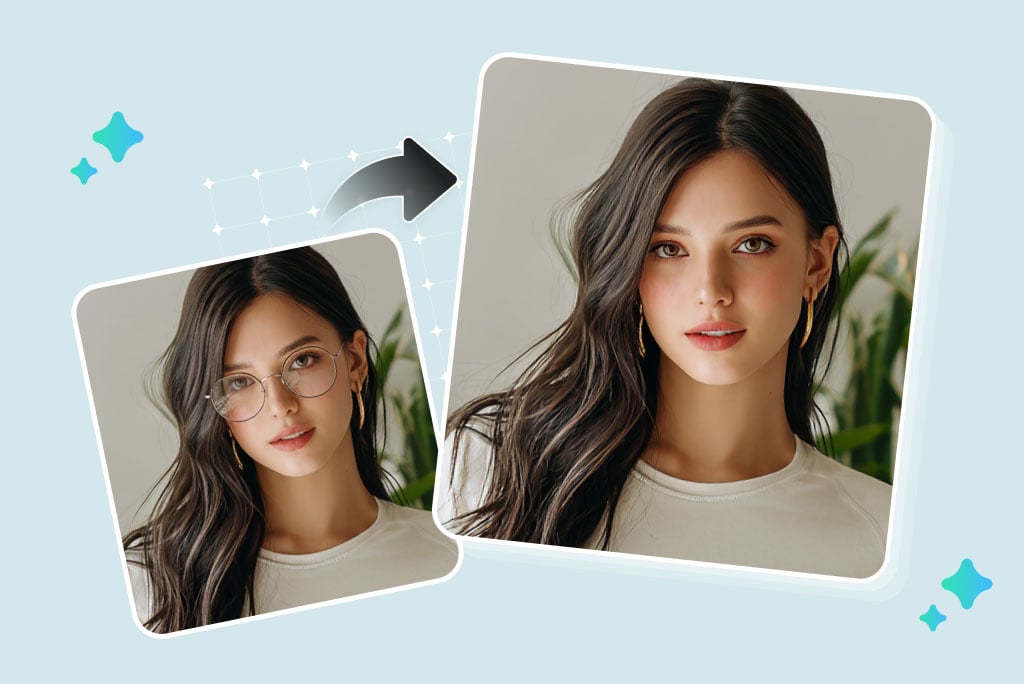
Yeniden Fotoğraf Çekmeden Gözlükleri Silin
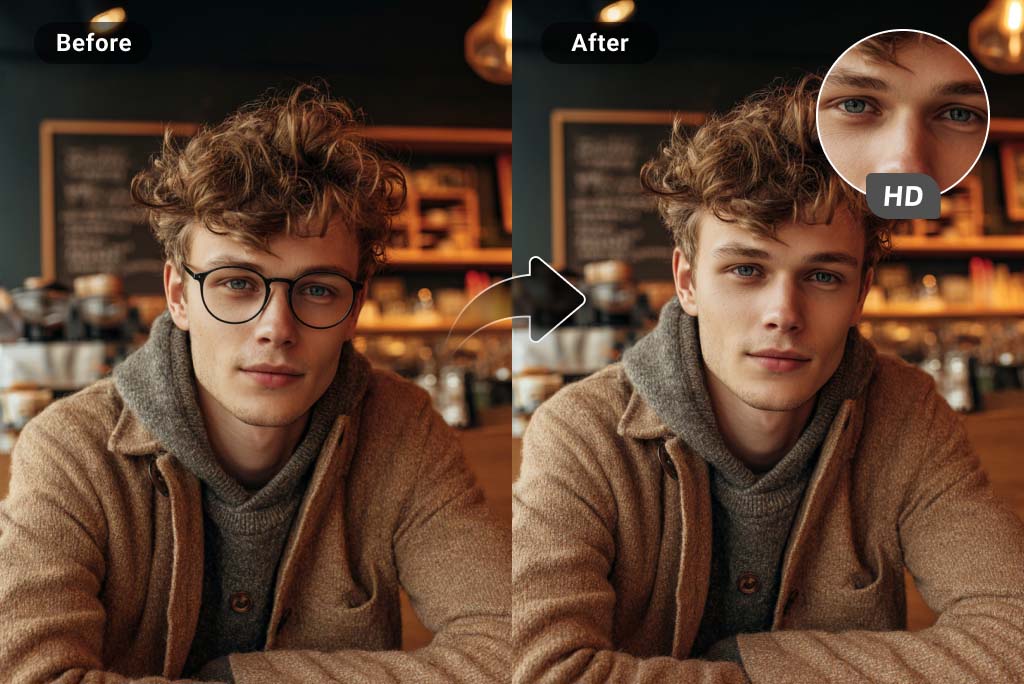
Gözleri, Kaşları ve Cilt Dokusunu Doğal Tutun
Gözlüksüz fotoğraf düzenlemesi yüz hatlarını yapaylaştırmamalı. Görsel oluşturulduktan sonra göz şekli, kirpikler, kaşlar, burun kemeri ve cilt tonunu kontrol edin; sonucun kullanıma uygun görünmesini bu ayrıntılar belirler.
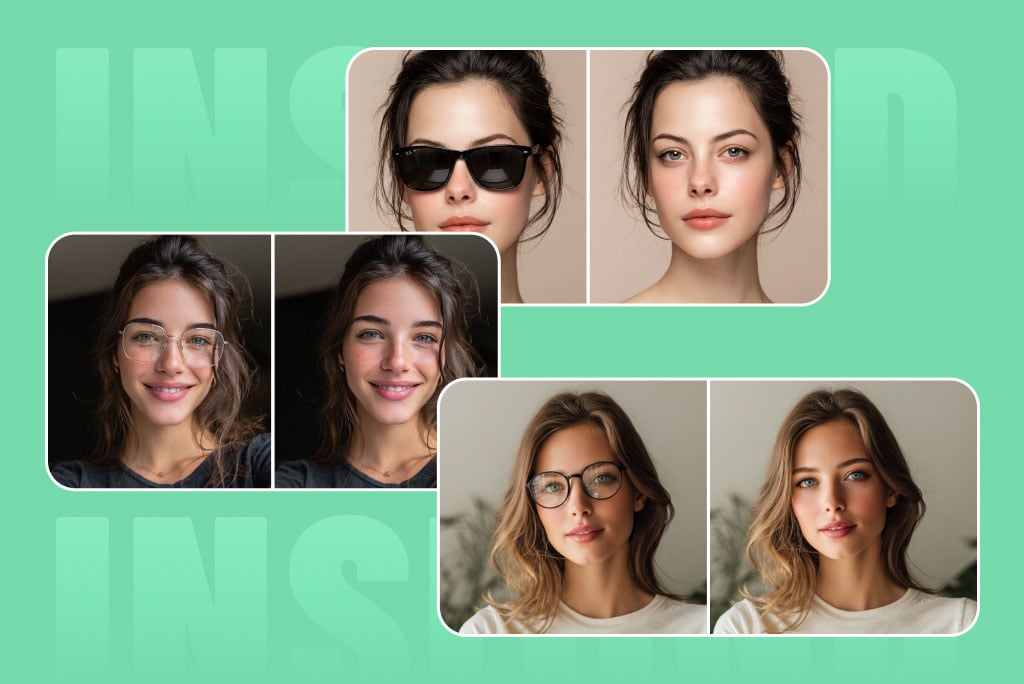
Standart Gözlüklerde ve Güneş Gözlüklerinde Daha İyi Sonuç
Araç; numaralı gözlükler, okuma gözlükleri, ince çerçeveler, güneş gözlükleri ve moda gözlükleri için kullanılabilir. Çerçevenin gözleri tamamen kapattığı veya camların çok koyu olduğu durumlarda doğal sonuç elde etmek daha zor olabilir.
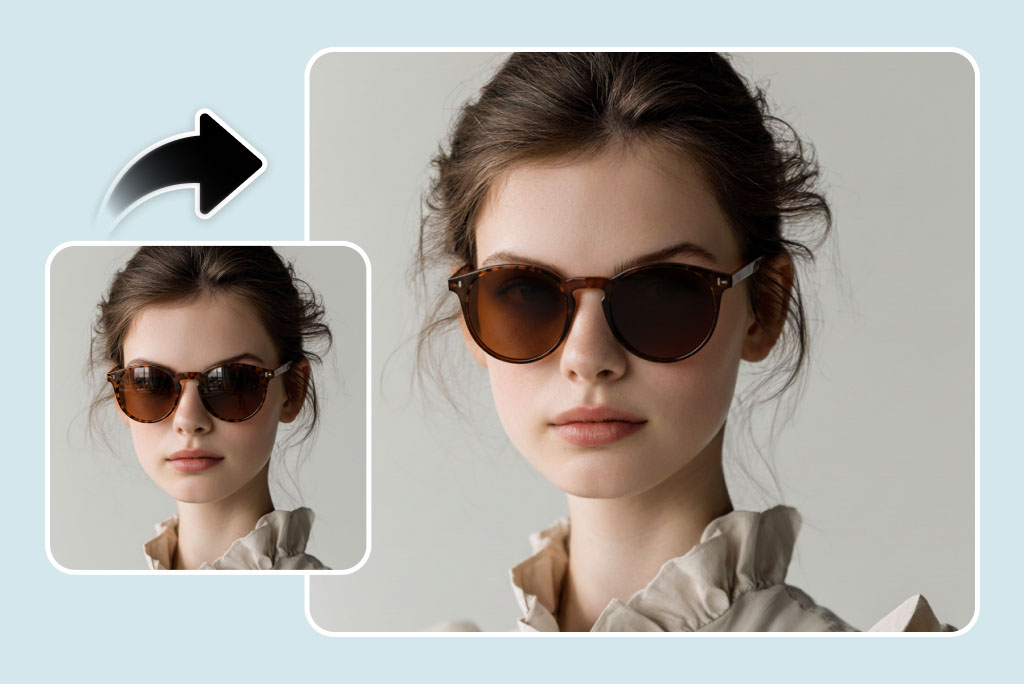
Sadece Yansımayı mı Kaldıracaksınız? Doğru Aracı Kullanın
Gözlükleri koruyup yalnızca yansımayı kaldırmak istiyorsanız Fotoğraftan Yansıma Kaldırma aracını kullanın. Böylece çerçeve görünür kalırken camdaki yansıma temizlenir.
Gözlük Kaldırma Aracının İşe Yaradığı Fotoğraflar
Çerçevelerin veya yansımaların yüzü geri planda bıraktığı portrelerde kullanın. Gözlerin tamamen görünmediği fotoğraflarda kesin sonuç vadetmekten kaçının.
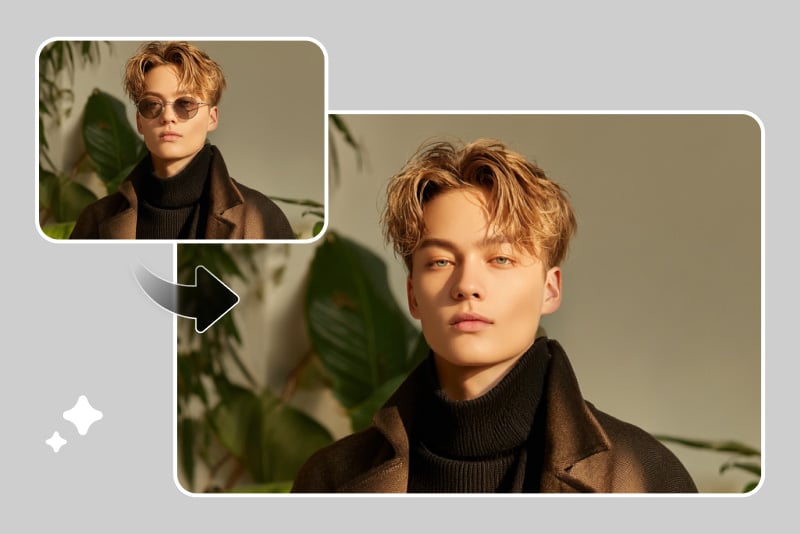
Portre ve profil fotoğrafları
Çerçeve yüzünüzün önüne geçtiğinde LinkedIn fotoğraflarından, özgeçmiş portrelerinden veya profil görsellerinden gözlükleri kaldırın. Sonucu profesyonel amaçla kullanmadan önce gözlerin doğal ve tutarlı göründüğünü kontrol edin.
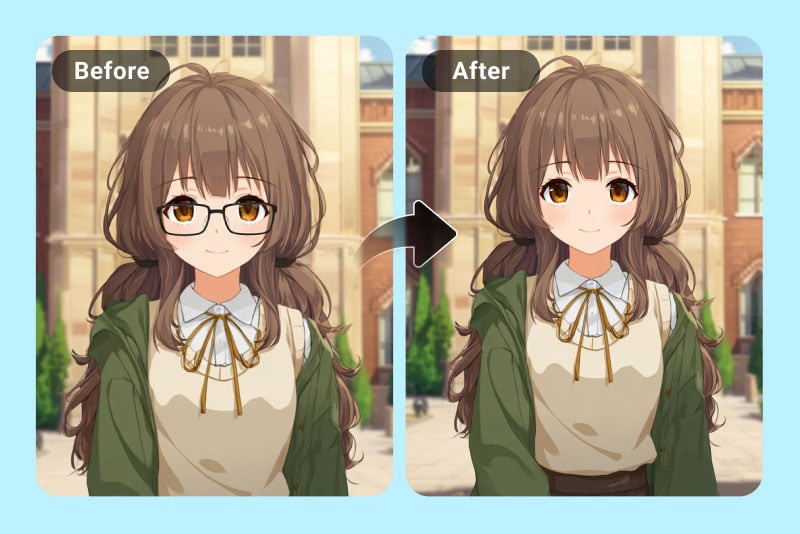
Çizgi film veya yapay zekâ portreleri
Yapay zekâ ile oluşturulan bir portrede veya çizgi karakterde istemeden gözlük oluştuysa ifadeyi koruyarak çerçeveyi kaldırın. Göz şeklinin zaten görünür olduğu görsellerde daha iyi sonuç verir.
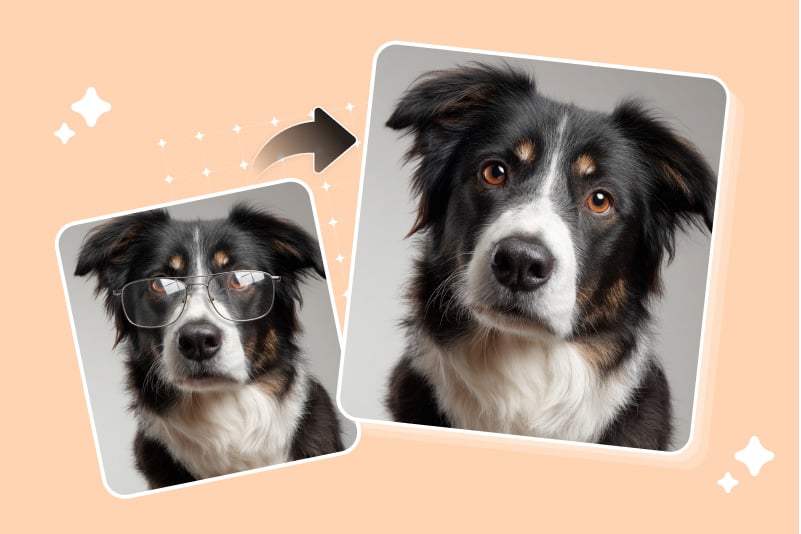
Evcil hayvan ve eğlenceli düzenlemeler
Eğlenceli evcil hayvan veya meme görsellerinde gözleri kapatan komik gözlükleri kaldırın. Kısa bir komut kullanın ve çerçevenin çevresindeki tüy ya da yüz dokusunu kontrol edin.
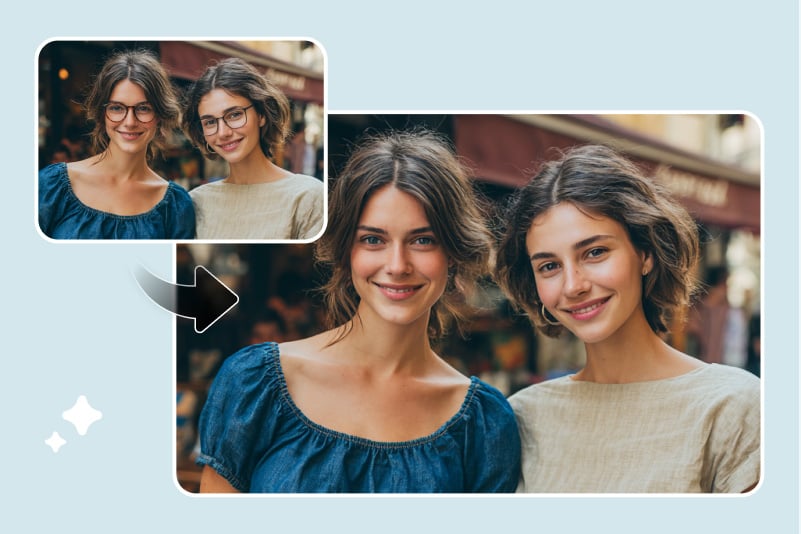
Grup fotoğrafları
Yansıma veya çerçeveler dikkati dağıttığında grup fotoğrafındaki tek bir yüzü düzenleyin. Fotoğraftaki diğer kişilerin değişmemesi için yalnızca etkilenen bölge üzerinde çalışın.
Yapay Zekâ ile Gözlük Kaldırma Neden Kullanılır?
Amaç yüzü aşırı düzenlemek değil; portreyi kullanacağınız yere uygun tutarken çerçeveleri veya yansımaları kaldırmaktır.
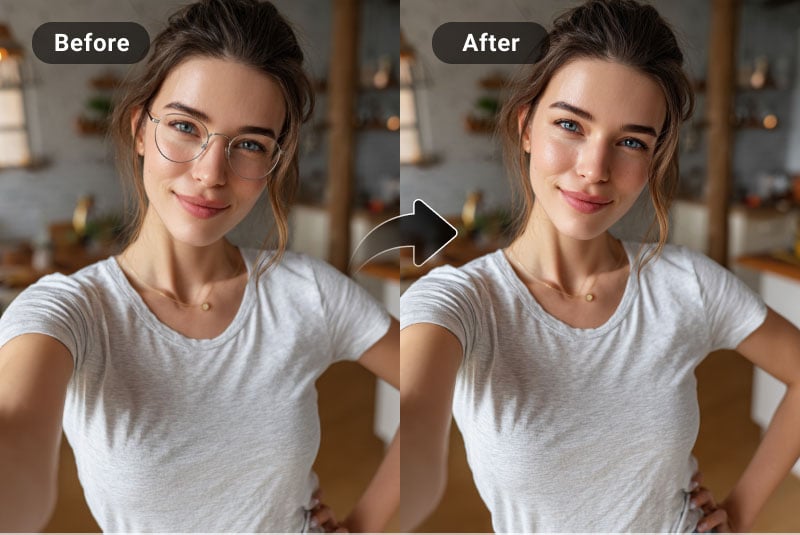
Gözleri Daha Net Ortaya Çıkarın
Çerçeveler ve yansımalar göz temasını gizleyebilir. Dikkatli bir düzenleme, yüzün geri kalanını orijinale yakın tutarken gözlerin daha net görünmesine yardımcı olur.
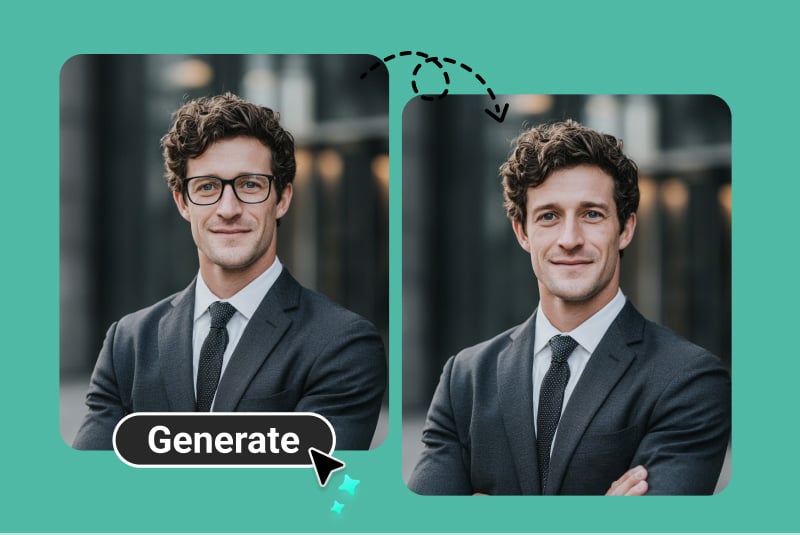
Daha Temiz Bir Portre Hazırlayın
Kurumsal profil veya başvuru fotoğrafında gözlükleri yalnızca sonuç doğal görünüyorsa kaldırın. Göz çevresinin aşırı yumuşatıldığı bir görseli kullanmayın.
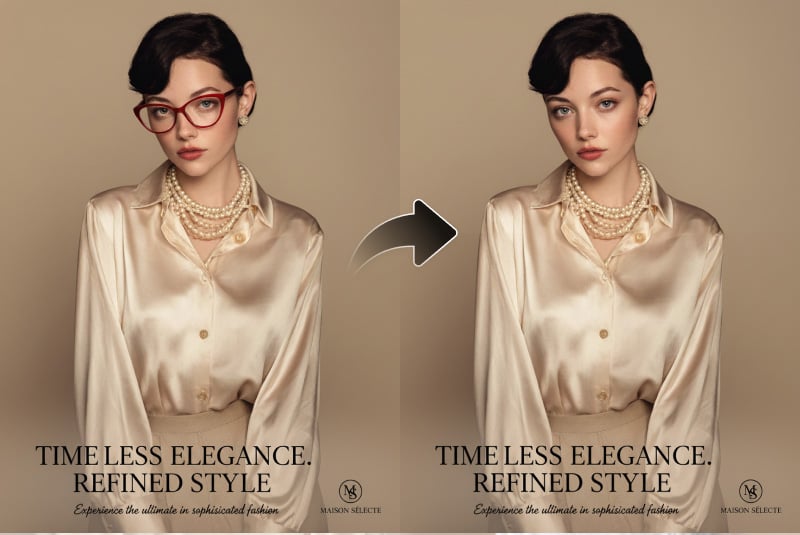
Reklam ve Yaratıcı Görselleri Temizleyin
Gözlükler kampanya görselinde, ürün fotoğrafında veya yaratıcı portrede kişiden dikkati uzaklaştırıyorsa aracı kullanın. Yalnızca cam yansımasını kaldırmak için yansıma temizleme aracına geçin.
Gözlüksüz fotoğraf düzenleme için neden insMind?

Göz Çevresine Odaklanan Düzenleme
İş akışı, portrenin tamamını değiştirmek yerine gözlük çerçevesine, camlara, yansımaya ve göz çevresindeki ayrıntılara odaklanır.

Gerçekçi Portre Kontrolleri için İdeal
İndirmeden önce sonucu inceleyebilir, ilk düzenlemede çerçeve gölgeleri veya bulanık kenarlar kalırsa daha dar kapsamlı bir komutla yeniden deneyebilirsiniz.

Birbiriyle Uyumlu Fotoğraf Düzenleme Araçları
Gözlüğü sildikten sonra ışığı ayarlayabilir, yansımayı azaltabilir, görüntü kalitesini artırabilir veya diğer küçük dikkat dağıtıcıları kaldırabilirsiniz.
Sık Sorulan Sorular
Çevrim içi olarak fotoğraftan gözlük nasıl silinir?


Fotoğrafınızı yükleyin, “gözlüğü sil ve gözleri doğal bırak” gibi bir komut yazın. Ardından görseli oluşturun ve indirmeden önce göz çevresini inceleyin.
Gözler görünmüyorsa yapay zekâ gözlüğü silebilir mi?
Koyu camlar veya kalın çerçeveler gözleri tamamen gizlediğinde sonuçlar daha zayıf olabilir. Mümkün olduğunda gözlerin en azından kısmen göründüğü net bir fotoğraf kullanın.
Çerçeveyi kaldırmadan gözlük yansıması silinebilir mi?
Evet, ancak bu farklı bir işlemdir. Gözlüğü koruyup yalnızca yansımayı temizlemek istiyorsanız Fotoğraftan Yansıma Kaldırma aracını kullanın.
Güneş gözlüklerinde de işe yarar mı?
Güneş gözlükleriyle de yardımcı olabilir; ancak göz ayrıntıları görünmediği için çok koyu camlar daha zordur. Kullanmadan önce sonucu dikkatlice kontrol edin.
Bu, gözlüksüz fotoğraf filtresiyle aynı şey mi?
Evet. Uygulamada portreler için gözlüksüz fotoğraf filtresi gibi çalışır; yüzün bütünlüğünü korumaya çalışırken çerçeveyi ve camları kaldırır.
Telefonda kullanabilir miyim?
Evet. Aracı mobil tarayıcınızda açın, fotoğrafı yükleyin, komutu girin ve sonucu kontrol ettikten sonra düzenlenmiş görseli indirin.
Daha Temiz Portre Düzenlemeleri için Ek Araçlar
Fotoğrafın tamamından gözlük silmek yerine daha küçük bir düzeltme gerektiğinde veya düzenleme sonrasında başka bir dikkat dağıtıcı kaldığında bu araçları kullanın.
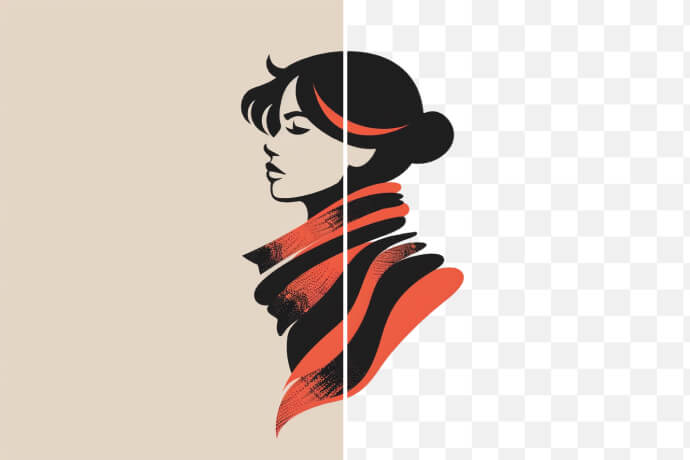
Fotoğraftaki Yansımayı Kaldır
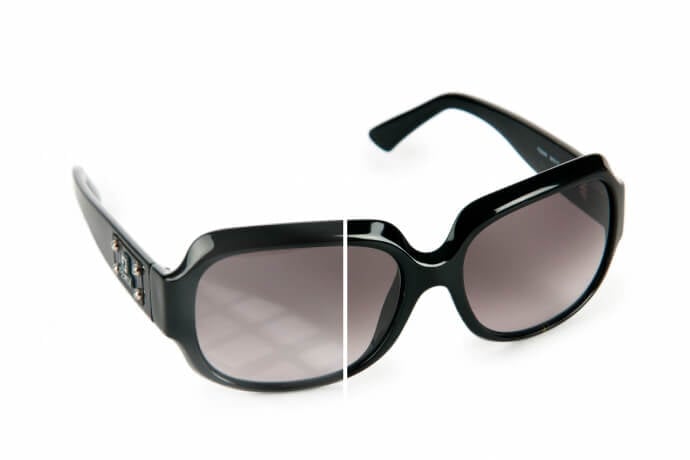
Fotoğraftan Nesne Silme
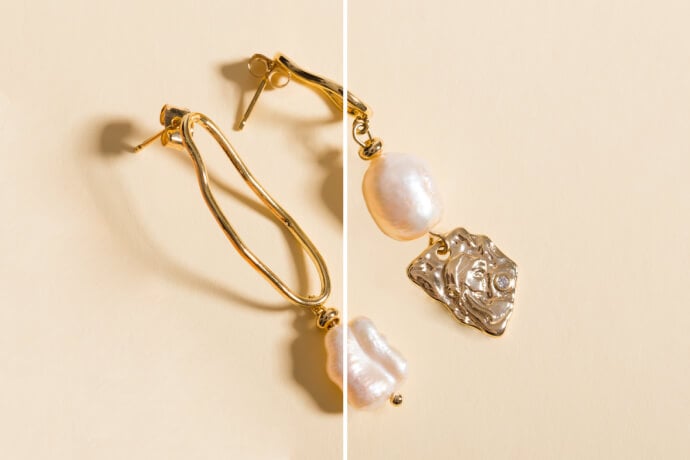
Fotoğraftaki Gölgeyi Kaldır
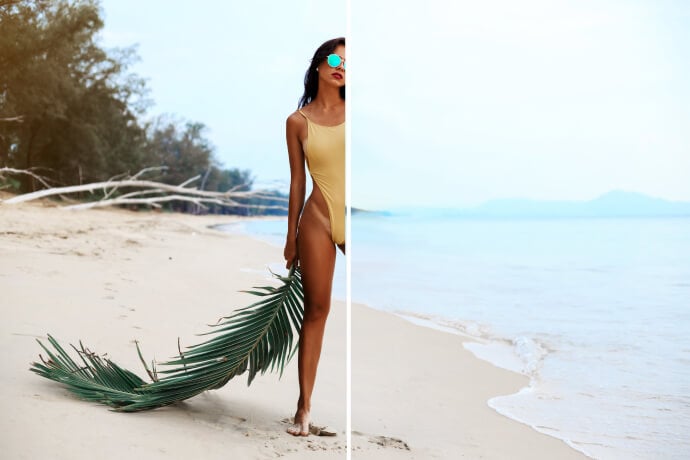
Fotoğraftan Kişi Sil
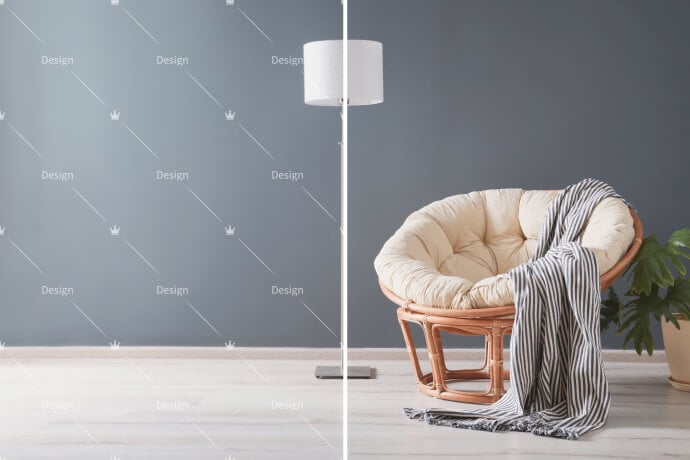
Fotoğraftan Filigran Kaldırma
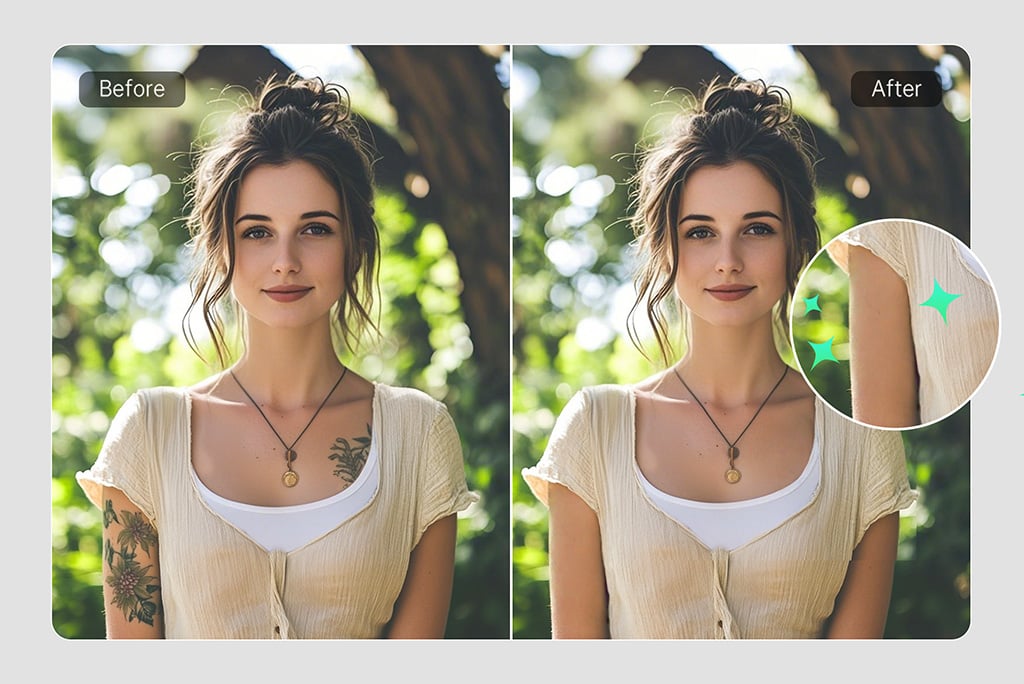
Fotoğraftan Dövme Silme
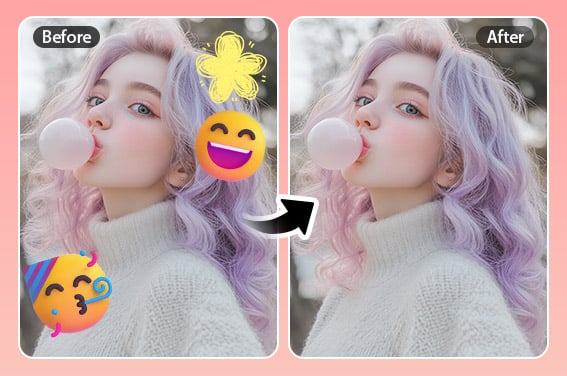
Fotoğraftan Emoji ve Çıkartma Silme
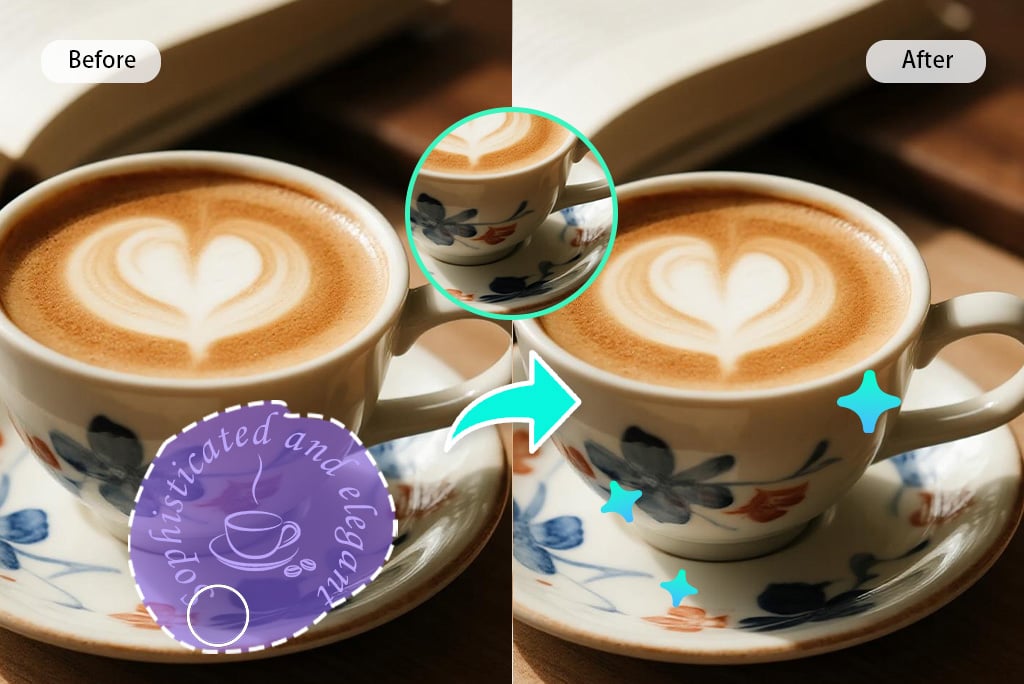
Fotoğraftan Damga Silme
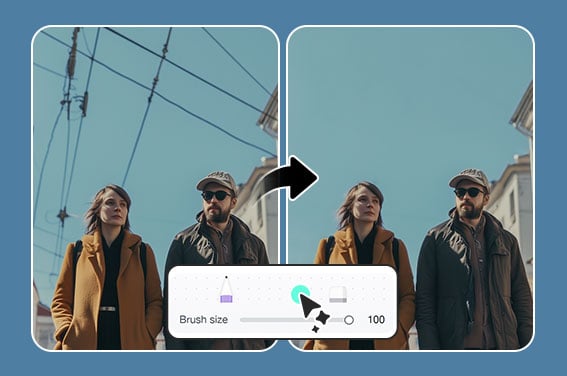
Fotoğraftaki Çizgileri Silme

Görselden Renk Silme
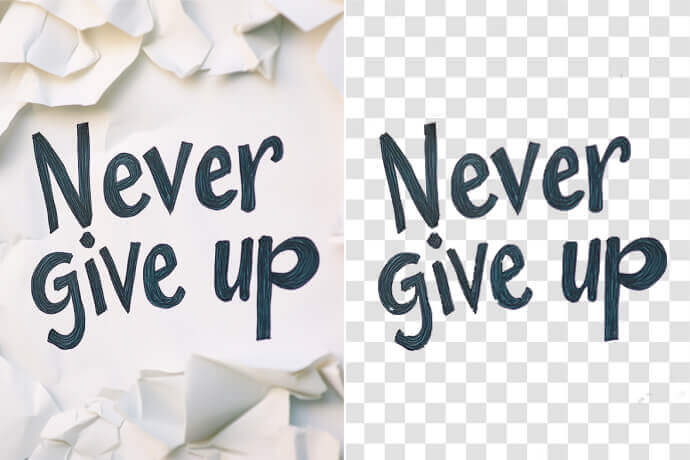
Metin Arka Planını Kaldırma