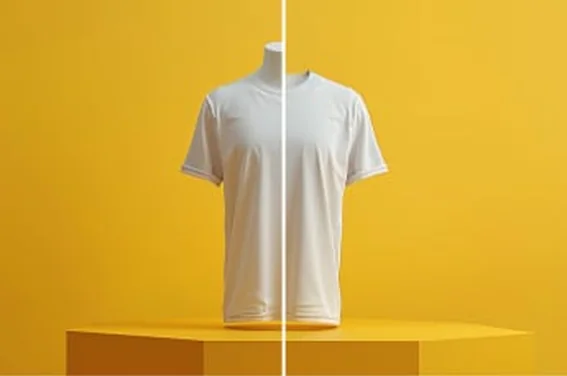
Dreamstime görsellerinden filigran kaldırma
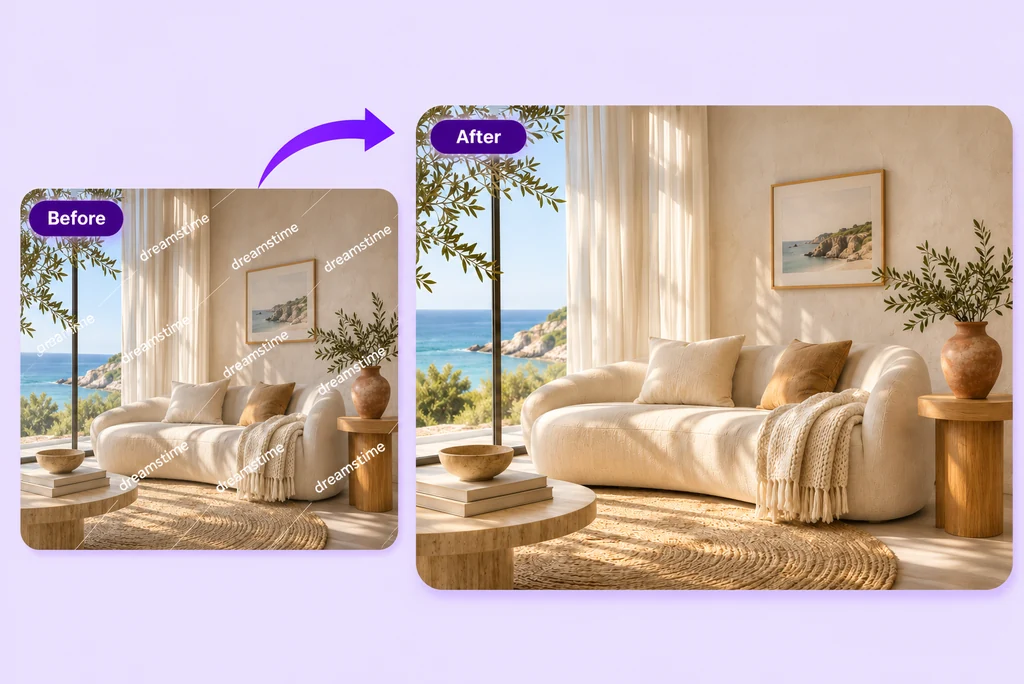
Odağı yeniden fotoğrafınıza taşıyın
Filigran, görmek istediğiniz fotoğrafın önüne geçebilir. Fotoğrafınızı yükleyin ve hazır komutu kullanarak Dreamstime yazısını ve görselin üzerindeki çapraz çizgileri kaldırın. İsterseniz komutu, görselinizdeki işaretleri daha doğru tarif edecek şekilde düzenleyebilirsiniz.
AI’dan, beğendiğiniz ana konuyu, renkleri ve kompozisyonu korumasını isteyin. Düzenleme hazır olduğunda, filigranın daha önce bulunduğu alanları yakından inceleyin. Diğer kaplamalar için fotoğraftan filigran kaldırma aracımızı deneyin.

Önemli detayları yakından kontrol edin
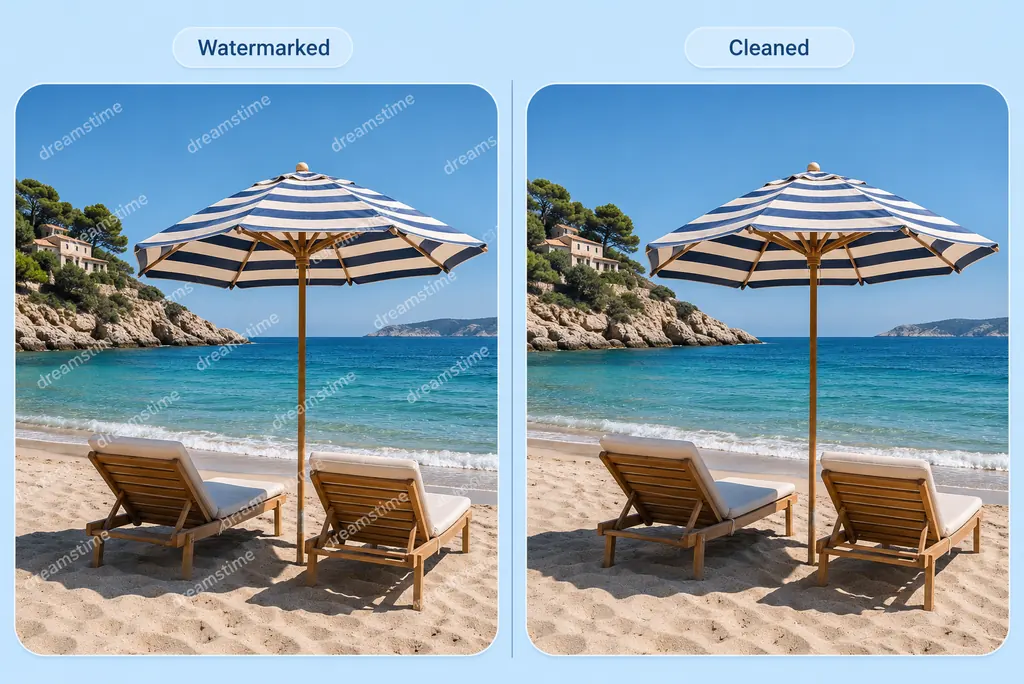
Bazen filigran bir yüzün, dokulu bir kumaşın ya da bir ürünün kenarının üzerinden geçer. Hangi detayların korunmasını istediğinizi AI’a söyleyin, ardından düzenlenen görseli orijinaliyle karşılaştırın.
Bir alanın daha fazla düzenlenmesi gerekiyorsa, metni güncelleyip yeni bir sürüm deneyin. Net bir fotoğrafla başlamak farkı daha kolay görmenizi sağlar. AI, filigranın kapattığı alanları yeniden oluşturur; bu yüzden son seçiminizi yapmadan önce ince dokuları ve kenarları kontrol edin.
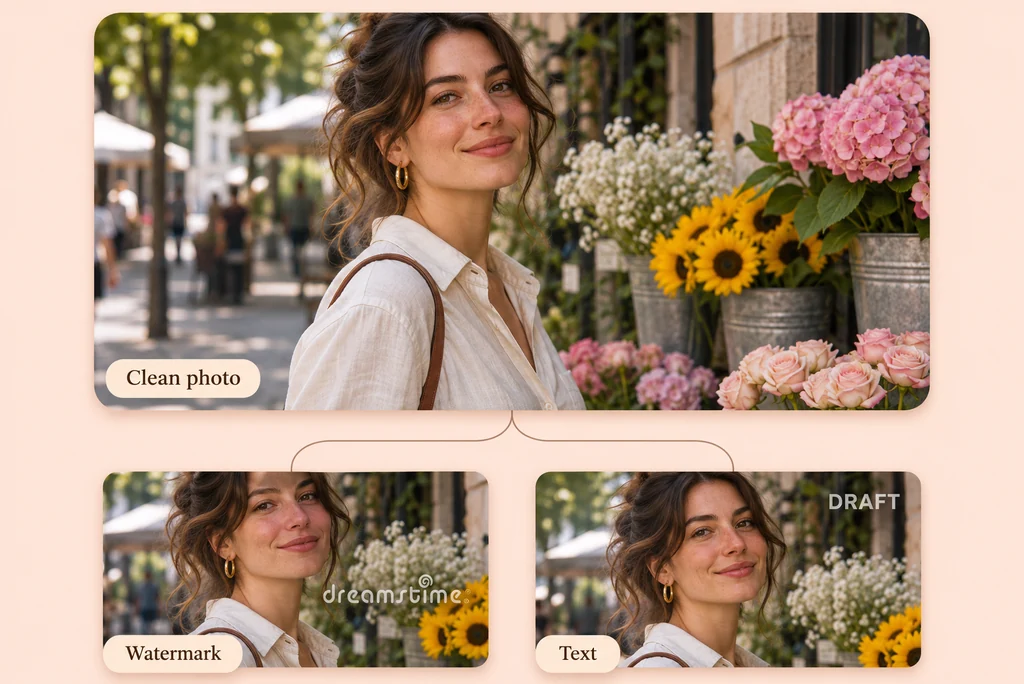
Filigrandan fazlasını temizleyin
Düzenleme izniniz olan bir görselde taslak etiket, tarih damgası veya istenmeyen bir logo mu var? Neyi kaldırmak istediğinizi ve neyi korumak istediğinizi açıklayın. Aynı iş akışını kullanarak fotoğrafınızın daha temiz bir sürümünü keşfedebilirsiniz.
Daha özel bir temizlik işlemi için görselden yazı kaldırma aracını deneyin veya küçük dikkat dağıtıcı unsurlar için yapay zekâ destekli sihirli silgiyi kullanın. Yapmak istediğiniz değişikliğe en uygun aracı seçin.
Dreamstime filigranı çevrimiçi nasıl kaldırılır
1. Adım: Fotoğrafınızı ekleyin
Artı düğmesini kullanarak fotoğrafınızı yükleyin veya araçta hazır bulunan örnek görseli deneyin. Yalnızca size ait olan ya da düzenleme izniniz bulunan bir görsel kullanın.
2. Adım: AI'a neyin kaldırılacağını anlatın
Hazır temizleme komutuyla başlayın, ardından görselinize göre düzenleyin. Filigran yazısını ve çizgilerini belirtin; korunmasını istediğiniz detayları da ekleyin.
3. Adım: Düzenlemeyi oluşturun
Düzenlenmiş sürümü görmek için Oluştur'a tıklayın. Orijinal görselle karşılaştırın ve filigranın ana konunun üzerinden geçtiği alanlara özellikle yakından bakın.
4. Adım: Kontrol edin ve kaydedin
Sonuçtan memnun musunuz? Projeniz için indirin. Hâlâ düzeltilmesi gereken bir yer varsa komutu netleştirip yeni bir sürüm deneyin.
Filigran temizliği için neden insMind?

Başlamak için hazır komut
Kullanıma hazır temizleme komutuyla başlayın, sonra ihtiyacınıza göre uyarlayın. AI'a hangi işaretlerin silineceğini ve hangi detayların korunacağını açıkça söyleyin.

Düzenlemeyi ince ayarlama özgürlüğü
Sonucu orijinal görselle karşılaştırın ve gerekirse yeni bir komut deneyin. İçinize sinen sürümü bulana kadar rahatça ilerleyin.

Doğrudan tarayıcınızda düzenleyin
Fotoğrafınızı yükleyin, yapmak istediğiniz düzenlemeyi tarif edin ve sonucu çevrimiçi inceleyin. Kurulum gerektiren bir masaüstü fotoğraf düzenleme programına ihtiyacınız yok.
Dreamstime filigranını kaldırma hakkında sık sorulan sorular
Bir görselden Dreamstime filigranı nasıl kaldırılır?


Görseli zaten lisansladıysam Dreamstime üzerinden mi indirmeliyim?
Filigranı sildikten sonra görseli kullanabilir miyim?
Filigran tekrarlıysa veya şeffafsa ne yapmalıyım?
Fotoğraf tam olarak orijinali gibi mi görünür?
Diğer yazıları veya logoyu da kaldırabilir miyim?
Bir şey yüklemem gerekir mi?
Dreamstime filigran kaldırma aracı ücretsiz olarak kullanılabilir mi?
Daha fazla fotoğraf temizleme aracını keşfedin
Bir sonraki görselinizde yazıları, kaplamaları ve küçük dikkat dağıtıcı unsurları temizleyin.
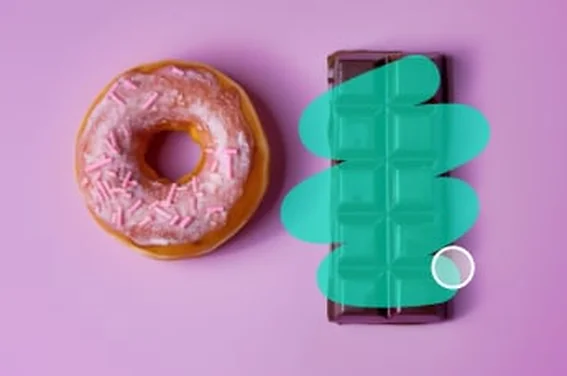
Yapay Zeka Sihirli Silgi
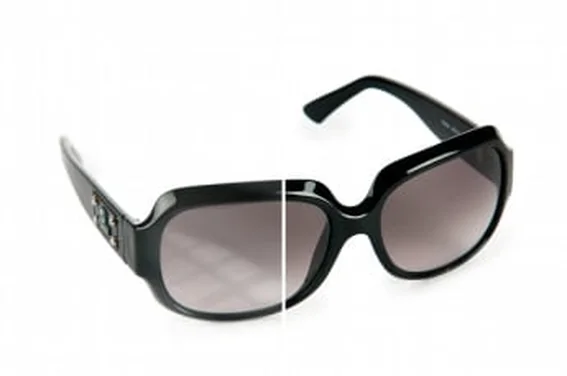
Fotoğraftaki parlamayı kaldırın

Fotoğraftaki gölgeyi kaldırın
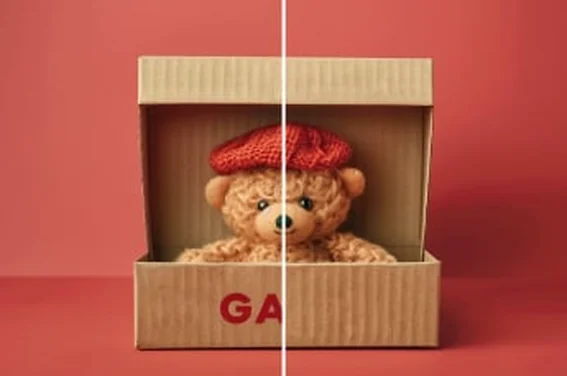
Fotoğraftan yazıyı kaldırın

Fotoğraftan insanları kaldırın

Görseldeki yazıyı düzenle
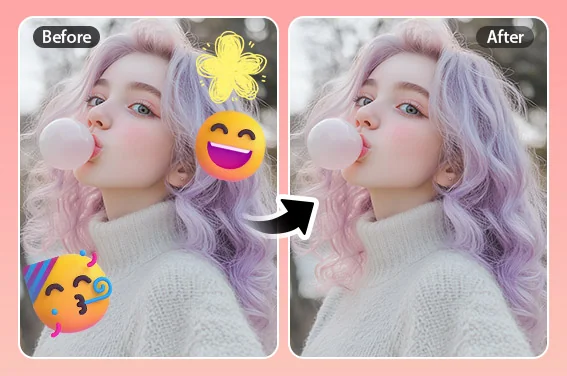
Fotoğraftan emoji ve çıkartmaları kaldır