Usuwanie znaku wodnego Dreamstime ze zdjęć
Przywróć uwagę temu, co najważniejsze na zdjęciu
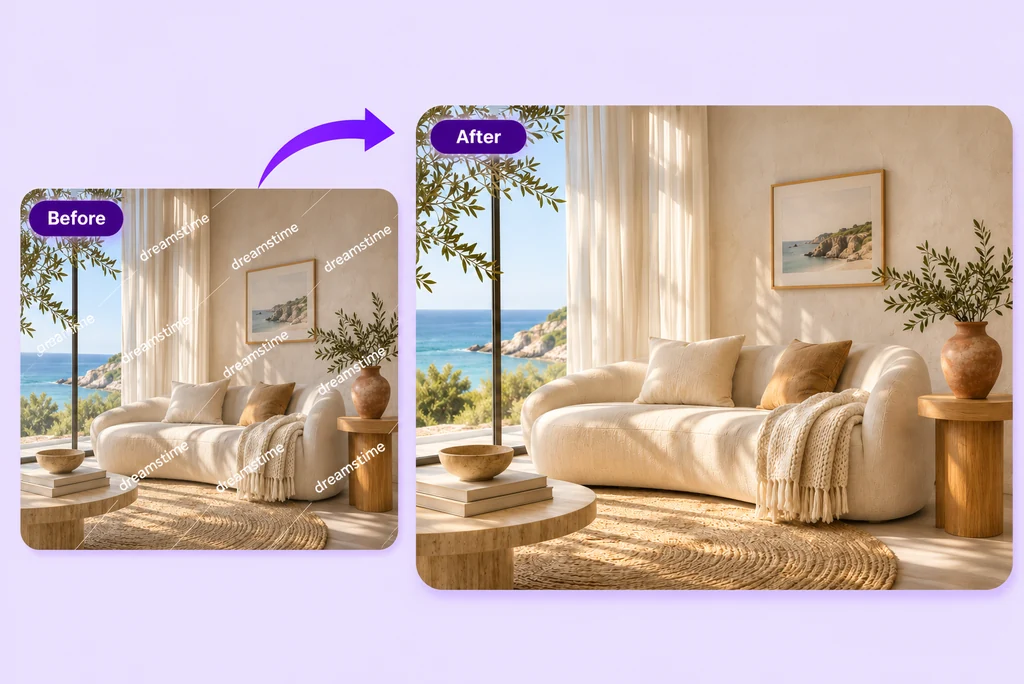
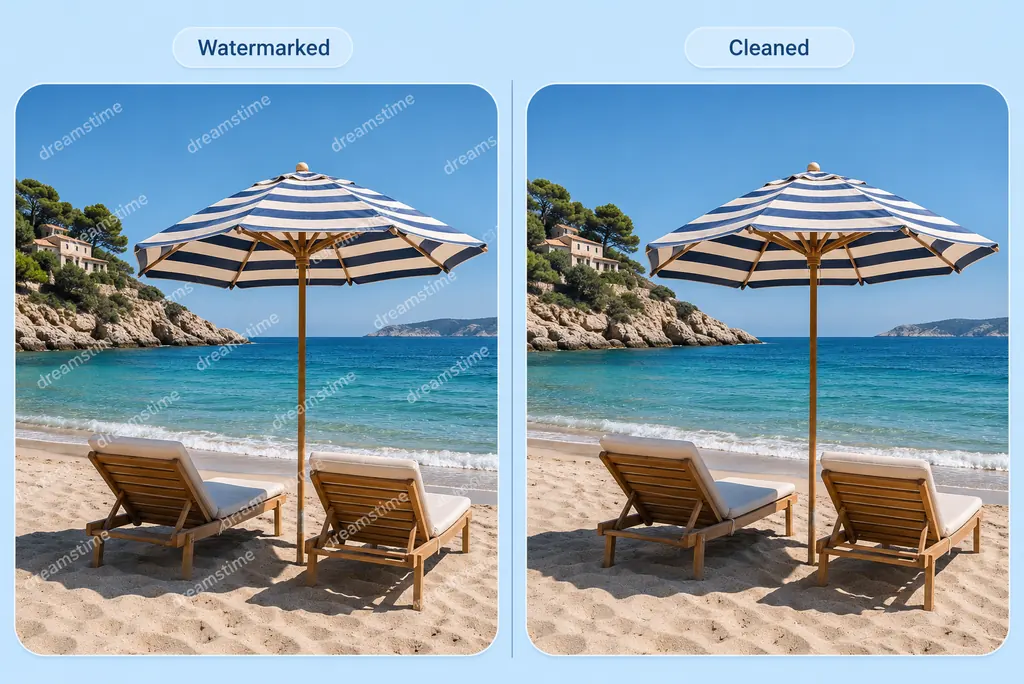
Znak wodny może zasłaniać to, co chcesz zobaczyć na zdjęciu. Prześlij obraz i użyj gotowego polecenia, aby usunąć napis Dreamstime oraz ukośne linie nakładki. Możesz też doprecyzować opis, aby wskazać dokładnie te oznaczenia, które widać na Twoim zdjęciu.
Poproś AI, aby zachowała główny obiekt, kolory i kompozycję, które chcesz zostawić bez zmian. Gdy edycja będzie gotowa, przyjrzyj się miejscom, w których wcześniej był znak wodny. Jeśli chcesz usunąć inne nakładki, wypróbuj nasze narzędzie do usuwania znaku wodnego ze zdjęcia.

Sprawdź ważne detale z bliska
Czasem znak wodny przebiega przez twarz, fakturę tkaniny albo krawędź produktu. Wskaż AI, które detale mają zostać zachowane, a potem porównaj edytowane zdjęcie z oryginałem.
Jeśli dany obszar wymaga poprawek, zmień treść polecenia i wygeneruj kolejną wersję. Wyraźne zdjęcie na wejściu ułatwia ocenę różnicy. AI odtwarza zasłonięte fragmenty, dlatego przed wyborem najlepszego efektu sprawdź drobne tekstury i krawędzie.

Usuń więcej niż tylko znak wodny
Masz na obrazie roboczą etykietę, datownik albo niechciane logo i możesz legalnie edytować to zdjęcie? Opisz, co chcesz usunąć i co ma pozostać bez zmian. Ten sam sposób pracy pomoże Ci przygotować czystszą wersję zdjęcia.
Jeśli chcesz wykonać konkretną poprawkę, wypróbuj usuwanie tekstu ze zdjęcia albo użyj inteligentnej gumki AI, aby pozbyć się innych drobnych elementów rozpraszających uwagę. Wybierz narzędzie najlepiej dopasowane do planowanej zmiany.
Jak usunąć znak wodny Dreamstime ze zdjęcia online
Krok 1: Dodaj zdjęcie
Użyj przycisku plus, aby przesłać swoje zdjęcie, albo wypróbuj przykładowy obraz dostępny już w narzędziu. Edytuj tylko obrazy, do których masz prawa lub zgodę.
Krok 2: Wskaż AI, co usunąć
Zacznij od gotowego polecenia, a potem dopasuj je do swojego zdjęcia. Opisz tekst znaku wodnego i linie, a także zaznacz elementy, które chcesz zachować.
Krok 3: Wygeneruj edycję
Kliknij Generuj, aby zobaczyć edytowaną wersję. Porównaj ją z oryginałem i dokładnie sprawdź miejsca, w których znak wodny nachodził na główny obiekt.
Krok 4: Sprawdź i zapisz
Efekt Ci odpowiada? Pobierz go do swojego projektu. Jeśli coś wymaga poprawy, doprecyzuj polecenie i wygeneruj nową wersję.
Dlaczego warto użyć insMind do usuwania znaku wodnego ze zdjęcia?

Gotowe polecenie na start
Zacznij od gotowego polecenia do czyszczenia zdjęcia, a potem dopasuj je do swoich potrzeb. Wskaż AI, które oznaczenia usunąć i jakie detale mają zostać zachowane.

Pełna kontrola nad poprawkami
Porównaj wynik z oryginałem i w razie potrzeby wpisz nowe polecenie. Spokojnie dopracuj wersję, z której będziesz zadowolony.

Edycja zdjęć online w przeglądarce
Prześlij zdjęcie, opisz, co chcesz usunąć, i sprawdź wynik online. Bez instalowania programu do edycji zdjęć na komputerze.
Najczęstsze pytania o usuwanie znaku wodnego Dreamstime
Jak usunąć znak wodny Dreamstime ze zdjęcia?


Mam już licencję na obraz. Czy lepiej pobrać go z Dreamstime?
Czy mogę używać zdjęcia po usunięciu znaku wodnego?
Co zrobić, jeśli znak wodny się powtarza albo jest półprzezroczysty?
Czy zdjęcie będzie wyglądać dokładnie jak oryginał?
Czy mogę usunąć także inny tekst albo logo?
Czy trzeba coś instalować?
Czy z narzędzia do usuwania znaku wodnego Dreamstime można korzystać za darmo?
Sprawdź więcej narzędzi do retuszu zdjęć
Usuń tekst ze zdjęcia, nakładki i drobne elementy, które odciągają uwagę.
Inteligentna gumka AI
Usuń odblaski ze zdjęcia

Usuń cień ze zdjęcia
Usuń tekst ze zdjęcia

Usuń osoby ze zdjęcia

Edytuj tekst na zdjęciu

Usuń emoji i naklejki ze zdjęcia