Zmiana ubrania AI online na zdjęciu

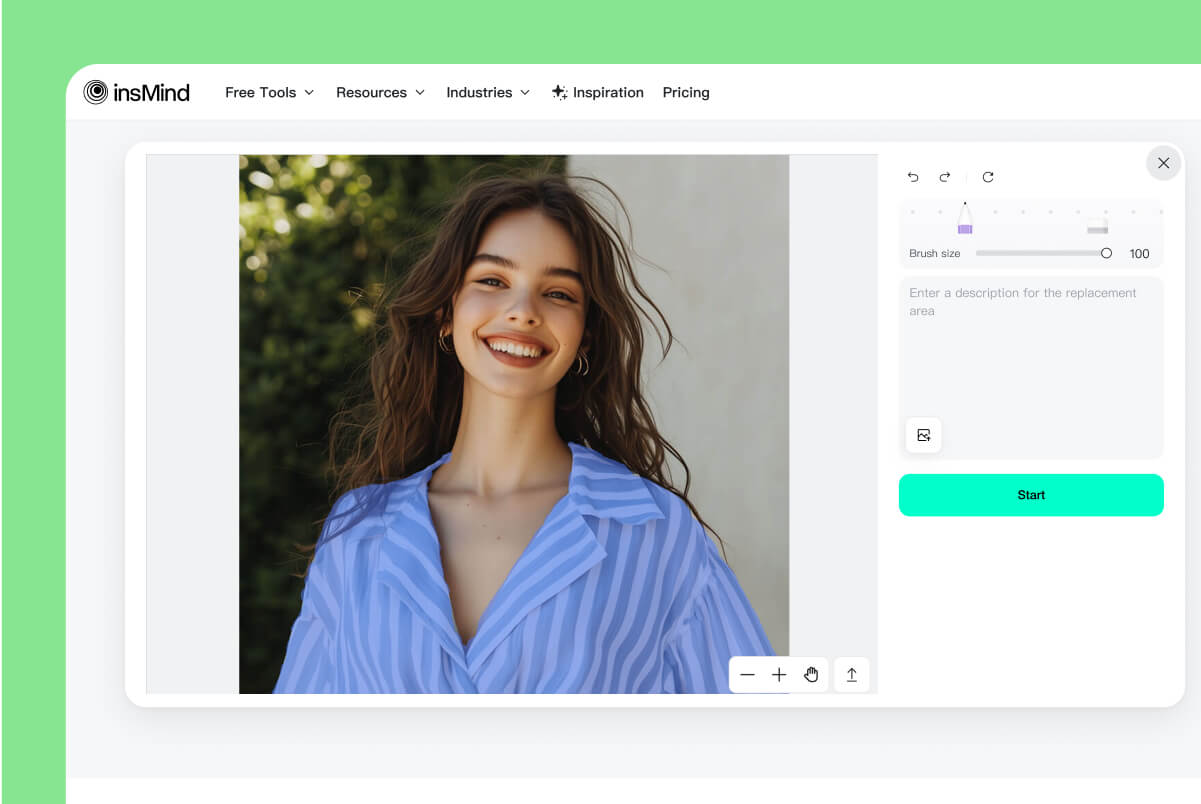
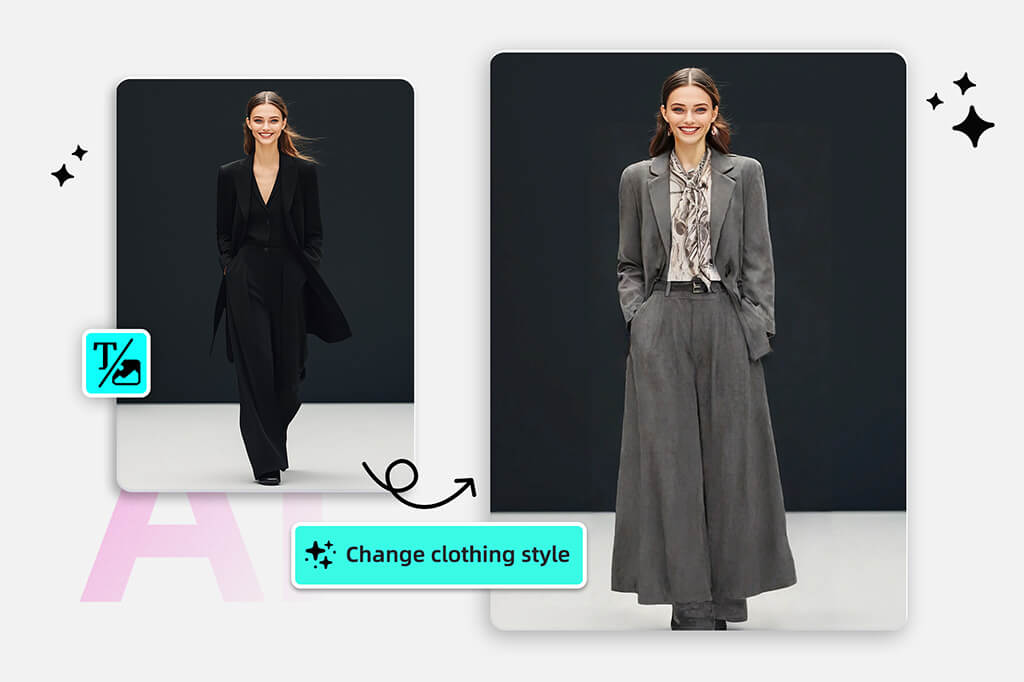
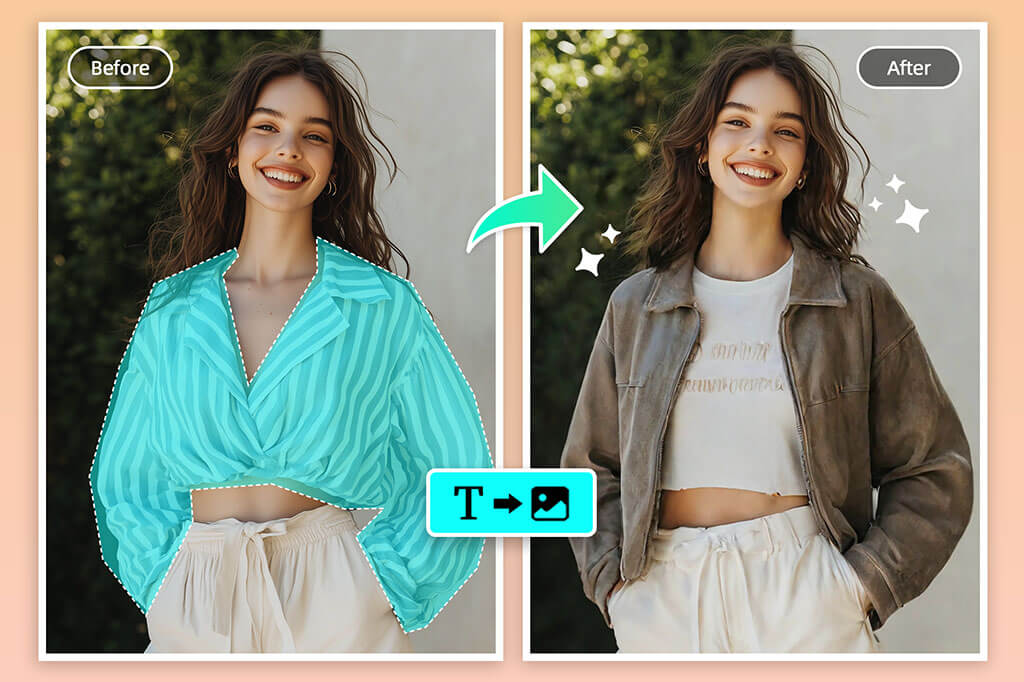
Prześlij zdjęcie, zaznacz ubranie i opisz nową koszulę, sukienkę, marynarkę, garnitur albo kostium. Generator zmiany ubrań AI utworzy wariant, który możesz sprawdzić przed pobraniem.

Zmiana ubrania AI online na zdjęciu
Lub upuść obraz tutaj, wklej obraz lub URL
Wypróbuj jeden z nich
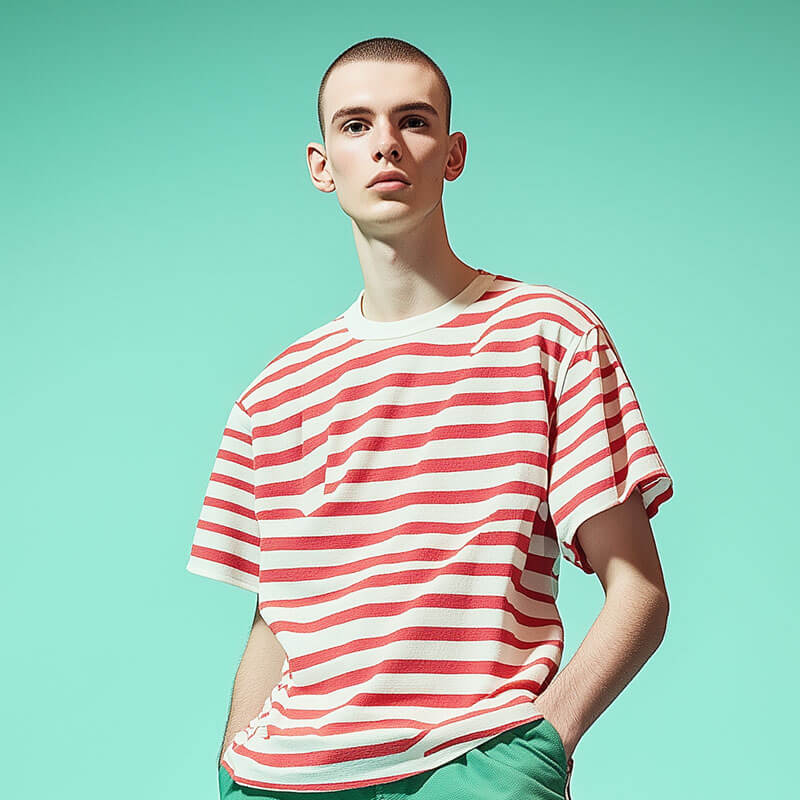
Zmiana ubrania AI 1
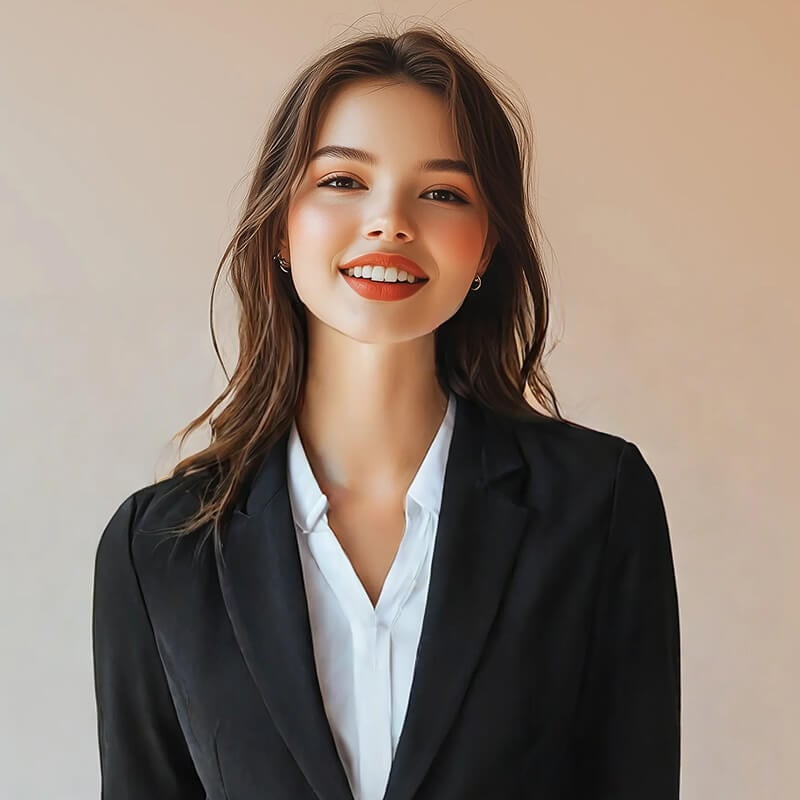
Zmiana ubrania AI 2
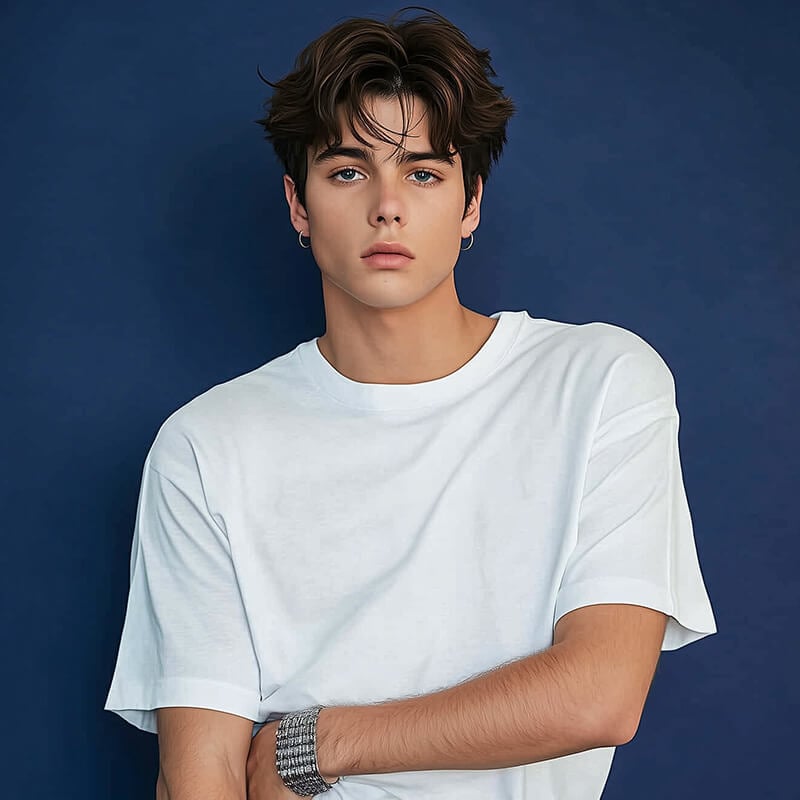
Zmiana ubrania AI 3
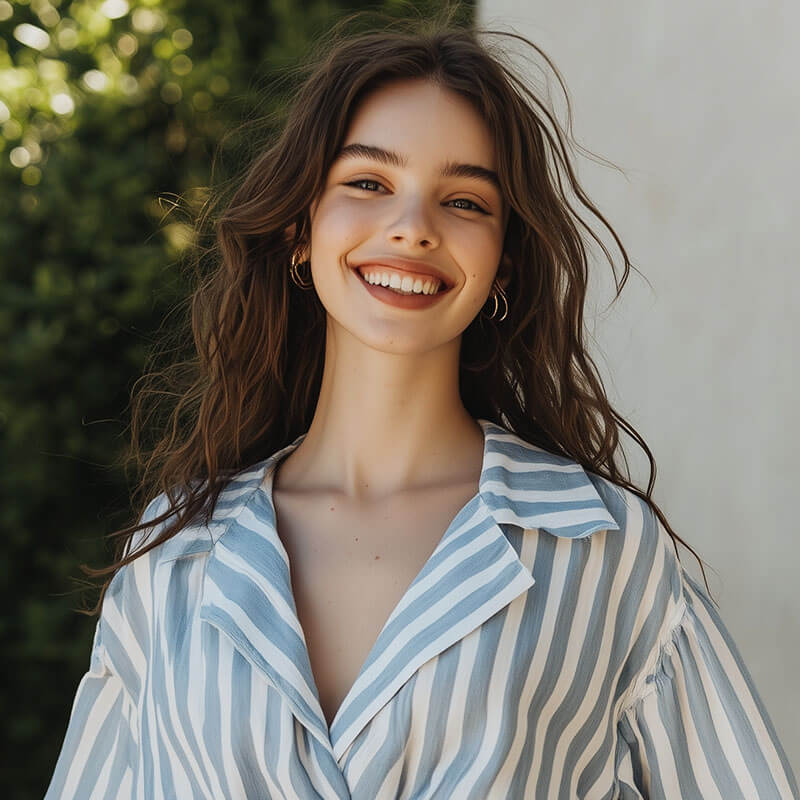
Zmiana ubrania AI 4
Zmiana ubrania AI 5
Zmiana ubrania AI online na zdjęciu

Jak zmienić ubranie na zdjęciu za pomocą AI?

Zaznacz wyłącznie ubranie, opisz nowy strój i sprawdź krawędzie przed pobraniem.

Prześlij wyraźne zdjęcie
1

1 Prześlij wyraźne zdjęcie

Wybierz fotografię jednej osoby, na której ubranie jest dobrze widoczne. Zdjęcie do pasa lub całej sylwetki, równomierne światło i niewiele zasłoniętych fragmentów ułatwiają edycję rękawów, dekoltu oraz krawędzi stroju.
Zaznacz ubranie do zmiany
2

2 Zaznacz ubranie do zmiany

Pędzlem zaznacz koszulę, sukienkę, marynarkę, spodnie albo cały strój. Nie obejmuj twarzy, włosów, dłoni ani tła, jeśli nie chcesz ich modyfikować. Przy cienkich ramiączkach i skrzyżowanych rękach warto powiększyć obraz.
Opisz nowy strój
3

3 Opisz nowy strój

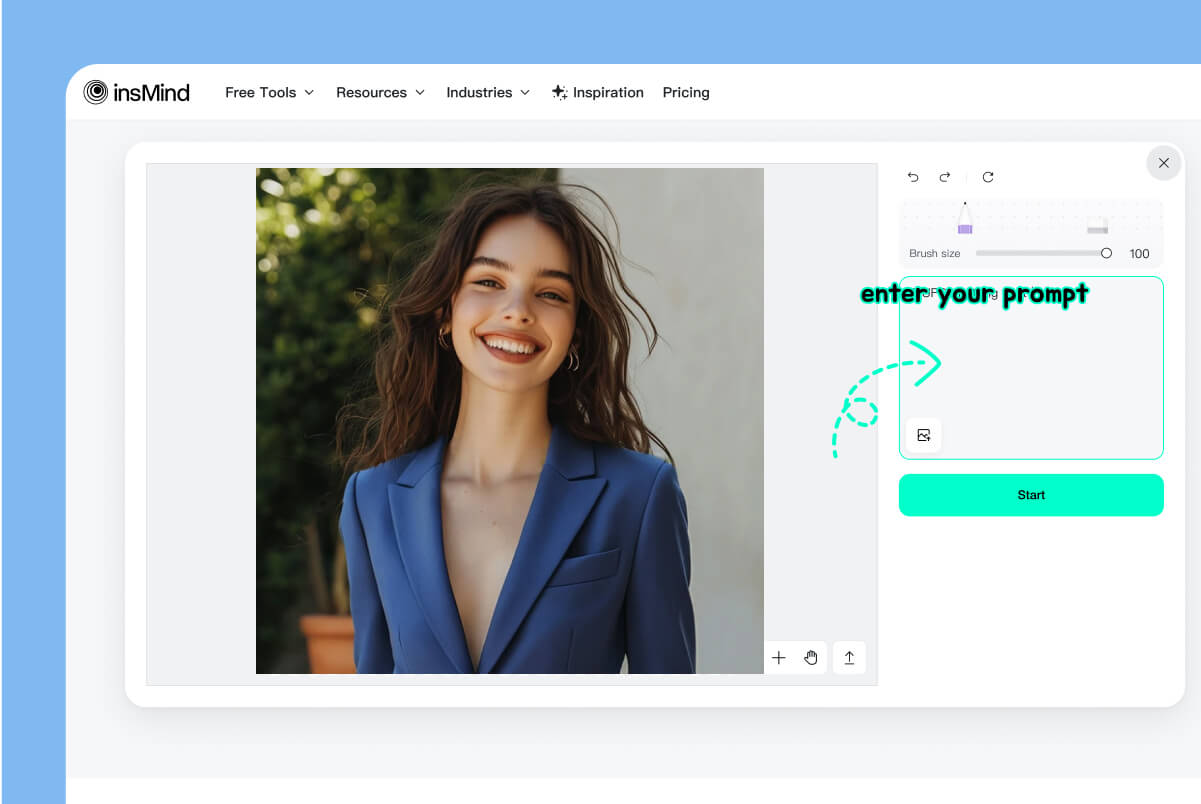
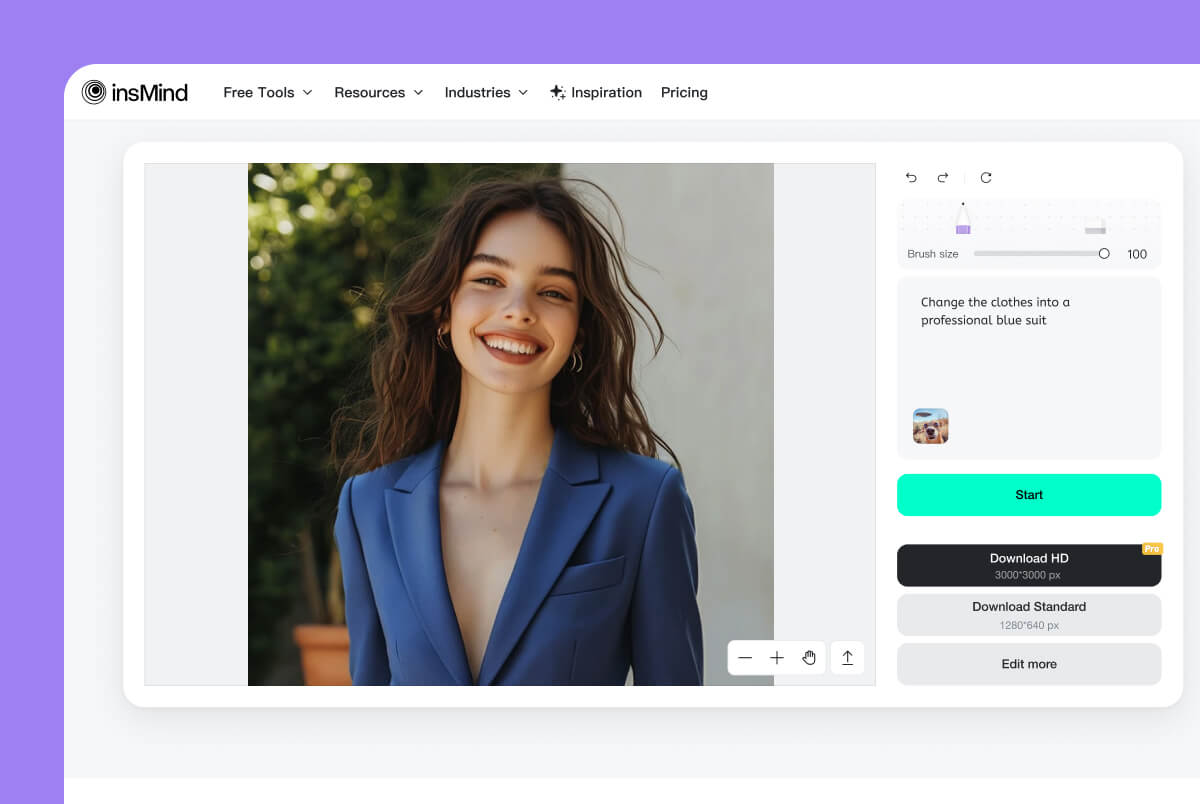
Wpisz rodzaj ubrania, kolor, krój, materiał, wzór i okazję. Zamiast ogólnego „zmień ubranie” użyj opisu, na przykład: „granatowy garnitur jednorzędowy, biała koszula, dopasowany krój”.
Wygeneruj i sprawdź wynik
4

4 Wygeneruj i sprawdź wynik

Uruchom edycję, a potem obejrzyj dekolt, rękawy, dłonie, talię, wzory i krawędzie przy tle. Jeśli pozostał fragment starego ubrania albo detal jest zniekształcony, popraw zaznaczenie lub opis i wygeneruj kolejną wersję przed pobraniem.
Zmień jeden element lub cały strój

Zmień jeden element lub cały strój

Zaznacz pojedynczą koszulę, kurtkę czy sukienkę albo większy obszar, jeśli chcesz zmienić kompletną stylizację. Niezaznaczona część zdjęcia pozostaje punktem odniesienia dla pozy, twarzy i tła.


Jeżeli fason już pasuje, a potrzebujesz wyłącznie innego odcienia, użyj narzędzia do zmiany koloru ubrań. Ta strona lepiej sprawdza się przy zmianie rodzaju ubrania lub całego zestawu.
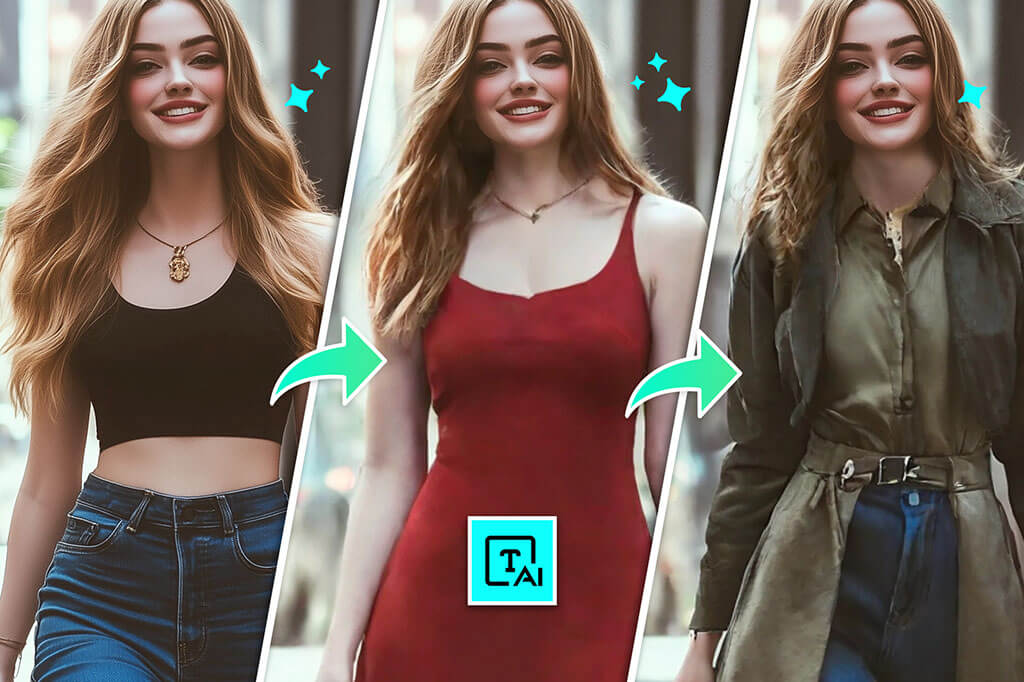
Podaj krój, kolor, materiał i okazję

Podaj krój, kolor, materiał i okazję

Edytor ubrań AI korzysta z opisu nowego stroju. Podaj konkretne cechy: długość rękawa, fason, tkaninę, wzór, kolor oraz przeznaczenie. Krótki, jednoznaczny prompt łatwiej poprawić niż listę wielu sprzecznych pomysłów.


Gdy chcesz porównać wygląd gotowych stylizacji na swojej sylwetce, przejdź do wirtualnej przymierzalni. Generator na tej stronie służy przede wszystkim do edytowania ubrania już widocznego na zdjęciu.
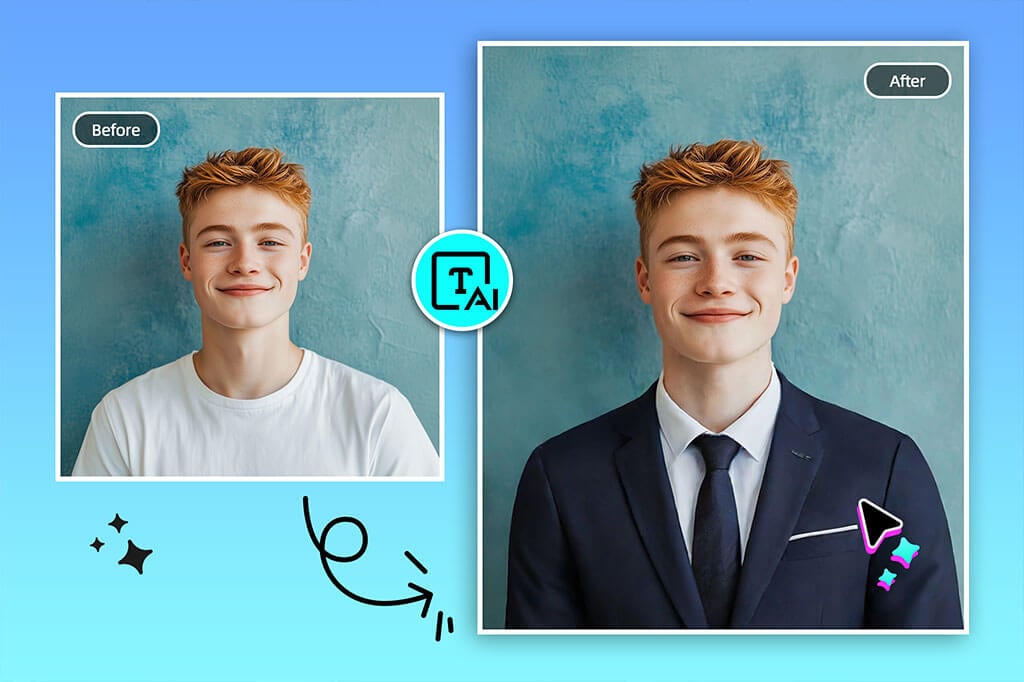
Zmień codzienny ubiór na formalny

Zmień codzienny ubiór na formalny

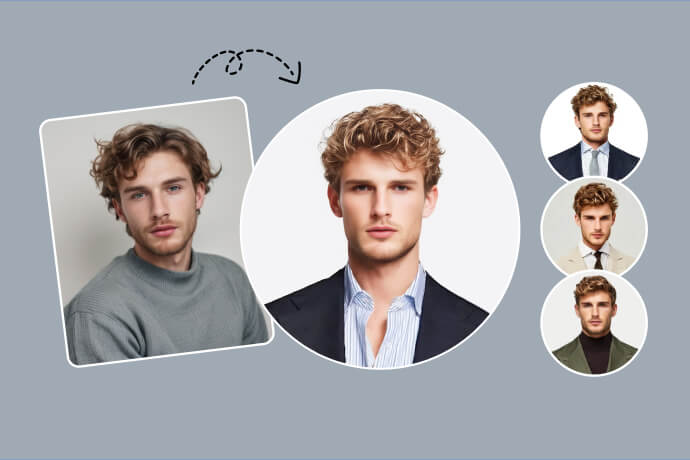
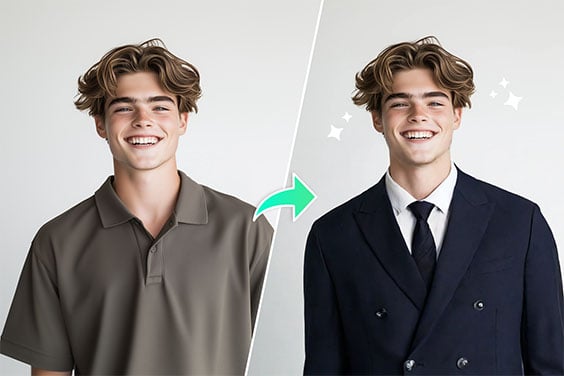
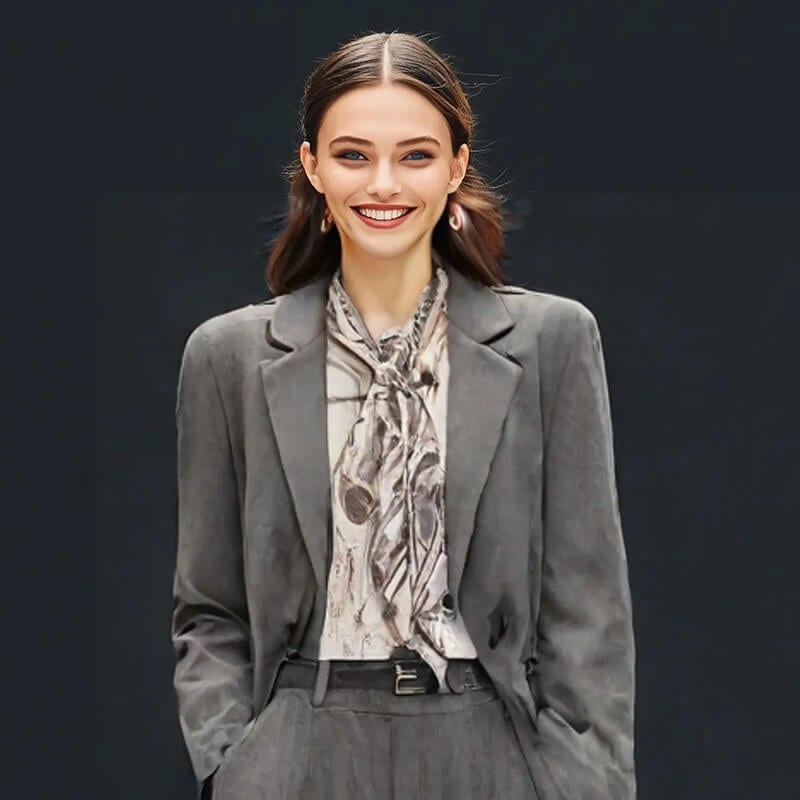
Zamiana stroju przy użyciu AI może pomóc przygotować wariant zdjęcia profilowego z koszulą, marynarką lub garniturem. W opisie określ kolor, krój i poziom formalności, a po wygenerowaniu sprawdź kołnierzyk, ramiona oraz miejsca przy włosach.


Jeśli potrzebujesz właśnie formalnego stroju, szybszą ścieżką może być narzędzie dodaj garnitur do zdjęcia. Przed użyciem edytowanej fotografii w oficjalnym dokumencie sprawdź wymagania instytucji.
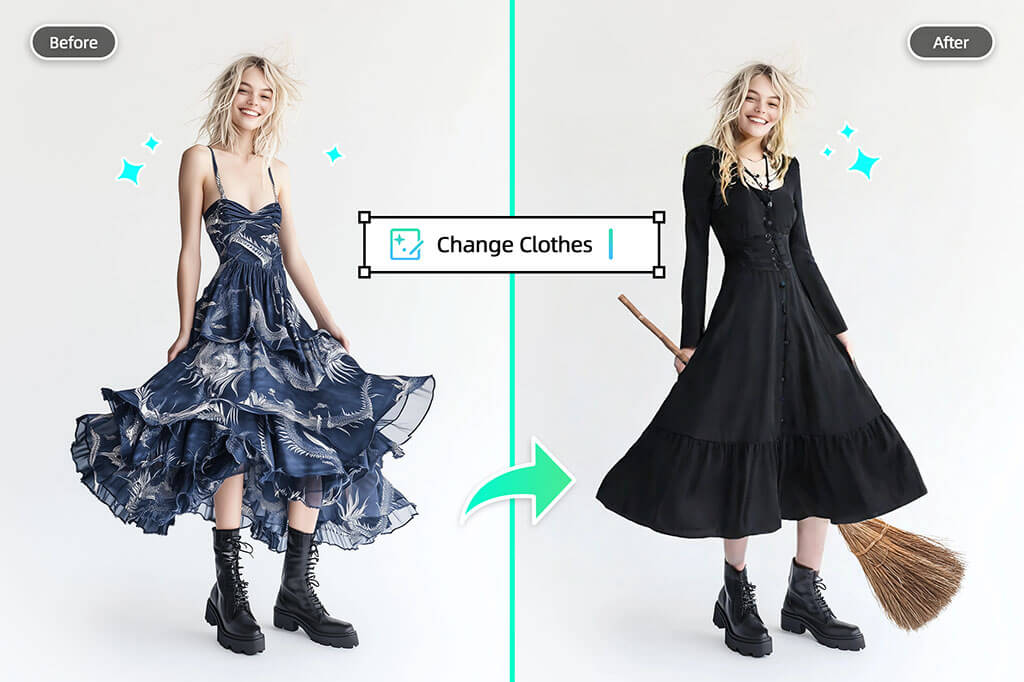
Kontroluj krawędzie i trudne miejsca

Kontroluj krawędzie i trudne miejsca

Przy zmianie stroju zwróć uwagę na dłonie zachodzące na ubranie, włosy przy kołnierzu, cienkie ramiączka, drobne napisy, logo oraz przezroczyste lub błyszczące materiały. Takie fragmenty mogą wymagać dokładniejszego zaznaczenia i kolejnej próby.


Akcesoria lub inne elementy zdjęcia zmienisz osobno za pomocą funkcji Zamień z AI. Wykonuj jedną większą zmianę naraz, aby łatwiej ocenić rezultat.

Kiedy przydaje się zmiana ubrań za pomocą AI?

Przygotuj wariant stylizacji do zdjęcia profilowego, porównaj kierunek stroju albo stwórz kostium do kreatywnej publikacji. Wynik jest wizualną edycją zdjęcia, a nie potwierdzeniem rzeczywistego rozmiaru, wygody czy układania się tkaniny.
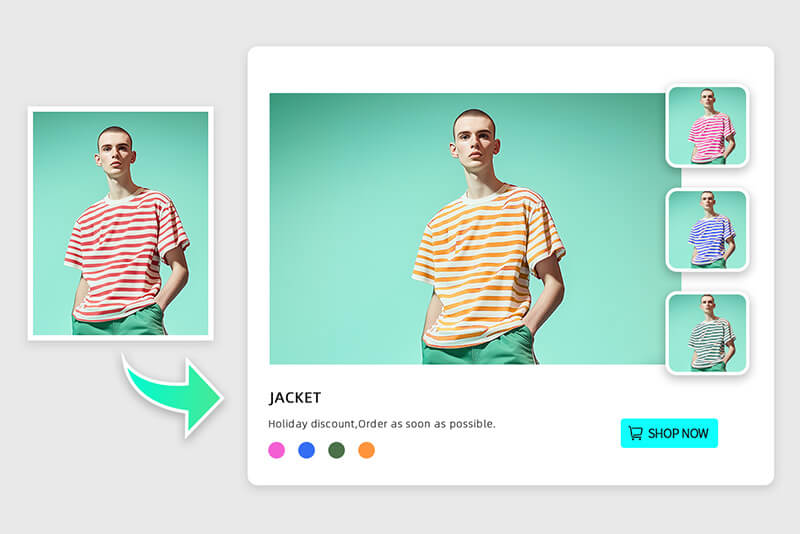
Koncepcje modowe i e-commerce
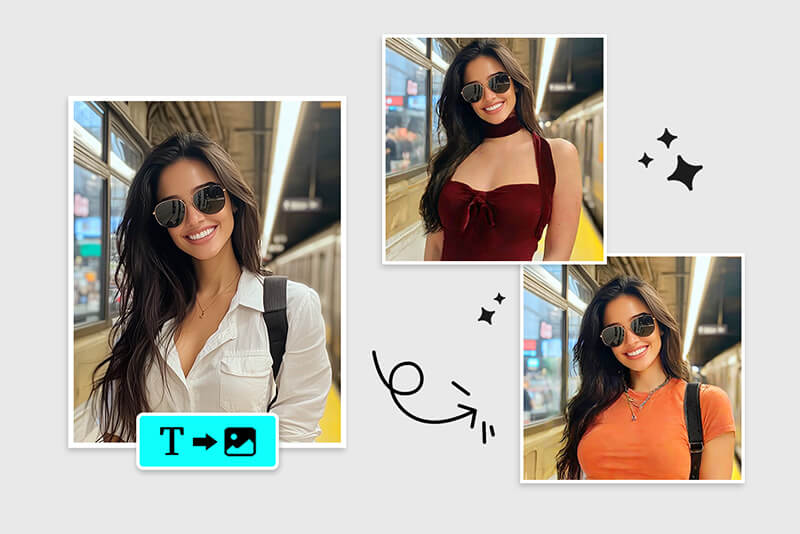
Koncepcje modowe i e-commerce

Twórz warianty stroju do moodboardu, szkicu kampanii lub wstępnego porównania pomysłów. Przed publikacją komercyjną sprawdź zgodność kroju, wzoru, logo i detali produktu z rzeczywistością.
Planowanie własnej stylizacji

Planowanie własnej stylizacji

Porównaj kolory, fasony i poziom formalności na tym samym zdjęciu przed wydarzeniem lub zmianą garderoby. Taka wizualizacja pomaga ocenić ogólny kierunek, ale nie zastępuje prawdziwej przymiarki.
Profile, kostiumy i posty

Profile, kostiumy i posty

Przetestuj marynarkę do zdjęcia profilowego, strój tematyczny albo kostium do kreatywnej publikacji. Przed użyciem sprawdź twarz, włosy, dłonie oraz granice nowego ubrania.

Dlaczego warto użyć edytora ubrań AI insMind?

Kontrola zaznaczonego obszaru

Kontrola zaznaczonego obszaru

Samodzielnie wskazujesz ubranie do wymiany. Dokładne zaznaczenie pomaga pozostawić poza edycją twarz, włosy, dłonie, pozę i otoczenie.
Opis stroju własnymi słowami

Opis stroju własnymi słowami

Określ ubranie, kolor, krój, materiał, wzór i okazję. Konkretne wskazówki pozwalają tworzyć celowe warianty zamiast przypadkowych stylizacji.
Możliwość sprawdzenia i poprawy

Możliwość sprawdzenia i poprawy

Po wygenerowaniu obejrzyj rękawy, kołnierz, dłonie, wzory i światło. Jeśli coś nie pasuje, zmień zaznaczenie lub prompt i wykonaj kolejną próbę.

Powiązane narzędzia do stroju i portretu

Najczęstsze pytania o zmianę ubrania AI online

Czym jest generator zmiany ubrań AI?

insmind expand icon
To edytor, który zastępuje ubranie w istniejącym zdjęciu na podstawie zaznaczenia i opisu tekstowego. Przesyłasz fotografię, wskazujesz element garderoby, opisujesz nowy strój, a potem sprawdzasz wygenerowany wariant.

Jak zmienić ubranie na zdjęciu online?

insmind expand icon
Prześlij zdjęcie, zaznacz koszulę, sukienkę, marynarkę, spodnie albo cały strój i wpisz opis nowej stylizacji. Po wygenerowaniu sprawdź dekolt, rękawy, dłonie, talię i krawędzie przy tle. Jeśli trzeba, popraw zaznaczenie lub prompt.

Jakie zdjęcie najlepiej nadaje się do edytowania ubrań sztuczną inteligencją?

insmind expand icon
Wybierz wyraźną fotografię jednej osoby z dobrze widocznym strojem i równym oświetleniem. Skrzyżowane ręce, włosy zasłaniające ubranie, drobne napisy, refleksy oraz przezroczyste tkaniny mogą wymagać dokładniejszego zaznaczenia i dodatkowej próby.

Co zrobić, gdy zmiana stroju przy użyciu AI wygląda nienaturalnie?

insmind expand icon
Zaznacz cały stary element garderoby, ale pomiń skórę, włosy i tło. Doprecyzuj rodzaj ubrania, krój, kolor i materiał, a następnie wygeneruj ponownie. Zwróć uwagę na pozostałości starej tkaniny, nierówne rękawy, zdeformowane dłonie, logo i powtarzające się wzory.

Czy AI zmieniacz ubrań insMind jest darmowy?

insmind expand icon
Możesz otworzyć edytor online z tej strony i rozpocząć zmianę ubrania. Aktualne zasady bezpłatnego dostępu, liczba dostępnych kredytów, rozdzielczość eksportu i opcje pobierania są widoczne w edytorze lub na ekranie planu przed finalizacją.

Kontynuuj edycję stroju i portretu

Wybierz narzędzie do koloru ubrania, formalnego stroju, fryzury, tła albo wybranego elementu zdjęcia.