
Przerób zdjęcie na rysunek online
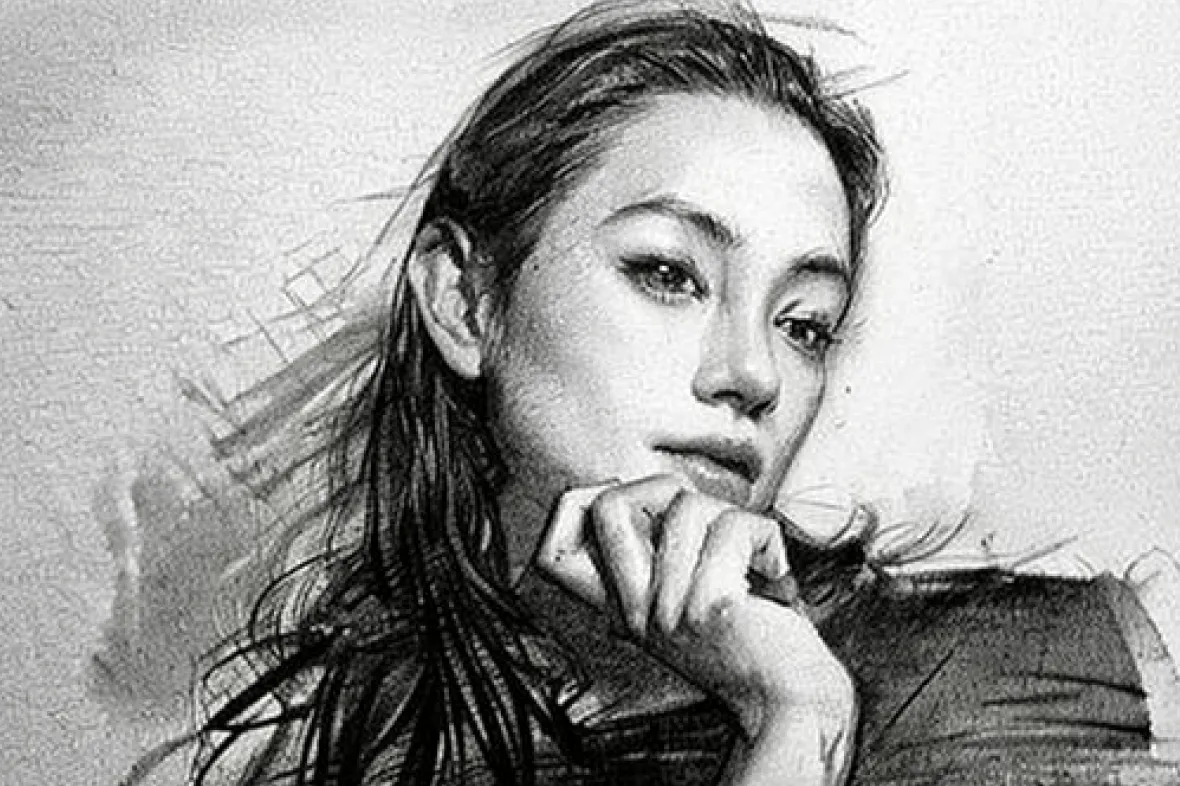


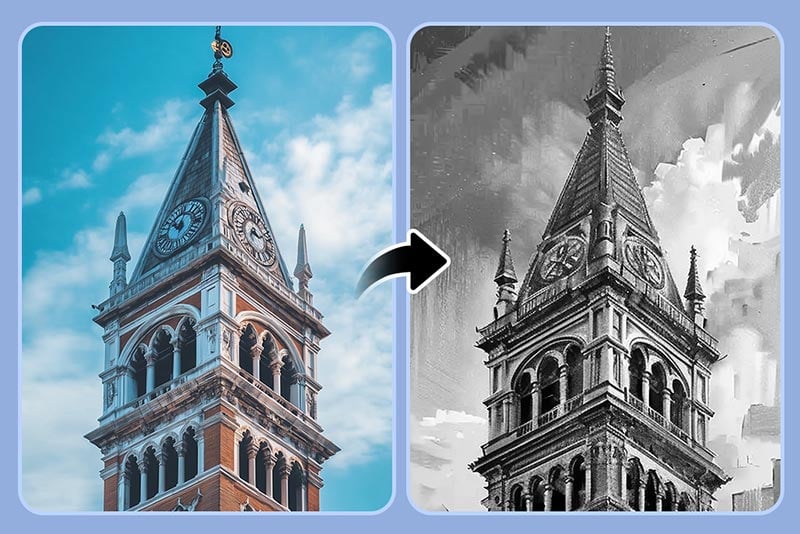
Zamień zdjęcia w szkice, rysunki ołówkiem i line art
insMind pozwala przerabiać zdjęcia na rysunek online bez ręcznego obrysowywania obrazu. Możesz zacząć od prostego szkicu, wybrać rysunek ołówkiem albo przejść w stronę czystszego lineartu, jeśli potrzebujesz mniej cieniowania.
Najlepsze efekty zwykle dają zdjęcia z wyraźnym tematem: twarz na portrecie, produkt na prostym tle, zwierzę, budynek albo krajobraz z dobrym kontrastem. Jeśli wynik jest zbyt ciemny, spróbuj jaśniejszego filtra lub przytnij zdjęcie bliżej głównego obiektu.
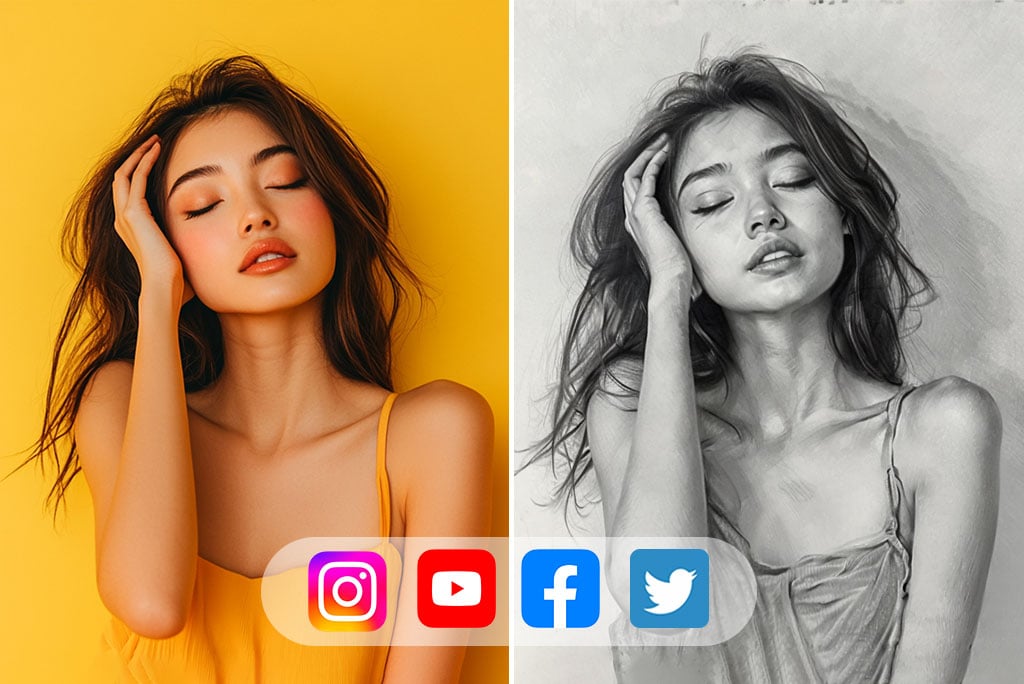
Zrób szkic portretu ze zdjęcia
Portret to jeden z najbezpieczniejszych typów zdjęć do szkicu. Wgraj selfie lub zdjęcie twarzy, wybierz styl Pencil albo Sketch i sprawdź, czy oczy, usta oraz kontur twarzy pozostały czytelne.
Taki efekt dobrze sprawdza się jako avatar, kreatywny post albo baza do dalszej edycji. Unikaj bardzo ciemnych zdjęć i tła z drobnymi wzorami, bo mogą sprawić, że szkic będzie wyglądał ciężko.

Twórz rysunkowe posty do mediów społecznościowych
Jeśli chcesz tylko odświeżyć zdjęcie profilowe lub post, nie musisz wybierać najbardziej szczegółowego efektu. Lżejszy szkic często wygląda czytelniej na małym ekranie telefonu.
Po wygenerowaniu podglądu porównaj oryginał z wynikiem. Jeżeli twarz albo główny obiekt ginie w liniach, wybierz prostszy filtr i wygeneruj efekt ponownie.

Zmień krajobraz w szkic lub scenę line-art
Krajobrazy działają najlepiej, gdy mają wyraźną linię horyzontu, budynki, drzewa albo inne kształty, które filtr może uchwycić. Zdjęcia z mgłą, słabym światłem lub dużą liczbą drobnych detali mogą wymagać kilku prób.
Do delikatnego efektu wybierz szkic ołówkiem. Do mocniejszego, graficznego rezultatu sprawdź styl Outline albo LineArt.
Przekształć zdjęcie produktu w referencję rysunkową
Zdjęcia produktów, dekoracji, kwiatów i martwej natury mogą stać się prostą bazą do szkicu, moodboardu albo projektu graficznego. Najlepiej działa zdjęcie z jednym głównym obiektem i spokojnym tłem.
Jeśli chcesz zachować kształt produktu, wybierz efekt z wyraźnymi konturami. Jeśli zależy Ci bardziej na artystycznym wyglądzie, zacznij od Pencil lub Sketch.
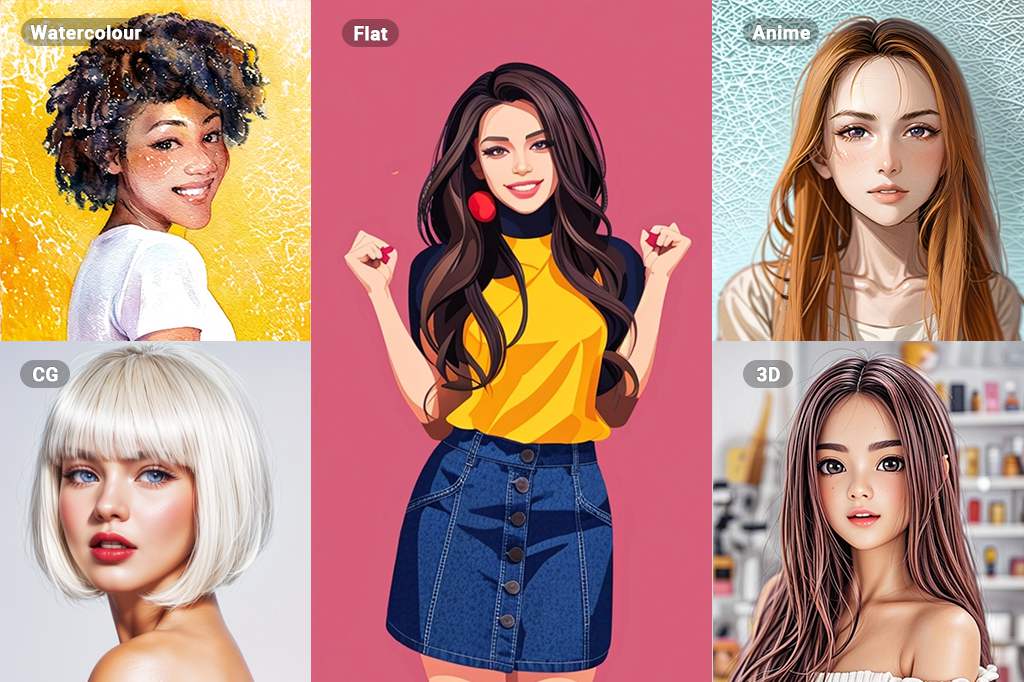
Odkryj więcej efektów rysunkowych do zdjęć
Jak przerobić zdjęcie na szkic online?
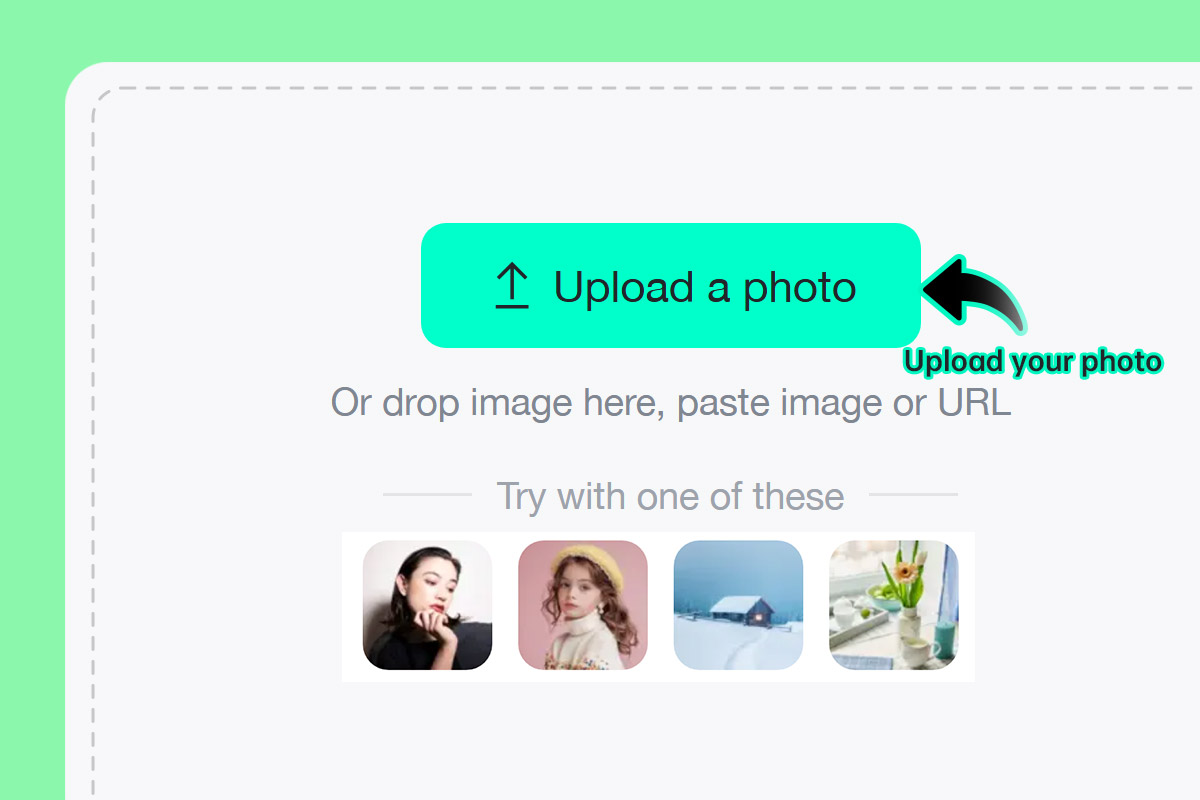
1 Prześlij zdjęcie
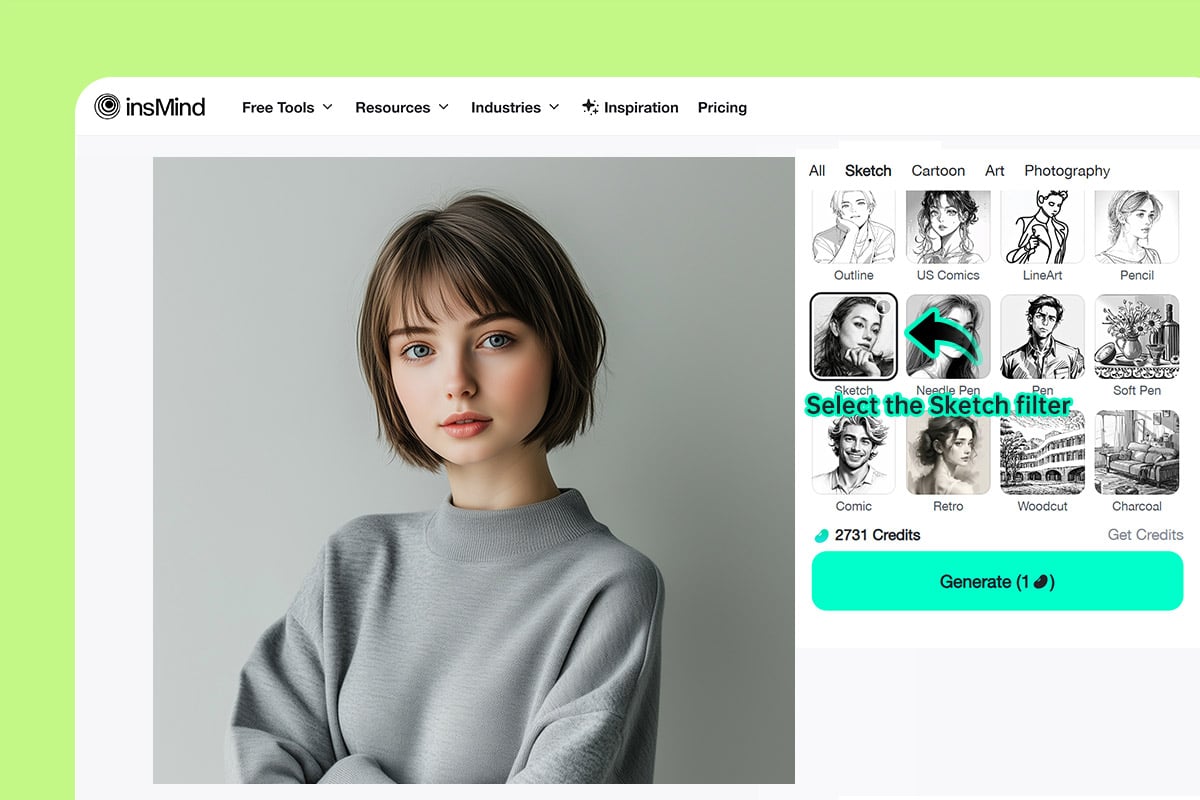
2 Wybierz filtr szkicu
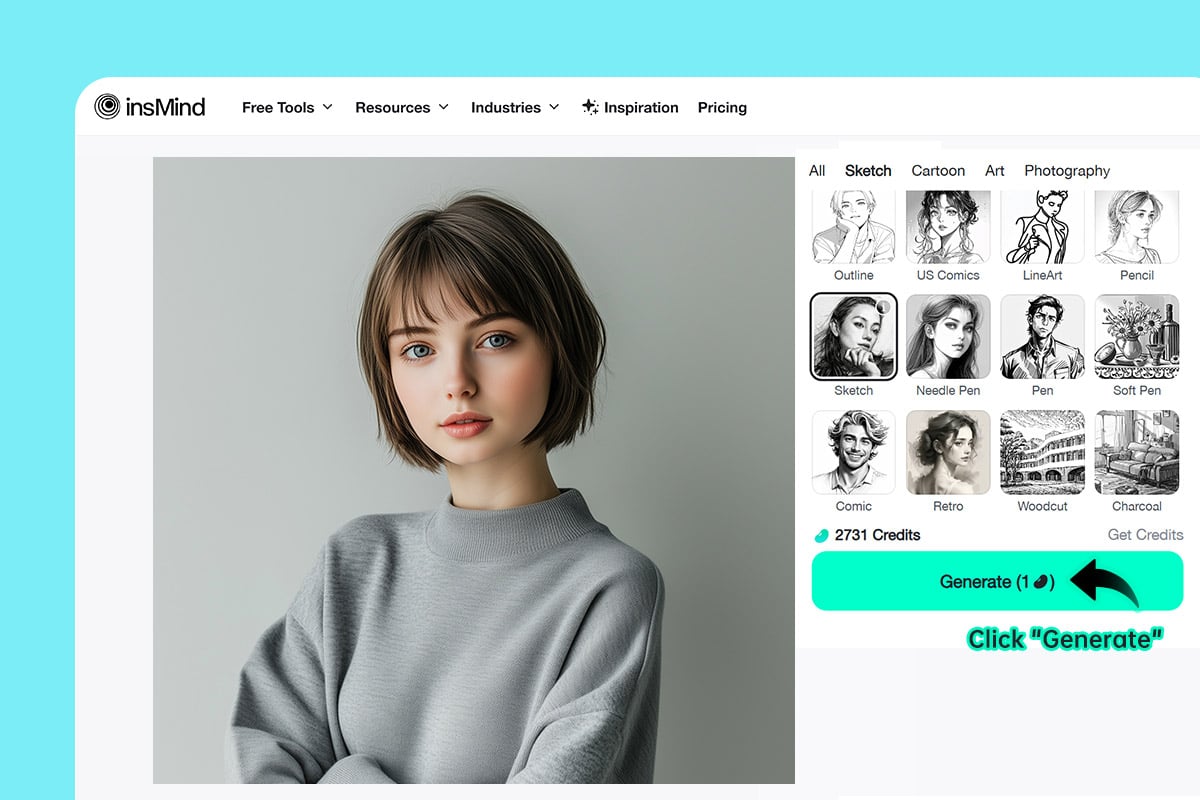
3 Wygeneruj i sprawdź podgląd
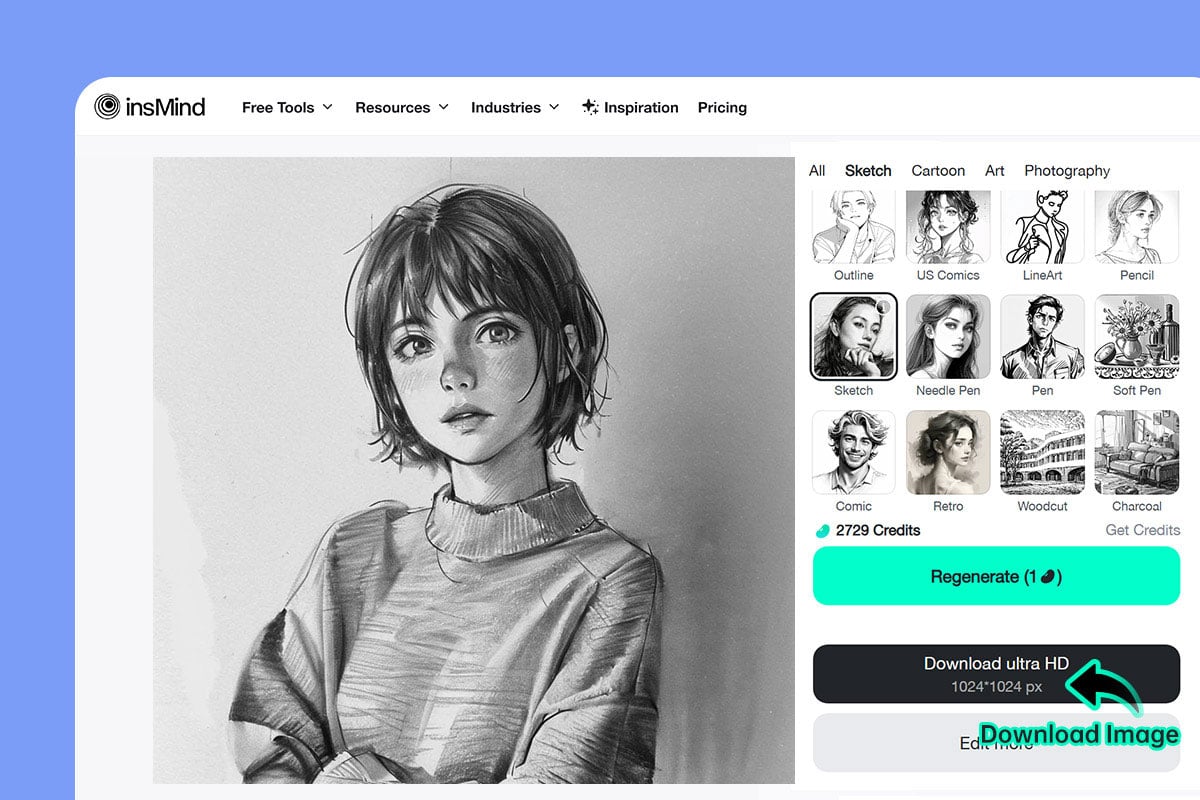
4 Pobierz gotowy rysunek
Praktyczne sposoby na użycie konwertera zdjęć na rysunek
Narzędzie nie musi służyć tylko do jednego efektu. Ten sam obraz możesz sprawdzić jako szkic ołówkiem, line art albo bardziej ilustracyjny rysunek, zależnie od tego, gdzie chcesz go wykorzystać.
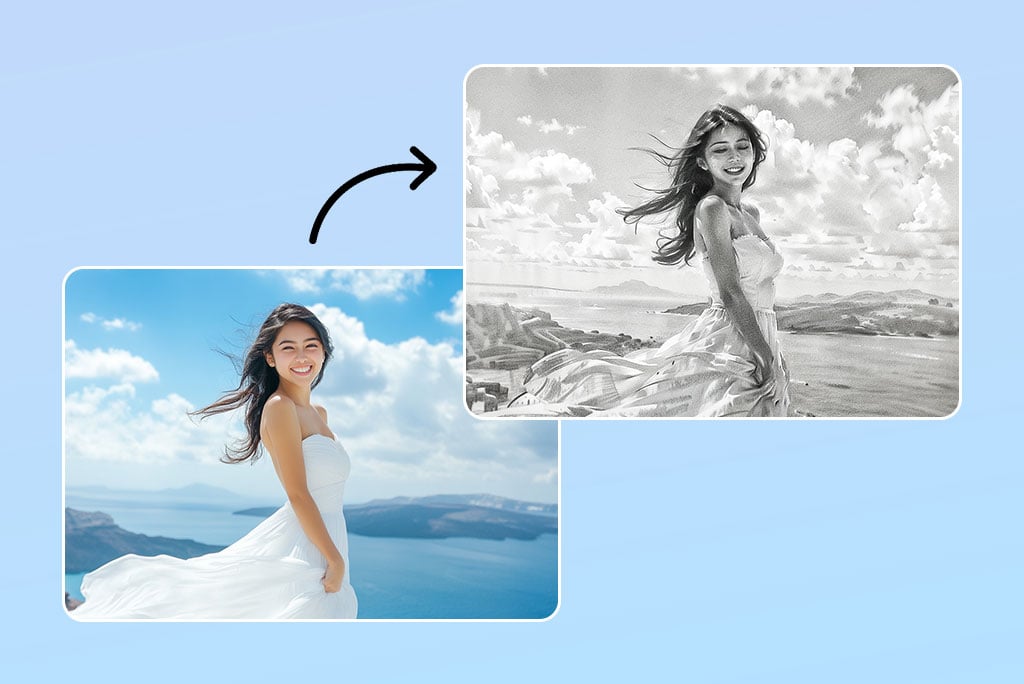
Portretowy szkic
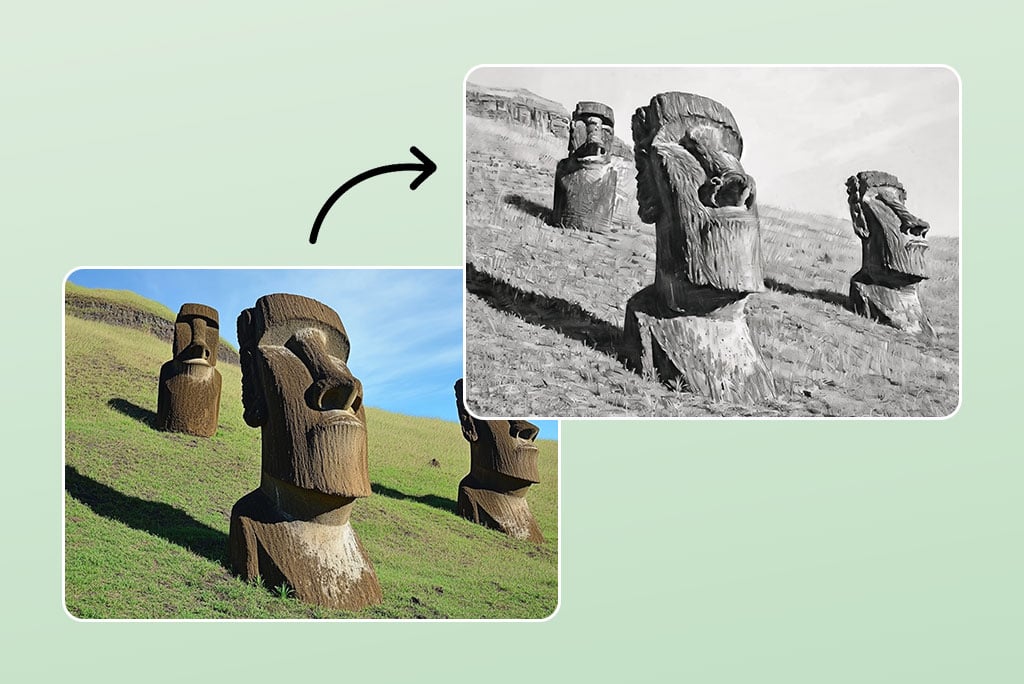
Szkic krajobrazu
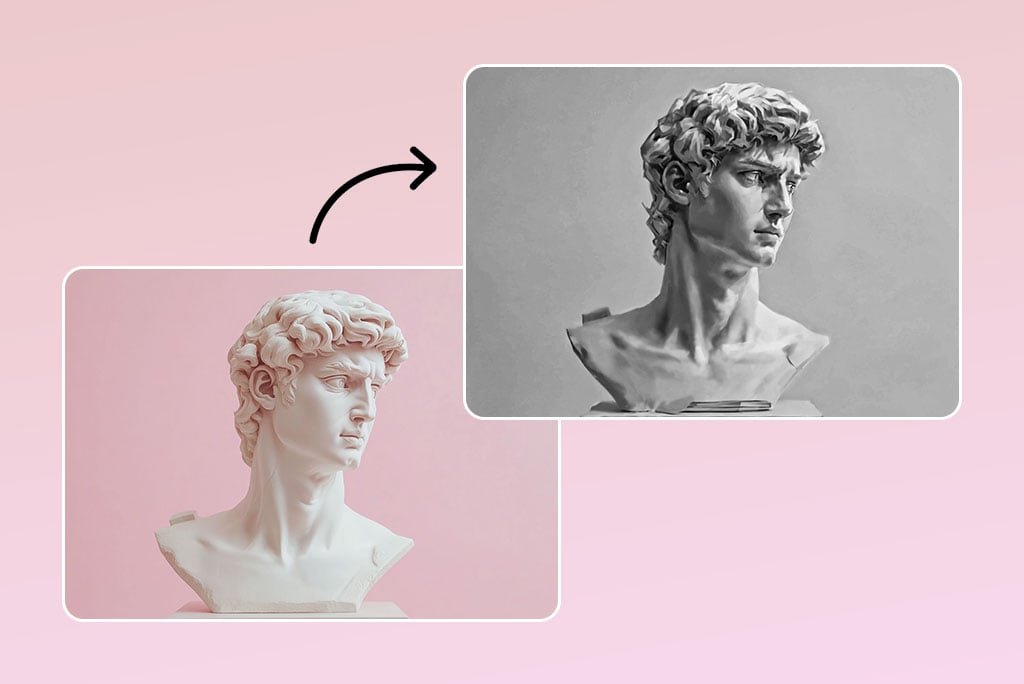
Rysunek produktu
Dlaczego warto użyć insMind do zmiany zdjęcia na rysunek?

Style szkicu w jednym miejscu
Prosty workflow w przeglądarce

Łatwo testować różne wyniki
Najczęściej zadawane pytania o zmianę zdjęcia na rysunek
Jak przerobić zdjęcie na rysunek online?


Jakie zdjęcie najlepiej nadaje się na szkic ołówkiem?
Czy mogę zmienić zdjęcie na rysunek liniowy zamiast szkicu?
Czy przerobienie zdjęcia na rysunek online jest darmowe?
Dlaczego mój szkic jest zbyt ciemny albo zbyt szczegółowy?
Wypróbuj więcej narzędzi do rysunkowych efektów zdjęć
Przejdź do konturów, lineartu, kreskówki, akwareli lub poprawy jakości, gdy jeden szkic nie wystarcza.
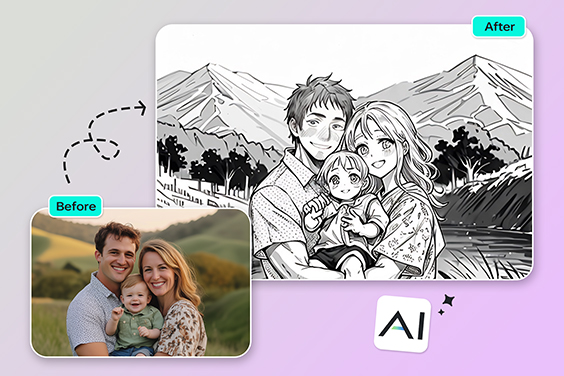
Zdjęcie na kontur
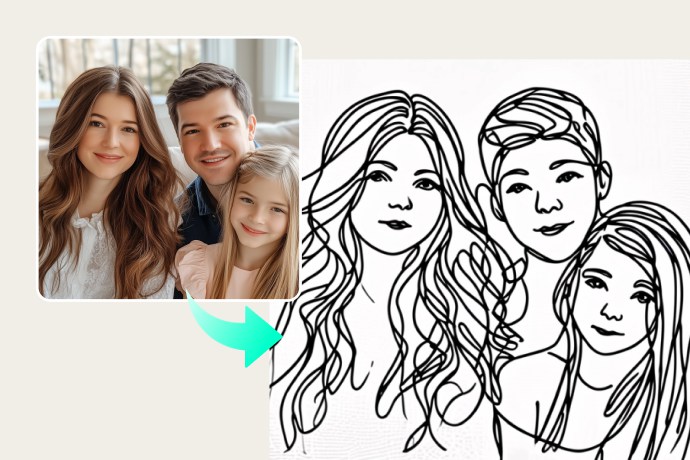
Zdjęcie na rysunek liniowy
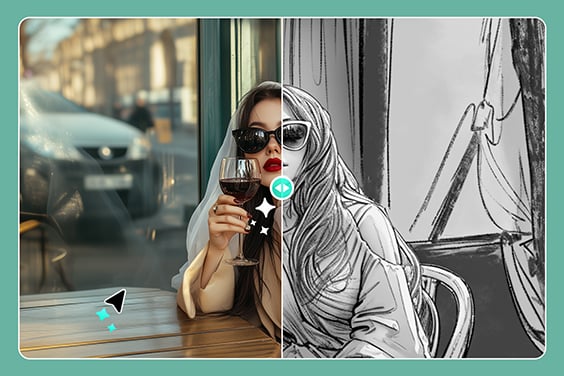
Rysunek ołówkiem ze zdjęcia

AI Poprawa Jakości

AI Filtr
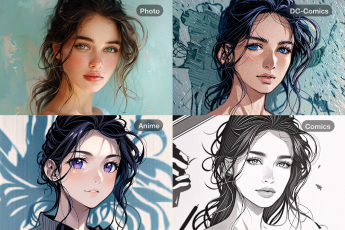
Zdjęcie na kreskówkę
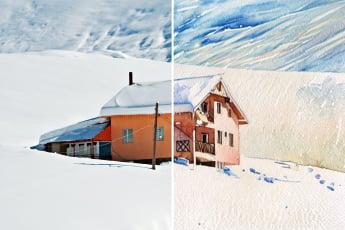
Zdjęcie na akwarelę
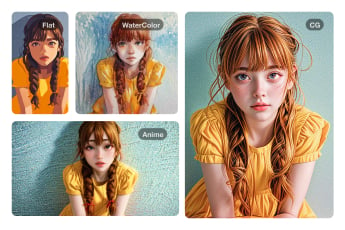
Zdjęcie na malarstwo olejne
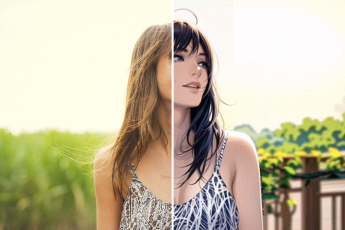
Zdjęcie na anime
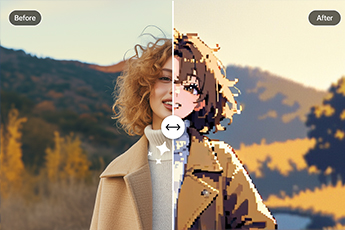
Zdjęcie na piksel art
AI PS2 Filtr
@Reily