
Edytuj tekst w obrazie online



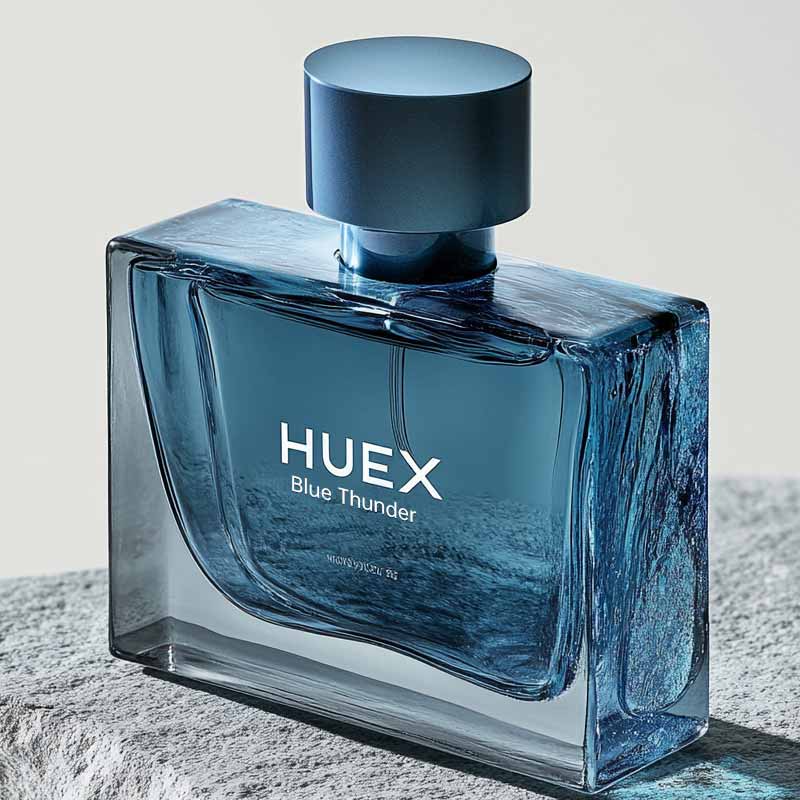
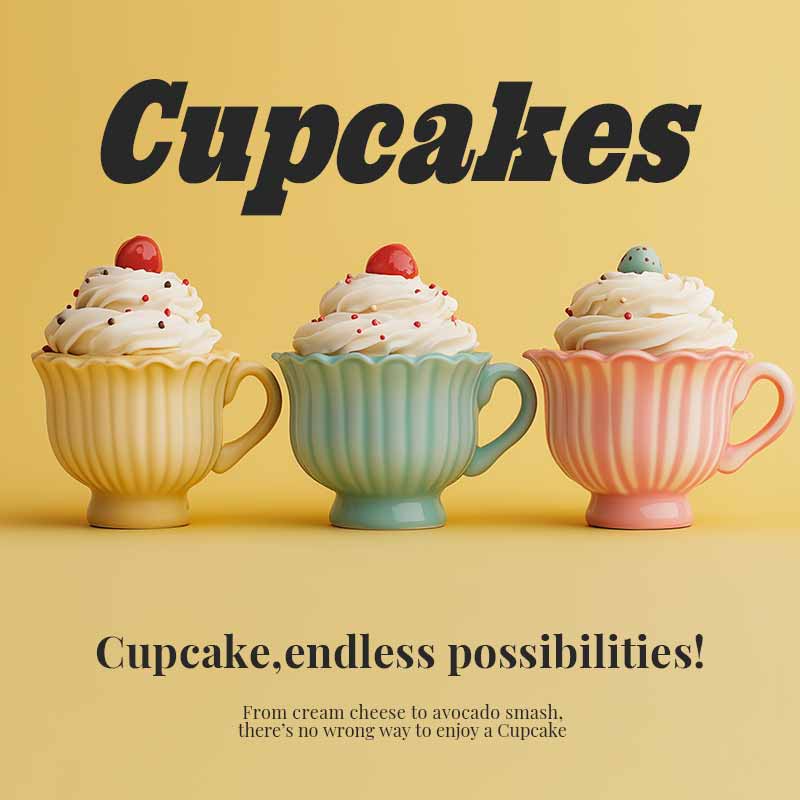


Jak edytować tekst w obrazie online

1 Otwórz edytor tekstu zdjęciowego
2 Prześlij swoje zdjęcie

3 Usuń stary obszar tekstowy

4 Dodaj i stylizuj nowy tekst

5 Podgląd i pobieranie


Edytuj tekst w zdjęciach bez przebudowywania całego projektu
Mały błąd typograficzny lub nieaktualna cena nie powinny zmuszać cię do odtwarzania całego obrazu. insMind pomaga zaktualizować tekst na zdjęciach, zrzutach ekranu, plakatach i grafikach produktów bezpośrednio w przeglądarce. Najpierw wyczyść stary tekst, umieść nowy tekst, a resztę projektu pozostaw w nienaruszonym stanie.
To jest przydatne do szybkich aktualizacji treści: zmiana daty wyprzedaży, poprawa etykiety, zastępowanie podpisu czy odświeżanie wizualizacji przed publikacją. Proces jest na tyle prosty, że mogą z niego korzystać nowi użytkownicy, ale jednocześnie daje kontrolę nad szczegółami, które sprawiają, że edytowanie wygląda z zamiarem.
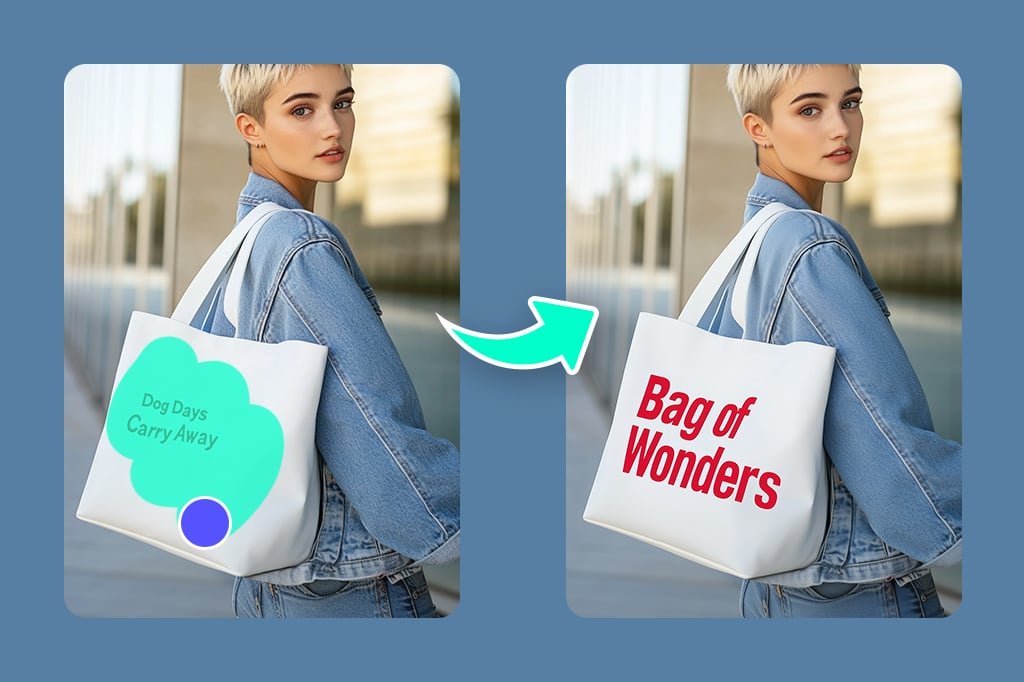
Zamień słowa w obrazie i dopasuj układ w bardziej naturalny sposób
Kiedy zmieniasz tekst w obrazie, zastąpienie musi pasować do przestrzeni wokół niego. Po usunięciu starych słów, możesz dodać nowy tekst i dostosować czcionkę, rozmiar, kolor oraz położenie, aby aktualizacja naturalnie wpasowała się w projekt.
Aby uzyskać czyste wyniki, zacznij od czystego obszaru tekstowego i przybliż, gdy tło ma teksturę, cienie lub małe szczegóły.
Jeśli musisz tylko umieścić nowe słowa w pustym obszarze, spróbuj narzędzia Dodaj tekst do zdjęcia.
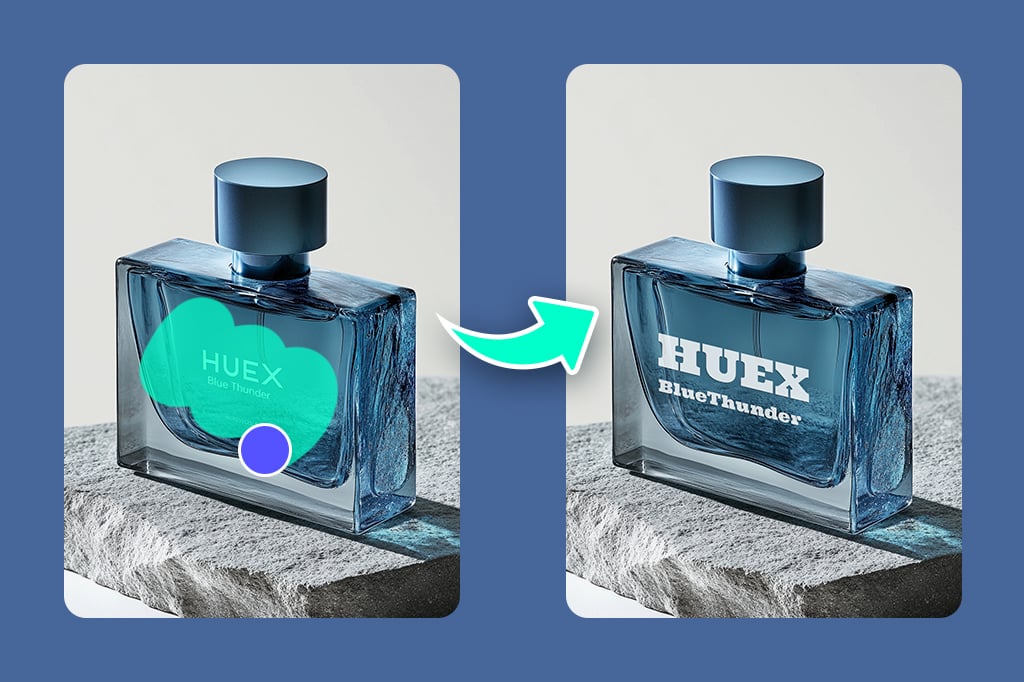
Zachowaj Przejrzystość Obrazu Podczas Edytowania Tekstu
Edytowanie tekstu wygląda lepiej, gdy obszar czyszczenia jest precyzyjny. Użyj mniejszego pędzla wokół liter, logo i brzegów, a następnie podglądaj wynik przed dodaniem zastępczego tekstu. To pomaga zachować szczegóły w pobliżu i unikać rozmytego fragmentu, który może powstać, gdy zbyt dużo obrazu zostanie usunięte naraz.
Jeśli oryginalny obraz wygląda na miękki po edytowaniu, popraw końcową wersję za pomocą AI Enhancera Obrazów.
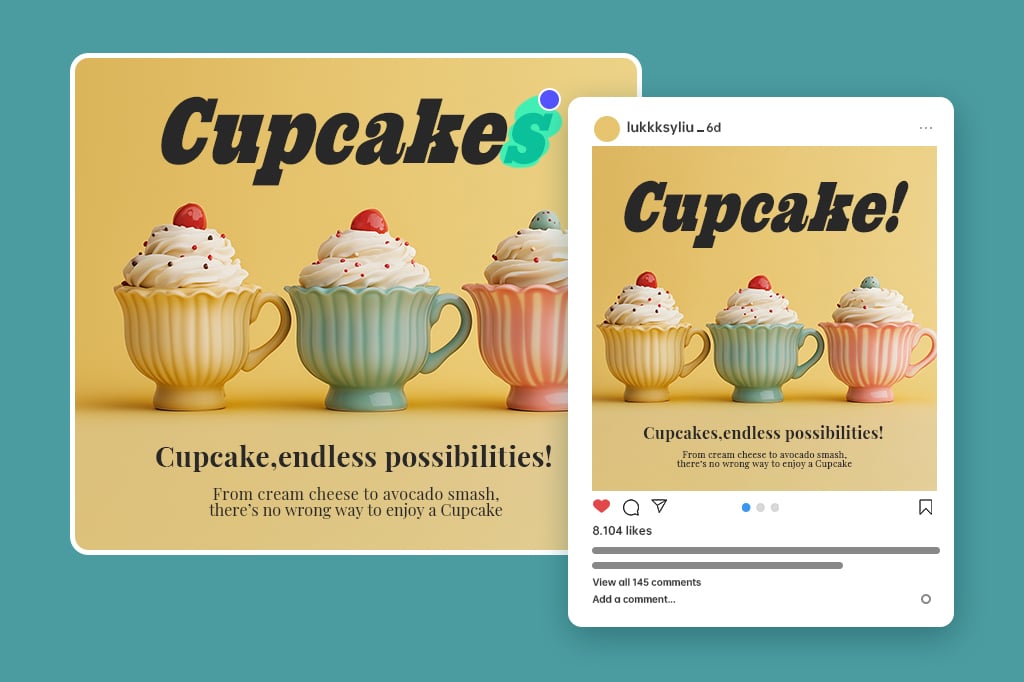
Napraw Tekst na Obrazach Produktów, Ulotkach, Zrzutach Ekranu i Postach w Mediach Społecznościowych
Użyj edytora tekstu obrazów, gdy wizualizacja jest prawie poprawna, ale tekst nie. Zaktualizuj ceny produktów, zmień linię promocyjną, popraw literówkę, zastąp starą datę lub dostosuj komunikat do nowej kampanii.
Najlepsze edycje zazwyczaj odbywają się, gdy nowy tekst jest w przybliżeniu takiej samej długości jak oryginał i tło nie jest zbyt zajęte. W przypadku bardziej skomplikowanych edycji najpierw ostrożnie usuń stary obszar, a następnie umieść nowy tekst w sposób, który pasuje do otaczającego układu.

Stylizuj Nowy Tekst Obrazu za Pomocą Cząsteczek, Kolorów i Efektów
Po usunięciu starego tekstu wybierz czcionkę i styl, które pasują do obrazu. Możesz dostosować rozmiar, kolor, wyrównanie i położenie, a następnie zastosować cienie lub efekty tekstowe, gdy słowa wymagają większego kontrastu.
Najpierw utrzymuj projekt w czytelności. Zastępcza linia powinna wyglądać tak, jakby należała do obrazu, a nie jak etykieta przylepiona na wierzchu. W przypadku plakatów, reklam i grafik społecznych przetestuj obraz w rozmiarze, w jakim ludzie będą go faktycznie oglądać.
Odkryj Więcej Narzędzi Edytora Tekstu Obrazów
Czego możesz edytować za pomocą edytora tekstu w obrazach online?
Wykorzystaj insMind, gdy obraz jest już użyteczny, ale treść wymaga szybkiej aktualizacji. Działa świetnie w przypadku wyraźnych obszarów tekstowych, prostych tła oraz codziennych poprawek graficznych.
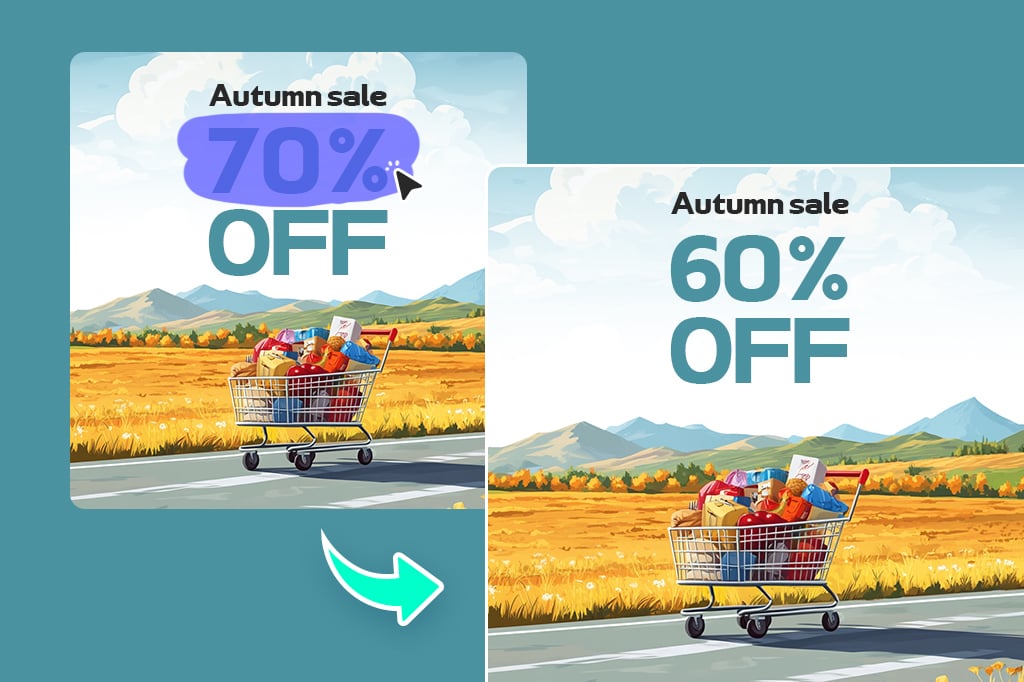
Obrazy marketingowe i produktowe
Aktualizuj ceny wyprzedaży, etykiety produktów, hasła promocyjne i tekst kampanii bez konieczności przebudowywania całej grafiki. To pomocne w listach produktów w e-commerce, banerach reklamowych oraz sezonowych postach na mediach społecznościowych.
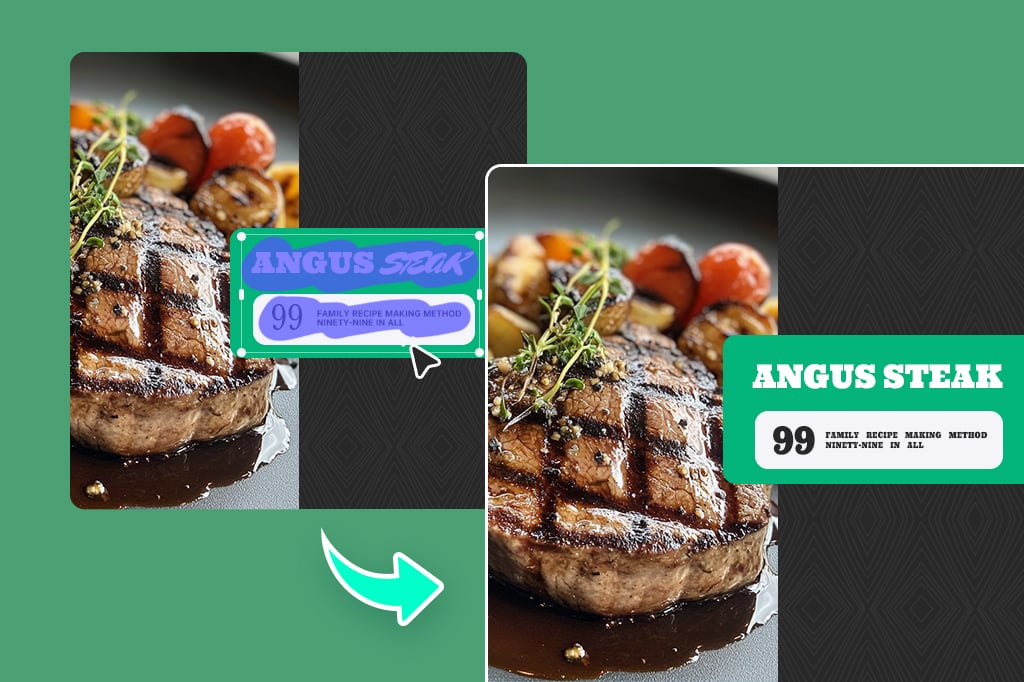
Literówki i nieaktualne sformułowania
Popraw źle napisane słowo, starą datę, błędny numer telefonu lub nieaktualny podpis bezpośrednio na obrazie. Najpierw oczyść oryginalny obszar tekstowy, a następnie umieść skorygowaną treść w tym samym miejscu.
Osobiste zdjęcia i grafiki wydarzeń
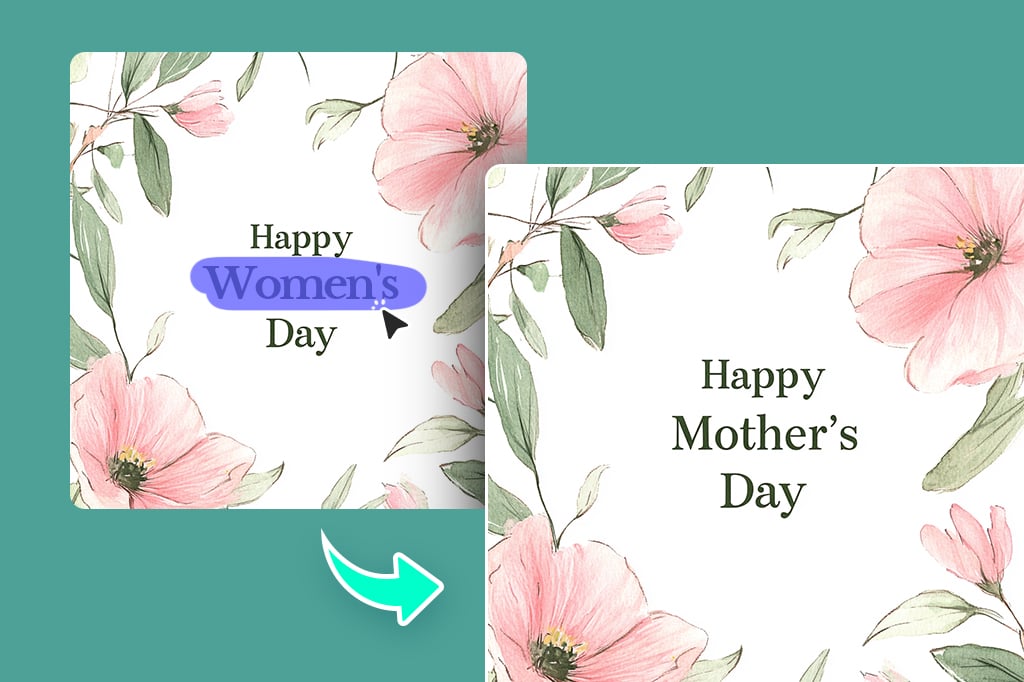
Dodaj lub zastąp imiona, daty, powitania, cytaty i krótkie wiadomości na zaproszeniach, zdjęciach z urodzin, zdjęciach podróżniczych lub postach w mediach społecznościowych. Utrzymuj nowy tekst krótki i czytelny, aby uzyskać najczystszy efekt.
Dlaczego warto korzystać z insMind do edytowania tekstu w obrazach?

Łatwe edytowanie w przeglądarce
Otwórz narzędzie, załaduj swoje zdjęcie i zacznij edytować tekst bez instalowania aplikacji graficznej. Proces pracy jest stworzony z myślą o szybkich poprawkach, a nie skomplikowanej konfiguracji projektowej.

Kontrola stylizacji tekstu
Po dodaniu zamienionego tekstu dostosuj czcionkę, rozmiar, kolor, pozycję i styl, aby nowa treść lepiej pasowała do obrazu.

Przydatne narzędzia do czyszczenia
Usuń starą strefę tekstową przed dodaniem nowych słów. To sprawia, że ostateczny wynik jest czystszy niż zwykłe przykrycie oryginalnego tekstu polem tekstowym.
Najczęściej zadawane pytania
Czy mogę edytować istniejący tekst w obrazie online?


Czy edytor tekstu insMind jest bezpłatny w użyciu?
Jakie rodzaje obrazów najlepiej się sprawdzają?
Czy edytowanie tekstu zmniejszy jakość obrazu?
Czy mogę dokładnie dopasować oryginalną czcionkę?
Więcej narzędzi do czystszych edycji tekstu w zdjęciach
Usuń niechciane słowa, dodaj nowe napisy, oczyść tła lub popraw jakość obrazu po edytowaniu tekstu.

Dodaj tekst do zdjęcia

Usuń tekst z obrazu

Magiczny gumka AI

AI Ulepszacz Obrazów

AI Zastępca Obiektów

Usuń znak wodny z zdjęcia

"Byłem pod wrażeniem jakości po edytowaniu. Wyrazistość pozostała doskonała, nawet po zmianach!"
@Emily