
Verander de kleur van je auto online met AI
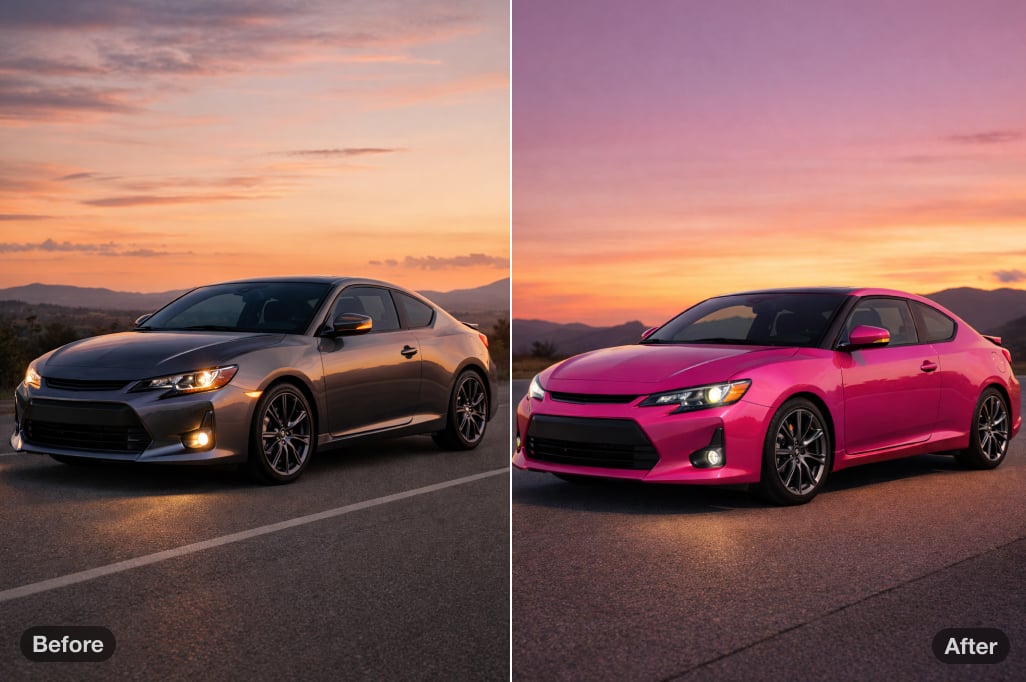


Zo verander je online de kleur van je auto
Upload je autofoto
Klik op Autofoto uploaden en kies een duidelijke foto van de zijkant, een driekwartaanzicht van voren of een driekwartaanzicht van achteren. Op een goed belichte foto waarop de volledige auto zichtbaar is, kunnen de ramen, lichten, wielen en sierdetails beter ongewijzigd blijven.
Markeer de lak met het penseel
Gebruik het penseel om de carrosseriedelen te markeren waarvan je de kleur wilt aanpassen. Vermijd glas, banden, logo's en lichten. Selecteer voor een tweekleurig ontwerp alleen het dak, de motorkap, de spiegelkappen of een ander accentgedeelte.
Beschrijf de kleur en afwerking
Voer een duidelijke prompt in, zoals diep metallicblauw met een glanzende afwerking, mat antracietgrijs of witte carrosserie met een zwart dak. Door kleur en afwerking samen te noemen, krijgt de AI een duidelijker doel dan met alleen een kleurnaam.
Genereer, vergelijk en download
Klik op Genereren, controleer de randen van de panelen en kijk of de details goed behouden zijn. Probeer daarna een andere tint of pas je selectie aan als dat nodig is. Is de preview naar wens? Klik dan op Downloaden om deze op te slaan.
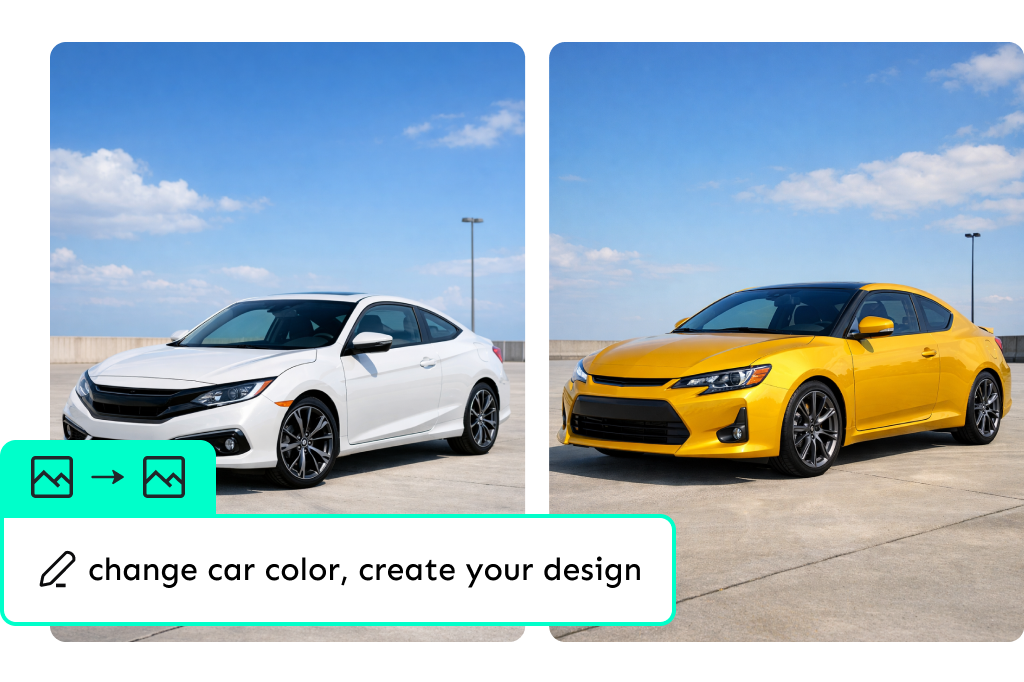
Bekijk lakkleuren en afwerkingen op je eigen auto
Een lakstaal laat niet zien hoe een tint over de rondingen van je auto uitpakt. Gebruik de AI-tool om de kleur van je auto te veranderen en test glanzend zwart, satijnwit, metallicblauw, parelmoergroen of een zelfbedacht tweekleurig ontwerp op je geüploade foto. Wil je andere producten of objecten inkleuren? Gebruik dan de tool om afbeeldingen opnieuw in te kleuren van insMind.
Wil je je auto online een nieuwe kleur geven? Begin met één sterke optie en genereer daarna enkele varianten die daarbij in de buurt komen. Door dezelfde foto te gebruiken, kun je kleine verschillen in helderheid, verzadiging en afwerking gemakkelijker beoordelen.
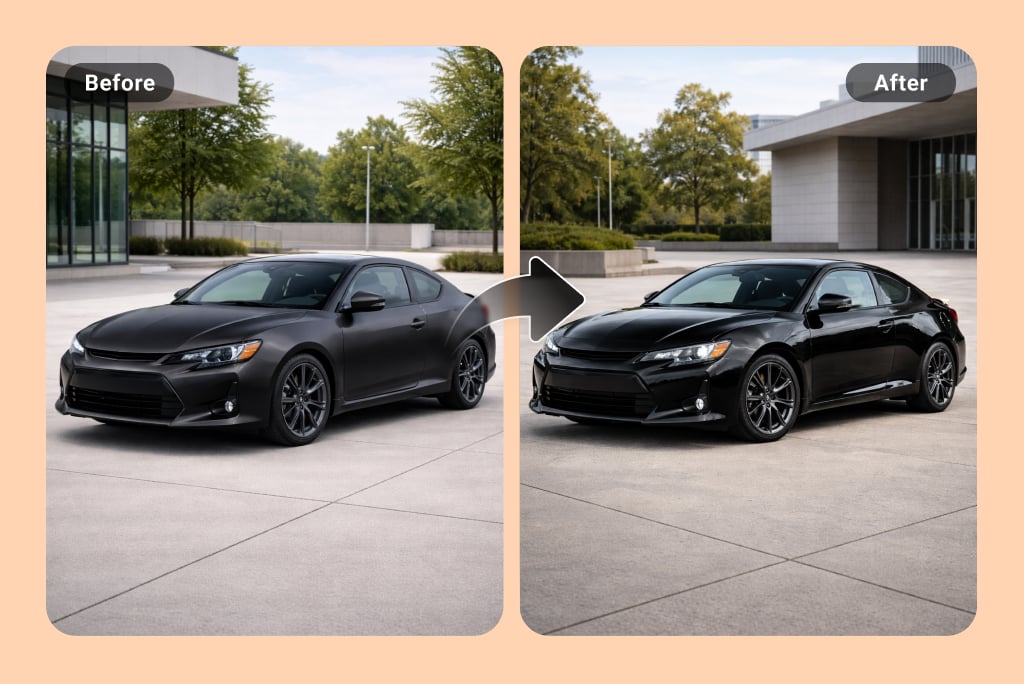
Houd carrosserielijnen, reflecties en autodetails zichtbaar
De editor past de gekozen kleur toe binnen het gebied dat je met het penseel markeert, terwijl de rest van de foto als referentie behouden blijft. Zo blijven de contouren van de carrosserie, bestaande lichtreflecties, ramen, wielen en de achtergrond zichtbaar, in plaats van dat de hele afbeelding verandert in een vlak kleurenfilter.
Gebruik voor de beste vergelijking een scherpe, gelijkmatig belichte foto en controleer na het genereren de randen van de panelen. Is de originele foto onscherp? Verbeter deze dan eerst met de AI-tool voor beeldverbetering. De preview is bedoeld als hulpmiddel bij je planning en vormt geen garantie voor een exacte match met een fysieke lakkleur of materiaal onder elke lichtomstandigheid.
8 praktische manieren om AI te gebruiken voor een nieuwe autokleur
Vergelijk ideeën voor lak, carwraps, accenten en presentatie op een echte autofoto voordat je een beslissing neemt.
Vergelijk kleuren voordat je opnieuw laat lakken
Bekijk lak- en wrapafwerkingen vooraf
Plan een tweekleurig ontwerp met accenten
Toon alternatieve kleuren in auto-aanbiedingen
Werk automotive concepten verder uit
Maak een mock-up met wagenparkkleuren
Ontdek kleurmogelijkheden voor restauratie
Maak varianten voor autogerelateerde content
Ga verder met gerelateerde tools voor kleuren en auto's
Veelgestelde vragen
Hoe werkt de AI-tool om de autokleur te veranderen?


Kan ik de kleur van één auto-onderdeel wijzigen of een tweekleurig ontwerp maken?
Welke lakafwerkingen kan ik beschrijven?
Welke autofoto geeft het beste resultaat?
Kan ik de preview gebruiken als exacte match voor autolak?
Kan ik online gratis de autokleur veranderen met AI?