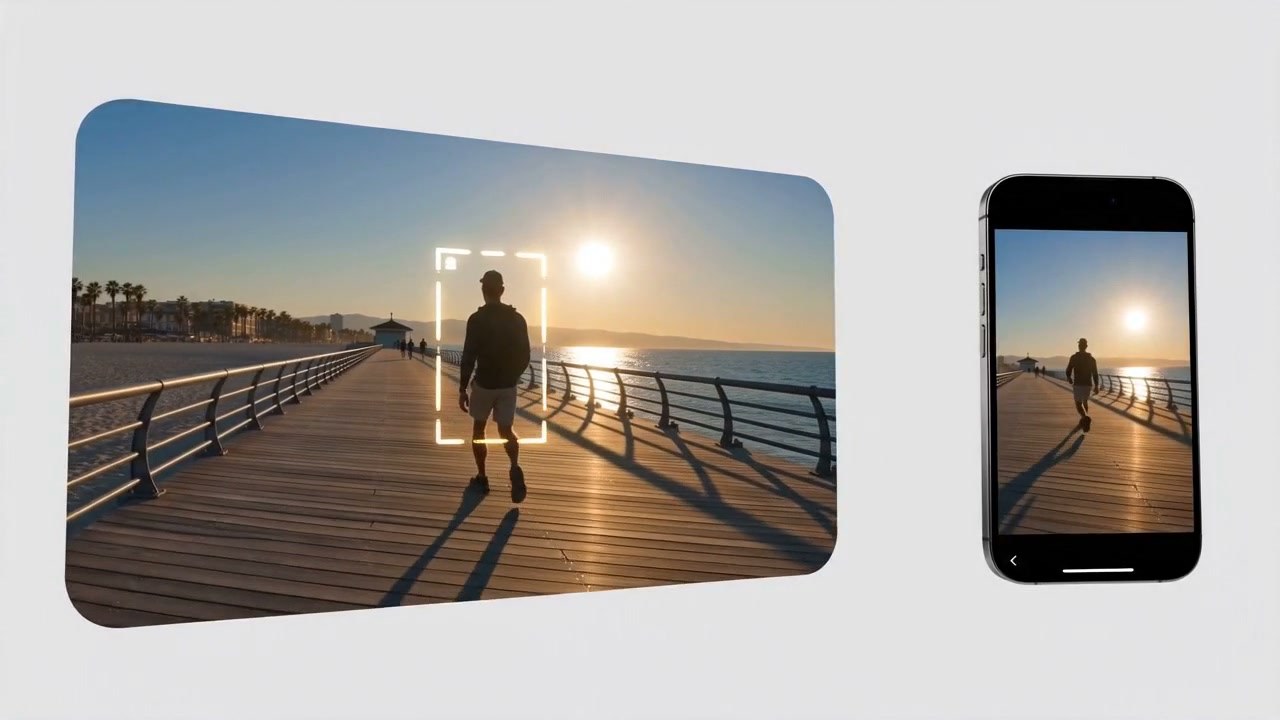
AI 가로 영상 세로형 변환기

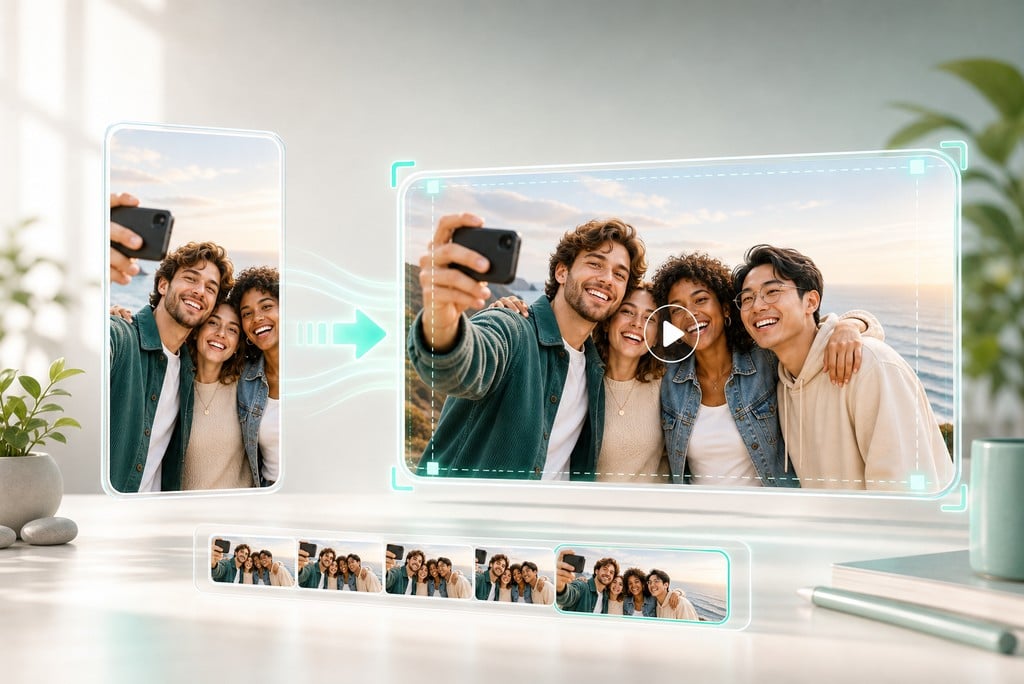
가로 영상을 세로형으로 변환하여 Reels, Shorts, TikTok, 광고 및 모바일 게시물에서 자연스럽게 사용할 수 있습니다.

00:00
00:00

AI로 가로 영상을 세로형으로 변환하기

가로 영상을 업로드하고 모바일 시청에 적합한 세로형 클립으로 변환하세요. 새로 촬영하는 대신, insMind를 사용하여 가로 영상을 AI로 세로형으로 변환하고 기존 클립이 짧은 피드에서 더 잘 작동하도록 만드세요.
영상 세로형으로 변환하기
00:00
00:00

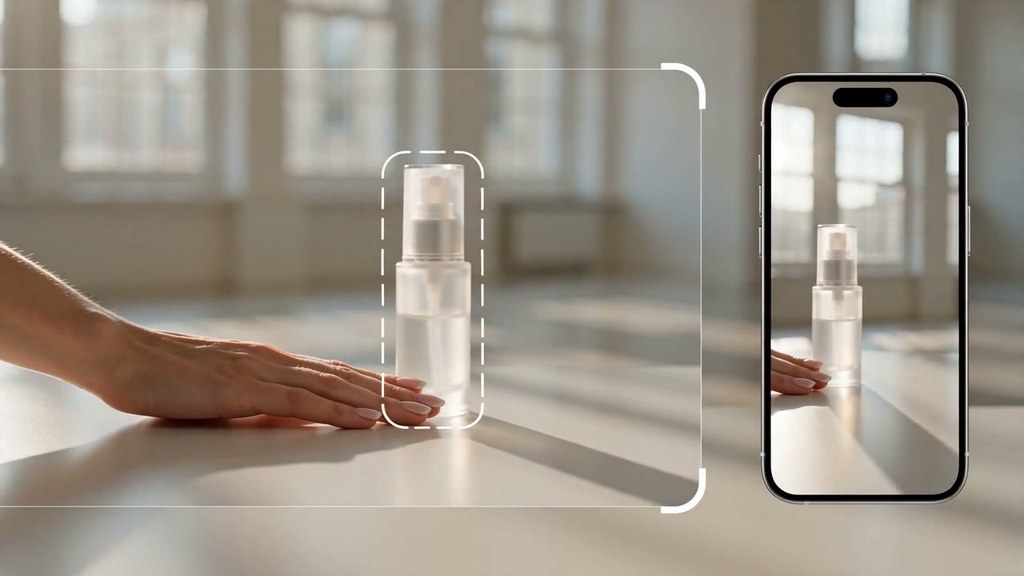
가로 영상에서 주제를 잘 살리는 세로형 클립으로 재구성하기

가로 영상이 세로형으로 변환될 때, 주제가 여전히 중요해야 합니다. insMind를 사용하여 자르거나 재구성 방향을 안내한 후, 인물, 제품, 화면 텍스트 또는 액션이 세로형 버전에서도 명확하게 유지되도록 확인하세요.
영상 세로형으로 변환하기
00:00
00:00

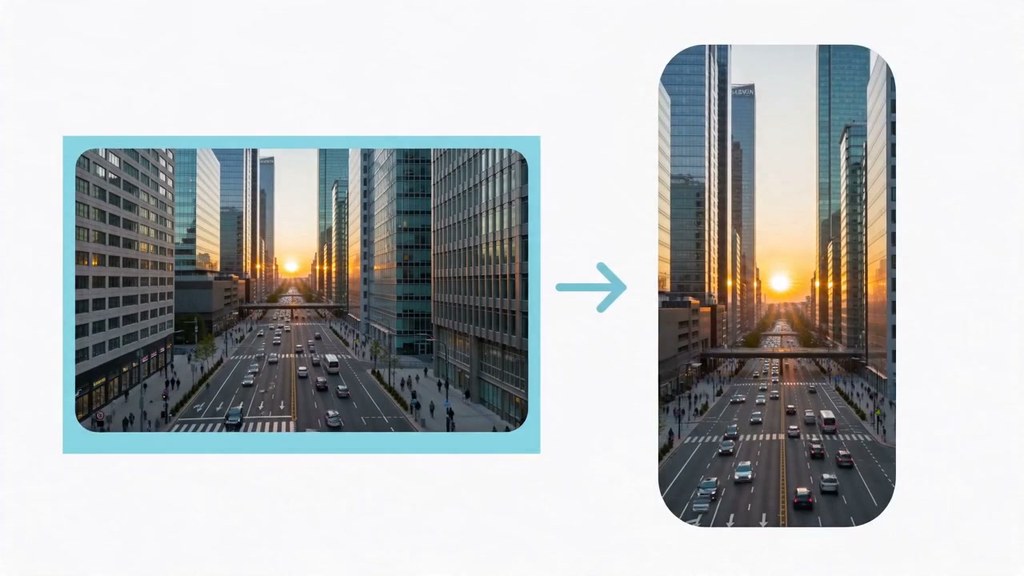
가로 영상을 9:16 세로형 클립으로 변환하기

캠페인 클립, 크리에이터 영상, 웨비나, 튜토리얼 또는 제품 데모를 9:16 버전으로 변환하여 Reels, Shorts, TikTok 및 모바일 광고에 활용하세요. 클립이 재구성이 필요하다면, AI 영상 편집기가 무거운 타임라인을 다루지 않고 아이디어를 조정하는 데 도움을 줄 수 있습니다.

영상 세로형으로 만들기

가로 영상을 세로형으로 온라인에서 변환하는 법

1단계: 가로형 영상을 업로드하세요

세로형으로 만들고자 하는 가로형 영상(제품 데모, 튜토리얼, 웨비나 하이라이트, 크리에이터 클립 또는 캠페인 영상 등)을 선택하세요. 중요한 주제가 소스에서 보이는 것이 중요합니다.

2단계: 프롬프트를 입력하고 모델 선택하기

원하는 세로형 버전을 설명하는 프롬프트를 입력하세요. 예를 들면, Reels, Shorts, TikTok 또는 모바일 광고를 위한 9:16 세로 잘라내기를 요청하고, 보이는 주제를 명시하세요. 그런 다음 Seedance 2.0 Mini, Seedance 2.0 또는 Kling 3.0과 같은 AI 모델을 선택하세요.

3단계: 프롬프트 전송 및 생성 시작하기

프롬프트를 전송하여 생성 프로세스를 시작하세요. insMind는 업로드된 가로형 영상을 프롬프트와 선택한 모델로 처리한 후, 다운로드 전에 검토할 수 있는 세로형 결과를 생성합니다.

4단계: 다운로드 및 공유

세로형 영상을 미리 보고 중요 부분(주제, 제품, 화면 텍스트 또는 주요 액션)을 확인하세요. 세로형 프레임이 적절해 보이면 모바일 게시물, 제품 광고, 스토리 또는 짧은 미리보기에 사용할 클립을 다운로드하세요.

왜 insMind를 사용하여 풍경 영상을 세로형으로 변환해야 할까요?

수동 크롭 최소화

수동 크롭 최소화

수동으로 자르기 작업을 줄이세요. insMind에 가로 영상을 제공하고 원하는 세로형 프레임을 설명하면, 빠르게 세로형 버전을 검토할 수 있습니다.
9:16 피드를 위한 준비

9:16 피드를 위한 준비

사람들이 실제로 짧은 클립을 시청하는 긴 화면에 맞도록 가로형 영상을 조정하세요. 리프레이밍 그 이상을 위한 소셜 첫 제작을 원하시면, AI 유튜브 쇼츠 생성기를 시험해 보세요.
중요한 것을 시각적으로 유지하세요

중요한 것을 시각적으로 유지하세요

세로형으로 변환할 때 주요 주제가 잘 보존되는 것이 중요합니다. 사람, 제품, 화면, 또는 동작이 여전히 명확하게 식별되는지 확인하세요.
브라우저에서 편집하기

브라우저에서 편집하기

브라우저에서 업로드, 프롬프트 입력, 미리보기 및 다운로드를 진행하세요. 변환 후 재사용된 클립을 정리하려면, AI 비디오 향상기가 유용한 다음 단계입니다.
옛 클립에서 더 많은 생명을 얻으세요

옛 클립에서 더 많은 생명을 얻으세요

이미 가진 영상을 유용하게 활용하세요: 캠페인 비디오, 튜토리얼, 크리에이터 게시물, 제품 출시, 짧은 미리보기 등.
자연스러운 비율

자연스러운 비율

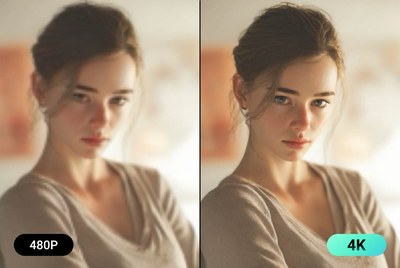
왜곡된 영상의 어색함을 피하세요. 사람, 제품, 배경이 여전히 자연스럽게 보이는 세로형 결과를 목표로 하세요.

자주 묻는 질문

가로형 영상을 세로형으로 변환하는 AI란 무엇인가요?

insmind expand icon
가로형 영상을 세로형 버전으로 변경하는 가로형 영상 변환기 AI입니다. 원본 영상이 이미 완료되었지만, Reels, Shorts, TikTok, 스토리, 광고 또는 세로형 미리보기를 위한 모바일 친화적인 컷이 필요할 때 유용합니다.

가로 영상을 세로로 온라인으로 어떻게 변환하나요?

insmind expand icon
가로 영상을 업로드하고, 세로 버전에 대한 프롬프트를 입력한 후, 모델을 선택하고 결과를 생성하세요. 다운로드하기 전에 주제, 제품, 화면 영역 또는 행동이 세로 프레임 안에 잘 들어가 있는지 확인하세요.

가로형 영상을 TikTok, Reels 및 Shorts용 세로형 영상으로 만들 수 있나요?

insmind expand icon
네, 9:16 비율의 세로형 영상은 TikTok, Instagram Reels 및 YouTube Shorts에서 휴대폰 화면을 가득 채우기 때문에 시청하기 쉽습니다. 원본 클립이 가로로 촬영되었지만 시청자가 모바일로 볼 때 특히 유용합니다.

세로형 영상이 원본 영상을 늘릴까요?

insmind expand icon
단순히 늘려서는 안 됩니다. 가로형에서 세로형으로 편집할 때는 주제, 제품 및 배경이 자연스러운 비율을 유지하도록 재구성하거나 잘라내거나 조정해야 합니다. 사용하기 전에 항상 결과를 미리 봐야 합니다.

세로형으로 변환할 때 주제를 어떻게 프레임 안에 유지할 수 있나요?

insmind expand icon
보여줘야 할 영상의 부분을 지정하세요. 예를 들어 발표자, 제품, 화면 기록 또는 행동 영역 별명을 지정하세요. 생성 후 세로형 결과를 검토하고, 주제가 너무 좁거나 중심에서 벗어나거나 잘리면 프롬프트를 조정하세요.

크롭, AI 재구성 및 흐림 배경 채우기 간의 차이는 무엇인가요?

insmind expand icon
크롭은 넓은 프레임을 높이로 자릅니다. AI 재구성은 중요 주제 주변에서 세로형 구성을 안내할 수 있습니다. 흐림 배경 채우기는 부드러운 세로 배경 위에 전체 가로 영상을 보여줍니다.

상품 시연 영상을 세로형 광고로 변환할 수 있나요?

insmind expand icon
네. 제품 시연은 많은 브랜드가 이미 가로형 영상을 보유하고 있기 때문에 강력한 사용 사례입니다. 클립을 세로형 버전으로 변환하고, 제품을 가독성 있게 유지하며, 모바일 광고, 제품 티저 또는 소셜 게시물에 세로형 결과를 사용하세요.

웹세미나나 튜토리얼을 세로형 클립으로 변환할 수 있나요?

insmind expand icon
네. 가로형 웹세미나, 수업, 설명 또는 화면 기록은 모바일 시청자를 위한 더 짧은 세로형 미리보기로 변환될 수 있습니다. 핵심 발표자, 화면 영역 또는 시각적 단계를 가독성 있게 유지하여 세로형 클립이 여전히 의미가 있도록 합니다.

insMind의 가로형에서 세로형 영상 변환기는 무료인가요?
insmind expand icon
insMind는 핵심 기능에 대한 무료 체험을 제공하며, 사용자들은 플랫폼 활동을 통해 무료 크레딧을 얻을 수 있습니다. 사용 가능 여부는 현재 기능 및 계정 규칙에 따라 다르기 때문에, 대량 작업을 시작하기 전에 크레딧 잔액을 확인하는 것이 좋습니다.

insMind의 추가 동영상 편집 및 AI 동영상 도구