Kling 4.0 AI動画生成

テキスト指示や画像から、最長30秒のシネマティックな動画を生成。画像・動画の参照素材、カメラワーク、音声指定を使って、シーンを細かくコントロールできます。

insMindで使えるKling 4.0

参照素材を活かした動画作成、長めのストーリー表現、より意図どおりのカメラワークに対応。

00:00
00:00

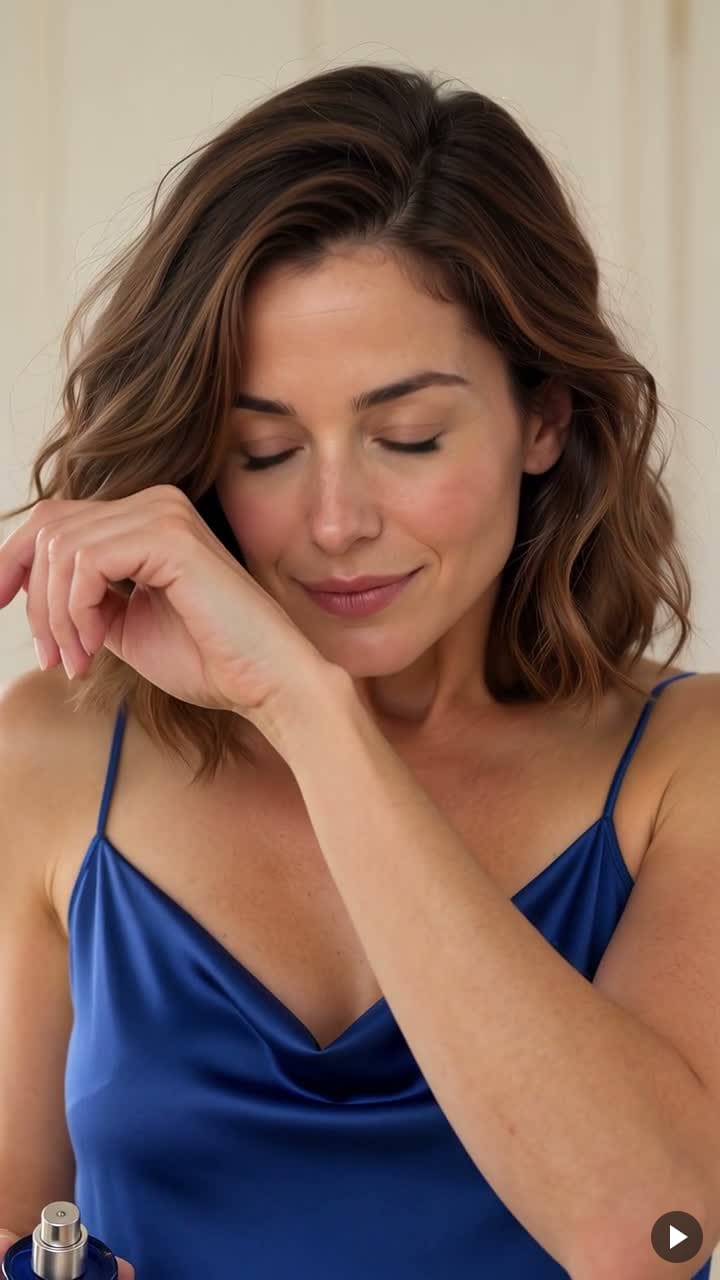
自分の被写体や商品で動画を再現

参照動画を使って、カメラの動き、テンポ、構図をガイドしながら、自分の人物や商品を登場させられます。既存のビジュアル演出をもとに、新しい広告バリエーションを作成できます。
00:00
00:00

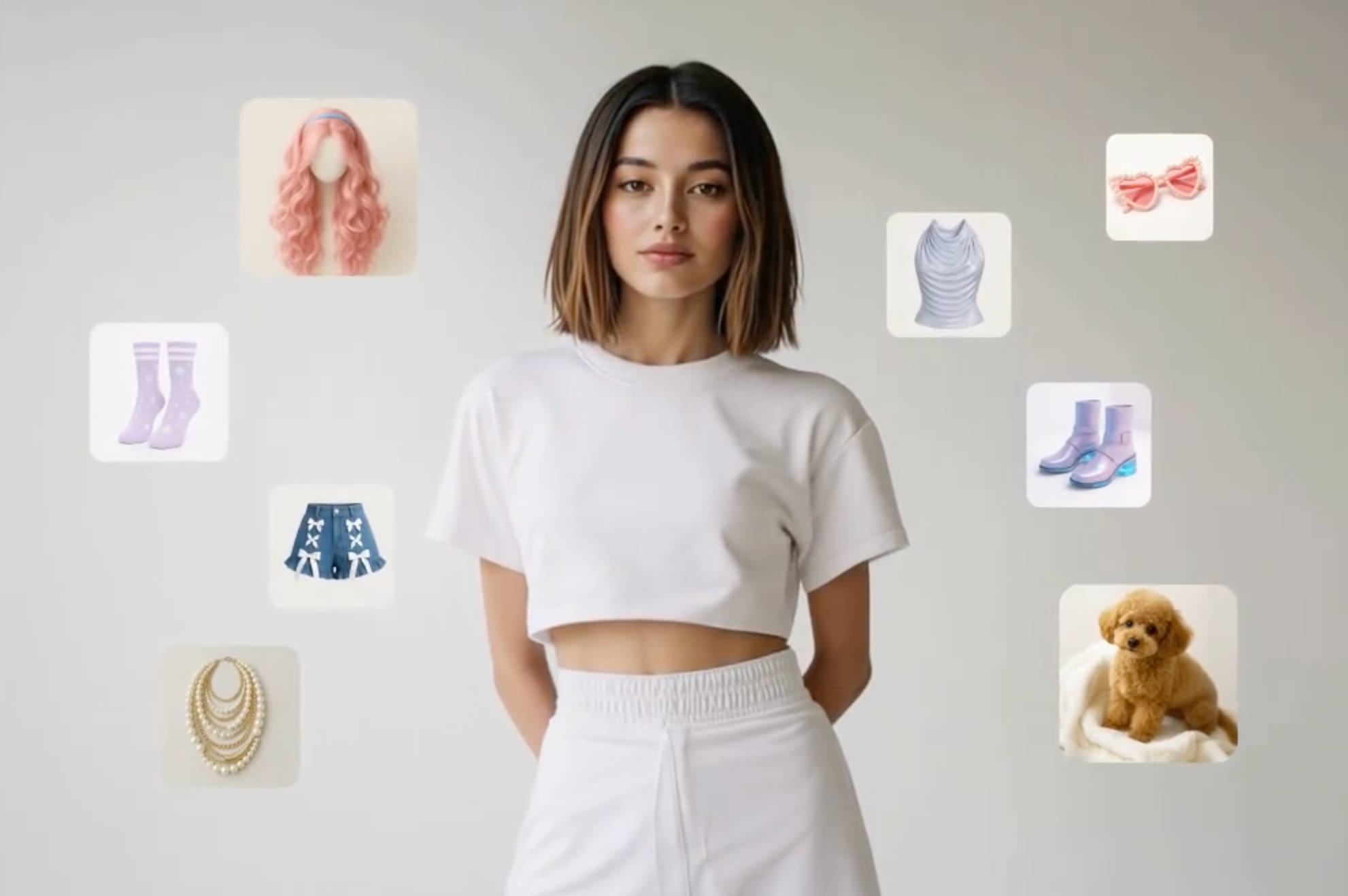
最大15点の参照素材に対応

各参照素材に役割を持たせられます。たとえば、人物用、商品用、背景やカメラワーク用といった形です。対応する素材を最大15点まで組み合わせて、シーンを組み立てながら重要なディテールの一貫性を保ちやすくします。
00:00
00:00

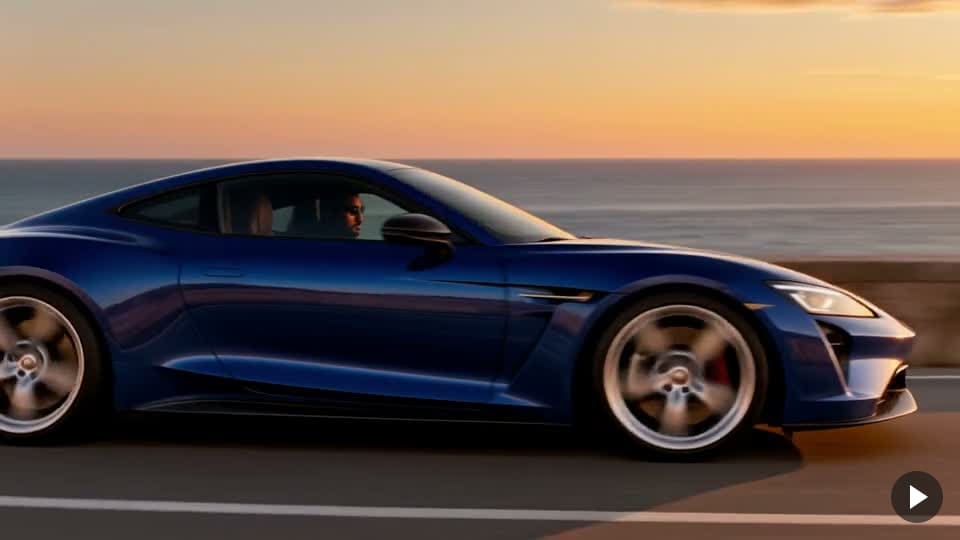
最長30秒のネイティブ生成

シーンをしっかり展開できる長さで生成できます。1回のリクエストで最長30秒まで対応し、つながりのある動き、変化する表情、広告やストーリーの流れまで表現可能です。長回しのカットにも、複数カットの構成にも対応できます。
00:00
00:00

より安定したカメラワークと連続した動き

被写体を追うトラッキング、周囲を回り込む動き、引きのカメラで空間を見せる演出も可能です。Kling 4.0は、より安定したカメラワークと連続したアクションに強く、被写体や視点が変わる複雑なシーンでも、映像のつながりを保ちやすくします。

Kling 4.0の新機能

最長30秒の生成、より柔軟な参照コントロール、さらに細かなシーン演出に対応。

最長30秒のネイティブ生成

最長30秒のネイティブ生成

短いクリップをいくつもつなぎ合わせなくても、ひとつの生成で一連の動きやストーリー展開までまとめて作れます。

最大15件のマルチモーダル参照素材

最大15件のマルチモーダル参照素材

対応する参照素材を使って、人物、シーン、動きを細かく誘導できます。関連機能として、参照素材からの動画作成もご覧ください。

動きとカメラ演出の安定性が向上

動きとカメラ演出の安定性が向上

被写体を追う動き、周回するカメラワーク、連続したアクションを含むシーンでも、動きのつながりや空間の整合性を保ちながら構成しやすくなりました。

最大10個のキーフレーム対応

最大10個のキーフレーム対応

タイムライン上の重要な見せ場を指定して、人物の状態、場面転換、ショットの進行をコントロールできます。

ステレオ音声と多言語のセリフ

ステレオ音声と多言語のセリフ

映像に合わせてセリフや環境音まで設計でき、人物中心のシーンでもステレオ音声と多言語ボイス機能を活用できます。

狙った箇所だけ動画を調整

狙った箇所だけ動画を調整

変えたい見た目を具体的に指示しながら、維持したい要素も指定できます。人物の一貫性を重視する関連機能として、一貫した人物動画の作成もご覧ください。

insMindでKling 4.0の動画を作る方法

ステップ1:Kling 4.0を開く

このページの動画作成ツールから始めます。シーンを準備する前に、Kling 4.0が選択されていることを確認してください。

ステップ2:参照素材を追加

選択したワークフローで使える画像や動画の参照素材を追加します。どの素材で被写体、シーン、構図、動きを決めるかを設定してください。

ステップ3:シーンを演出する

動きや展開を順番に指示します。残したい要素、置き換えたい要素、カメラワーク、音の雰囲気まで具体的に指定しましょう。あわせて、プロジェクトに合わせて利用可能な尺と出力オプションも設定します。

ステップ4:生成・確認・ダウンロード

クリップを生成し、仕上がり全体を確認します。被写体の細部、カメラの動き、場面転換、音声をチェックし、必要に応じて指示を調整するか、そのまま使いたいバージョンをダウンロードしてください。

Kling 4.0 動画生成に関するよくある質問

Kling 4.0とは?どんな人に向いていますか?

insmind expand icon
Kling 4.0は、動き・参照素材・ストーリー展開をより細かくコントロールしたいクリエイター向けのマルチモーダル動画モデルです。商品広告、人物主体の短尺動画、アニメーション、映像コンセプト制作などに向いており、既存素材をもとに流れのつながった動きや演出を作りたい場面で特に活用できます。

insMindでKling 4.0は使えますか?

insmind expand icon
生成前に、動画ツール上で表示されているモデルを確認してください。お使いのアカウントとワークフローで利用可能な場合は、Kling 4.0を選択できます。参照入力、編集コントロール、長さ、出力設定はモードごとに異なるため、作業内容に合ったオプションが表示されているか事前に確認しましょう。

自分のキャラクターや商品で、元動画のカメラワークを再現できますか?

insmind expand icon
Kling 4.0では、既存動画のビジュアル演出を参照した動画生成に対応しています。どのカメラ移動、タイミング、構図を参考にするかを指定し、新しい被写体を定義する画像を設定してください。ただし、結果はあくまで新規生成です。フレーム単位の完全コピーではなく、参照にどれだけ沿っているかを確認しながら仕上がりを見てください。

動画を再現したいとき、指示文はどう書けばいいですか?

insmind expand icon
まず、各素材の役割をはっきり決めます。どの動画がカメラワークやテンポの基準になるのか、どの画像が差し替える被写体を定義するのか、どの要素を見分けがつく形で残したいのかを明記してください。そのうえで、動きを順番に説明します。「映画っぽく」「高級感のある感じで」といった抽象的な要望より、ショットごとの具体的な指示のほうが効果的です。

参照素材を組み合わせて、キャラクターや商品の一貫性を高めるには?

insmind expand icon
役割が明確な、見やすい参照素材を選び、顔・服装・商品の形・シーンの細部など重要なポイントを具体的に伝えてください。被写体が食い違う画像や、用途が曖昧な素材は避けましょう。特に振り向き、寄りのカット、場面転換ではズレが出やすいため、クリップ全体を確認し、重要な要素が変わる場合は動きをシンプルにすると安定しやすくなります。

KeyframesではなくOmni Referenceを使うべきなのはどんなときですか?

insmind expand icon
被写体、背景、動き、ビジュアル演出をそれぞれ別の素材で導きたい場合は、Omni Referenceが向いています。タイムライン上の特定の見せ場をあらかじめ決めている場合は、Keyframesを使うのが適しています。何をコントロールしたいかに応じて選んでください。これらは別々のワークフローであり、1回の指示で必ず組み合わせて使う前提ではありません。

Kling 4.0で連続した30秒動画を生成できますか?

insmind expand icon
このモデルは1回の生成で最長30秒まで対応しており、1つの連続ショットにも複数ショット構成にもできます。長回しにしたい場合は、カットなしの連続ショットであることを明記し、無理のない動きの流れを順番に指定してください。生成後は、尺だけでなく意図しない切り替わりが入っていないかも確認しましょう。

Kling 3.0から何が変わりましたか?

insmind expand icon
主な変更点は、生成できる長さの上限拡大、参照入力の強化、キーフレーム制御の追加、ステレオ音声対応、そして複雑な動きに対する安定性の向上です。一方で、Kling 3.0でも複数ショットのストーリー生成、ネイティブ音声、被写体参照を使ったワークフローには対応しています。4.0ですべてが新機能になったと考えるのではなく、必要なコントロールを基準に比較するのがおすすめです。

キーフレーム、音声、動画編集には対応していますか?

insmind expand icon
Kling 4.0は、キーフレームを使った動画生成、ネイティブ音声、ピンポイントの動画編集に対応しています。ただし、実際に使える機能はプラットフォーム上で公開されているワークフローによって異なります。特定機能を前提に進める前に、選択中のモードを確認し、編集時には変えたくない見た目の要素もあわせて明確に伝えてください。

insMindでは、どの出力設定とクレジット消費が適用されますか?

insmind expand icon
選択したモデルとワークフローに表示されるオプションとクレジット見積もりを確認してください。動画の長さ、解像度、参照入力、そのほかの設定によって、内容や必要コストは変わります。生成前に最新の見積もりを確認し、モデル仕様にある出力設定がinsMindのすべてのモードで使えるとは限らない点にも注意してください。

ほかのAI動画モデルとKling関連機能を見る

次の動画制作はKling 4.0で

画像や動画の参照素材を持ち込み、動きや展開を設計しながら、あなたのイメージどおりに次のシーンを形にできます。